> ## Documentation Index
> Fetch the complete documentation index at: https://docs.ahaslides.com/llms.txt
> Use this file to discover all available pages before exploring further.
# 账单信息与发票/收据
> 直接在 AhaSlides 中查看并下载发票和收据。付款前请先更新账单信息,以确保发票信息正确。
在 AhaSlides,我们方便客户直接从网站查看并下载发票和收据。
为确保发票信息正确,请\*\*在付款前更新您的账单信息。\*\*您所做的更改只会显示在新发票上,旧发票仍保留其创建时的信息。已付款的发票或收据在之后无法更改,因此无法为其补充税号。
我们公司是**未注册 GST** 的公司——我们不向客户收取任何税款。因此,**我们不提供税务发票**。
## 更改账单信息
登录您的 AhaSlides 账户。点击您的头像并选择 **账单** (Billing)。
或者前往 [我的计划](https://presenter.ahaslides.com/apps/user-plan) 页面,然后在 **账单与付款** (Billing & payment) 部分点击 **管理付款** (Manage payment)。
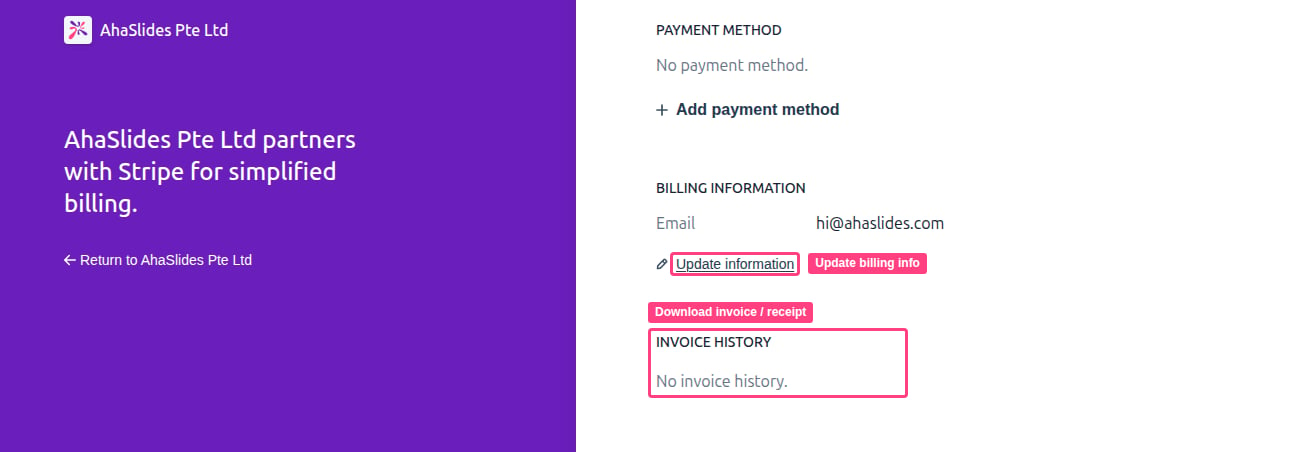
在账单页面中,更新您的信息:
* 向下滚动到 **'Billing information'** 部分,然后点击 **Update Information**。
* 填写所需的账单信息,然后向下滚动并点击 **保存** (Save) 以确认更改。
 ## 下载含账单信息的发票或收据
更新账单信息后,您就可以轻松下载发票或收据:
按上文 **更改账单信息** 中的说明打开账单页面:点击您的头像并选择 **账单** (Billing)。然后找到 **Invoice History**,点击您要下载的具体发票。
您将被转到一个页面,可在其中选择下载发票或收据。
**有疑问?**
请联系我们的支持团队:如果您已登录,请使用控制面板右下角的聊天图标;如果尚未登录,请[在此联系我们](https://ahaslides.com/contact-us/),或发送邮件至 [hi@ahaslides.com](mailto:hi@ahaslides.com)。
想与其他用户交流?欢迎加入 [AhaSlides 社区](https://community.ahaslides.com/),分享使用技巧、提出功能建议,了解其他人如何与观众互动。
This documentation is built and hosted on [Mintlify](https://mintlify.com), a developer documentation platform.
## 下载含账单信息的发票或收据
更新账单信息后,您就可以轻松下载发票或收据:
按上文 **更改账单信息** 中的说明打开账单页面:点击您的头像并选择 **账单** (Billing)。然后找到 **Invoice History**,点击您要下载的具体发票。
您将被转到一个页面,可在其中选择下载发票或收据。
**有疑问?**
请联系我们的支持团队:如果您已登录,请使用控制面板右下角的聊天图标;如果尚未登录,请[在此联系我们](https://ahaslides.com/contact-us/),或发送邮件至 [hi@ahaslides.com](mailto:hi@ahaslides.com)。
想与其他用户交流?欢迎加入 [AhaSlides 社区](https://community.ahaslides.com/),分享使用技巧、提出功能建议,了解其他人如何与观众互动。
This documentation is built and hosted on [Mintlify](https://mintlify.com), a developer documentation platform.