> ## Documentation Index
> Fetch the complete documentation index at: https://docs.ahaslides.com/llms.txt
> Use this file to discover all available pages before exploring further.
# 将幻灯片导出为 PDF/图片
> 演示结束后,将所有幻灯片连同所收到的回答导出为静态图片,格式可为 PDF 或 JPG 图片的 ZIP 压缩包。
演示结束后,您可以将所有幻灯片连同观众给出的回答导出为静态图片。您可以将这些图片导出为 PDF 或 JPG。目前不支持 PowerPoint (.pptx) 导出。
想改为导出回答 **数据**——即一份显示每位参与者选择或提交了哪些答案的电子表格吗?请参阅[将数据导出到 Excel](/cn/after-the-presentation/export-data-to-excel)。与 PDF 和 JPG 导出一样,**导出数据到Excel** (Export data to Excel) 并非适用于所有计划;如果您的计划不包含该功能,系统会提示您升级。
导出为 PDF/JPG 的功能仅限付费计划用户使用。
导出 **PDF** 时,您可以选择是否包含您的私人[演讲者备注](/cn/features-and-functions/adding-notes-to-your-presentation)。如果您的幻灯片包含演讲者备注,下载对话框会显示一个默认勾选的 **包括演讲者备注** (Include speaker notes) 复选框——保持勾选可将备注添加到 PDF 中,取消勾选则只导出幻灯片内容和观众回答。每条备注会打印在其幻灯片页面底部的备注框中,也会在 PDF 阅读器的批注面板中显示为批注。备注不会像 PowerPoint 备注页导出那样单独成页。此选项仅适用于 PDF 导出;JPG(图片)导出永远不包含演讲者备注。
PDF 导出会生成一个文档,每张幻灯片占一页。JPG 导出会生成一个可下载的 ZIP 文件夹,其中包含每张幻灯片对应的一张 JPG 图片。
## 如何导出幻灯片图片
将幻灯片导出为 PDF 或 JPG 需要付费计划。在 Free 计划上,选择 **PDF** 或 **JPEG** 会弹出升级提示,而不是开始下载。
您可以从三个位置导出幻灯片:
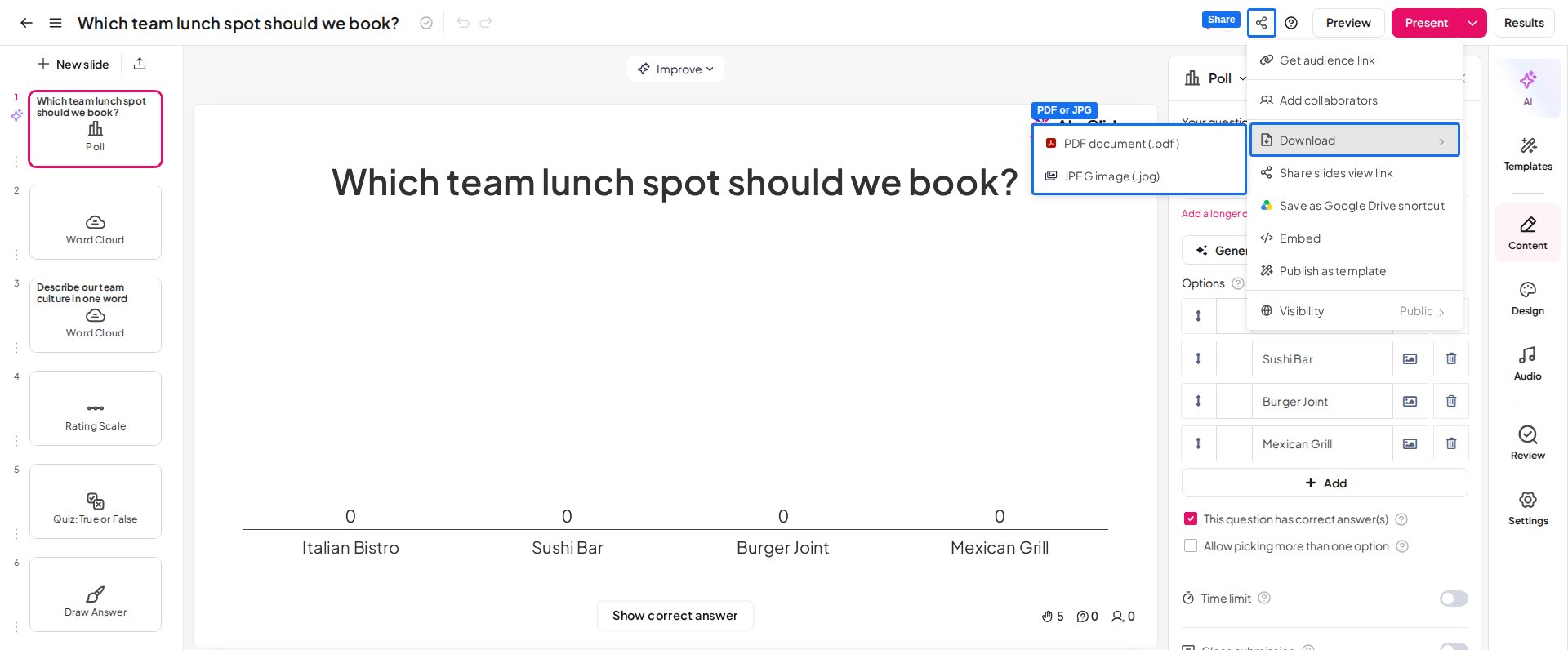
**1. 从“分享”菜单。** 单击演示文稿编辑器右上角靠近 **预览** (Preview) 的 **分享** (Share) 图标,或在 **我的演示文稿** (My Presentations) 页面上右键单击演示文稿并选择 **分享** (Share)。在 **分享** (Share) 菜单中,打开 **下载** (Download),然后选择 **PDF document (.pdf)** 或 **JPEG image (.jpg)**。
 **2. 从演示文稿名称旁的菜单。** 单击编辑器中演示文稿名称旁的菜单图标(三条横线),打开 **下载** (Download),然后选择 **PDF document (.pdf)** 或 **JPEG image (.jpg)**。
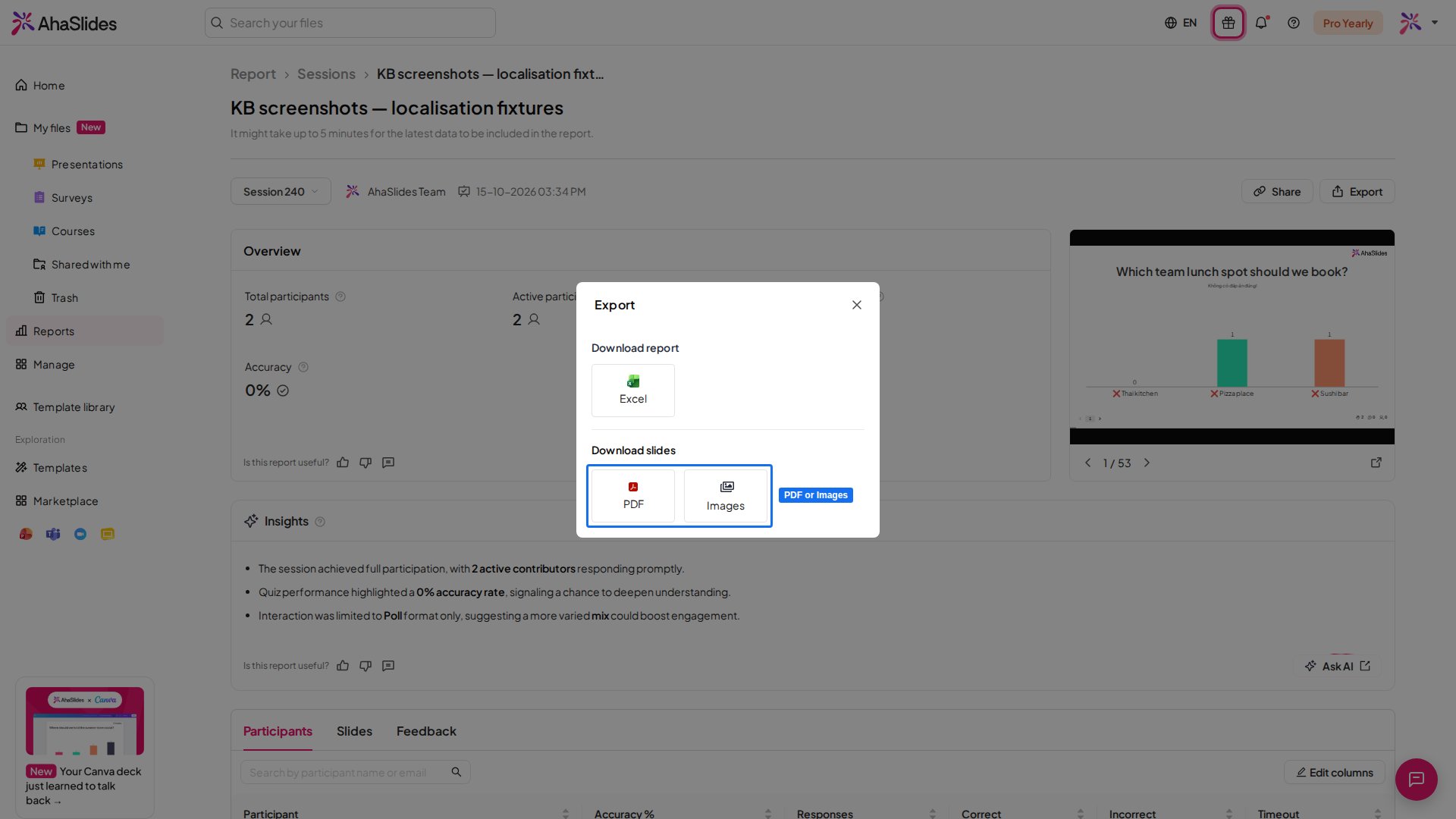
**3. 从“结果”面板或演示报告。** 单击演示文稿编辑器顶部栏中的 **成果** (Results),然后在“结果”面板的 **出口** (Export) 下选择 **PDF** 或 **图片** (Images)。或者,在 **我的演示文稿** (My Presentations) 页面上单击该演示文稿的 **報告** (Report) 按钮以打开[演示报告](/cn/after-the-presentation/your-ahaslides-presentation-report),然后单击 **出口** (Export) 并选择 **PDF** 或 **图片** (Images)。
**2. 从演示文稿名称旁的菜单。** 单击编辑器中演示文稿名称旁的菜单图标(三条横线),打开 **下载** (Download),然后选择 **PDF document (.pdf)** 或 **JPEG image (.jpg)**。
**3. 从“结果”面板或演示报告。** 单击演示文稿编辑器顶部栏中的 **成果** (Results),然后在“结果”面板的 **出口** (Export) 下选择 **PDF** 或 **图片** (Images)。或者,在 **我的演示文稿** (My Presentations) 页面上单击该演示文稿的 **報告** (Report) 按钮以打开[演示报告](/cn/after-the-presentation/your-ahaslides-presentation-report),然后单击 **出口** (Export) 并选择 **PDF** 或 **图片** (Images)。
 随后您可以选择下载哪个版本:
* **Previous version** — 您上次生成的版本。
* **下载最新版本** (Download latest version) — 新生成的版本。
文件准备好后,下载会自动开始。
## 我可以导出为 PowerPoint 吗?
AhaSlides 目前不提供直接导出为 PowerPoint (PPT 或 PPTX) 的功能。如上所述,幻灯片导出只会生成 **PDF** 或 **JPG 图片的 ZIP** 压缩包。
如果您需要在其他地方使用您的幻灯片,有两个选择:
* **幻灯片的视觉副本** — 按上文导出为 PDF 或图片,然后将这些文件插入您的 PowerPoint 演示文稿。它们是幻灯片的图片,因此其中的文字无法在 PowerPoint 中编辑。
* **您的回答数据** — 改为将结果导出为电子表格。请参阅[将数据导出到 Excel](/cn/after-the-presentation/export-data-to-excel)。
反过来,将现有的 PowerPoint 演示文稿 *导入* AhaSlides 是支持的。每张导入的幻灯片会作为静态图片出现在 Content 幻灯片上,或者在支持 **导入为可编辑幻灯片** (Import as editable slides) 的地方,作为可编辑幻灯片导入。无论哪种方式,它都不会变成互动内容。请改为在导入的幻灯片之间添加 AhaSlides 互动幻灯片。请参阅[导入 PowerPoint 演示文稿或 PDF 文件](/cn/features-and-functions/importing-a-powerpoint-presentation-or-pdf-file)。
**有疑问?**
请联系我们的支持团队:如果您已登录,请使用控制面板右下角的聊天图标;如果尚未登录,请[在此联系我们](https://ahaslides.com/contact-us/),或发送邮件至 [hi@ahaslides.com](mailto:hi@ahaslides.com)。
想与其他用户交流?欢迎加入 [AhaSlides 社区](https://community.ahaslides.com/),分享使用技巧、提出功能建议,了解其他人如何与观众互动。
This documentation is built and hosted on [Mintlify](https://mintlify.com), a developer documentation platform.
随后您可以选择下载哪个版本:
* **Previous version** — 您上次生成的版本。
* **下载最新版本** (Download latest version) — 新生成的版本。
文件准备好后,下载会自动开始。
## 我可以导出为 PowerPoint 吗?
AhaSlides 目前不提供直接导出为 PowerPoint (PPT 或 PPTX) 的功能。如上所述,幻灯片导出只会生成 **PDF** 或 **JPG 图片的 ZIP** 压缩包。
如果您需要在其他地方使用您的幻灯片,有两个选择:
* **幻灯片的视觉副本** — 按上文导出为 PDF 或图片,然后将这些文件插入您的 PowerPoint 演示文稿。它们是幻灯片的图片,因此其中的文字无法在 PowerPoint 中编辑。
* **您的回答数据** — 改为将结果导出为电子表格。请参阅[将数据导出到 Excel](/cn/after-the-presentation/export-data-to-excel)。
反过来,将现有的 PowerPoint 演示文稿 *导入* AhaSlides 是支持的。每张导入的幻灯片会作为静态图片出现在 Content 幻灯片上,或者在支持 **导入为可编辑幻灯片** (Import as editable slides) 的地方,作为可编辑幻灯片导入。无论哪种方式,它都不会变成互动内容。请改为在导入的幻灯片之间添加 AhaSlides 互动幻灯片。请参阅[导入 PowerPoint 演示文稿或 PDF 文件](/cn/features-and-functions/importing-a-powerpoint-presentation-or-pdf-file)。
**有疑问?**
请联系我们的支持团队:如果您已登录,请使用控制面板右下角的聊天图标;如果尚未登录,请[在此联系我们](https://ahaslides.com/contact-us/),或发送邮件至 [hi@ahaslides.com](mailto:hi@ahaslides.com)。
想与其他用户交流?欢迎加入 [AhaSlides 社区](https://community.ahaslides.com/),分享使用技巧、提出功能建议,了解其他人如何与观众互动。
This documentation is built and hosted on [Mintlify](https://mintlify.com), a developer documentation platform.