> ## Documentation Index
> Fetch the complete documentation index at: https://docs.ahaslides.com/llms.txt
> Use this file to discover all available pages before exploring further.
# 报告中的幻灯片和参与者列表
> 在“报告”页面的“幻灯片”和“参与者”选项卡中,查看所有演示文稿中每张幻灯片的表现以及参与者情况。
**报告** (Reports) 页面上的 **幻灯片** (Slides) 和 **与会者** (Participants) 选项卡显示的是您所有演示文稿的汇总结果,而不仅是某一个。如需查看单个演示文稿的报告,请参阅[演示文稿和参与者报告](/cn/after-the-presentation/your-ahaslides-presentation-report)。
## 查看所有演示文稿中每张幻灯片的表现
**报告** (Reports) 页面上的 **幻灯片** (Slides) 选项卡会列出所有演示文稿中已收到回应的每一张幻灯片。借助它,您无需逐个打开报告,就能找出观众觉得困难、跳过或忽略的问题。
### 如何打开幻灯片选项卡
1. 点击左侧菜单中的 **报告** (Reports)。
2. 打开 **幻灯片** (Slides) 选项卡。
 ### 每一行显示的内容
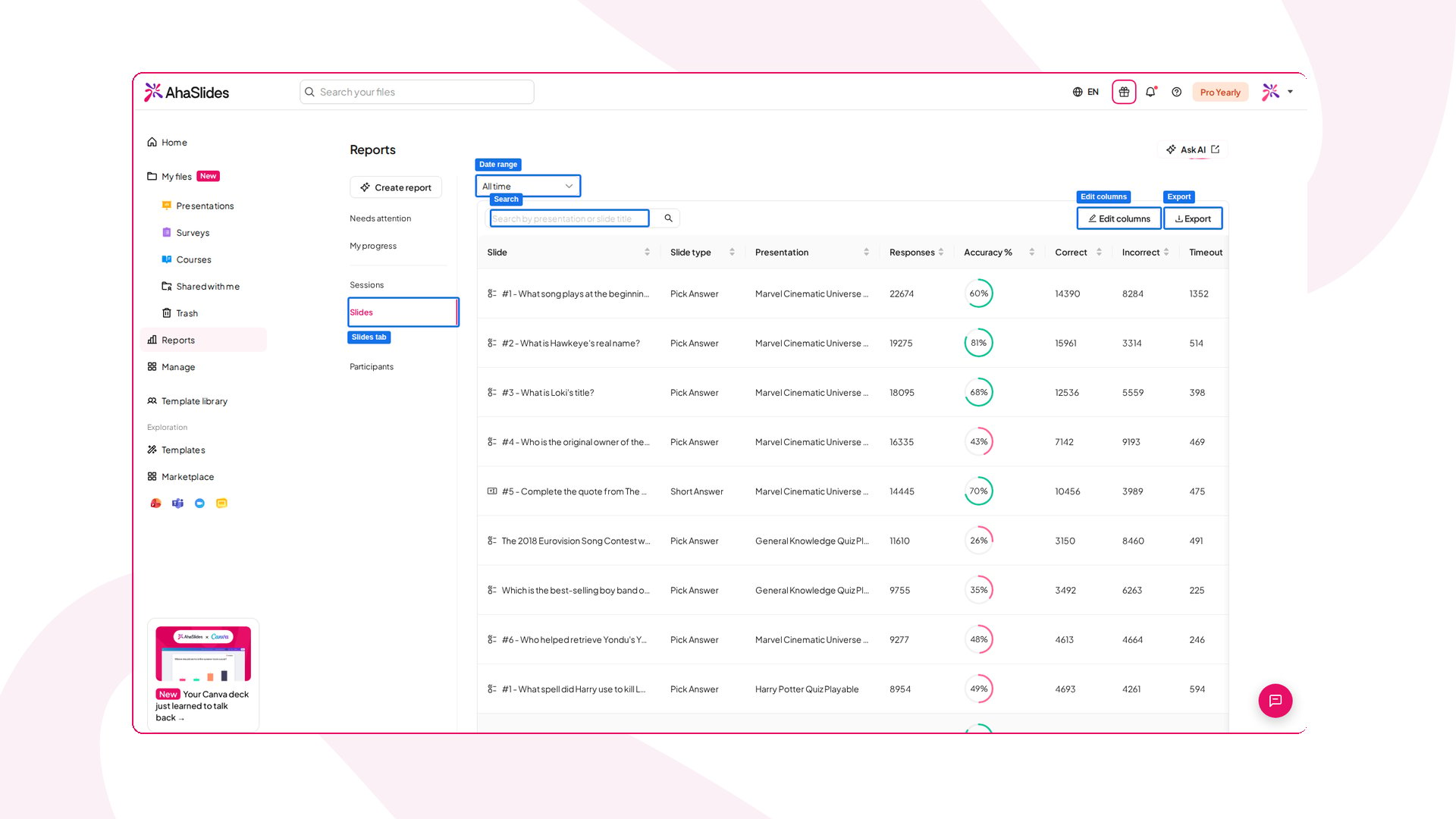
每一行对应一张幻灯片,包含以下列:
* **幻灯片** (Slide):幻灯片的类型图标和标题。
* **Slide type**:幻灯片的类型,例如 Pick Answer 或 Short Answer。
* **演示文稿** (Presentation):该幻灯片所属的演示文稿。
* **Responses**:该幻灯片收到的回应总数。
* **Accuracy %**:正确答案所占的百分比。
* **正确** (Correct)、**错** (Incorrect) 和 **Timeout**:回答正确、错误或在时间用完时未作答的数量。
对于没有正确答案的幻灯片,例如词云或没有正确答案的投票,准确率、**正确** (Correct)、**错** (Incorrect) 和 **Timeout** 这几列会保持空白。
### 搜索、排序和导出
* **Date range:** 使用右上角的 **全部时间** (All time)、**7D**、**30D**、**3M** 或 **6M** 缩小数据范围。
* **Search:** 在 **Search by presentation or slide title** 框中输入内容以查找幻灯片。
* **Sort:** 点击列标题,按该列对表格排序。
* **Edit columns:** 选择要显示的列。只有 **幻灯片** (Slide) 列始终可见。
* **出口** (Export):将表格下载为 CSV 文件。
新的活动最多可能需要 5 分钟才会出现在报告中。
## 在一个列表中查看所有参与者
**报告** (Reports) 页面上的 **与会者** (Participants) 选项卡(即 **All Participants** 列表)显示所有加入过您演示文稿的人,以及他们在所有会话中的合计数据。如果您想了解某个人长期以来的表现,可以打开他们的简介,在一处查看其所有回应。
### 如何打开参与者列表
1. 点击左侧菜单中的 **报告** (Reports)。
2. 打开 **与会者** (Participants) 选项卡。
### 每一行显示的内容
每一行对应一张幻灯片,包含以下列:
* **幻灯片** (Slide):幻灯片的类型图标和标题。
* **Slide type**:幻灯片的类型,例如 Pick Answer 或 Short Answer。
* **演示文稿** (Presentation):该幻灯片所属的演示文稿。
* **Responses**:该幻灯片收到的回应总数。
* **Accuracy %**:正确答案所占的百分比。
* **正确** (Correct)、**错** (Incorrect) 和 **Timeout**:回答正确、错误或在时间用完时未作答的数量。
对于没有正确答案的幻灯片,例如词云或没有正确答案的投票,准确率、**正确** (Correct)、**错** (Incorrect) 和 **Timeout** 这几列会保持空白。
### 搜索、排序和导出
* **Date range:** 使用右上角的 **全部时间** (All time)、**7D**、**30D**、**3M** 或 **6M** 缩小数据范围。
* **Search:** 在 **Search by presentation or slide title** 框中输入内容以查找幻灯片。
* **Sort:** 点击列标题,按该列对表格排序。
* **Edit columns:** 选择要显示的列。只有 **幻灯片** (Slide) 列始终可见。
* **出口** (Export):将表格下载为 CSV 文件。
新的活动最多可能需要 5 分钟才会出现在报告中。
## 在一个列表中查看所有参与者
**报告** (Reports) 页面上的 **与会者** (Participants) 选项卡(即 **All Participants** 列表)显示所有加入过您演示文稿的人,以及他们在所有会话中的合计数据。如果您想了解某个人长期以来的表现,可以打开他们的简介,在一处查看其所有回应。
### 如何打开参与者列表
1. 点击左侧菜单中的 **报告** (Reports)。
2. 打开 **与会者** (Participants) 选项卡。
 ### 每一行显示的内容
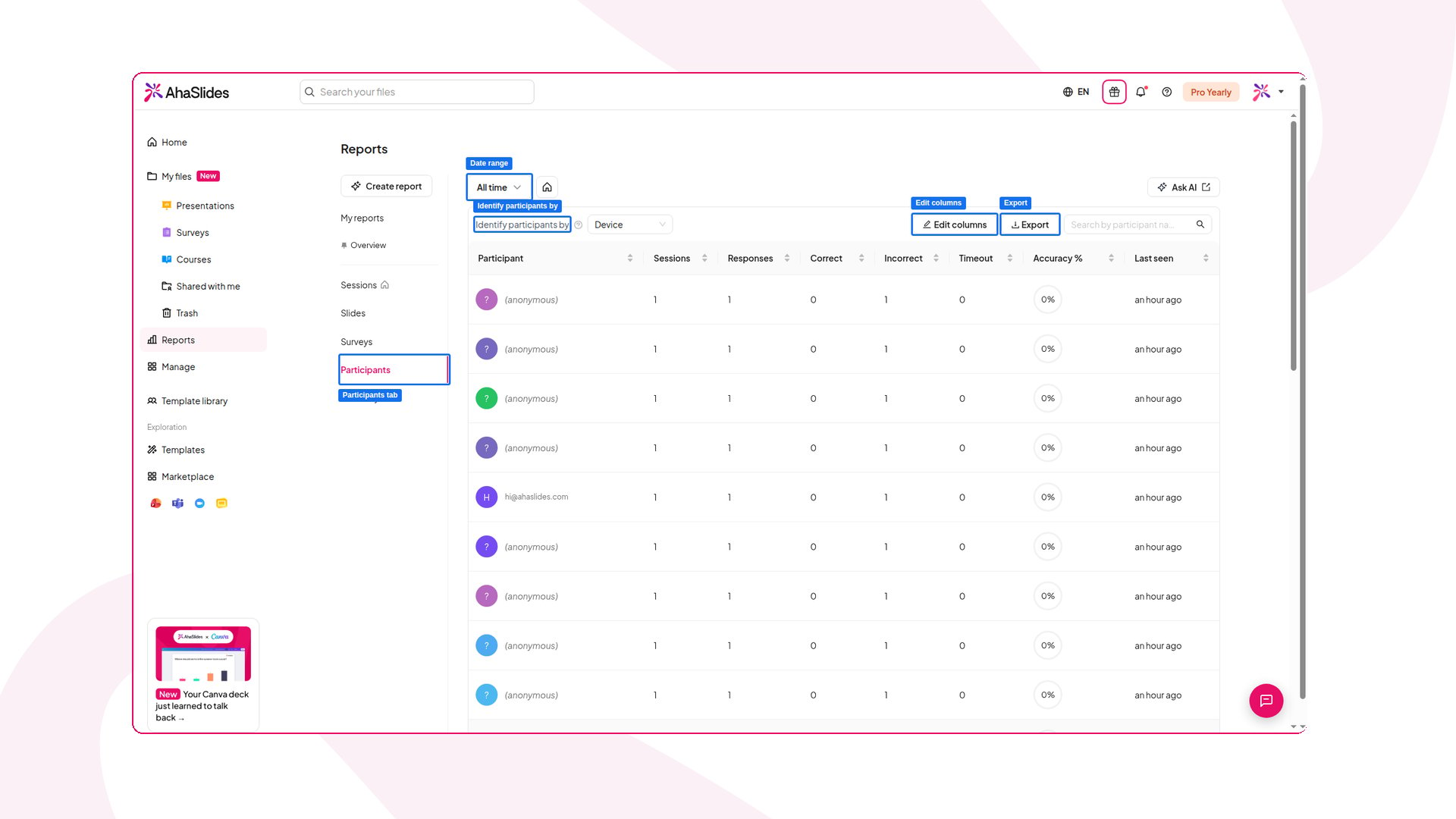
* **Participant:** 参与者的姓名和电子邮件地址(如果他们提供了的话)。未填写姓名就加入的参与者显示为 *(anonymous)*。
* **会话** (Sessions):他们加入的会话数量。
* **Responses:** 他们提交的回应数量。
* **正确** (Correct)、**错** (Incorrect)、**Timeout** 和 **Accuracy %:** 他们在这些会话中的测验结果。
* **Last seen:** 他们最近一次参与的时间。
如果您[收集受众信息](/cn/features-and-functions/collecting-audience-information),您收集的字段(例如团队或部门)会作为额外的列显示。
### 选择如何匹配参与者
同一个人可能加入多个会话,而 AhaSlides 并不总能判断他们是同一个人。使用 **Identify participants by** 选择如何将记录合并为一个参与者:
* **Device:** 来自同一设备的记录会被合并。这是默认设置。
* **名称:** (Name:) 姓名相同的记录会被合并。
* **电子邮件:** (Email:) 电子邮件地址相同的记录会被合并。
* **Sign-in:** 来自同一个已登录账户的记录会被合并。
* **No merging:** 每次参与都保持为单独的一行。
### 搜索、排序和导出
* **Date range:** 使用 **全部时间** (All time)、**7D**、**30D**、**3M** 或 **6M** 缩小数据范围。
* **Search:** 在 **Search by participant name or email** 框中输入内容以查找某人。
* **Sort:** 点击列标题,按该列对表格排序。
* **Edit columns:** 选择要显示的列。
* **出口** (Export):将列表下载为 CSV 文件。
### 打开参与者简介
点击参与者的姓名即可打开其简介。简介按会话分组,显示该参与者给出的每一个回应,方便您了解他们在各次演示中的参与情况。
### 每一行显示的内容
* **Participant:** 参与者的姓名和电子邮件地址(如果他们提供了的话)。未填写姓名就加入的参与者显示为 *(anonymous)*。
* **会话** (Sessions):他们加入的会话数量。
* **Responses:** 他们提交的回应数量。
* **正确** (Correct)、**错** (Incorrect)、**Timeout** 和 **Accuracy %:** 他们在这些会话中的测验结果。
* **Last seen:** 他们最近一次参与的时间。
如果您[收集受众信息](/cn/features-and-functions/collecting-audience-information),您收集的字段(例如团队或部门)会作为额外的列显示。
### 选择如何匹配参与者
同一个人可能加入多个会话,而 AhaSlides 并不总能判断他们是同一个人。使用 **Identify participants by** 选择如何将记录合并为一个参与者:
* **Device:** 来自同一设备的记录会被合并。这是默认设置。
* **名称:** (Name:) 姓名相同的记录会被合并。
* **电子邮件:** (Email:) 电子邮件地址相同的记录会被合并。
* **Sign-in:** 来自同一个已登录账户的记录会被合并。
* **No merging:** 每次参与都保持为单独的一行。
### 搜索、排序和导出
* **Date range:** 使用 **全部时间** (All time)、**7D**、**30D**、**3M** 或 **6M** 缩小数据范围。
* **Search:** 在 **Search by participant name or email** 框中输入内容以查找某人。
* **Sort:** 点击列标题,按该列对表格排序。
* **Edit columns:** 选择要显示的列。
* **出口** (Export):将列表下载为 CSV 文件。
### 打开参与者简介
点击参与者的姓名即可打开其简介。简介按会话分组,显示该参与者给出的每一个回应,方便您了解他们在各次演示中的参与情况。
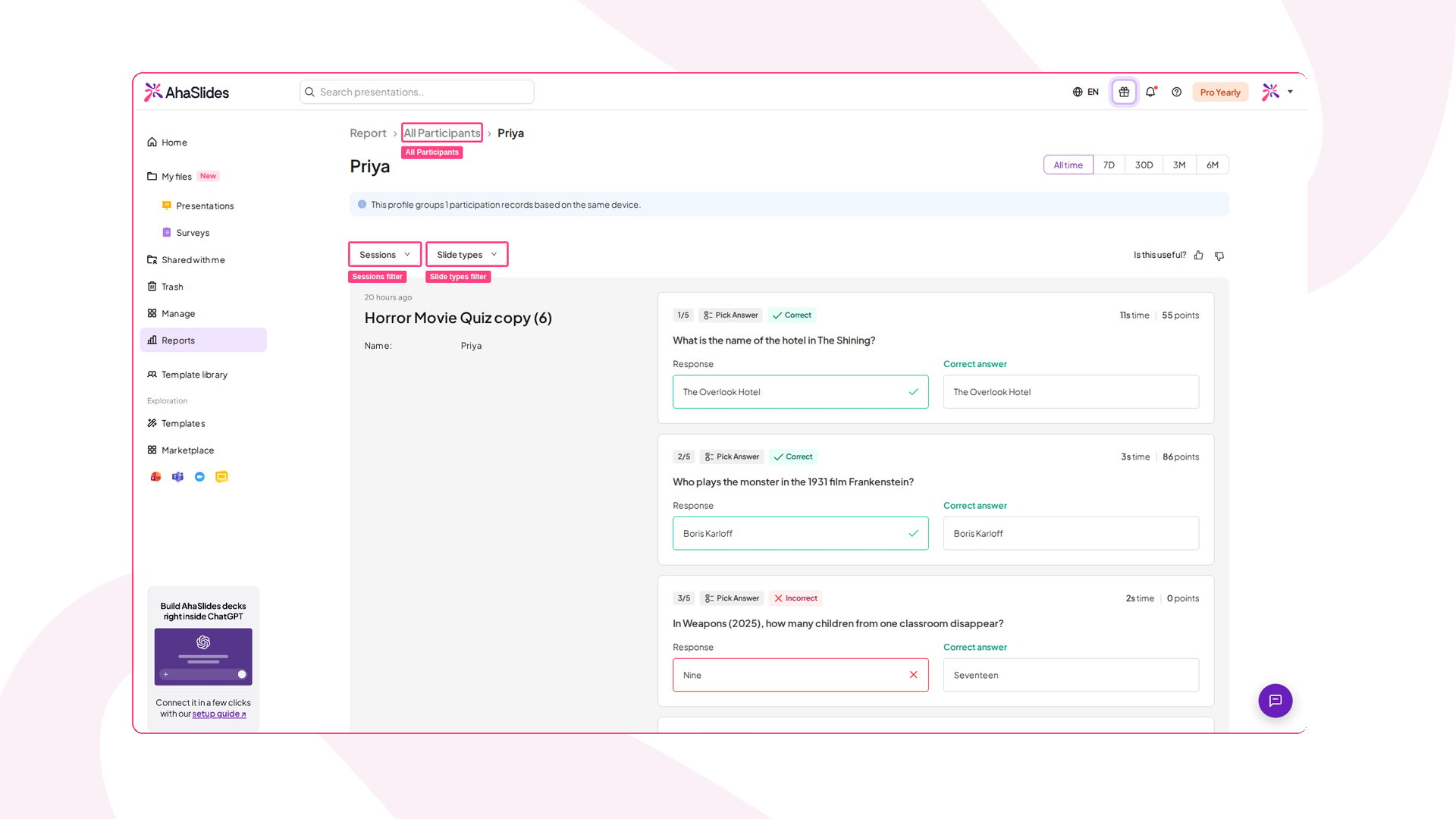 在简介页面上,您可以:
* **See who is grouped:** 顶部的说明会告诉您该简介合并了多少条参与记录,以及它们的共同点,例如使用同一设备。如果他们使用过不同的姓名,您还会看到 **Also seen as**。
* **Filter by session:** 使用 **会话** (Sessions) 选择要显示的会话,或按名称搜索某个会话。
* **Filter by slide type:** 使用 **Slide types** 仅显示某些类型的幻灯片,例如测验题目。
* **Read their responses:** 每个会话会列出参与者对其作答的每张幻灯片的回答,以及他们提供的姓名、电子邮件和组织。对于测验题目,您还可以看到答案是否正确、正确答案、他们的作答时间和获得的分数。
* **Change the date range:** 使用右上角的 **全部时间** (All time)、**7D**、**30D**、**3M** 或 **6M**。
您也可以从单个演示文稿进入简介。打开[演示文稿报告](/cn/after-the-presentation/your-ahaslides-presentation-report#如何找到您的演示文稿报告),在 **与会者** (Participants) 选项卡中点击某位参与者,然后点击 **查看回答历史** (View response history)。
**有疑问?**
请联系我们的支持团队:如果您已登录,请使用控制面板右下角的聊天图标;如果尚未登录,请[在此联系我们](https://ahaslides.com/contact-us/),或发送邮件至 [hi@ahaslides.com](mailto:hi@ahaslides.com)。
想与其他用户交流?欢迎加入 [AhaSlides 社区](https://community.ahaslides.com/),分享使用技巧、提出功能建议,了解其他人如何与观众互动。
This documentation is built and hosted on [Mintlify](https://mintlify.com), a developer documentation platform.
在简介页面上,您可以:
* **See who is grouped:** 顶部的说明会告诉您该简介合并了多少条参与记录,以及它们的共同点,例如使用同一设备。如果他们使用过不同的姓名,您还会看到 **Also seen as**。
* **Filter by session:** 使用 **会话** (Sessions) 选择要显示的会话,或按名称搜索某个会话。
* **Filter by slide type:** 使用 **Slide types** 仅显示某些类型的幻灯片,例如测验题目。
* **Read their responses:** 每个会话会列出参与者对其作答的每张幻灯片的回答,以及他们提供的姓名、电子邮件和组织。对于测验题目,您还可以看到答案是否正确、正确答案、他们的作答时间和获得的分数。
* **Change the date range:** 使用右上角的 **全部时间** (All time)、**7D**、**30D**、**3M** 或 **6M**。
您也可以从单个演示文稿进入简介。打开[演示文稿报告](/cn/after-the-presentation/your-ahaslides-presentation-report#如何找到您的演示文稿报告),在 **与会者** (Participants) 选项卡中点击某位参与者,然后点击 **查看回答历史** (View response history)。
**有疑问?**
请联系我们的支持团队:如果您已登录,请使用控制面板右下角的聊天图标;如果尚未登录,请[在此联系我们](https://ahaslides.com/contact-us/),或发送邮件至 [hi@ahaslides.com](mailto:hi@ahaslides.com)。
想与其他用户交流?欢迎加入 [AhaSlides 社区](https://community.ahaslides.com/),分享使用技巧、提出功能建议,了解其他人如何与观众互动。
This documentation is built and hosted on [Mintlify](https://mintlify.com), a developer documentation platform.