> ## Documentation Index
> Fetch the complete documentation index at: https://docs.ahaslides.com/llms.txt
> Use this file to discover all available pages before exploring further.
# 回顾您的回答和幻灯片
> 演示结束后,参与者可以回顾自己的回答并重温会话中的每张幻灯片。了解如何启用此功能以及在哪里找到它。
演示结束后,参与者可以回顾自己的回答并重温幻灯片,帮助他们巩固对内容的理解。这项功能分为两个角色:**演示者**负责开启并控制观众可以看到的内容,**参与者**随后在自己的设备上回顾回答和幻灯片。本文也按这两部分划分,请直接跳到适用于您的部分。
## 面向演示者:设置和控制回顾
这些步骤在演示者应用中演示文稿的设置里完成,用于决定演示结束后观众可以回顾哪些内容。
### 允许观众回顾幻灯片和回答
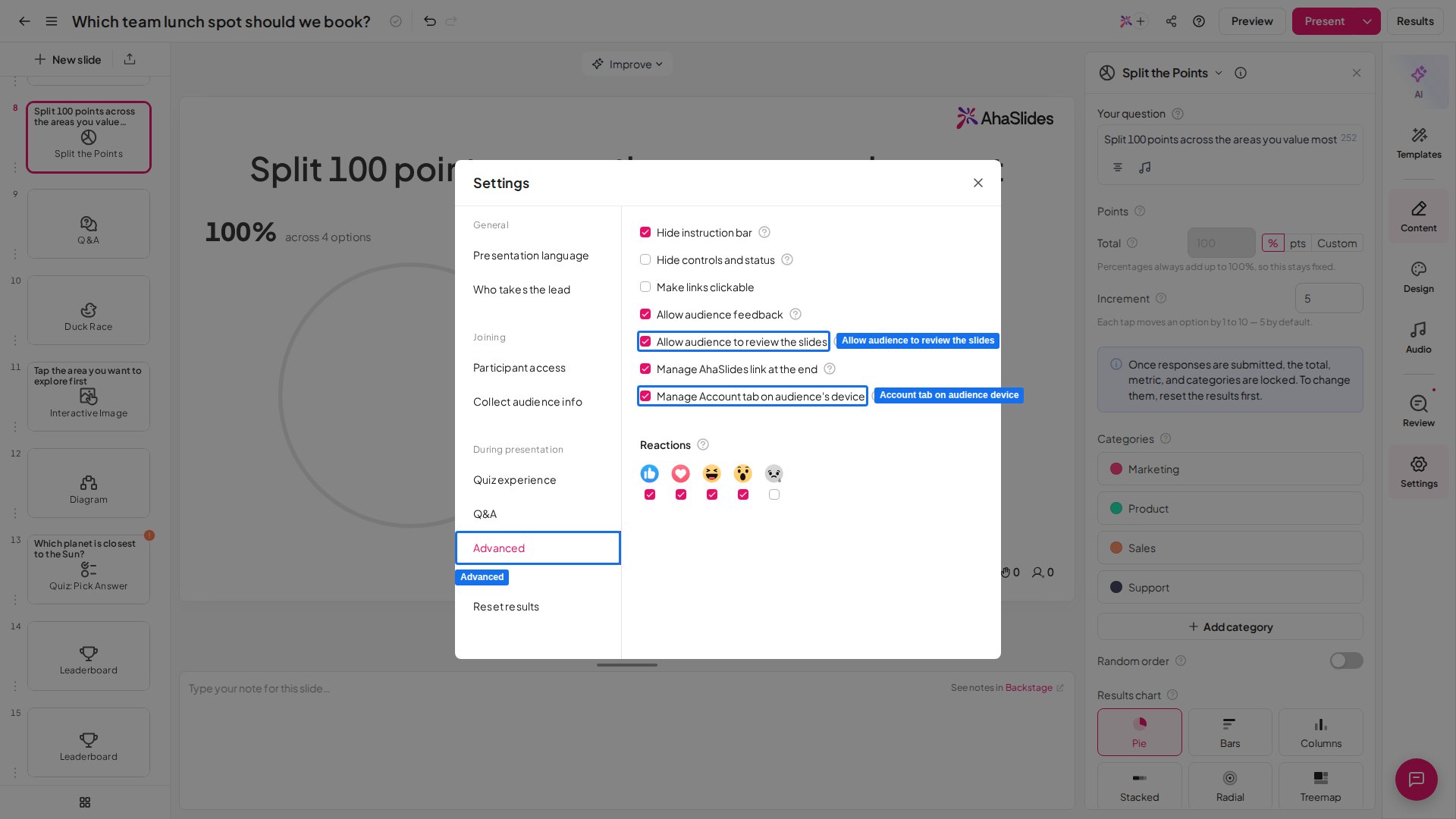
打开 **设置** (Settings) 菜单,进入 **高级** (Advanced) 选项卡,勾选 **Allow audience to review the slides**。如果您的计划不包含此选项,该复选框将被禁用,并提示您升级。开启后,参与者可以在演示结束后回顾自己的回答并重温幻灯片。
 ### 在观众设备上显示或隐藏“账户”选项卡
您还可以控制观众设备上是否显示 **账户** (Account) 选项卡。在同一个 **高级** (Advanced) 选项卡中,勾选或取消勾选 **管理观众设备上的帐户选项卡** (Manage Account tab on audience's device)。此选项并非在所有计划中都可用;如果您的计划不包含它,系统会提示您升级。
## 面向参与者:回顾您的回答和幻灯片
演示者允许回顾后,您就可以在自己的设备上回看自己的回答以及会话中的每张幻灯片。
### 回顾您的回答
**My Answers** 选项卡涵盖所有互动幻灯片类型——包括 [Poll](/cn/using-slide-types/creating-a-poll-question-on-ahaslides)、[Word Cloud](/cn/using-slide-types/using-the-word-cloud-slide)、[Open Ended](/cn/using-slide-types/using-the-open-ended-slide) 和 [Brainstorm](/cn/using-slide-types/using-the-brainstorm-slide) 幻灯片——而不再仅限于之前支持的 Quiz 幻灯片类型([Pick Answer](/cn/using-slide-types/using-the-pick-answer-slide)、[Short Answer](/cn/using-slide-types/how-to-use-the-short-answer-quiz-slide)、[Match Pairs](/cn/using-slide-types/using-the-match-pairs-slide) 和 [Correct Order](/cn/using-slide-types/using-the-correct-order-slide))。
有两种方式打开它:
1. 转到最后一张幻灯片,点击 **Review slides** 按钮打开 **My Answers** 选项卡。
2. 点击参与者屏幕左上角的三条横线图标打开菜单,然后点按 **Review slides**。
### 在观众设备上显示或隐藏“账户”选项卡
您还可以控制观众设备上是否显示 **账户** (Account) 选项卡。在同一个 **高级** (Advanced) 选项卡中,勾选或取消勾选 **管理观众设备上的帐户选项卡** (Manage Account tab on audience's device)。此选项并非在所有计划中都可用;如果您的计划不包含它,系统会提示您升级。
## 面向参与者:回顾您的回答和幻灯片
演示者允许回顾后,您就可以在自己的设备上回看自己的回答以及会话中的每张幻灯片。
### 回顾您的回答
**My Answers** 选项卡涵盖所有互动幻灯片类型——包括 [Poll](/cn/using-slide-types/creating-a-poll-question-on-ahaslides)、[Word Cloud](/cn/using-slide-types/using-the-word-cloud-slide)、[Open Ended](/cn/using-slide-types/using-the-open-ended-slide) 和 [Brainstorm](/cn/using-slide-types/using-the-brainstorm-slide) 幻灯片——而不再仅限于之前支持的 Quiz 幻灯片类型([Pick Answer](/cn/using-slide-types/using-the-pick-answer-slide)、[Short Answer](/cn/using-slide-types/how-to-use-the-short-answer-quiz-slide)、[Match Pairs](/cn/using-slide-types/using-the-match-pairs-slide) 和 [Correct Order](/cn/using-slide-types/using-the-correct-order-slide))。
有两种方式打开它:
1. 转到最后一张幻灯片,点击 **Review slides** 按钮打开 **My Answers** 选项卡。
2. 点击参与者屏幕左上角的三条横线图标打开菜单,然后点按 **Review slides**。
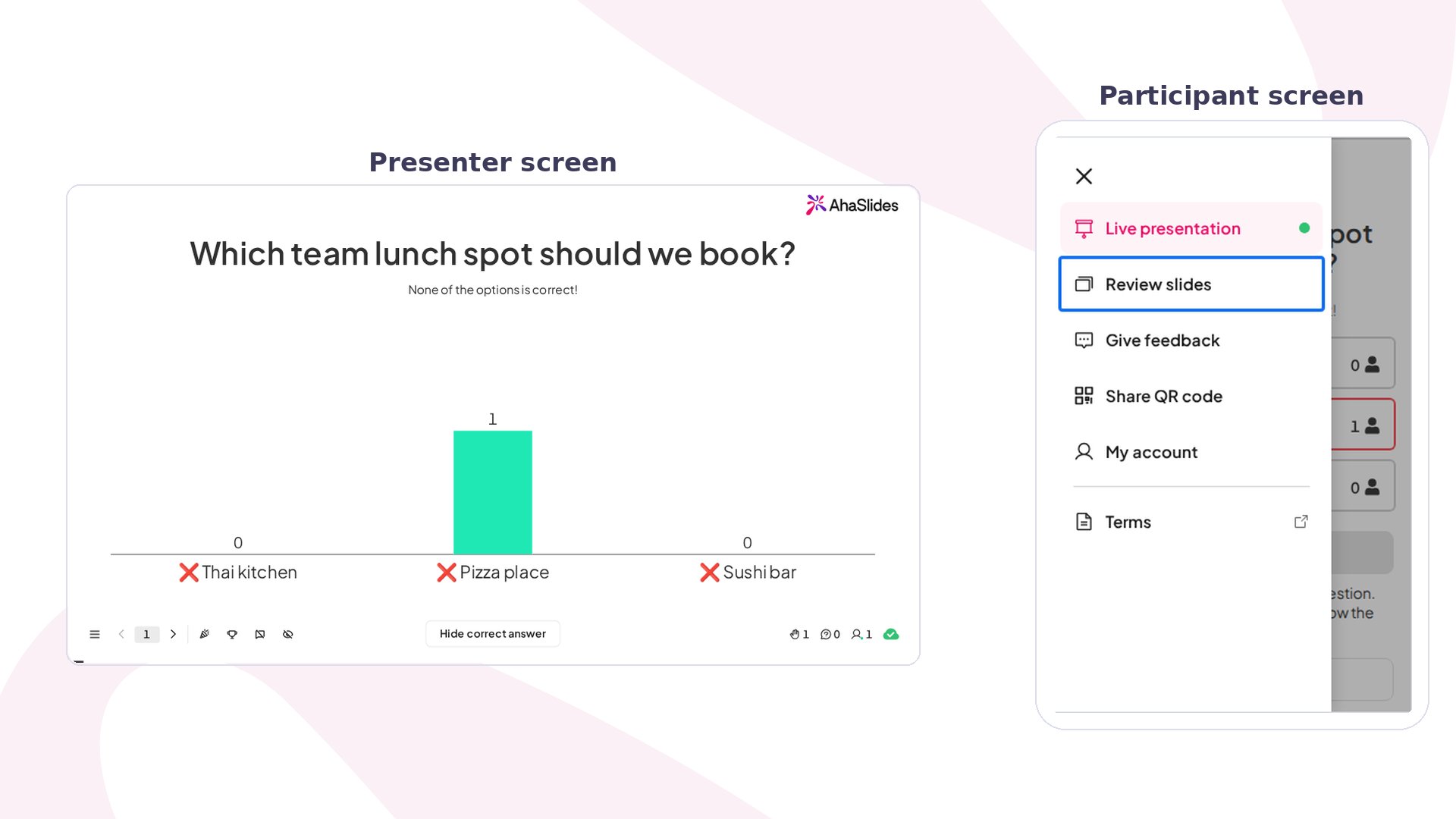 在 **My Answers** 选项卡中向下滚动,即可回顾您在所有这些幻灯片类型中提交的回答,包括对应的问题,以及(对于 Quiz 幻灯片)每个回答是正确还是错误。
提交的回答需要先经过处理才会显示,因此最新数据最多可能需要五分钟才会出现在 **My Answers** 选项卡中。如果最近的回答尚未显示,请稍候片刻并刷新。
### 回顾所有幻灯片
要重温会话期间演示过的每张幻灯片,请点击 **All Slides** 选项卡。
### 回顾您参加过的演示
您还可以回顾自己参加过的所有演示。根据您使用的应用不同,有两种进入方式。
**在您设备上的观众应用中**
1. 点击屏幕右上角的 **简介** (Profile) 图标。
2. 如果尚未登录,请选择 **Sign in to save this presentation**。
登录后,您参加过的所有演示会自动列在个人资料页面的 **Attended** 下。点击任意一场已参加的演示,即可回顾您的回答和幻灯片。
**在演示者应用中使用您的 AhaSlides 账户**
如果您已有 AhaSlides 账户,无需重新打开演示文稿即可访问同一列表:
1. 登录您的 AhaSlides 账户,点击页眉右上角的**头像**。在窄屏上,请改为打开侧边菜单并滚动到 **我的账户** (My account) 分组。
2. 选择 **Sign in as a participant**。这会在新的浏览器标签页中打开观众应用。
3. 在该新页面上,打开 **My Account** 选项卡,即可看到您加入过的演示。
两种途径指向同一个列表。您的演示者账户和参与者档案共用同一个登录,因此登录其中一个就会同时登录另一个——您无需另外创建账户即可回顾自己参加过的演示。
**有疑问?**
请联系我们的支持团队:如果您已登录,请使用控制面板右下角的聊天图标;如果尚未登录,请[在此联系我们](https://ahaslides.com/contact-us/),或发送邮件至 [hi@ahaslides.com](mailto:hi@ahaslides.com)。
想与其他用户交流?欢迎加入 [AhaSlides 社区](https://community.ahaslides.com/),分享使用技巧、提出功能建议,了解其他人如何与观众互动。
This documentation is built and hosted on [Mintlify](https://mintlify.com), a developer documentation platform.
在 **My Answers** 选项卡中向下滚动,即可回顾您在所有这些幻灯片类型中提交的回答,包括对应的问题,以及(对于 Quiz 幻灯片)每个回答是正确还是错误。
提交的回答需要先经过处理才会显示,因此最新数据最多可能需要五分钟才会出现在 **My Answers** 选项卡中。如果最近的回答尚未显示,请稍候片刻并刷新。
### 回顾所有幻灯片
要重温会话期间演示过的每张幻灯片,请点击 **All Slides** 选项卡。
### 回顾您参加过的演示
您还可以回顾自己参加过的所有演示。根据您使用的应用不同,有两种进入方式。
**在您设备上的观众应用中**
1. 点击屏幕右上角的 **简介** (Profile) 图标。
2. 如果尚未登录,请选择 **Sign in to save this presentation**。
登录后,您参加过的所有演示会自动列在个人资料页面的 **Attended** 下。点击任意一场已参加的演示,即可回顾您的回答和幻灯片。
**在演示者应用中使用您的 AhaSlides 账户**
如果您已有 AhaSlides 账户,无需重新打开演示文稿即可访问同一列表:
1. 登录您的 AhaSlides 账户,点击页眉右上角的**头像**。在窄屏上,请改为打开侧边菜单并滚动到 **我的账户** (My account) 分组。
2. 选择 **Sign in as a participant**。这会在新的浏览器标签页中打开观众应用。
3. 在该新页面上,打开 **My Account** 选项卡,即可看到您加入过的演示。
两种途径指向同一个列表。您的演示者账户和参与者档案共用同一个登录,因此登录其中一个就会同时登录另一个——您无需另外创建账户即可回顾自己参加过的演示。
**有疑问?**
请联系我们的支持团队:如果您已登录,请使用控制面板右下角的聊天图标;如果尚未登录,请[在此联系我们](https://ahaslides.com/contact-us/),或发送邮件至 [hi@ahaslides.com](mailto:hi@ahaslides.com)。
想与其他用户交流?欢迎加入 [AhaSlides 社区](https://community.ahaslides.com/),分享使用技巧、提出功能建议,了解其他人如何与观众互动。
This documentation is built and hosted on [Mintlify](https://mintlify.com), a developer documentation platform.