> ## Documentation Index
> Fetch the complete documentation index at: https://docs.ahaslides.com/llms.txt
> Use this file to discover all available pages before exploring further.
# 将演示文稿保存到 Google Drive
> 将 AhaSlides 演示文稿以快捷方式直接保存到 Google Drive,方便您访问、分享并与他人协作。
AhaSlides 提供了一种便捷的方式,可将演示文稿直接保存到您的 Google Drive,方便您访问并与他人分享。操作方法如下:
## 开始之前
您无需这样做也能保留您的作品。AhaSlides 会在您编辑时自动保存演示文稿,因此没有“保存”按钮,也无需额外操作。保存到 Google Drive 会在您的云端硬盘中添加该演示文稿的快捷方式,方便您从那里查找和分享。
## 将演示文稿保存为 Google Drive 快捷方式
登录您的 AhaSlides 账户,然后打开您想保存的演示文稿。
打开演示文稿后,单击屏幕右上角的 **分享** (Share) 按钮。
在 **分享** (Share) 菜单中,选择 **Save as Google Drive shortcut**。
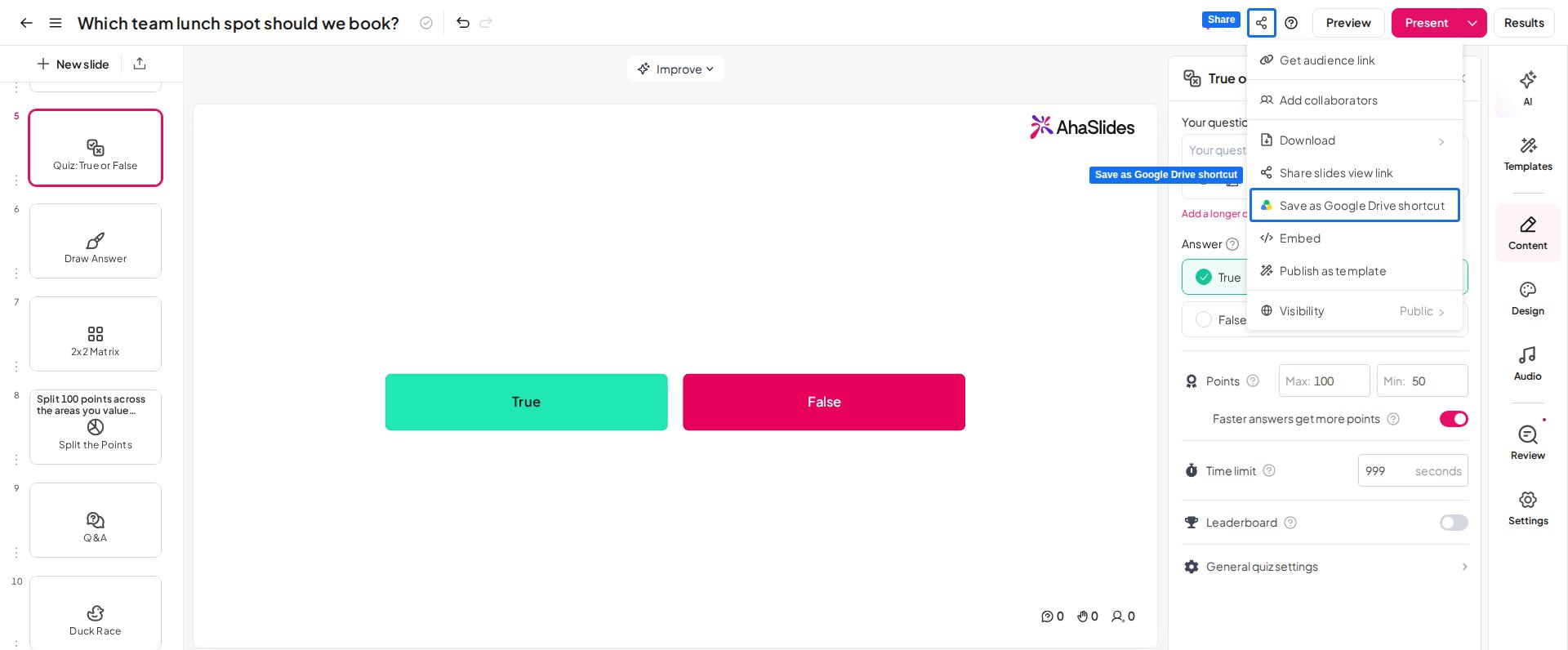 或者,单击编辑器中演示文稿名称旁的菜单图标(三条横线),然后选择 **Save as Google Drive shortcut**。
将 AhaSlides 演示文稿保存到 Google Drive 后,您可以轻松访问它,并与团队成员或观众协作和分享。
**有疑问?**
请联系我们的支持团队:如果您已登录,请使用控制面板右下角的聊天图标;如果尚未登录,请[在此联系我们](https://ahaslides.com/contact-us/),或发送邮件至 [hi@ahaslides.com](mailto:hi@ahaslides.com)。
想与其他用户交流?欢迎加入 [AhaSlides 社区](https://community.ahaslides.com/),分享使用技巧、提出功能建议,了解其他人如何与观众互动。
This documentation is built and hosted on [Mintlify](https://mintlify.com), a developer documentation platform.
或者,单击编辑器中演示文稿名称旁的菜单图标(三条横线),然后选择 **Save as Google Drive shortcut**。
将 AhaSlides 演示文稿保存到 Google Drive 后,您可以轻松访问它,并与团队成员或观众协作和分享。
**有疑问?**
请联系我们的支持团队:如果您已登录,请使用控制面板右下角的聊天图标;如果尚未登录,请[在此联系我们](https://ahaslides.com/contact-us/),或发送邮件至 [hi@ahaslides.com](mailto:hi@ahaslides.com)。
想与其他用户交流?欢迎加入 [AhaSlides 社区](https://community.ahaslides.com/),分享使用技巧、提出功能建议,了解其他人如何与观众互动。
This documentation is built and hosted on [Mintlify](https://mintlify.com), a developer documentation platform.