> ## Documentation Index
> Fetch the complete documentation index at: https://docs.ahaslides.com/llms.txt
> Use this file to discover all available pages before exploring further.
# 演示文稿报告和个人与会者报告
> AhaSlides 演示文稿报告提供有关观众参与度的详细洞察,包括与会者互动和书面反馈。
AhaSlides 演示文稿报告提供有关观众参与您演示文稿的详细洞察,包括与会者互动统计和书面反馈,帮助您评估演示文稿的影响。
## 演示文稿报告
### 报告包含的内容
只要至少有一个人与您的演示文稿互动过,您就能看到包含以下内容的报告:
#### 1. 关键指标
* **Total Participants:** 加入您演示文稿的与会者总数。
* **Total Reactions:** 观众的反应总数。
* **Average Submissions:** 每位与会者在投票、词云、量表、开放式问题、头脑风暴和问答中的平均提交次数。
* **Accuracy:** 测验题的正确答案百分比。
* **Rating:** 与会者给出的平均评分。
#### 2. 详细明细
**Participants Column:** 此部分包含每位与会者的详细信息:
* **名称:** (Name:) 与会者的姓名(如已提供)。
* **排行榜** (Leaderboard):他们参加测验时的排名。
* **Accuracy:** 他们答对、答错或未作答的测验题数量。
* **Total Submissions:** 他们在投票、词云、量表、开放式问题、头脑风暴和问答中的提交总数。
**Feedback Column:** 此部分显示演示期间收集的所有反馈,以及观众给出的总体评分。
### 如何找到您的演示文稿报告
在 AhaSlides 中有两种方式可以找到演示文稿报告。
1. 在编辑器中,点击右上角工具栏中的 **'Results'** 按钮打开结果面板,然后点击 **'View more'** 打开 **'Presentation Report'**
2. 在**我的演示文稿** (My Presentations) 仪表板上,将鼠标悬停在您的演示文稿上,点击紫色的 **'Report'** 按钮,这同样会带您进入 **'Presentation Report'**
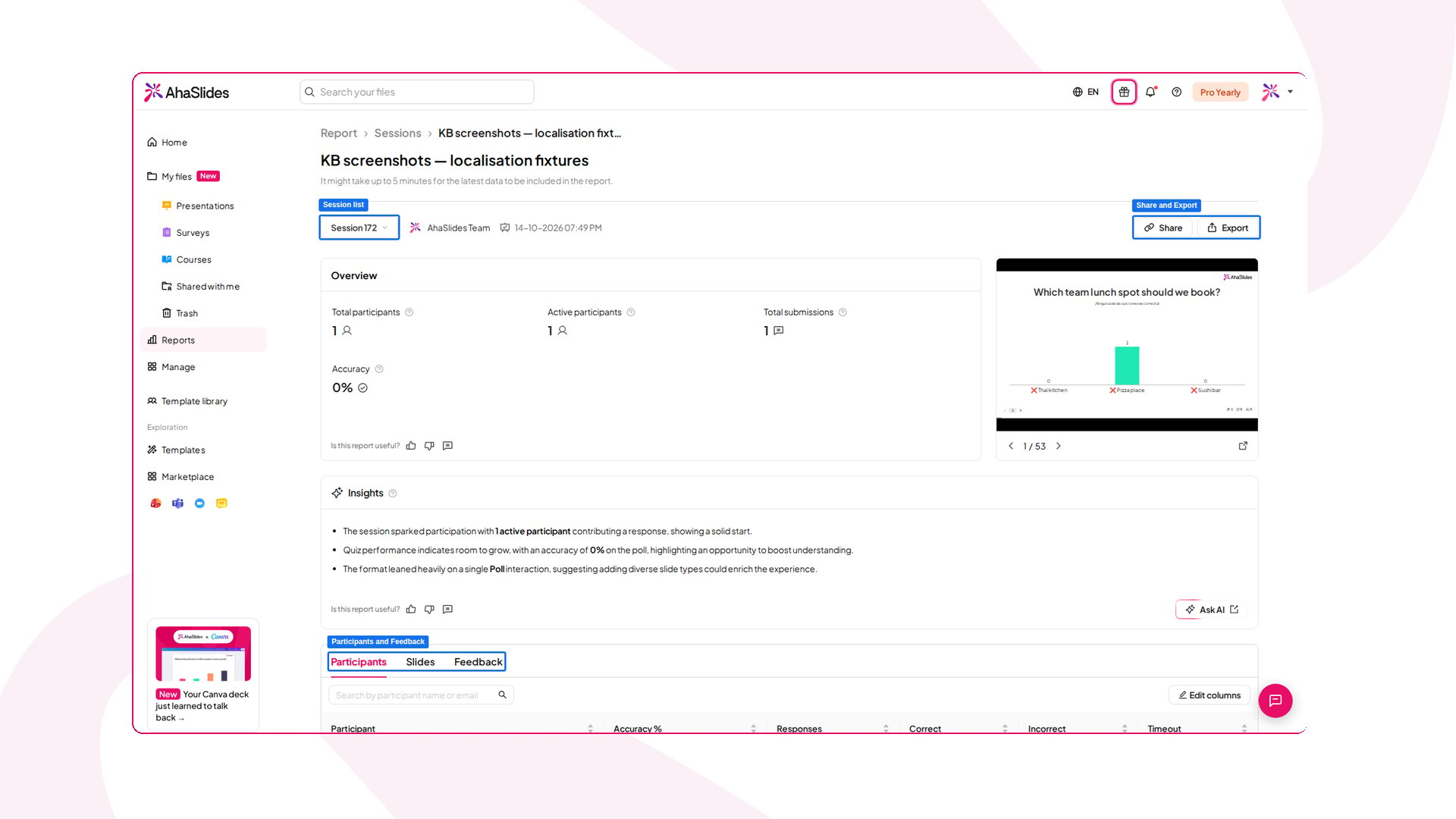 利用演示文稿报告中的洞察,您可以改进做法,并在今后的会话中提高观众参与度。
### 查看每场会话的报告
作为 **Presentation Owner**,您可以查看由您和您的协作者进行的会话的报告。每当有人[重置演示文稿的结果](/cn/after-the-presentation/resetting-the-results)时,系统都会**记录一场新会话** (new session is recorded each time)。
要查看所有会话,您可以打开[演示文稿的报告页面](#如何找到您的演示文稿报告),然后点击演示文稿所有者姓名旁边的 **Session list** 框。屏幕上会弹出一个会话列表窗口供您选择:
以 **Presenter** 身份添加的协作者只能访问他们自己进行的会话的报告:
### 通过链接分享您的报告
打开 **Presentation report** 时,您会看到一个**分享** (Share) 按钮。要通过链接分享报告,请点击**分享** (Share) 按钮并选择 **Share report via link.** 然后,您可以点击**复制** (Copy) 并将分享链接发送给他人。任何拥有该链接的人都可以查看演示文稿报告。
## 个人与会者报告
个人观众报告提供有关每位观众回答的深入洞察。这让演示者可以仔细查看每个人的答案,帮助找出个人哪些方面吃力或表现出色。随后,演示者可以调整演示内容,更好地满足观众的需求。此外,该报告还可用于评估每位观众对演示的参与程度。
### 个人与会者报告包含哪些内容?
与会者摘要全面概述了每位与会者在您演示期间的活动。它分为几个关键部分:
#### 1. 与会者身份信息
* **Name, Email, Organisation:** 显示与会者的姓名、电子邮箱和组织(如果在注册或登录时提供)。如果与会者匿名加入,则无法获得这些信息。
#### 2. 活动摘要
与会者在投票、词云、量表、开放式问题、头脑风暴和问答中的活动摘要
* **Total Submissions:** 显示与会者在每种互动类型(投票、词云、量表、开放式问题、头脑风暴和问答)中的提交总数。与会者在有正确答案的题目(测验/带正确答案的投票)中的活动摘要。
* **Accuracy:** 显示与会者在测验回答中的总体正确率。
* **Final Score:** 显示与会者在测验中的最终得分。
* **Ranking:** 显示与会者根据测验表现得到的排名。
* **Participant Reactions:** 与会者在演示期间提交的反应总数。
* **Participant Feedback:** 显示与会者给演示者的评分,反映其总体印象。
#### 3. 与会者详情
此部分详细列出与会者的各项互动。
**a. 与会者在投票、词云、量表、开放式问题、头脑风暴和问答中的活动详情:**
* **Polls:** 列出与会者给出的具体回答。
* **Word Clouds:** 显示与会者对词云的贡献。
* **Scales:** 显示与会者在量表题上给出的评分。
* **Open Ended:** 列出提交的回答。
* **Brainstorm:** 列出与会者提交的想法。
* **Q\&A:**
* **Questions Asked:** 列出与会者提出的问题。
* **Votes Given:** 显示与会者为其他与会者的问题投出的票数。
**b. 与会者在有正确答案的题目(测验/带正确答案的投票)中的活动详情:**
* **Participant's Answers:** 显示与会者对每道题的回答。
* **Correct answers:** 显示每道题的正确答案。
* **Answer Status:**
* **Correct:** 给出的答案正确。
* **Not Correct:** 给出的答案不正确。
* **Not Submitted:** 与会者没有作答(因时间到或未能提交)。
* **Response time:** 与会者回答每道题所用的时间(按题目分别显示,而不是整个测验的单一总时间)。
* **Points Earned for Each Answer**
* **Personal Points:** 显示与会者因给出正确答案而获得的分数。
* **Team Contribution Points:** 如果与会者属于某个团队,则显示其为团队总分贡献的分数。
* **Participant details feedback:** 显示与会者对演示文稿和演示者给出的完整评分和评论。
### 如何找到您的个人与会者报告:
要在 AhaSlides 中找到并打开个人观众报告,您可以按以下步骤操作:
1. \*\*访问您的演示文稿报告:\*\*您可以按照上方[如何找到您的演示文稿报告](#如何找到您的演示文稿报告)部分的指南打开演示文稿报告。
2. \*\*访问个人观众报告:\*\*要查看某位与会者的个人观众报告,只需点击与会者列表中他们的姓名。此操作会显示该个人的详细报告。
## 所有演示文稿的幻灯片和与会者列表
**报告** (Reports) 页面上的**幻灯片** (Slides) 和**与会者** (Participants) 标签页会显示您所有演示文稿中的每张幻灯片和每位与会者。请参阅[报告中的幻灯片和与会者列表](/cn/after-the-presentation/reports-slides-and-participants-lists)。
## 常见问题
应用内没有实时筛选功能,但您可以按分组字段(例如“团队”)细分回答。开启 Collect audience info,然后使用[询问 AI](/cn/ai-powered-features/using-ask-ai-on-your-presentation-report),请它按该字段分组汇总回答,或自行在 Excel 导出文件中交叉对照。请参阅[收集观众信息](/cn/features-and-functions/collecting-audience-information)。
* **Latest session date**:显示会话的最近一次更新。
* **Previous session dates:** 反映用户重置结果的时间点,这标志着相应会话的结束。
报告最多可能需要 5 分钟才会包含最新的回答。报告打开时不会自动更新,也没有刷新按钮,因此请重新加载页面以查看新的回答。
不要为此使用[重置结果](/cn/after-the-presentation/resetting-the-results):它会清除所有回答并开始一场新会话。
AhaSlides 中没有“删除会话”按钮——会话不是可以单独移除的独立项目。会话只是两次结果重置之间收集到的那一批观众回答。您可以做什么取决于您的目标:
* **要清除回答并重新开始:**使用[重置结果](/cn/after-the-presentation/resetting-the-results)。这会清除所有投票、反应和回答,并开始一场**新会话**;您之前的会话仍保留在报告的 **Session list** 中。
* **要删除演示文稿及其所有会话和数据:**在**我的演示文稿** (My Presentations) 仪表板中将演示文稿移到回收站。如果您改变主意,可以恢复它——请参阅[如何恢复已删除的演示文稿](/cn/after-the-presentation/how-to-recover-a-deleted-presentation)。
不可以。会话报告中没有移除与会者或合并两条记录的选项,您也无法从正在进行的会话中移除某个人。
* **要将同一个人的记录合并查看:**在**报告** (Reports) 页面,打开**与会者** (Participants) 标签页并使用 **Identify participants by**。请参阅[选择如何匹配与会者](/cn/after-the-presentation/reports-slides-and-participants-lists#选择如何匹配参与者)。
* \*\*要在测验排行榜上隐藏某个姓名:\*\*请参阅[添加和删除排行榜](/cn/features-and-functions/adding-and-deleting-a-leaderboard-on-your-quiz)。
* **要清除所有人并重新开始:**[重置结果](/cn/after-the-presentation/resetting-the-results)。
报告显示的是 **Response time per question**,而不是整个测验的单一总时间。要获得总时间,请打开您的报告并点击**询问 AI** (Ask AI) 按钮,然后请它汇总每位与会者完成所有题目所用的总时间。AI 会根据每题的数据为您计算。
**有疑问?**
请联系我们的支持团队:如果您已登录,请使用控制面板右下角的聊天图标;如果尚未登录,请[在此联系我们](https://ahaslides.com/contact-us/),或发送邮件至 [hi@ahaslides.com](mailto:hi@ahaslides.com)。
想与其他用户交流?欢迎加入 [AhaSlides 社区](https://community.ahaslides.com/),分享使用技巧、提出功能建议,了解其他人如何与观众互动。
This documentation is built and hosted on [Mintlify](https://mintlify.com), a developer documentation platform.
利用演示文稿报告中的洞察,您可以改进做法,并在今后的会话中提高观众参与度。
### 查看每场会话的报告
作为 **Presentation Owner**,您可以查看由您和您的协作者进行的会话的报告。每当有人[重置演示文稿的结果](/cn/after-the-presentation/resetting-the-results)时,系统都会**记录一场新会话** (new session is recorded each time)。
要查看所有会话,您可以打开[演示文稿的报告页面](#如何找到您的演示文稿报告),然后点击演示文稿所有者姓名旁边的 **Session list** 框。屏幕上会弹出一个会话列表窗口供您选择:
以 **Presenter** 身份添加的协作者只能访问他们自己进行的会话的报告:
### 通过链接分享您的报告
打开 **Presentation report** 时,您会看到一个**分享** (Share) 按钮。要通过链接分享报告,请点击**分享** (Share) 按钮并选择 **Share report via link.** 然后,您可以点击**复制** (Copy) 并将分享链接发送给他人。任何拥有该链接的人都可以查看演示文稿报告。
## 个人与会者报告
个人观众报告提供有关每位观众回答的深入洞察。这让演示者可以仔细查看每个人的答案,帮助找出个人哪些方面吃力或表现出色。随后,演示者可以调整演示内容,更好地满足观众的需求。此外,该报告还可用于评估每位观众对演示的参与程度。
### 个人与会者报告包含哪些内容?
与会者摘要全面概述了每位与会者在您演示期间的活动。它分为几个关键部分:
#### 1. 与会者身份信息
* **Name, Email, Organisation:** 显示与会者的姓名、电子邮箱和组织(如果在注册或登录时提供)。如果与会者匿名加入,则无法获得这些信息。
#### 2. 活动摘要
与会者在投票、词云、量表、开放式问题、头脑风暴和问答中的活动摘要
* **Total Submissions:** 显示与会者在每种互动类型(投票、词云、量表、开放式问题、头脑风暴和问答)中的提交总数。与会者在有正确答案的题目(测验/带正确答案的投票)中的活动摘要。
* **Accuracy:** 显示与会者在测验回答中的总体正确率。
* **Final Score:** 显示与会者在测验中的最终得分。
* **Ranking:** 显示与会者根据测验表现得到的排名。
* **Participant Reactions:** 与会者在演示期间提交的反应总数。
* **Participant Feedback:** 显示与会者给演示者的评分,反映其总体印象。
#### 3. 与会者详情
此部分详细列出与会者的各项互动。
**a. 与会者在投票、词云、量表、开放式问题、头脑风暴和问答中的活动详情:**
* **Polls:** 列出与会者给出的具体回答。
* **Word Clouds:** 显示与会者对词云的贡献。
* **Scales:** 显示与会者在量表题上给出的评分。
* **Open Ended:** 列出提交的回答。
* **Brainstorm:** 列出与会者提交的想法。
* **Q\&A:**
* **Questions Asked:** 列出与会者提出的问题。
* **Votes Given:** 显示与会者为其他与会者的问题投出的票数。
**b. 与会者在有正确答案的题目(测验/带正确答案的投票)中的活动详情:**
* **Participant's Answers:** 显示与会者对每道题的回答。
* **Correct answers:** 显示每道题的正确答案。
* **Answer Status:**
* **Correct:** 给出的答案正确。
* **Not Correct:** 给出的答案不正确。
* **Not Submitted:** 与会者没有作答(因时间到或未能提交)。
* **Response time:** 与会者回答每道题所用的时间(按题目分别显示,而不是整个测验的单一总时间)。
* **Points Earned for Each Answer**
* **Personal Points:** 显示与会者因给出正确答案而获得的分数。
* **Team Contribution Points:** 如果与会者属于某个团队,则显示其为团队总分贡献的分数。
* **Participant details feedback:** 显示与会者对演示文稿和演示者给出的完整评分和评论。
### 如何找到您的个人与会者报告:
要在 AhaSlides 中找到并打开个人观众报告,您可以按以下步骤操作:
1. \*\*访问您的演示文稿报告:\*\*您可以按照上方[如何找到您的演示文稿报告](#如何找到您的演示文稿报告)部分的指南打开演示文稿报告。
2. \*\*访问个人观众报告:\*\*要查看某位与会者的个人观众报告,只需点击与会者列表中他们的姓名。此操作会显示该个人的详细报告。
## 所有演示文稿的幻灯片和与会者列表
**报告** (Reports) 页面上的**幻灯片** (Slides) 和**与会者** (Participants) 标签页会显示您所有演示文稿中的每张幻灯片和每位与会者。请参阅[报告中的幻灯片和与会者列表](/cn/after-the-presentation/reports-slides-and-participants-lists)。
## 常见问题
应用内没有实时筛选功能,但您可以按分组字段(例如“团队”)细分回答。开启 Collect audience info,然后使用[询问 AI](/cn/ai-powered-features/using-ask-ai-on-your-presentation-report),请它按该字段分组汇总回答,或自行在 Excel 导出文件中交叉对照。请参阅[收集观众信息](/cn/features-and-functions/collecting-audience-information)。
* **Latest session date**:显示会话的最近一次更新。
* **Previous session dates:** 反映用户重置结果的时间点,这标志着相应会话的结束。
报告最多可能需要 5 分钟才会包含最新的回答。报告打开时不会自动更新,也没有刷新按钮,因此请重新加载页面以查看新的回答。
不要为此使用[重置结果](/cn/after-the-presentation/resetting-the-results):它会清除所有回答并开始一场新会话。
AhaSlides 中没有“删除会话”按钮——会话不是可以单独移除的独立项目。会话只是两次结果重置之间收集到的那一批观众回答。您可以做什么取决于您的目标:
* **要清除回答并重新开始:**使用[重置结果](/cn/after-the-presentation/resetting-the-results)。这会清除所有投票、反应和回答,并开始一场**新会话**;您之前的会话仍保留在报告的 **Session list** 中。
* **要删除演示文稿及其所有会话和数据:**在**我的演示文稿** (My Presentations) 仪表板中将演示文稿移到回收站。如果您改变主意,可以恢复它——请参阅[如何恢复已删除的演示文稿](/cn/after-the-presentation/how-to-recover-a-deleted-presentation)。
不可以。会话报告中没有移除与会者或合并两条记录的选项,您也无法从正在进行的会话中移除某个人。
* **要将同一个人的记录合并查看:**在**报告** (Reports) 页面,打开**与会者** (Participants) 标签页并使用 **Identify participants by**。请参阅[选择如何匹配与会者](/cn/after-the-presentation/reports-slides-and-participants-lists#选择如何匹配参与者)。
* \*\*要在测验排行榜上隐藏某个姓名:\*\*请参阅[添加和删除排行榜](/cn/features-and-functions/adding-and-deleting-a-leaderboard-on-your-quiz)。
* **要清除所有人并重新开始:**[重置结果](/cn/after-the-presentation/resetting-the-results)。
报告显示的是 **Response time per question**,而不是整个测验的单一总时间。要获得总时间,请打开您的报告并点击**询问 AI** (Ask AI) 按钮,然后请它汇总每位与会者完成所有题目所用的总时间。AI 会根据每题的数据为您计算。
**有疑问?**
请联系我们的支持团队:如果您已登录,请使用控制面板右下角的聊天图标;如果尚未登录,请[在此联系我们](https://ahaslides.com/contact-us/),或发送邮件至 [hi@ahaslides.com](mailto:hi@ahaslides.com)。
想与其他用户交流?欢迎加入 [AhaSlides 社区](https://community.ahaslides.com/),分享使用技巧、提出功能建议,了解其他人如何与观众互动。
This documentation is built and hosted on [Mintlify](https://mintlify.com), a developer documentation platform.