> ## Documentation Index
> Fetch the complete documentation index at: https://docs.ahaslides.com/llms.txt
> Use this file to discover all available pages before exploring further.
# 创建并应用演示文稿主题
> 一键应用现成的 AhaSlides 主题,使用您的徽标和字体创建自定义主题,或为单张幻灯片设置样式以保持品牌一致。
您的幻灯片不仅传递内容,还会影响观众对您的会话的感受、信任与参与度。借助 AhaSlides 主题,只需点击几下,就能让您的演示文稿看起来精致、统一并符合品牌形象,无论您是在进行一次简短的课堂测验、培训工作坊,还是全公司范围的活动。
您可以:
* 使用现成的主题,立即获得专业的外观。
* 使用您的徽标、颜色和字体,创建可重复使用的品牌主题。
* 在需要特别效果时,对单张幻灯片进行精细调整。
如果您只有 2 分钟:点击 **Design → Themes**,选择一个官方主题,就可以开始演示了,整个演示文稿会自动应用样式。当您想进一步定制时,可以创建自己的主题,以便在今后的演示中节省时间并保持视觉一致。
## 选择设计自定义的层级
AhaSlides 提供三个层级的设计自定义,您可以根据所需的控制程度选择:
* **快速美化 → 预制主题。** 最适合想要立即获得简洁、专业外观的情况。一键应用由专业设计的配色方案和背景。
* **品牌一致 → 自定义主题。** 最适合定期举办的会话、团队统一和品牌可信度。使用您的徽标、颜色和字体创建可重复使用的主题。
* **创意灵活 → 单张幻灯片自定义。** 最适合特定幻灯片需要独特视觉效果的情况。在幻灯片层面自定义背景和样式。
### 各项设计设置的影响范围
| 设置 | 范围 | 可见对象 |
| - | - | - |
| 背景颜色/图片 | 每张幻灯片 | 演示者 + 观众 |
| 文字字体 | 整个演示文稿 | 演示者 + 观众 |
| 可视化颜色 | 整个演示文稿 | 演示者 + 观众 |
| 文字颜色 | 每张幻灯片 | 演示者 + 观众 |
| 徽标 | 整个演示文稿 | 演示者 + 观众 |
### 方案要求
标有 **并非适用于所有方案** 的行,表示该功能并非包含在每个方案中。如果您的方案不包含该功能,AhaSlides 会提示您升级。
| 功能 | 可用性 |
| - | - |
| 预制主题 | 所有方案 |
| 背景颜色 | 所有方案 |
| 可视化颜色 | 所有方案 |
| 背景图片 | 并非适用于所有方案 |
| 自定义字体 | 并非适用于所有方案 |
| 自定义徽标 | 并非适用于所有方案([详情](/cn/branding/removing-and-changing-the-logo)) |
| 团队主题共享 | 并非适用于所有方案 |
## 演示文稿主题
### 应用预制主题
预制主题提供了一种快速、简便的方式来为您的演示文稿设置样式。
点击工具栏中的 **设计** (Design) 标签页。
进入 **主题** (Themes) 标签页。
选择其中一个 **官方主题** (Official Themes) 或 **AhaSlides Team Themes**。
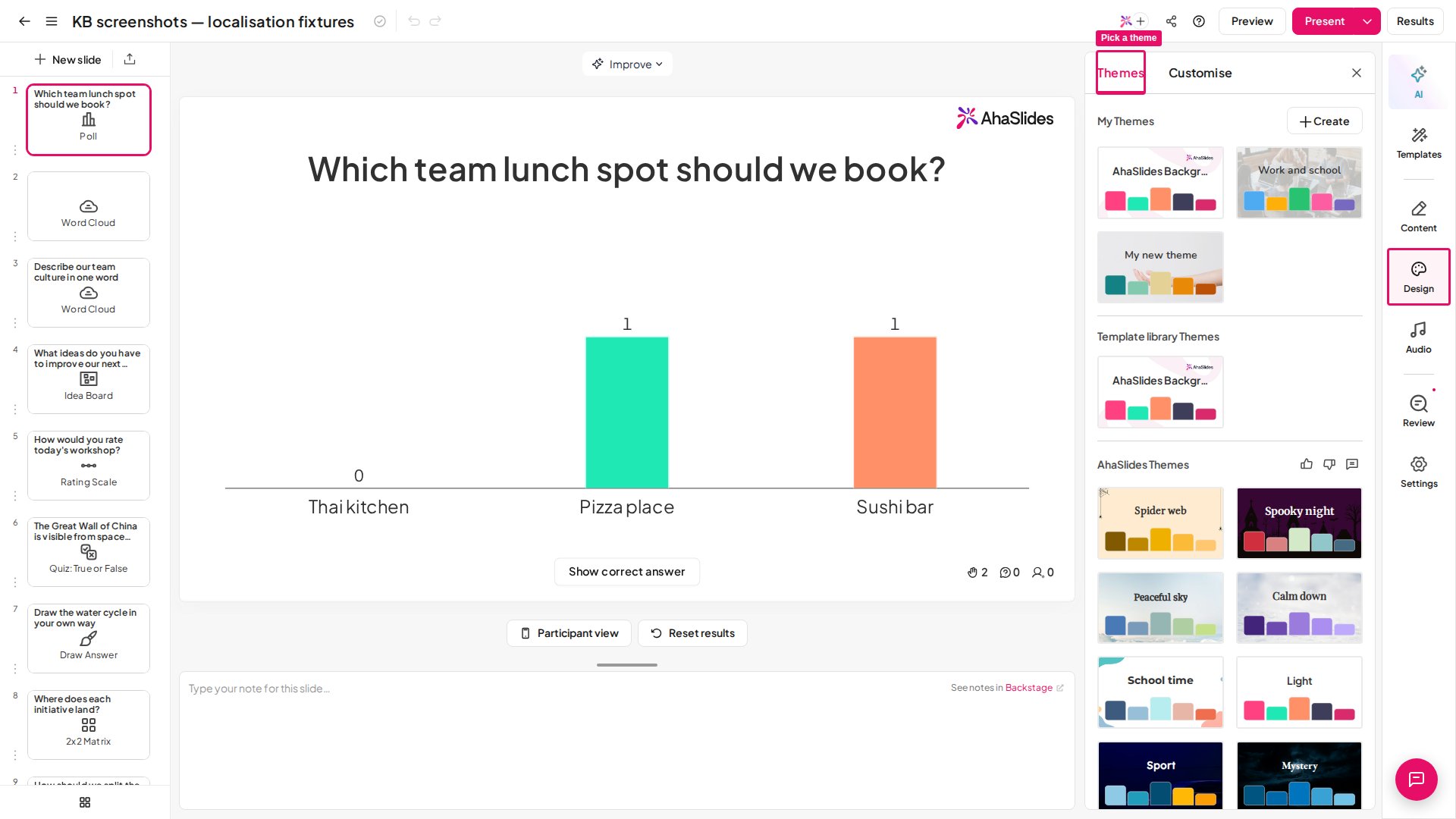 选择主题后,它会应用于您所有的幻灯片,但已经自定义过的幻灯片除外。
将鼠标悬停在图库中的任意主题上,即可在确认之前在幻灯片上实时预览,悬停时演示文稿会随之更新,移开后则恢复您当前的外观。主题缩略图也会显示隐藏了 AhaSlides 徽标的更简洁预览;自带上传徽标的主题仍会显示该徽标。**官方主题** (Official Themes) 图库会不时更新,值得去看看有没有新的现成样式。
### 创建自定义主题
自定义主题最适合在多个演示文稿中保持一致的品牌形象。您可以选择 **我的主题** (My Themes) 旁边的 **创建** (Create) 按钮来创建自己的主题。在那里,您可以:
* 添加主题名称。
* 上传您的徽标。
* 上传背景图片或选择背景颜色。
* 更改文字字体。
* 自定义文字颜色和可视化颜色。
在您制作的过程中,主题创建器会在顶部以 **Presenter view** 和 **与会者观点** (Participant view) 两种方式显示实时预览,让您在保存之前,就能在自己的屏幕和观众的设备上查看徽标、颜色和字体的效果。
设置完成后,点击 **保存** (Save) 即可应用您的自定义主题。如果您在团队中,可以共享或取消共享您自定义的主题,供团队使用。
### 在调查中使用您的主题
[调查](/cn/using-slide-types/using-the-surveys-tool)使用相同的主题图库,因此您在此处创建的品牌主题也会为您的调查设置样式。
调查无法创建或编辑主题,您需要在演示文稿编辑器中进行。要从调查跳转到此处,请在调查编辑器中打开 **自定义** (Customise),然后点击 **My themes** 下方“To create or manage your themes, click here.”这行文字中的 **click here** 链接。您最近编辑的演示文稿(如果还没有,则是一个新的空白演示文稿)会在新标签页中打开;打开 **设计** (Design),然后打开 **主题** (Themes)。创建并保存您的主题后,返回调查并再次打开 **自定义** (Customise):该主题现在会显示在 **My themes** 下。
关于主题在调查上的外观,有几点需要了解:
* **问题卡片。** 每个问题都放在一个卡片面板上(在图片背景上呈现磨砂玻璃效果),分隔线和边框会采用主题的颜色。
* **可读的文字。** 正文、提示、错误信息和强调文字会自动调整,使其在卡片和背景上都易于阅读,即使主题的颜色过于浅淡也是如此。不过仍请选择对比度良好的背景和文字颜色:这种调整只是安全保障,而不是设计工具。
* **字体和强调色。** 问题使用主题的字体,其调色板中的第一种颜色会成为按钮和链接的强调色。
## 自定义幻灯片
如果您更喜欢个性化的设计,可以使用 **自定义** (Customise) 菜单来自定义每张幻灯片。您可以通过以下方式打开它:
* 点击 **设计** (Design) 标签页 > **自定义** (Customise),或
* 右键点击您的幻灯片并选择 **设计** (Design)。
选择主题后,它会应用于您所有的幻灯片,但已经自定义过的幻灯片除外。
将鼠标悬停在图库中的任意主题上,即可在确认之前在幻灯片上实时预览,悬停时演示文稿会随之更新,移开后则恢复您当前的外观。主题缩略图也会显示隐藏了 AhaSlides 徽标的更简洁预览;自带上传徽标的主题仍会显示该徽标。**官方主题** (Official Themes) 图库会不时更新,值得去看看有没有新的现成样式。
### 创建自定义主题
自定义主题最适合在多个演示文稿中保持一致的品牌形象。您可以选择 **我的主题** (My Themes) 旁边的 **创建** (Create) 按钮来创建自己的主题。在那里,您可以:
* 添加主题名称。
* 上传您的徽标。
* 上传背景图片或选择背景颜色。
* 更改文字字体。
* 自定义文字颜色和可视化颜色。
在您制作的过程中,主题创建器会在顶部以 **Presenter view** 和 **与会者观点** (Participant view) 两种方式显示实时预览,让您在保存之前,就能在自己的屏幕和观众的设备上查看徽标、颜色和字体的效果。
设置完成后,点击 **保存** (Save) 即可应用您的自定义主题。如果您在团队中,可以共享或取消共享您自定义的主题,供团队使用。
### 在调查中使用您的主题
[调查](/cn/using-slide-types/using-the-surveys-tool)使用相同的主题图库,因此您在此处创建的品牌主题也会为您的调查设置样式。
调查无法创建或编辑主题,您需要在演示文稿编辑器中进行。要从调查跳转到此处,请在调查编辑器中打开 **自定义** (Customise),然后点击 **My themes** 下方“To create or manage your themes, click here.”这行文字中的 **click here** 链接。您最近编辑的演示文稿(如果还没有,则是一个新的空白演示文稿)会在新标签页中打开;打开 **设计** (Design),然后打开 **主题** (Themes)。创建并保存您的主题后,返回调查并再次打开 **自定义** (Customise):该主题现在会显示在 **My themes** 下。
关于主题在调查上的外观,有几点需要了解:
* **问题卡片。** 每个问题都放在一个卡片面板上(在图片背景上呈现磨砂玻璃效果),分隔线和边框会采用主题的颜色。
* **可读的文字。** 正文、提示、错误信息和强调文字会自动调整,使其在卡片和背景上都易于阅读,即使主题的颜色过于浅淡也是如此。不过仍请选择对比度良好的背景和文字颜色:这种调整只是安全保障,而不是设计工具。
* **字体和强调色。** 问题使用主题的字体,其调色板中的第一种颜色会成为按钮和链接的强调色。
## 自定义幻灯片
如果您更喜欢个性化的设计,可以使用 **自定义** (Customise) 菜单来自定义每张幻灯片。您可以通过以下方式打开它:
* 点击 **设计** (Design) 标签页 > **自定义** (Customise),或
* 右键点击您的幻灯片并选择 **设计** (Design)。
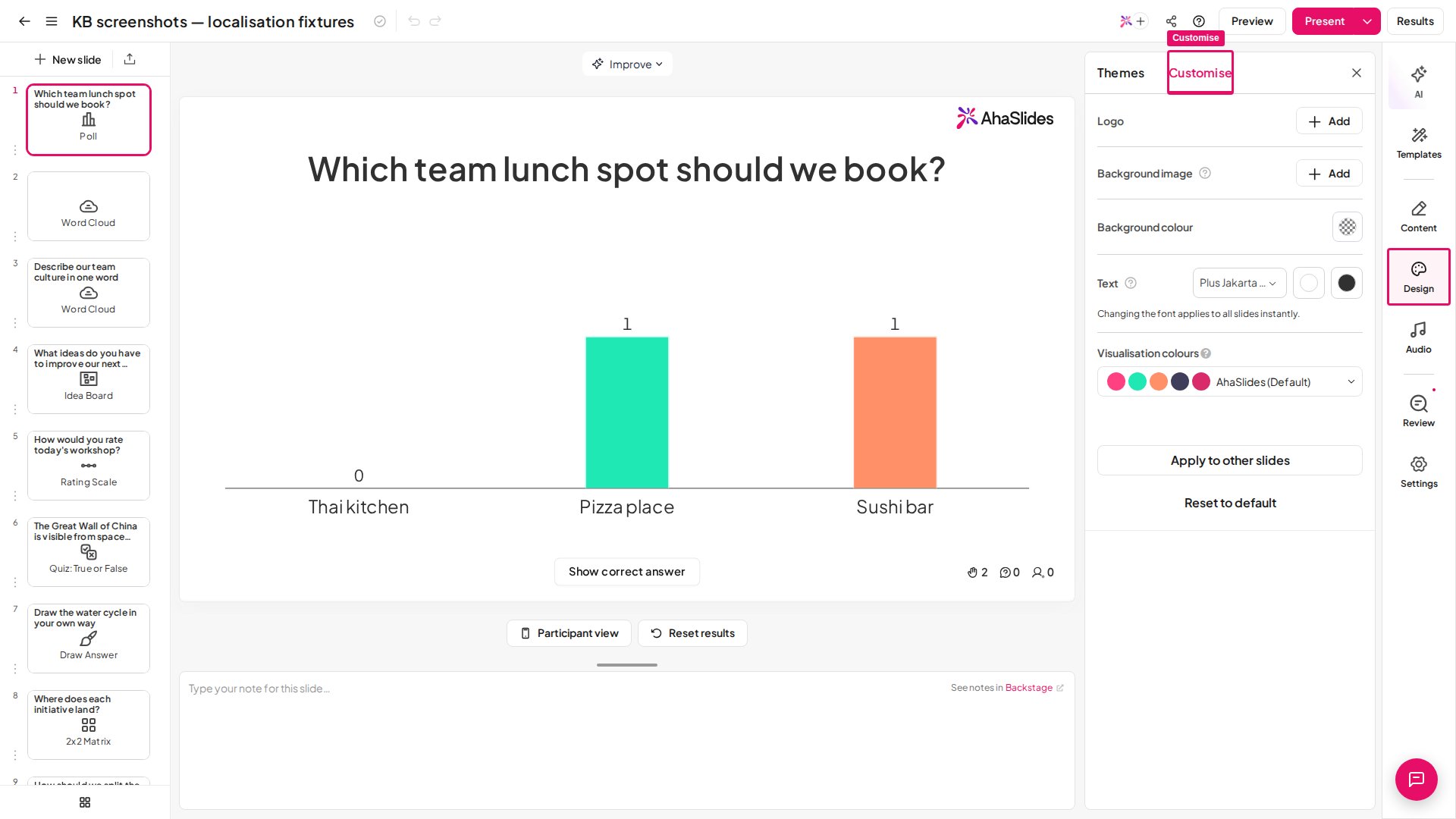 更改文字字体和可视化颜色会应用于所有幻灯片。
### 更改背景颜色
点击 **设计** (Design) 标签页 > **自定义** (Customize)(或右键点击您的幻灯片并选择 **设计** (Design))。
点击 **背景颜色** (Background colour) 旁边的颜色图标,然后选择您想使用的颜色。
### 设置背景图片
背景图片并非适用于所有方案。如果您的方案不包含背景图片,AhaSlides 会提示您升级。
点击设计菜单中 **背景图片** (Background image) 部分旁边的 **添加** (Add) 按钮,上传或添加图片。
确保图片质量高,并且符合您的演示风格。
### 调整背景透明度
调整 **Background Transparency** 以设置透明度级别,100% 表示完全可见。
### 更改文字字体
更改字体会应用于整个演示文稿,观众的屏幕上也能看到。此功能并非适用于所有方案;如果您的方案不包含该功能,系统会提示您升级。有关分步指南,请参阅[如何更改和管理字体](/cn/branding/how-to-change-and-manage-fonts)。
### 更改可视化颜色
更改此设置会应用于测验、投票和量表幻灯片中的所有图表,以及词云、开放式问答和头脑风暴幻灯片中的观众回应展示。点击 **可视化颜色** (Visualisation Colours) 下方的颜色条,选择您想为演示文稿使用的调色板。AhaSlides 不为可视化调色板提供自定义颜色或十六进制代码,因此请选择其中一个预设调色板。您的调色板也决定了文字可用的颜色。
### 更改文字颜色
有两种方式可以为文字着色。
* **将所有文字设为白色或黑色:** 在 **设计** (Design) 标签页中,打开 **自定义** (Customise),然后点击 **文本** (Text) 旁边的白色或黑色按钮。这些按钮只会将文字颜色设为白色或黑色。
* **使用其他颜色:** 文字可用的颜色来自您的 **可视化颜色** (Visualisation colours) 调色板,因此请先在 **自定义** (Customise) 中选择调色板。然后选中幻灯片上的文字,点击文字工具栏中的 **A**(文字颜色)按钮,并选择一种颜色。该菜单会显示调色板中的颜色,以及黑色、白色和灰色。如需其他颜色,请切换到另一个调色板。
### 将一张幻灯片的设计应用到其他幻灯片
当您把一张幻灯片调整到满意的效果后,不必逐张重复操作。
点击您想要复用其背景的幻灯片。
点击 **设计** (Design) 标签页 > **自定义** (Customize)(或右键点击该幻灯片并选择 **设计** (Design))。
点击面板底部的 **应用于其他幻灯片** (Apply to other slides),然后在提示“Do you want to apply the same colour and background to all other slides in this presentation?”处点击 **好的** (OK) 确认。
**应用于其他幻灯片** (Apply to other slides) 会复制背景颜色、背景图片及其裁剪、背景透明度和文字颜色。它**不会**复制字体:字体是演示文稿层面的设置,更改后会立即应用于每张幻灯片,因此无需另外复制。
当您从另一个 AhaSlides 演示文稿粘贴或导入幻灯片,而它的背景与现在所在的演示文稿不再匹配时,这是最快的解决方法:为新演示文稿中的一张幻灯片设置样式,然后将其应用到其余幻灯片。
如需撤销单张幻灯片的自定义,请点击同一面板底部的 **重置为默认** (Reset to default) 并确认。**重置为默认** (Reset to default) 只会重置您所选的一张或多张幻灯片,而不是整个演示文稿。
## 幻灯片设计的最佳实践
* **为可读性而设计:** 文字与背景之间保持强烈对比,投影仪房间和大屏幕尤其如此。
* **保持颜色一致:** 使用相同的可视化颜色,有助于观众更快地读懂图表和结果。
* **避免视觉杂乱:** 简洁的幻灯片能让注意力集中在互动上,而不是装饰上。
* **复用您的主题:** 节省时间,并在各次会话中保持一致。
* **演示前先预览一次:** 在另一台设备上打开观众视图,检查文字大小和对比度。
## 常见问题
当您使用自定义菜单对单张幻灯片进行自定义后,这些幻灯片就不会再参与主题的自动更新。要重置某张幻灯片,请前往 **Design > Customize** 并点击 **重置为默认** (Reset to default)。
可以,前提是您的方案包含此功能。前往 **Design > Customise**,点击 **文本** (Text) 下方的字体下拉菜单,然后选择 **+ More fonts** 以获取更多选项。详情请参阅[如何更改和管理字体](/cn/branding/how-to-change-and-manage-fonts)。
可视化颜色控制测验、投票和量表幻灯片中所有图表的调色板,以及词云、开放式问答和头脑风暴幻灯片中的观众回应展示。更改此设置会应用于整个演示文稿。
如果您使用团队方案,您的自定义主题会出现在所有团队成员的 AhaSlides Team Themes 部分。请在主题设置中开启或关闭共享。
目前尚不支持直接编辑已保存的自定义主题。在 **我的主题** (My Themes) 下,您可以共享、取消共享或删除已保存的主题。要更新主题的设计,请使用修改后的徽标、颜色或字体创建一个新主题并 **保存** (Save),如果不再需要旧版本,再将其删除。
请使用与演示文稿宽高比一致的高分辨率图片(1920x1080 像素或更高)。质量较低的图片在投影时可能出现像素化。可使用透明度滑块,确保文字在复杂的图片上仍然清晰可读。
先按您想要的效果为目标演示文稿中的一张幻灯片设置样式,然后打开 **Design > Customize** 并点击 **应用于其他幻灯片** (Apply to other slides),即可将该背景颜色、背景图片、透明度和文字颜色应用到演示文稿中的所有其他幻灯片。如果这张格格不入的幻灯片是从 **PowerPoint 或 PDF 文件**导入的,更改其背景看起来会毫无效果,请参阅[导入的 PowerPoint 或 PDF 会发生什么](/cn/features-and-functions/importing-a-powerpoint-presentation-or-pdf-file)。
主题适用于整个演示文稿,但您可以自定义单张幻灯片来覆盖主题设置。使用自定义菜单为每张幻灯片设置独特的背景,同时保持整体主题不变。
会。所有设计元素(背景、字体、颜色和徽标)在观众设备上的显示效果,与您在演示者视图中看到的完全一致。
**有疑问?**
请联系我们的支持团队:如果您已登录,请使用控制面板右下角的聊天图标;如果尚未登录,请[在此联系我们](https://ahaslides.com/contact-us/),或发送邮件至 [hi@ahaslides.com](mailto:hi@ahaslides.com)。
想与其他用户交流?欢迎加入 [AhaSlides 社区](https://community.ahaslides.com/),分享使用技巧、提出功能建议,了解其他人如何与观众互动。
This documentation is built and hosted on [Mintlify](https://mintlify.com), a developer documentation platform.
更改文字字体和可视化颜色会应用于所有幻灯片。
### 更改背景颜色
点击 **设计** (Design) 标签页 > **自定义** (Customize)(或右键点击您的幻灯片并选择 **设计** (Design))。
点击 **背景颜色** (Background colour) 旁边的颜色图标,然后选择您想使用的颜色。
### 设置背景图片
背景图片并非适用于所有方案。如果您的方案不包含背景图片,AhaSlides 会提示您升级。
点击设计菜单中 **背景图片** (Background image) 部分旁边的 **添加** (Add) 按钮,上传或添加图片。
确保图片质量高,并且符合您的演示风格。
### 调整背景透明度
调整 **Background Transparency** 以设置透明度级别,100% 表示完全可见。
### 更改文字字体
更改字体会应用于整个演示文稿,观众的屏幕上也能看到。此功能并非适用于所有方案;如果您的方案不包含该功能,系统会提示您升级。有关分步指南,请参阅[如何更改和管理字体](/cn/branding/how-to-change-and-manage-fonts)。
### 更改可视化颜色
更改此设置会应用于测验、投票和量表幻灯片中的所有图表,以及词云、开放式问答和头脑风暴幻灯片中的观众回应展示。点击 **可视化颜色** (Visualisation Colours) 下方的颜色条,选择您想为演示文稿使用的调色板。AhaSlides 不为可视化调色板提供自定义颜色或十六进制代码,因此请选择其中一个预设调色板。您的调色板也决定了文字可用的颜色。
### 更改文字颜色
有两种方式可以为文字着色。
* **将所有文字设为白色或黑色:** 在 **设计** (Design) 标签页中,打开 **自定义** (Customise),然后点击 **文本** (Text) 旁边的白色或黑色按钮。这些按钮只会将文字颜色设为白色或黑色。
* **使用其他颜色:** 文字可用的颜色来自您的 **可视化颜色** (Visualisation colours) 调色板,因此请先在 **自定义** (Customise) 中选择调色板。然后选中幻灯片上的文字,点击文字工具栏中的 **A**(文字颜色)按钮,并选择一种颜色。该菜单会显示调色板中的颜色,以及黑色、白色和灰色。如需其他颜色,请切换到另一个调色板。
### 将一张幻灯片的设计应用到其他幻灯片
当您把一张幻灯片调整到满意的效果后,不必逐张重复操作。
点击您想要复用其背景的幻灯片。
点击 **设计** (Design) 标签页 > **自定义** (Customize)(或右键点击该幻灯片并选择 **设计** (Design))。
点击面板底部的 **应用于其他幻灯片** (Apply to other slides),然后在提示“Do you want to apply the same colour and background to all other slides in this presentation?”处点击 **好的** (OK) 确认。
**应用于其他幻灯片** (Apply to other slides) 会复制背景颜色、背景图片及其裁剪、背景透明度和文字颜色。它**不会**复制字体:字体是演示文稿层面的设置,更改后会立即应用于每张幻灯片,因此无需另外复制。
当您从另一个 AhaSlides 演示文稿粘贴或导入幻灯片,而它的背景与现在所在的演示文稿不再匹配时,这是最快的解决方法:为新演示文稿中的一张幻灯片设置样式,然后将其应用到其余幻灯片。
如需撤销单张幻灯片的自定义,请点击同一面板底部的 **重置为默认** (Reset to default) 并确认。**重置为默认** (Reset to default) 只会重置您所选的一张或多张幻灯片,而不是整个演示文稿。
## 幻灯片设计的最佳实践
* **为可读性而设计:** 文字与背景之间保持强烈对比,投影仪房间和大屏幕尤其如此。
* **保持颜色一致:** 使用相同的可视化颜色,有助于观众更快地读懂图表和结果。
* **避免视觉杂乱:** 简洁的幻灯片能让注意力集中在互动上,而不是装饰上。
* **复用您的主题:** 节省时间,并在各次会话中保持一致。
* **演示前先预览一次:** 在另一台设备上打开观众视图,检查文字大小和对比度。
## 常见问题
当您使用自定义菜单对单张幻灯片进行自定义后,这些幻灯片就不会再参与主题的自动更新。要重置某张幻灯片,请前往 **Design > Customize** 并点击 **重置为默认** (Reset to default)。
可以,前提是您的方案包含此功能。前往 **Design > Customise**,点击 **文本** (Text) 下方的字体下拉菜单,然后选择 **+ More fonts** 以获取更多选项。详情请参阅[如何更改和管理字体](/cn/branding/how-to-change-and-manage-fonts)。
可视化颜色控制测验、投票和量表幻灯片中所有图表的调色板,以及词云、开放式问答和头脑风暴幻灯片中的观众回应展示。更改此设置会应用于整个演示文稿。
如果您使用团队方案,您的自定义主题会出现在所有团队成员的 AhaSlides Team Themes 部分。请在主题设置中开启或关闭共享。
目前尚不支持直接编辑已保存的自定义主题。在 **我的主题** (My Themes) 下,您可以共享、取消共享或删除已保存的主题。要更新主题的设计,请使用修改后的徽标、颜色或字体创建一个新主题并 **保存** (Save),如果不再需要旧版本,再将其删除。
请使用与演示文稿宽高比一致的高分辨率图片(1920x1080 像素或更高)。质量较低的图片在投影时可能出现像素化。可使用透明度滑块,确保文字在复杂的图片上仍然清晰可读。
先按您想要的效果为目标演示文稿中的一张幻灯片设置样式,然后打开 **Design > Customize** 并点击 **应用于其他幻灯片** (Apply to other slides),即可将该背景颜色、背景图片、透明度和文字颜色应用到演示文稿中的所有其他幻灯片。如果这张格格不入的幻灯片是从 **PowerPoint 或 PDF 文件**导入的,更改其背景看起来会毫无效果,请参阅[导入的 PowerPoint 或 PDF 会发生什么](/cn/features-and-functions/importing-a-powerpoint-presentation-or-pdf-file)。
主题适用于整个演示文稿,但您可以自定义单张幻灯片来覆盖主题设置。使用自定义菜单为每张幻灯片设置独特的背景,同时保持整体主题不变。
会。所有设计元素(背景、字体、颜色和徽标)在观众设备上的显示效果,与您在演示者视图中看到的完全一致。
**有疑问?**
请联系我们的支持团队:如果您已登录,请使用控制面板右下角的聊天图标;如果尚未登录,请[在此联系我们](https://ahaslides.com/contact-us/),或发送邮件至 [hi@ahaslides.com](mailto:hi@ahaslides.com)。
想与其他用户交流?欢迎加入 [AhaSlides 社区](https://community.ahaslides.com/),分享使用技巧、提出功能建议,了解其他人如何与观众互动。
This documentation is built and hosted on [Mintlify](https://mintlify.com), a developer documentation platform.