> ## Documentation Index
> Fetch the complete documentation index at: https://docs.ahaslides.com/llms.txt
> Use this file to discover all available pages before exploring further.
# 更改显示语言
> 了解如何更改 AhaSlides 演示者界面语言和观众显示语言,这是两项相互独立的设置。
AhaSlides 有两项独立的语言设置:一项用于您看到的演示者界面,另一项用于参与者在其设备上看到的观众显示。您可以分别进行设置,因此可以用一种语言举办演示,同时保持您自己的菜单使用另一种语言。
要切换您自己的界面语言,请点击控制面板右上角的**地球图标**并选择一种语言。要更改参与者看到的语言,请在编辑器中打开 **设置** (Settings) 并选择 **演示文稿语言** (Presentation language)。
## 开始之前
这两项设置相互独立。更改演示者界面语言不会改变观众看到的内容,更改观众显示语言也不会改变您的菜单。
## 在演示者应用中更改语言
演示者界面语言控制您作为演示者看到的菜单、按钮和标签。此设置适用于您的整个账户。
登录您的 AhaSlides 账户并打开控制面板。
点击控制面板右上角的**地球图标**。
下拉菜单打开后,顶部有一个搜索框,最常用的语言(您当前使用的语言排在最前)固定在完整列表上方。开始输入即可按语言名称或其两位或三位字母代码进行筛选(例如,Tiếng Việt 的代码为 `vi` 或 `vie`),也可以滚动浏览所有受支持的语言。选择您偏好的语言,界面会立即切换。
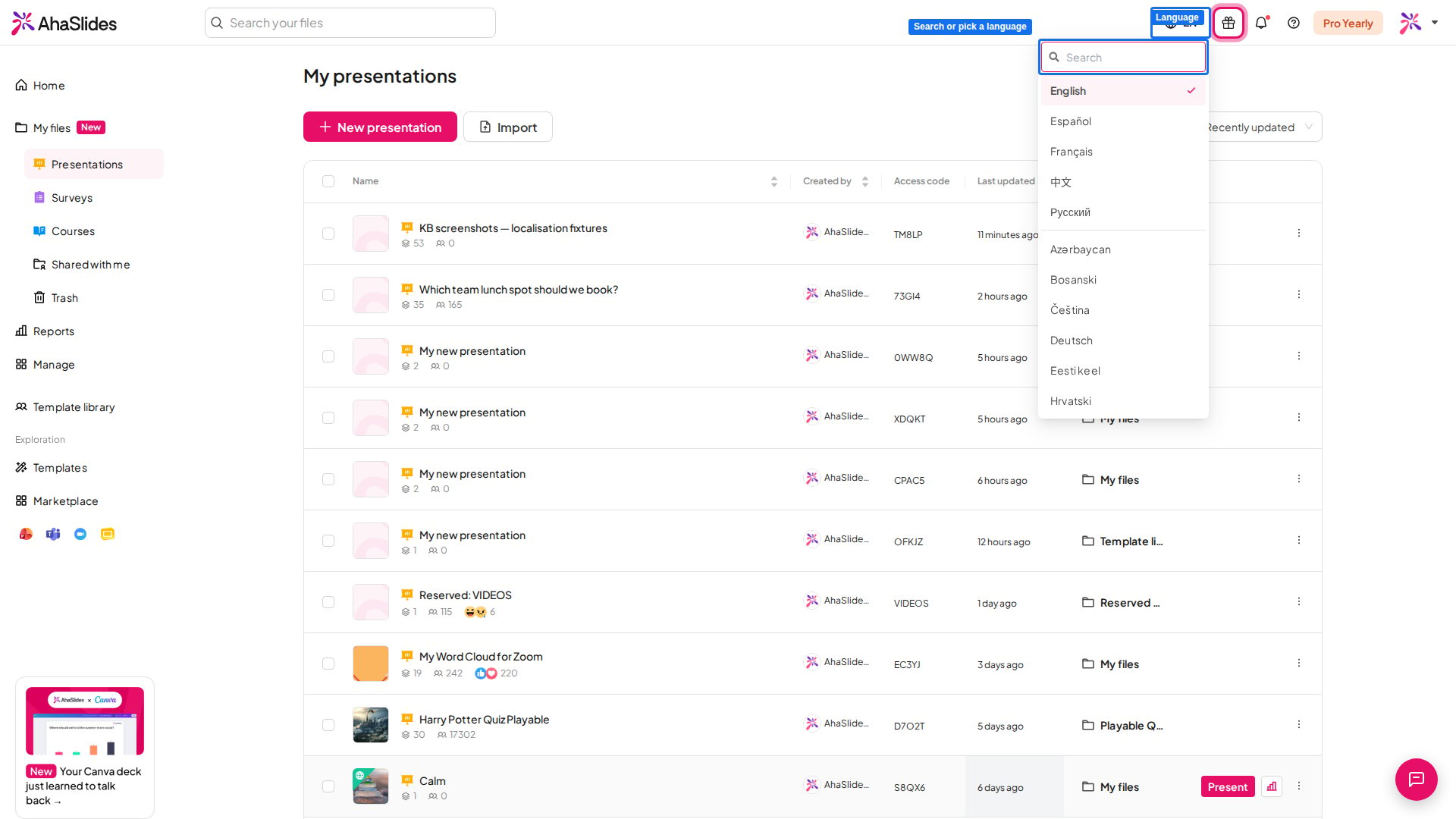 演示者应用目前支持 34 种语言:Azərbaycan、العربية (Beta)、Bosanski、Čeština、Deutsch、Eesti keel、English、Español、Français、Hrvatski、Íslenska、Italiano、Latviešu、Lietuvių、Magyar、Nederlands、Norsk、Polski、Português、Română、Shqip、Slovenčina、Srpski (Latinica)、Suomi、Tiếng Việt、Български、Македонски、Ελληνικά、Русский、Српски (Ћирилица)、Українська、中文、日本語和 한국어。
## 更改观众显示语言
观众显示语言用于设置参与者在其设备上看到的 AhaSlides 文字的语言,例如加入界面、按钮和系统消息。它不会翻译您编写的问题或答案选项——请自行使用观众的语言编写这些内容。此设置针对每份演示文稿,位于演示文稿的“设置”中,因此不同的演示文稿可以使用不同的观众语言。
在编辑器中打开任意演示文稿,或创建一份新的。
点击右侧面板中的 **设置** (Settings) 图标。
在“设置”面板中,点击左侧菜单中的 **演示文稿语言** (Presentation language)。
使用下拉菜单选择观众的语言。更改会立即生效。
演示者应用目前支持 34 种语言:Azərbaycan、العربية (Beta)、Bosanski、Čeština、Deutsch、Eesti keel、English、Español、Français、Hrvatski、Íslenska、Italiano、Latviešu、Lietuvių、Magyar、Nederlands、Norsk、Polski、Português、Română、Shqip、Slovenčina、Srpski (Latinica)、Suomi、Tiếng Việt、Български、Македонски、Ελληνικά、Русский、Српски (Ћирилица)、Українська、中文、日本語和 한국어。
## 更改观众显示语言
观众显示语言用于设置参与者在其设备上看到的 AhaSlides 文字的语言,例如加入界面、按钮和系统消息。它不会翻译您编写的问题或答案选项——请自行使用观众的语言编写这些内容。此设置针对每份演示文稿,位于演示文稿的“设置”中,因此不同的演示文稿可以使用不同的观众语言。
在编辑器中打开任意演示文稿,或创建一份新的。
点击右侧面板中的 **设置** (Settings) 图标。
在“设置”面板中,点击左侧菜单中的 **演示文稿语言** (Presentation language)。
使用下拉菜单选择观众的语言。更改会立即生效。
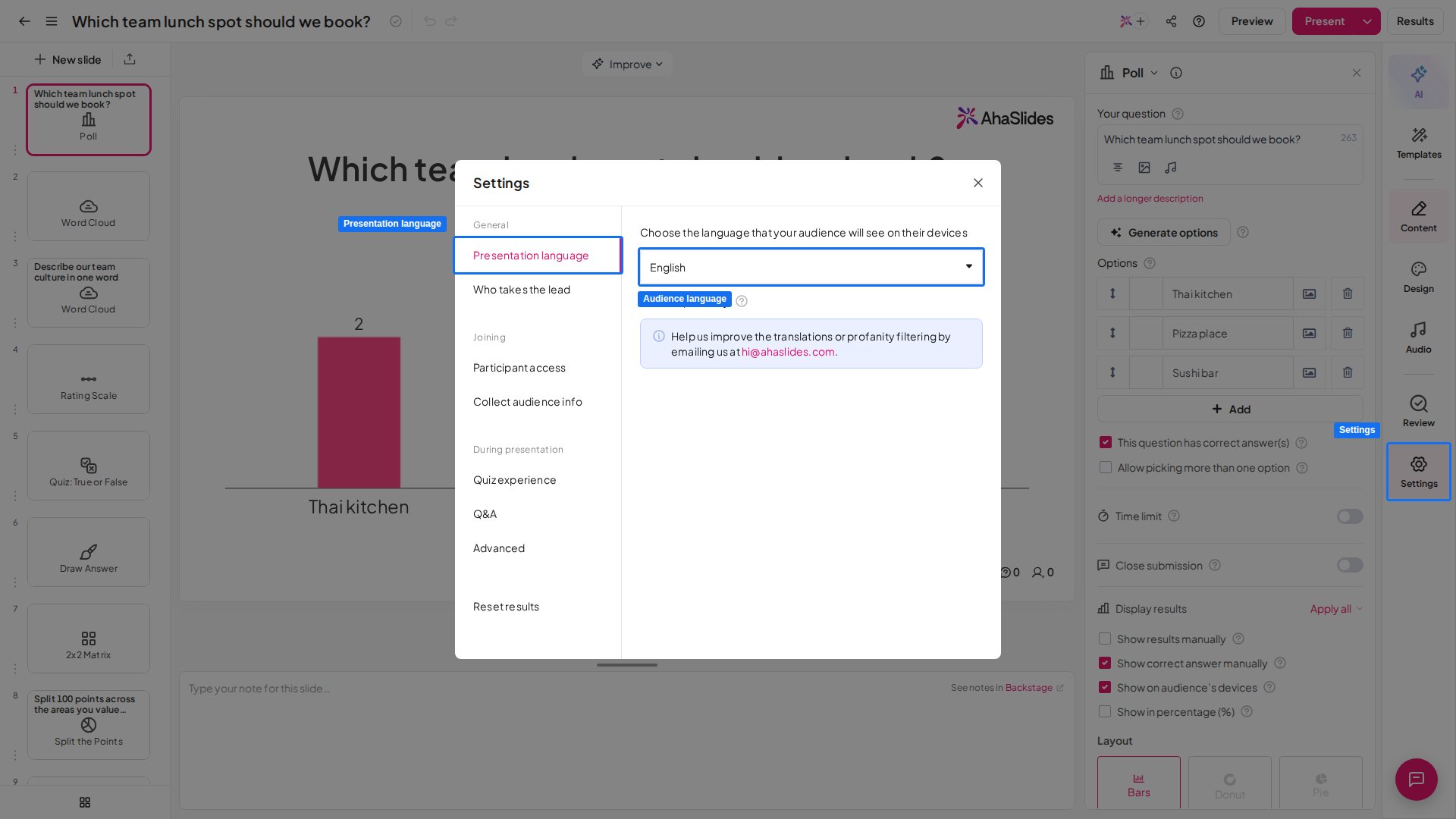 观众显示语言目前支持 39 种语言:Azərbaycan、العربية (Beta)、Bahasa Indonesia、Bosanski、Čeština、Dansk、Deutsch、Eesti keel、English、Español、Français、Hrvatski、Íslenska、Italiano、Latviešu Valoda、Lietuvių、Magyar、Nederlands、Norsk、Polski、Português、Română、Shqip、Slovenčina、Slovenščina、Srpski (Latinica)、Suomi、Svenska、Tiếng Việt、Türkçe、Български、Македонски、Ελληνικά、Русский、Српски (Ћирилица)、Українська、日本語、中文和 한국어。
如果某种语言不在此列表中,则无法用于观众显示。新建的演示文稿默认以英语作为观众显示语言。
部分语言可用于观众显示,但不能用于演示者界面,包括 Bahasa Indonesia、Dansk 和 Svenska。
## 语言设置会改变什么,不会改变什么
两项语言设置都只控制 AhaSlides 界面:菜单、按钮、加入界面,以及 **提交** (Submit) 或 **Waiting for the presenter** 等系统标签。
这两项设置都不会翻译您自己编写的内容。问题标题、答案选项以及您输入到幻灯片中的任何其他文字,都会保持您输入时的原样,使用您书写时所用的语言。
将观众显示语言设置为法语,并不会把您的英文问题变成法语。如需用其他语言演示,请自行用该语言编写幻灯片文字。
## 常见问题
点击控制面板右上角的**地球图标**。在下拉菜单中,可在搜索框中输入以筛选列表——最常用的语言固定在顶部——然后选择您偏好的语言。界面会立即切换,且该设置适用于您的整个账户。
打开演示文稿,点击右侧面板中的 **设置** (Settings) 图标,点击 **演示文稿语言** (Presentation language),然后从下拉菜单中选择观众的语言。此设置针对每份演示文稿,因此不同的演示文稿可以使用不同的观众语言。
演示者界面支持 34 种语言,观众显示支持 39 种语言。两个列表略有不同,因此某种语言可能只适用于其中之一。
支持,适用于您编写的文本。AhaSlides 会根据每个段落的第一个字母检测其书写方向,因此阿拉伯语、希伯来语及其他从右到左的文本在您的幻灯片中会从右向左显示,在编辑器和观众设备上均是如此。这涵盖幻灯片标题、答案选项、文本和项目符号幻灯片,以及参与者输入的内容,例如开放式回答和 [Word Cloud](/cn/using-slide-types/using-the-word-cloud-slide) 词条。英语及其他从左到右的文本,即使在同一张幻灯片上,也仍保持从左到右。
阿拉伯语同时也是演示者界面语言和观众显示语言。它在两个语言列表中均显示为 **العربية (Beta)**。希伯来语不在上述列出的语言之中。如果您需要其他界面语言,请发送电子邮件至 [hi@ahaslides.com](mailto:hi@ahaslides.com),以便我们记录您的需求。
演示者界面语言和观众显示语言是两项相互独立的设置。更改您的菜单不会改变观众看到的内容,更改观众显示语言也不会改变您的菜单。
可以。由于这两项设置相互独立,您可以让演示者菜单保持一种语言,同时为特定的演示文稿将观众显示语言设置为另一种语言。
这是正常现象。语言设置会本地化 AhaSlides 界面——菜单、按钮、加入界面和系统标签——但不会翻译您自己创作的内容。您的幻灯片文字会保持您输入时的原样,因此如果您用英文编写问题,无论选择哪种语言,它们都仍是英文。如需用其他语言举办演示,请自行用该语言编写幻灯片文字。
如果问题仍未解决,请发送电子邮件至 [hi@ahaslides.com](mailto:hi@ahaslides.com) 联系我们。
**有疑问?**
请联系我们的支持团队:如果您已登录,请使用控制面板右下角的聊天图标;如果尚未登录,请[在此联系我们](https://ahaslides.com/contact-us/),或发送邮件至 [hi@ahaslides.com](mailto:hi@ahaslides.com)。
想与其他用户交流?欢迎加入 [AhaSlides 社区](https://community.ahaslides.com/),分享使用技巧、提出功能建议,了解其他人如何与观众互动。
This documentation is built and hosted on [Mintlify](https://mintlify.com), a developer documentation platform.
观众显示语言目前支持 39 种语言:Azərbaycan、العربية (Beta)、Bahasa Indonesia、Bosanski、Čeština、Dansk、Deutsch、Eesti keel、English、Español、Français、Hrvatski、Íslenska、Italiano、Latviešu Valoda、Lietuvių、Magyar、Nederlands、Norsk、Polski、Português、Română、Shqip、Slovenčina、Slovenščina、Srpski (Latinica)、Suomi、Svenska、Tiếng Việt、Türkçe、Български、Македонски、Ελληνικά、Русский、Српски (Ћирилица)、Українська、日本語、中文和 한국어。
如果某种语言不在此列表中,则无法用于观众显示。新建的演示文稿默认以英语作为观众显示语言。
部分语言可用于观众显示,但不能用于演示者界面,包括 Bahasa Indonesia、Dansk 和 Svenska。
## 语言设置会改变什么,不会改变什么
两项语言设置都只控制 AhaSlides 界面:菜单、按钮、加入界面,以及 **提交** (Submit) 或 **Waiting for the presenter** 等系统标签。
这两项设置都不会翻译您自己编写的内容。问题标题、答案选项以及您输入到幻灯片中的任何其他文字,都会保持您输入时的原样,使用您书写时所用的语言。
将观众显示语言设置为法语,并不会把您的英文问题变成法语。如需用其他语言演示,请自行用该语言编写幻灯片文字。
## 常见问题
点击控制面板右上角的**地球图标**。在下拉菜单中,可在搜索框中输入以筛选列表——最常用的语言固定在顶部——然后选择您偏好的语言。界面会立即切换,且该设置适用于您的整个账户。
打开演示文稿,点击右侧面板中的 **设置** (Settings) 图标,点击 **演示文稿语言** (Presentation language),然后从下拉菜单中选择观众的语言。此设置针对每份演示文稿,因此不同的演示文稿可以使用不同的观众语言。
演示者界面支持 34 种语言,观众显示支持 39 种语言。两个列表略有不同,因此某种语言可能只适用于其中之一。
支持,适用于您编写的文本。AhaSlides 会根据每个段落的第一个字母检测其书写方向,因此阿拉伯语、希伯来语及其他从右到左的文本在您的幻灯片中会从右向左显示,在编辑器和观众设备上均是如此。这涵盖幻灯片标题、答案选项、文本和项目符号幻灯片,以及参与者输入的内容,例如开放式回答和 [Word Cloud](/cn/using-slide-types/using-the-word-cloud-slide) 词条。英语及其他从左到右的文本,即使在同一张幻灯片上,也仍保持从左到右。
阿拉伯语同时也是演示者界面语言和观众显示语言。它在两个语言列表中均显示为 **العربية (Beta)**。希伯来语不在上述列出的语言之中。如果您需要其他界面语言,请发送电子邮件至 [hi@ahaslides.com](mailto:hi@ahaslides.com),以便我们记录您的需求。
演示者界面语言和观众显示语言是两项相互独立的设置。更改您的菜单不会改变观众看到的内容,更改观众显示语言也不会改变您的菜单。
可以。由于这两项设置相互独立,您可以让演示者菜单保持一种语言,同时为特定的演示文稿将观众显示语言设置为另一种语言。
这是正常现象。语言设置会本地化 AhaSlides 界面——菜单、按钮、加入界面和系统标签——但不会翻译您自己创作的内容。您的幻灯片文字会保持您输入时的原样,因此如果您用英文编写问题,无论选择哪种语言,它们都仍是英文。如需用其他语言举办演示,请自行用该语言编写幻灯片文字。
如果问题仍未解决,请发送电子邮件至 [hi@ahaslides.com](mailto:hi@ahaslides.com) 联系我们。
**有疑问?**
请联系我们的支持团队:如果您已登录,请使用控制面板右下角的聊天图标;如果尚未登录,请[在此联系我们](https://ahaslides.com/contact-us/),或发送邮件至 [hi@ahaslides.com](mailto:hi@ahaslides.com)。
想与其他用户交流?欢迎加入 [AhaSlides 社区](https://community.ahaslides.com/),分享使用技巧、提出功能建议,了解其他人如何与观众互动。
This documentation is built and hosted on [Mintlify](https://mintlify.com), a developer documentation platform.