> ## Documentation Index
> Fetch the complete documentation index at: https://docs.ahaslides.com/llms.txt
> Use this file to discover all available pages before exploring further.
# 收集观众信息
> 了解如何通过加入表单或 Open Ended、Brainstorm 幻灯片在 AhaSlides 上收集观众信息,包括默认字段和自定义字段。
在参与者加入演示文稿之前,或在他们回答 Open Ended 或 Brainstorm 幻灯片时,收集姓名、电子邮件地址和组织名称等观众信息。
## 开始之前
收集观众信息,以及在演示结束后通过 Excel 导出下载这些信息,并非所有计划都提供;如果您的计划不包含这些功能,系统会提示您升级。有关报告本身,请参阅[您的 AhaSlides 演示文稿报告](/cn/after-the-presentation/your-ahaslides-presentation-report)。
## 收集观众信息
您可以在两个位置收集观众信息:加入表单,或 Open Ended、Brainstorm 幻灯片。
### 在设置菜单中
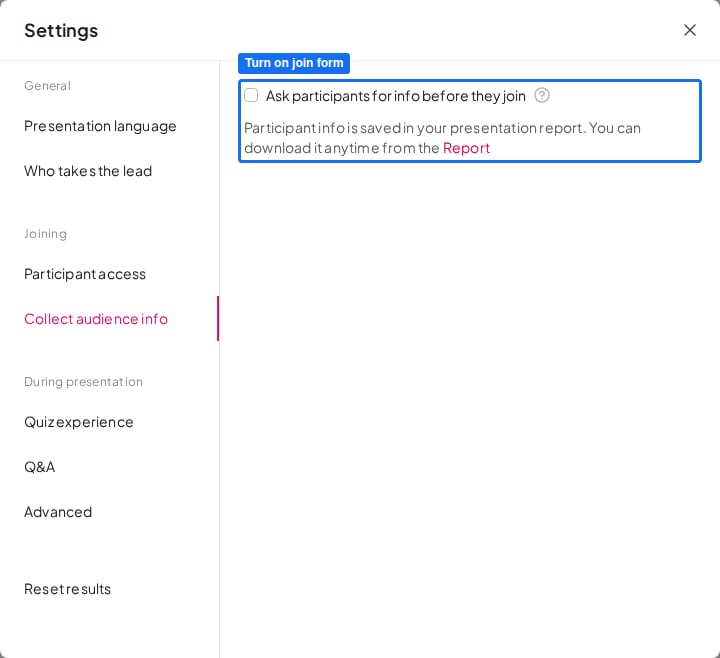
前往 **设置** (Settings) 菜单,点击 **收集受众信息** (Collect audience info)。
勾选标有 **在参与者加入前要求其填写信息** (Ask participants for info before they join) 的复选框。这会显示一个填写表单,参与者在加入您的演示文稿时需要填写。
写下表单的标题,然后点击 **添加字段** (Add fields) 旁边的按钮,选择要添加的信息字段。
 ### 在 Open Ended 或 Brainstorm 幻灯片中
编辑 Open Ended 或 Brainstorm 幻灯片时,点击 **收集受众信息** (Collect audience info) 旁边的按钮。这样会在参与者回答该张幻灯片时收集他们的信息。
点击您想添加的字段。
## 添加信息字段
您最多可以添加 8 个字段:3 个默认字段(Name、Email、Avatar)和最多 5 个自定义字段。
### 默认字段
要添加默认字段,请在点击添加按钮后选择三个默认字段之一。您无法重命名默认字段,但可以编辑参与者在其设备上看到的问题。
### 自定义字段
要添加自定义字段,请在点击添加按钮后选择 **Custom field +**。随后会打开一个窗口,您可以用以下选项设置该字段:
* **字段名称** (Field name):您的内部标签,用于在 Excel 报告中排序或筛选数据。参与者看不到此名称。
* **向参与者显示的问题** (Question shown to participants):参与者填写表单时看到的问题或标签。
* **必填** (Required):开启此开关可使该字段对参与者为必填项。
在窗口中填写完字段后,点击 **添加字段** (Add field) 创建自定义字段。它随后会添加到列表中。
### 重新排序和编辑字段
要删除字段或将其标记为必填,请点击字段旁边的三点按钮。在幻灯片自己的 **收集受众信息** (Collect audience info) 列表中,同一个菜单还有 **在幻灯片上隐藏** (Hide on slide),它会继续收集该字段,但不在幻灯片上显示。要重新排列字段,请拖动每个字段前端的六点按钮。
## 参与者在其设备上看到的内容
参与者加入您的演示文稿时,会看到一个表单,要求他们先输入您所请求的信息,才能加入。
参与者加入时,看到的背景与演讲者此刻正在显示的幻灯片相同。
## 查看谁已加入
已加入者的姓名会实时显示在 Quiz 大厅中。其他幻灯片上没有单独的已加入姓名实时列表。演示结束后,完整列表位于 Excel 导出的 **与会者** (Participants) 工作表中。
## 在 Excel 导出中查看收集的信息
参与者输入信息后,这些信息会保存在包含完整演示文稿报告的 Excel 文件中。
如果您的计划包含 Excel 导出,您可以从[演示文稿报告](/cn/after-the-presentation/your-ahaslides-presentation-report)下载此文件:点击 **出口** (Export),然后选择 **Excel**(请参阅[导出数据到 Excel](/cn/after-the-presentation/export-data-to-excel))。打开下载的文件,进入标有 **与会者** (Participants) 的工作表,即可查看收集到的所有参与者信息。
## 常见问题
前往 **设置** (Settings) 菜单,点击 **收集受众信息** (Collect audience info),勾选 **在参与者加入前要求其填写信息** (Ask participants for info before they join),然后添加所需的字段。您也可以在单独的 Open Ended 或 Brainstorm 幻灯片上收集信息。
可以,把加入表单当作出勤名单使用。在 **设置** (Settings) → **收集受众信息** (Collect audience info) 中,开启 **在参与者加入前要求其填写信息** (Ask participants for info before they join),并添加所需的字段,例如默认的 **名称** (Name) 和 **电子邮件** (Email) 字段,再加上标记为 **必填** (Required) 的自定义字段,如 *Job title*。每位加入者在进入前都会填写表单,之后您可以从 Excel 报告的 **与会者** (Participants) 工作表下载完整名单。
只要有人加入,表单就会出现,即使当前是标题幻灯片。到了第一道 Quiz 题时,加入画面会显示他们已经提供的姓名,已填好,等待确认。
点击添加按钮后,选择 **Custom field +**。您可以设置内部字段名称、向参与者显示的问题,以及该字段是否必填。
您最多可以添加 8 个字段:3 个默认字段(Name、Email、Avatar)和最多 5 个自定义字段。
这些信息保存在包含演示文稿报告的 Excel 文件中。在演示文稿报告中点击 **出口** (Export) 并选择 **Excel** 下载,然后打开标有 **与会者** (Participants) 的工作表。
不能。并非所有计划都提供收集观众信息功能;如果您的计划不包含此功能,系统会提示您升级。在 Excel 导出中下载收集到的信息也是如此。
AhaSlides 没有内置的“回应细分”功能,也没有可在屏幕上按观众群体拆分结果的应用内实时筛选器。不过有几种方法可以达到相同效果:
**让报告中的 AI 为您完成细分(最简单)。** 打开您的[演示文稿报告](/cn/after-the-presentation/your-ahaslides-presentation-report)并使用[询问 AI](/cn/ai-powered-features/using-ask-ai-on-your-presentation-report),然后让它按您的分组字段拆分回应,例如 *“按 Team 分组汇总回应”*。它会根据收集到的数据为您生成细分后的汇总,无需处理电子表格。(您仍需像下面这样收集一个分组字段。)
**按组细分回应(在 Excel 中细分或筛选)。** 如果您收集了分组字段,演示结束后可以将其与回应交叉对照:
1. 在设置中开启 **收集受众信息** (Collect audience info),并为分组添加一个自定义字段(例如“Team”),或通过 Open Ended 或 Brainstorm 幻灯片上的字段收集。
2. 演示结束后,在 **Report** 页面请求 Excel 导出。
3. **与会者** (Participants) 工作表包含每位参与者的 ID 以及您的分组字段。**Quiz Answers** 和 **Opinion Answers** 工作表包含他们的回应,并通过相同的参与者 ID 关联。
4. 在 Excel 中以参与者 ID 为键创建数据透视表,将分组与回应交叉对照。
分组信息必须在演示期间收集,无法事后补充。
**在演示期间或不同会话之间分隔回应。** 要将回应分开,可使用[隐藏结果](/cn/presenting/hide-results)在您准备好之前不在屏幕上显示答案,使用[停止提交](/cn/presenting/stop-submission)锁定幻灯片,或使用[重置结果](/cn/after-the-presentation/resetting-the-results)开始全新的会话,每次重置都会在您的[演示文稿报告](/cn/after-the-presentation/your-ahaslides-presentation-report)中记录为一个单独的会话。
**有疑问?**
请联系我们的支持团队:如果您已登录,请使用控制面板右下角的聊天图标;如果尚未登录,请[在此联系我们](https://ahaslides.com/contact-us/),或发送邮件至 [hi@ahaslides.com](mailto:hi@ahaslides.com)。
想与其他用户交流?欢迎加入 [AhaSlides 社区](https://community.ahaslides.com/),分享使用技巧、提出功能建议,了解其他人如何与观众互动。
This documentation is built and hosted on [Mintlify](https://mintlify.com), a developer documentation platform.
### 在 Open Ended 或 Brainstorm 幻灯片中
编辑 Open Ended 或 Brainstorm 幻灯片时,点击 **收集受众信息** (Collect audience info) 旁边的按钮。这样会在参与者回答该张幻灯片时收集他们的信息。
点击您想添加的字段。
## 添加信息字段
您最多可以添加 8 个字段:3 个默认字段(Name、Email、Avatar)和最多 5 个自定义字段。
### 默认字段
要添加默认字段,请在点击添加按钮后选择三个默认字段之一。您无法重命名默认字段,但可以编辑参与者在其设备上看到的问题。
### 自定义字段
要添加自定义字段,请在点击添加按钮后选择 **Custom field +**。随后会打开一个窗口,您可以用以下选项设置该字段:
* **字段名称** (Field name):您的内部标签,用于在 Excel 报告中排序或筛选数据。参与者看不到此名称。
* **向参与者显示的问题** (Question shown to participants):参与者填写表单时看到的问题或标签。
* **必填** (Required):开启此开关可使该字段对参与者为必填项。
在窗口中填写完字段后,点击 **添加字段** (Add field) 创建自定义字段。它随后会添加到列表中。
### 重新排序和编辑字段
要删除字段或将其标记为必填,请点击字段旁边的三点按钮。在幻灯片自己的 **收集受众信息** (Collect audience info) 列表中,同一个菜单还有 **在幻灯片上隐藏** (Hide on slide),它会继续收集该字段,但不在幻灯片上显示。要重新排列字段,请拖动每个字段前端的六点按钮。
## 参与者在其设备上看到的内容
参与者加入您的演示文稿时,会看到一个表单,要求他们先输入您所请求的信息,才能加入。
参与者加入时,看到的背景与演讲者此刻正在显示的幻灯片相同。
## 查看谁已加入
已加入者的姓名会实时显示在 Quiz 大厅中。其他幻灯片上没有单独的已加入姓名实时列表。演示结束后,完整列表位于 Excel 导出的 **与会者** (Participants) 工作表中。
## 在 Excel 导出中查看收集的信息
参与者输入信息后,这些信息会保存在包含完整演示文稿报告的 Excel 文件中。
如果您的计划包含 Excel 导出,您可以从[演示文稿报告](/cn/after-the-presentation/your-ahaslides-presentation-report)下载此文件:点击 **出口** (Export),然后选择 **Excel**(请参阅[导出数据到 Excel](/cn/after-the-presentation/export-data-to-excel))。打开下载的文件,进入标有 **与会者** (Participants) 的工作表,即可查看收集到的所有参与者信息。
## 常见问题
前往 **设置** (Settings) 菜单,点击 **收集受众信息** (Collect audience info),勾选 **在参与者加入前要求其填写信息** (Ask participants for info before they join),然后添加所需的字段。您也可以在单独的 Open Ended 或 Brainstorm 幻灯片上收集信息。
可以,把加入表单当作出勤名单使用。在 **设置** (Settings) → **收集受众信息** (Collect audience info) 中,开启 **在参与者加入前要求其填写信息** (Ask participants for info before they join),并添加所需的字段,例如默认的 **名称** (Name) 和 **电子邮件** (Email) 字段,再加上标记为 **必填** (Required) 的自定义字段,如 *Job title*。每位加入者在进入前都会填写表单,之后您可以从 Excel 报告的 **与会者** (Participants) 工作表下载完整名单。
只要有人加入,表单就会出现,即使当前是标题幻灯片。到了第一道 Quiz 题时,加入画面会显示他们已经提供的姓名,已填好,等待确认。
点击添加按钮后,选择 **Custom field +**。您可以设置内部字段名称、向参与者显示的问题,以及该字段是否必填。
您最多可以添加 8 个字段:3 个默认字段(Name、Email、Avatar)和最多 5 个自定义字段。
这些信息保存在包含演示文稿报告的 Excel 文件中。在演示文稿报告中点击 **出口** (Export) 并选择 **Excel** 下载,然后打开标有 **与会者** (Participants) 的工作表。
不能。并非所有计划都提供收集观众信息功能;如果您的计划不包含此功能,系统会提示您升级。在 Excel 导出中下载收集到的信息也是如此。
AhaSlides 没有内置的“回应细分”功能,也没有可在屏幕上按观众群体拆分结果的应用内实时筛选器。不过有几种方法可以达到相同效果:
**让报告中的 AI 为您完成细分(最简单)。** 打开您的[演示文稿报告](/cn/after-the-presentation/your-ahaslides-presentation-report)并使用[询问 AI](/cn/ai-powered-features/using-ask-ai-on-your-presentation-report),然后让它按您的分组字段拆分回应,例如 *“按 Team 分组汇总回应”*。它会根据收集到的数据为您生成细分后的汇总,无需处理电子表格。(您仍需像下面这样收集一个分组字段。)
**按组细分回应(在 Excel 中细分或筛选)。** 如果您收集了分组字段,演示结束后可以将其与回应交叉对照:
1. 在设置中开启 **收集受众信息** (Collect audience info),并为分组添加一个自定义字段(例如“Team”),或通过 Open Ended 或 Brainstorm 幻灯片上的字段收集。
2. 演示结束后,在 **Report** 页面请求 Excel 导出。
3. **与会者** (Participants) 工作表包含每位参与者的 ID 以及您的分组字段。**Quiz Answers** 和 **Opinion Answers** 工作表包含他们的回应,并通过相同的参与者 ID 关联。
4. 在 Excel 中以参与者 ID 为键创建数据透视表,将分组与回应交叉对照。
分组信息必须在演示期间收集,无法事后补充。
**在演示期间或不同会话之间分隔回应。** 要将回应分开,可使用[隐藏结果](/cn/presenting/hide-results)在您准备好之前不在屏幕上显示答案,使用[停止提交](/cn/presenting/stop-submission)锁定幻灯片,或使用[重置结果](/cn/after-the-presentation/resetting-the-results)开始全新的会话,每次重置都会在您的[演示文稿报告](/cn/after-the-presentation/your-ahaslides-presentation-report)中记录为一个单独的会话。
**有疑问?**
请联系我们的支持团队:如果您已登录,请使用控制面板右下角的聊天图标;如果尚未登录,请[在此联系我们](https://ahaslides.com/contact-us/),或发送邮件至 [hi@ahaslides.com](mailto:hi@ahaslides.com)。
想与其他用户交流?欢迎加入 [AhaSlides 社区](https://community.ahaslides.com/),分享使用技巧、提出功能建议,了解其他人如何与观众互动。
This documentation is built and hosted on [Mintlify](https://mintlify.com), a developer documentation platform.