> ## Documentation Index
> Fetch the complete documentation index at: https://docs.ahaslides.com/llms.txt
> Use this file to discover all available pages before exploring further.
# 从电子表格导入测验题目
> 了解如何下载 AhaSlides 测验模板电子表格,填写题目和设置,并将其批量导入为 Pick Answer 幻灯片。
为了在制作测验时节省时间,您可以下载 AhaSlides 模板电子表格,填写题目及其设置,然后直接导入 AhaSlides。
## 开始之前
“导入电子表格”功能可让您将一列测验题目导入 AhaSlides。您先在 Excel 或 Google Sheets 中创建题目列表,然后将该列表作为一系列 [Pick Answer](/cn/using-slide-types/using-the-pick-answer-slide) 幻灯片导入您的演示文稿。
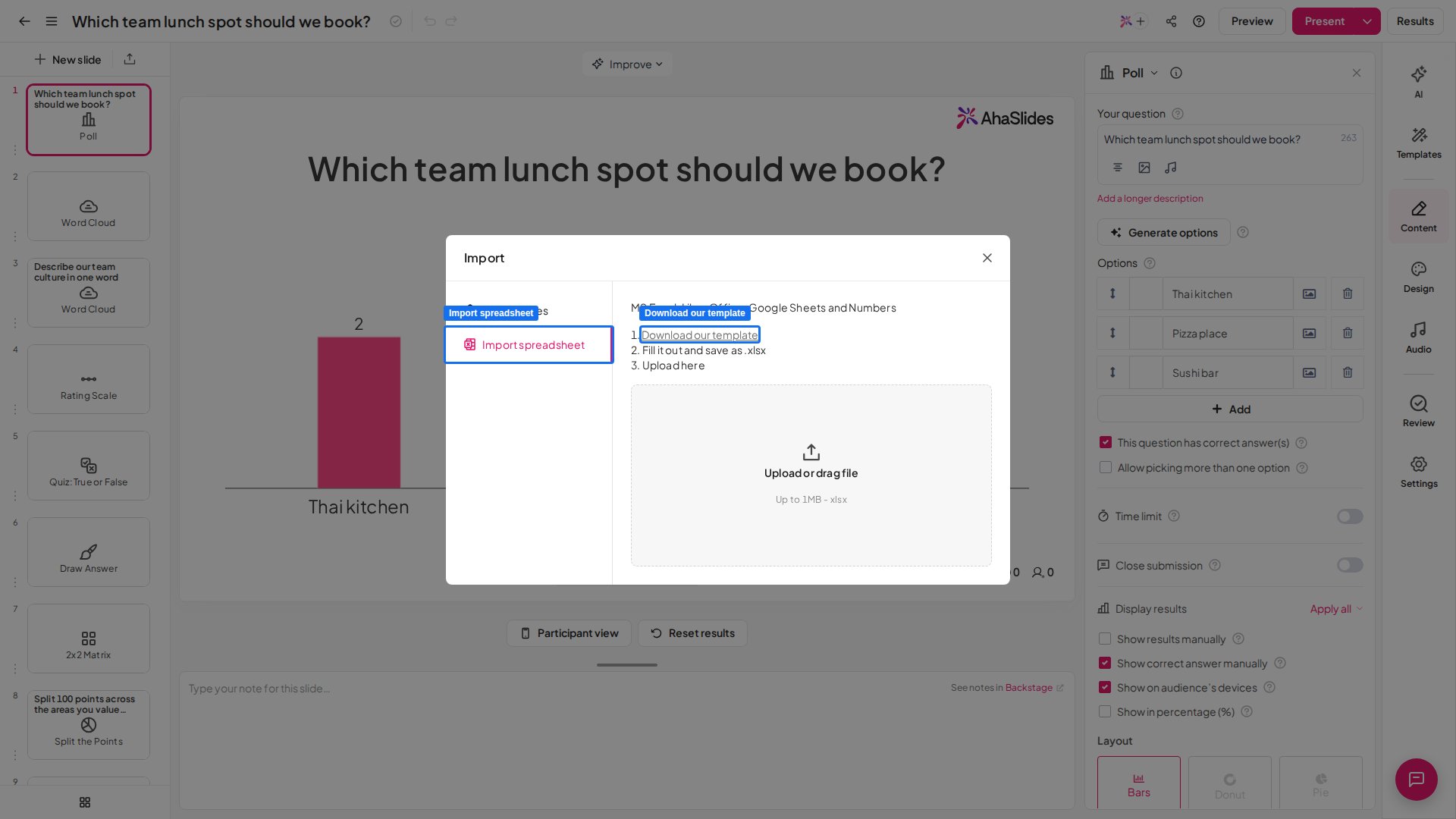
要找到它,请打开您的演示文稿,点击编辑器左上角**新幻灯片** (New slide) 旁边的**导入** (Import) 图标,然后点击**导入电子表格** (Import spreadsheet)。您无需先添加 Pick Answer 幻灯片——导入时会自动为您创建。
 希望由 AI 帮您写题目?您也可以[通过 AI 直接从导入的 PPT 或 PDF 文件生成测验和投票](/cn/ai-powered-features/generating-quiz-questions-from-imported-ppt-or-pdf-files-on-ahaslides)——无需电子表格。
## 创建并导入测验电子表格
在编辑器中,点击左上角**新幻灯片** (New slide) 旁边的**导入** (Import) 图标(上传箭头)。在**导入幻灯片** (Import slides) 窗口中,点击**导入电子表格** (Import spreadsheet)。题目会添加到您当前打开的演示文稿中。
如果想改为用电子表格新建演示文稿,请在**我的演示文稿** (My Presentations) 仪表板上点击**导入** (Import),然后在那里选择**导入电子表格** (Import spreadsheet)。
点击**下载我们的模板** (Download our template)。您也可以[在此下载模板电子表格](https://s3.amazonaws.com/public.ahaslide.com/template-sheet/ahaslides-quiz-template_v2.xlsx)。
这会下载一个 `.xlsx` 文件,您可以用 Excel、Google Sheets、LibreOffice 或 Numbers 打开并编辑。
在模板电子表格中创建您的题目和答案选项——可以手动输入,也可以从其他地方粘贴。您还可以在电子表格右侧设置每道题的基本选项。
请不要删除或修改以黄色高亮的行和列。模板中的第一道题是示例——请务必用您自己的第一道题覆盖它。
要让一道测验题无需在 AhaSlides 中进一步编辑即可成功导入,它必须包含:
* 一道题目(最多 300 个字符)
* 至少 2 个答案选项(最多 8 个)
* 一个时间限制(从提供的列表中选择)
* 一个或多个标记为正确的答案
* 在标有“faster answers get more points”的列中选择 **yes** 或 **no**
您可以在[如何制作并运行测验](/cn/using-slide-types/how-to-make-and-run-a-quiz)中找到有关所有这些设置的更多详情。
没有题目的行会被跳过。如果题目的其他任何部分留空,该题仍会导入,您可在 AhaSlides 编辑器中补全缺失的内容。例如,没有标记正确答案的题目导入后不会设置正确答案。
完成后,将文件保存或导出为不超过 1 MB 的 Microsoft Excel 文件(`.xlsx`)。然后在**导入电子表格** (Import spreadsheet) 窗口中上传它。
如果导入失败,窗口会显示 **请重新检查文件或联系技术支持** (Please recheck your file or contact support)。请检查文件是否为不超过 1 MB 的 `.xlsx`,您的题目是否仍在模板的工作表上,以及导入的幻灯片数量是否超出了您的演示文稿可容纳的上限。
导入时,系统会在最后一道测验题之后自动生成一张排行榜幻灯片。您可以打开任意测验题幻灯片的设置并开启排行榜,从而添加更多排行榜幻灯片——请参阅[在测验中添加和删除排行榜](/cn/features-and-functions/adding-and-deleting-a-leaderboard-on-your-quiz)。
正在比较测验工具?请参阅 [AhaSlides 与 Kahoot 对比](/cn/compare/ahaslides-vs-kahoot) 和 [AhaSlides 与 Wayground 对比](/cn/compare/ahaslides-vs-wayground)。
**有疑问?**
请联系我们的支持团队:如果您已登录,请使用控制面板右下角的聊天图标;如果尚未登录,请[在此联系我们](https://ahaslides.com/contact-us/),或发送邮件至 [hi@ahaslides.com](mailto:hi@ahaslides.com)。
想与其他用户交流?欢迎加入 [AhaSlides 社区](https://community.ahaslides.com/),分享使用技巧、提出功能建议,了解其他人如何与观众互动。
This documentation is built and hosted on [Mintlify](https://mintlify.com), a developer documentation platform.
希望由 AI 帮您写题目?您也可以[通过 AI 直接从导入的 PPT 或 PDF 文件生成测验和投票](/cn/ai-powered-features/generating-quiz-questions-from-imported-ppt-or-pdf-files-on-ahaslides)——无需电子表格。
## 创建并导入测验电子表格
在编辑器中,点击左上角**新幻灯片** (New slide) 旁边的**导入** (Import) 图标(上传箭头)。在**导入幻灯片** (Import slides) 窗口中,点击**导入电子表格** (Import spreadsheet)。题目会添加到您当前打开的演示文稿中。
如果想改为用电子表格新建演示文稿,请在**我的演示文稿** (My Presentations) 仪表板上点击**导入** (Import),然后在那里选择**导入电子表格** (Import spreadsheet)。
点击**下载我们的模板** (Download our template)。您也可以[在此下载模板电子表格](https://s3.amazonaws.com/public.ahaslide.com/template-sheet/ahaslides-quiz-template_v2.xlsx)。
这会下载一个 `.xlsx` 文件,您可以用 Excel、Google Sheets、LibreOffice 或 Numbers 打开并编辑。
在模板电子表格中创建您的题目和答案选项——可以手动输入,也可以从其他地方粘贴。您还可以在电子表格右侧设置每道题的基本选项。
请不要删除或修改以黄色高亮的行和列。模板中的第一道题是示例——请务必用您自己的第一道题覆盖它。
要让一道测验题无需在 AhaSlides 中进一步编辑即可成功导入,它必须包含:
* 一道题目(最多 300 个字符)
* 至少 2 个答案选项(最多 8 个)
* 一个时间限制(从提供的列表中选择)
* 一个或多个标记为正确的答案
* 在标有“faster answers get more points”的列中选择 **yes** 或 **no**
您可以在[如何制作并运行测验](/cn/using-slide-types/how-to-make-and-run-a-quiz)中找到有关所有这些设置的更多详情。
没有题目的行会被跳过。如果题目的其他任何部分留空,该题仍会导入,您可在 AhaSlides 编辑器中补全缺失的内容。例如,没有标记正确答案的题目导入后不会设置正确答案。
完成后,将文件保存或导出为不超过 1 MB 的 Microsoft Excel 文件(`.xlsx`)。然后在**导入电子表格** (Import spreadsheet) 窗口中上传它。
如果导入失败,窗口会显示 **请重新检查文件或联系技术支持** (Please recheck your file or contact support)。请检查文件是否为不超过 1 MB 的 `.xlsx`,您的题目是否仍在模板的工作表上,以及导入的幻灯片数量是否超出了您的演示文稿可容纳的上限。
导入时,系统会在最后一道测验题之后自动生成一张排行榜幻灯片。您可以打开任意测验题幻灯片的设置并开启排行榜,从而添加更多排行榜幻灯片——请参阅[在测验中添加和删除排行榜](/cn/features-and-functions/adding-and-deleting-a-leaderboard-on-your-quiz)。
正在比较测验工具?请参阅 [AhaSlides 与 Kahoot 对比](/cn/compare/ahaslides-vs-kahoot) 和 [AhaSlides 与 Wayground 对比](/cn/compare/ahaslides-vs-wayground)。
**有疑问?**
请联系我们的支持团队:如果您已登录,请使用控制面板右下角的聊天图标;如果尚未登录,请[在此联系我们](https://ahaslides.com/contact-us/),或发送邮件至 [hi@ahaslides.com](mailto:hi@ahaslides.com)。
想与其他用户交流?欢迎加入 [AhaSlides 社区](https://community.ahaslides.com/),分享使用技巧、提出功能建议,了解其他人如何与观众互动。
This documentation is built and hosted on [Mintlify](https://mintlify.com), a developer documentation platform.