> ## Documentation Index
> Fetch the complete documentation index at: https://docs.ahaslides.com/llms.txt
> Use this file to discover all available pages before exploring further.
# 图片库和图片署名
> 在 AhaSlides 中搜索来自 Unsplash、KLIPY 和 Wikimedia Commons 的免费照片、GIF 和贴纸,并了解图片署名如何添加到幻灯片备注中。
图片库让您无需离开编辑器,即可搜索来自第三方图库的免费照片、GIF 和贴纸。这些图库中的图片归其作者所有,并保留各自的许可协议,部分许可协议要求您注明作者。
## 图片库概览
| | |
| - | - |
| 入口 | 编辑器中的任何图片区域(例如 **添加图像** (Add image))都会打开图片库 |
| 选项卡 | **上传** (Upload)、**我的图片** (My Images)、**图片库** (Stock Photos)、**GIF 和贴纸** (GIFs & Stickers)、**Wikimedia** |
| 第三方图库 | Unsplash、KLIPY、Wikimedia Commons |
| 自动署名 | 需要署名的 Wikimedia Commons 图片会在您的幻灯片备注中自动署名 |
## 可搜索的图库
每个选项卡搜索一个图库。您自己的文件位于 **上传** (Upload) 和 **我的图片** (My Images) 中;有关格式和大小限制,请参阅[上传图片指南](/cn/features-and-functions/upload-image-guidelines-for-ahaslides)。
| 选项卡 | 图库 | 提供内容 |
| - | - | - |
| **图片库** (Stock Photos) | Unsplash | 免费照片。将鼠标悬停在照片上会显示摄影师姓名和指向 Unsplash 的链接 |
| **GIF 和贴纸** (GIFs & Stickers) | KLIPY | 动画 GIF 和贴纸,贴纸带有透明背景 |
| **Wikimedia** | Wikimedia Commons | 免费照片和图像,适用于教育和培训主题 |
Wikimedia 选项卡只显示可通过简单署名重复使用的图片,涉及以下许可协议:
| 许可协议 | 是否需要署名 |
| - | - |
| Public domain | 否 |
| CC0 | 否 |
| CC BY | 是 |
| CC BY-SA | 是 |
采用非商业或禁止衍生作品许可协议的 Commons 文件不会显示,被 Commons 标记为商标、含有可识别人物或带有徽章的文件同样不会显示。此选项卡不提供 GIF、SVG 和 TIFF 文件。
## 从图库插入图片
点击编辑器中的图片区域(例如“内容”面板中的 **添加图像** (Add image)),或打开幻灯片上的图片选项。
选择 **图片库** (Stock Photos)、**GIF 和贴纸** (GIFs & Stickers) 或 **Wikimedia**。
在搜索框中输入关键词。向下滚动,或在 Wikimedia 选项卡上使用 **加载更多...** (Load more...) 以查看更多结果。
点击图片。随后会打开裁剪工具,您可以在保存前调整画面。
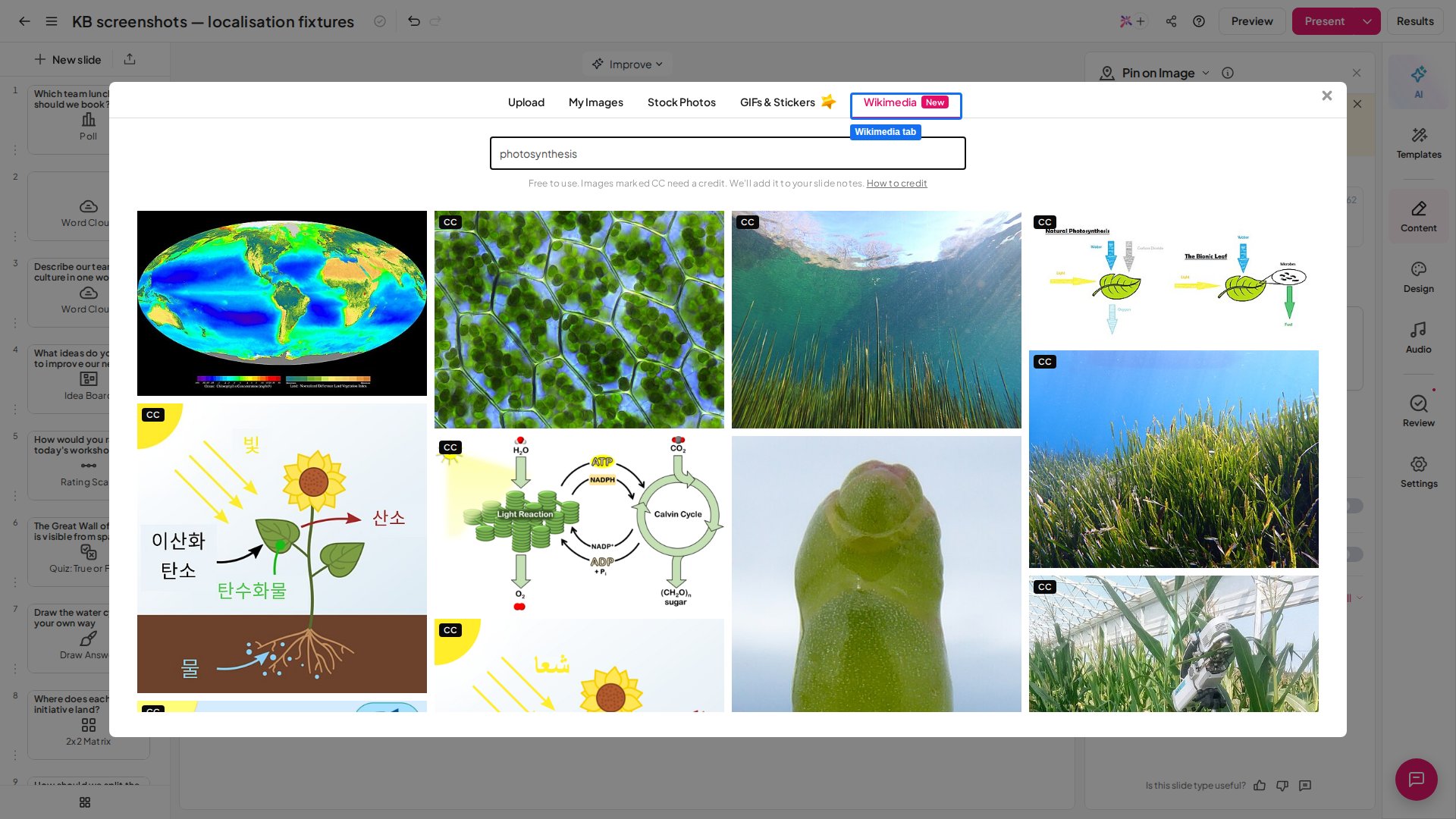 在 Wikimedia 选项卡上,缩略图上的 **CC** 标识表示该图片需要署名。将鼠标悬停在其上,或用键盘聚焦,即可看到 **需要注明作者** (Credit required) 或 **无需注明作者** (No credit needed)、作者和许可协议,并附有指向来源页面的链接。
演示文稿主题和徽标的图片无法从 Wikimedia 选项卡中选取,因为这些图片不属于任何单张幻灯片,也没有可存放署名的幻灯片备注。
## 幻灯片备注中的署名
当您插入需要署名的 Wikimedia Commons 图片时,AhaSlides 会在该幻灯片的备注中添加一行署名,并显示 **已将图片署名添加到幻灯片备注** (Image credit added to the slide notes)。每行署名包含作者、带有图片来源页面链接的 **Wikimedia Commons**,以及带有链接的许可协议。无需署名的图片不会添加任何内容。
署名会跟随图片。如果您替换或删除图片,或在图片添加到幻灯片之前取消,其署名也会被一并移除。同一张图片出现在多张幻灯片上时,会在每张幻灯片上分别署名。只有编辑演示文稿的人才会写入署名;查看共享副本的人不会。
幻灯片备注是私密的:它们只显示在您自己屏幕上的 [Backstage](/cn/presenting/using-backstage-while-presenting-on-ahaslides) 中,观众永远看不到。请参阅[为演示文稿添加备注](/cn/features-and-functions/adding-notes-to-your-presentation)。
## 使用图片时您的责任
自动署名只是一项便利功能。您仍需负责遵守每张图片的许可协议,包括:
1. **保留署名。** 在编辑、导出、分享或重复使用演示文稿时保留署名。
2. **向观众展示。** 由于观众看不到备注,请将署名添加到人们能看到的地方,例如幻灯片本身或署名幻灯片上。
3. **标明修改。** 如果您裁剪或编辑了图片,且许可协议有此要求,请说明该图片已被修改。
4. **移除后以其他方式署名。** 如果您删除或更改了自动署名,请自行为作者署名。
AhaSlides 按来源图库提供的内容显示许可协议和署名详情,并不对其进行核实。如用于商业或公开发布,请查看署名中链接的原始来源页面。请勿以违反图片许可协议或图库条款、暗示作者或图中人物为其背书、或侵犯商标权、隐私权或肖像权的方式使用图片。AhaSlides 可能随时移除或停止提供某张图片或某个图库。
## 常见问题
不需要。从图库搜索和插入图片不收取任何费用。图片自身的许可协议仍然适用。
在使用该图片的幻灯片的备注中,位于图片署名标题下。在编辑器中打开该幻灯片,查看幻灯片预览下方的备注框即可。
不会。AhaSlides 只会为 Wikimedia Commons 图片在幻灯片备注中添加署名。将鼠标悬停在 **图片库** (Stock Photos) 中的照片上时,Unsplash 会显示摄影师姓名;请查看各图库自身的条款了解如何署名。
AI 面板添加的图片同样来自第三方图库,因此适用其许可协议。这些图片只是建议:请在演示前检查,并替换您不想要的图片。请参阅[AI 面板会向幻灯片添加图片吗?](/cn/ai-powered-features/using-the-ai-panel-on-ahaslides#ai-面板会为幻灯片添加图片吗?)。
只显示采用可重复使用许可协议的图片。采用非商业或禁止衍生作品许可协议的文件、商标项目、可识别的人物和徽章都不会显示,也不提供 GIF、SVG 和 TIFF 文件。
## 相关文章
* [上传图片指南](/cn/features-and-functions/upload-image-guidelines-for-ahaslides)
* [为演示文稿添加备注](/cn/features-and-functions/adding-notes-to-your-presentation)
* [创建 Pin on Image 幻灯片](/cn/using-slide-types/using-the-pin-on-image-slide)
**有疑问?**
请联系我们的支持团队:如果您已登录,请使用控制面板右下角的聊天图标;如果尚未登录,请[在此联系我们](https://ahaslides.com/contact-us/),或发送邮件至 [hi@ahaslides.com](mailto:hi@ahaslides.com)。
想与其他用户交流?欢迎加入 [AhaSlides 社区](https://community.ahaslides.com/),分享使用技巧、提出功能建议,了解其他人如何与观众互动。
This documentation is built and hosted on [Mintlify](https://mintlify.com), a developer documentation platform.
在 Wikimedia 选项卡上,缩略图上的 **CC** 标识表示该图片需要署名。将鼠标悬停在其上,或用键盘聚焦,即可看到 **需要注明作者** (Credit required) 或 **无需注明作者** (No credit needed)、作者和许可协议,并附有指向来源页面的链接。
演示文稿主题和徽标的图片无法从 Wikimedia 选项卡中选取,因为这些图片不属于任何单张幻灯片,也没有可存放署名的幻灯片备注。
## 幻灯片备注中的署名
当您插入需要署名的 Wikimedia Commons 图片时,AhaSlides 会在该幻灯片的备注中添加一行署名,并显示 **已将图片署名添加到幻灯片备注** (Image credit added to the slide notes)。每行署名包含作者、带有图片来源页面链接的 **Wikimedia Commons**,以及带有链接的许可协议。无需署名的图片不会添加任何内容。
署名会跟随图片。如果您替换或删除图片,或在图片添加到幻灯片之前取消,其署名也会被一并移除。同一张图片出现在多张幻灯片上时,会在每张幻灯片上分别署名。只有编辑演示文稿的人才会写入署名;查看共享副本的人不会。
幻灯片备注是私密的:它们只显示在您自己屏幕上的 [Backstage](/cn/presenting/using-backstage-while-presenting-on-ahaslides) 中,观众永远看不到。请参阅[为演示文稿添加备注](/cn/features-and-functions/adding-notes-to-your-presentation)。
## 使用图片时您的责任
自动署名只是一项便利功能。您仍需负责遵守每张图片的许可协议,包括:
1. **保留署名。** 在编辑、导出、分享或重复使用演示文稿时保留署名。
2. **向观众展示。** 由于观众看不到备注,请将署名添加到人们能看到的地方,例如幻灯片本身或署名幻灯片上。
3. **标明修改。** 如果您裁剪或编辑了图片,且许可协议有此要求,请说明该图片已被修改。
4. **移除后以其他方式署名。** 如果您删除或更改了自动署名,请自行为作者署名。
AhaSlides 按来源图库提供的内容显示许可协议和署名详情,并不对其进行核实。如用于商业或公开发布,请查看署名中链接的原始来源页面。请勿以违反图片许可协议或图库条款、暗示作者或图中人物为其背书、或侵犯商标权、隐私权或肖像权的方式使用图片。AhaSlides 可能随时移除或停止提供某张图片或某个图库。
## 常见问题
不需要。从图库搜索和插入图片不收取任何费用。图片自身的许可协议仍然适用。
在使用该图片的幻灯片的备注中,位于图片署名标题下。在编辑器中打开该幻灯片,查看幻灯片预览下方的备注框即可。
不会。AhaSlides 只会为 Wikimedia Commons 图片在幻灯片备注中添加署名。将鼠标悬停在 **图片库** (Stock Photos) 中的照片上时,Unsplash 会显示摄影师姓名;请查看各图库自身的条款了解如何署名。
AI 面板添加的图片同样来自第三方图库,因此适用其许可协议。这些图片只是建议:请在演示前检查,并替换您不想要的图片。请参阅[AI 面板会向幻灯片添加图片吗?](/cn/ai-powered-features/using-the-ai-panel-on-ahaslides#ai-面板会为幻灯片添加图片吗?)。
只显示采用可重复使用许可协议的图片。采用非商业或禁止衍生作品许可协议的文件、商标项目、可识别的人物和徽章都不会显示,也不提供 GIF、SVG 和 TIFF 文件。
## 相关文章
* [上传图片指南](/cn/features-and-functions/upload-image-guidelines-for-ahaslides)
* [为演示文稿添加备注](/cn/features-and-functions/adding-notes-to-your-presentation)
* [创建 Pin on Image 幻灯片](/cn/using-slide-types/using-the-pin-on-image-slide)
**有疑问?**
请联系我们的支持团队:如果您已登录,请使用控制面板右下角的聊天图标;如果尚未登录,请[在此联系我们](https://ahaslides.com/contact-us/),或发送邮件至 [hi@ahaslides.com](mailto:hi@ahaslides.com)。
想与其他用户交流?欢迎加入 [AhaSlides 社区](https://community.ahaslides.com/),分享使用技巧、提出功能建议,了解其他人如何与观众互动。
This documentation is built and hosted on [Mintlify](https://mintlify.com), a developer documentation platform.