> ## Documentation Index
> Fetch the complete documentation index at: https://docs.ahaslides.com/llms.txt
> Use this file to discover all available pages before exploring further.
# 管理系列课程的学习者
> 添加课程参与者,通过 CSV 导入和导出,添加自定义字段,查看学习者档案,并控制谁可以打开您的系列课程。
**管理** (Manage) 是您存放课程学习者的地方:包括参与者及描述他们的自定义字段。请配合[您已发布的系列课程](/cn/features-and-functions/create-and-publish-a-course)使用,以决定谁可以打开课程,并查看每位学习者的进度。
## “管理”概览
| “管理”的组成部分 | 内容 |
| - | - |
| **与会者** (Participants) | 工作区目录中的所有人:可添加、搜索、编辑、删除、导入和导出 |
| **Custom fields** | 参与者的补充信息,例如部门或职位 |
参与者和自定义字段在整个工作区内共享,因此无论一个人学习多少门课程,都只有一份档案。
## 打开“管理”
点击 AhaSlides 控制面板左侧边栏中的 **管理** (Manage)。您也可以从已发布的系列课程进入:在课程编辑器中点击 **分享** (Share),打开 **Assign to learners**,然后点击 **Open Manage**。
使用 **与会者** (Participants) 和 **Custom fields** 选项卡在参与者及其自定义字段之间切换。
## 选择谁可以打开课程
在 **Share course** 面板(显示学习者链接的面板)中,使用 **Who can open this course** 选择以下两个选项之一。
| 选项 | 谁可以打开课程 |
| - | - |
| **任何获得链接的人** (Anyone with the link) | 任何拥有链接的人,在登录或创建账户后即可打开。以这种方式加入的学习者会出现在课程的学习者列表中。 |
| **Assigned learners only** | 只有您分配的学习者才能登录并学习该课程。 |
要选择分配对象,请在同一面板中点击 **Assign to learners**,然后选择要获得该课程的参与者。分配课程不会发送邀请邮件,请您自行将课程链接发送给学习者。
## 添加参与者
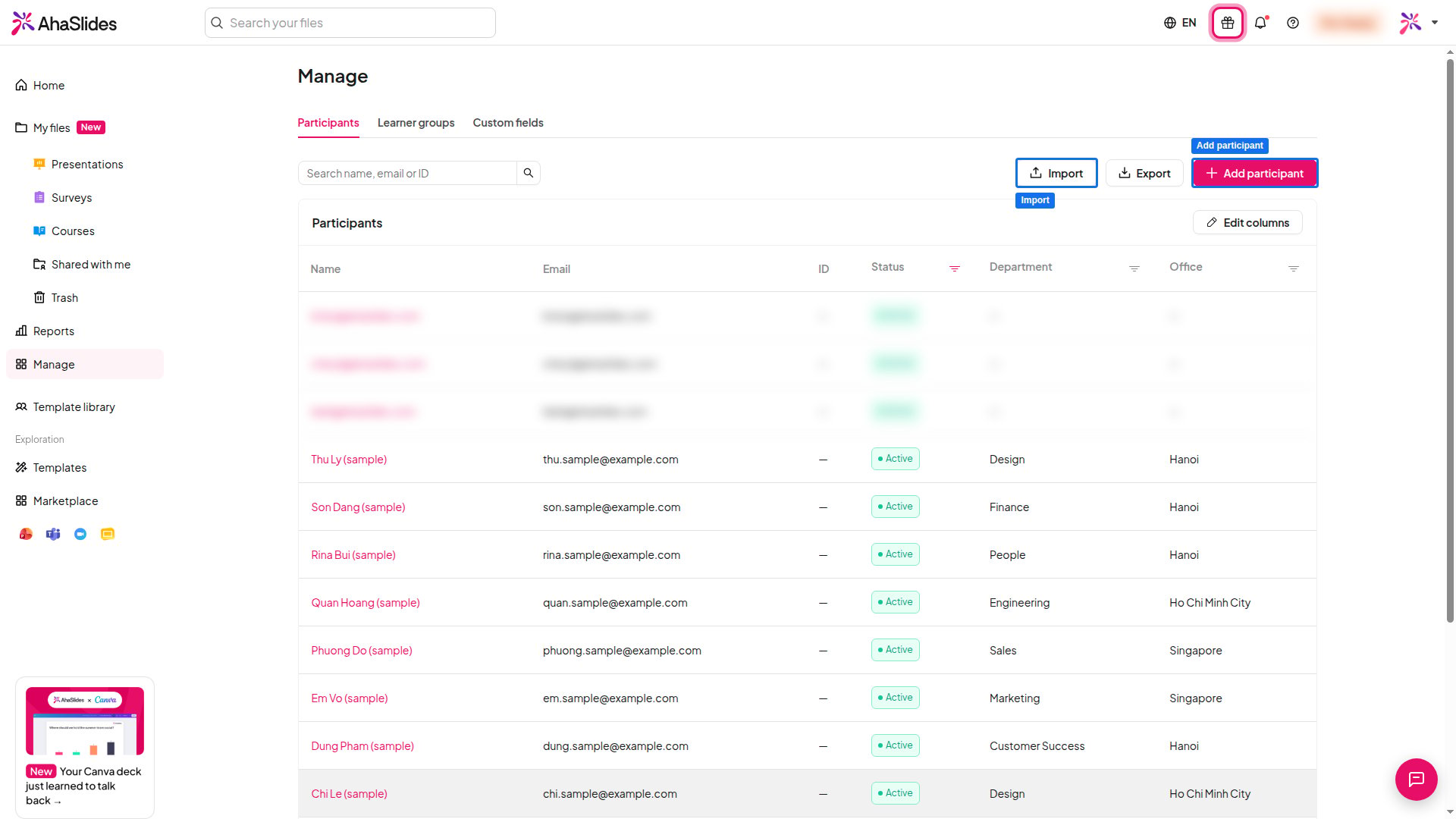 在“管理”中,打开 **与会者** (Participants) 选项卡。
点击 **Add participant**,然后输入电子邮件地址、显示名称,以及(如果使用)外部 ID,例如员工编号或学号。每个电子邮件地址和外部 ID 只能属于一位参与者。
填写您已创建的所有自定义字段。标记为必填的字段必须填写值。
要查找某人,请在搜索框中输入其姓名、电子邮件或 ID。点击某位参与者即可编辑其详细信息或将其删除。被删除的参与者将失去对其所有已加入课程的访问权限。
## 通过 CSV 文件导入和导出参与者
可从带有标题行的 CSV 文件一次导入多位参与者。文件最多可包含 1,000 行,大小不超过 1 MB。
在 **与会者** (Participants) 选项卡上,点击 **导入** (Import)。若要从现成的文件开始,请点击 **Download CSV template**。该模板包含您当前的自定义字段和一行需要替换的示例。
点击 **上传文件** (Upload file),或将 `.csv` 文件拖到窗口上。
在 **Column mapping** 下,检查 **Maps to** 列中的每个目标字段。您可以更改匹配项,或将不熟悉的标题映射到现有字段。必须有一列映射到 **电子邮件** (Email),且每个目标字段只能使用一次。若要添加尚不存在的字段,请在 **Maps to** 菜单中选择 **Create field**。即使您取消导入,该字段也会立即保存。
修复检查中标出的所有问题,然后点击 **导入** (Import)。导入报告会显示创建、更新和跳过的参与者数量,并说明每个被跳过行的原因。
请按以下格式填写值:日期为 `YYYY-MM-DD`,是/否值为 `true` 或 `false`,数字使用小数点,电话号码需包含国家/地区代码。对于多选字段,请用 `;` 或 `|` 分隔选项。如果必填的自定义字段未映射,或任何一行中该字段的单元格为空,**导入** (Import) 将保持不可用,直到您修复问题。
要导出参与者,请在 **与会者** (Participants) 选项卡上点击 **出口** (Export)。
## 查看学习者档案
点击某位参与者即可打开其档案。档案显示其详细信息和自定义字段,以及分配给他们的课程和各课程中的进度。
如需更详细地了解某一门课程,请打开[课程报告](/cn/features-and-functions/read-your-course-report)。
## 添加自定义字段
自定义字段用于存放每位参与者的补充信息,例如部门或职位。您可以在 CSV 导入中使用它们。一个工作区最多可有 50 个。
1. 打开 **Custom fields** 选项卡并点击 **添加字段** (Add field)。
2. 输入 **Label** 和 **Key**。Key 是 CSV 的列名,可使用小写字母、数字和下划线,且之后无法更改。
3. 选择 **类型** (Type):文本、单选、多选、日期、数字、是/否、电子邮件、URL 或电话。单选或多选字段至少需要一个选项。
4. 如果每位参与者都必须有值,请开启 **必填** (Required)。
删除字段会同时移除每位参与者的该字段值。
## 常见问题
不会。分配课程只会授予访问权限,不会发送邀请。请将课程链接分享给学习者,他们即可按照[以学习者身份学习系列课程](/cn/features-and-functions/take-a-course-as-a-learner)中的说明打开。
不能。学习者无法看到其他学习者的私人数据,只有获得授权的管理员才能管理其工作区的参与者。
请检查该文件是否为带标题行的 `.csv` 文件,大小不超过 1 MB,且不超过 1,000 行。必须有一列映射到 **电子邮件** (Email),并且每个必填的自定义字段都必须已映射,且每一行都已填写。
**有疑问?**
请联系我们的支持团队:如果您已登录,请使用控制面板右下角的聊天图标;如果尚未登录,请[在此联系我们](https://ahaslides.com/contact-us/),或发送邮件至 [hi@ahaslides.com](mailto:hi@ahaslides.com)。
想与其他用户交流?欢迎加入 [AhaSlides 社区](https://community.ahaslides.com/),分享使用技巧、提出功能建议,了解其他人如何与观众互动。
This documentation is built and hosted on [Mintlify](https://mintlify.com), a developer documentation platform.
在“管理”中,打开 **与会者** (Participants) 选项卡。
点击 **Add participant**,然后输入电子邮件地址、显示名称,以及(如果使用)外部 ID,例如员工编号或学号。每个电子邮件地址和外部 ID 只能属于一位参与者。
填写您已创建的所有自定义字段。标记为必填的字段必须填写值。
要查找某人,请在搜索框中输入其姓名、电子邮件或 ID。点击某位参与者即可编辑其详细信息或将其删除。被删除的参与者将失去对其所有已加入课程的访问权限。
## 通过 CSV 文件导入和导出参与者
可从带有标题行的 CSV 文件一次导入多位参与者。文件最多可包含 1,000 行,大小不超过 1 MB。
在 **与会者** (Participants) 选项卡上,点击 **导入** (Import)。若要从现成的文件开始,请点击 **Download CSV template**。该模板包含您当前的自定义字段和一行需要替换的示例。
点击 **上传文件** (Upload file),或将 `.csv` 文件拖到窗口上。
在 **Column mapping** 下,检查 **Maps to** 列中的每个目标字段。您可以更改匹配项,或将不熟悉的标题映射到现有字段。必须有一列映射到 **电子邮件** (Email),且每个目标字段只能使用一次。若要添加尚不存在的字段,请在 **Maps to** 菜单中选择 **Create field**。即使您取消导入,该字段也会立即保存。
修复检查中标出的所有问题,然后点击 **导入** (Import)。导入报告会显示创建、更新和跳过的参与者数量,并说明每个被跳过行的原因。
请按以下格式填写值:日期为 `YYYY-MM-DD`,是/否值为 `true` 或 `false`,数字使用小数点,电话号码需包含国家/地区代码。对于多选字段,请用 `;` 或 `|` 分隔选项。如果必填的自定义字段未映射,或任何一行中该字段的单元格为空,**导入** (Import) 将保持不可用,直到您修复问题。
要导出参与者,请在 **与会者** (Participants) 选项卡上点击 **出口** (Export)。
## 查看学习者档案
点击某位参与者即可打开其档案。档案显示其详细信息和自定义字段,以及分配给他们的课程和各课程中的进度。
如需更详细地了解某一门课程,请打开[课程报告](/cn/features-and-functions/read-your-course-report)。
## 添加自定义字段
自定义字段用于存放每位参与者的补充信息,例如部门或职位。您可以在 CSV 导入中使用它们。一个工作区最多可有 50 个。
1. 打开 **Custom fields** 选项卡并点击 **添加字段** (Add field)。
2. 输入 **Label** 和 **Key**。Key 是 CSV 的列名,可使用小写字母、数字和下划线,且之后无法更改。
3. 选择 **类型** (Type):文本、单选、多选、日期、数字、是/否、电子邮件、URL 或电话。单选或多选字段至少需要一个选项。
4. 如果每位参与者都必须有值,请开启 **必填** (Required)。
删除字段会同时移除每位参与者的该字段值。
## 常见问题
不会。分配课程只会授予访问权限,不会发送邀请。请将课程链接分享给学习者,他们即可按照[以学习者身份学习系列课程](/cn/features-and-functions/take-a-course-as-a-learner)中的说明打开。
不能。学习者无法看到其他学习者的私人数据,只有获得授权的管理员才能管理其工作区的参与者。
请检查该文件是否为带标题行的 `.csv` 文件,大小不超过 1 MB,且不超过 1,000 行。必须有一列映射到 **电子邮件** (Email),并且每个必填的自定义字段都必须已映射,且每一行都已填写。
**有疑问?**
请联系我们的支持团队:如果您已登录,请使用控制面板右下角的聊天图标;如果尚未登录,请[在此联系我们](https://ahaslides.com/contact-us/),或发送邮件至 [hi@ahaslides.com](mailto:hi@ahaslides.com)。
想与其他用户交流?欢迎加入 [AhaSlides 社区](https://community.ahaslides.com/),分享使用技巧、提出功能建议,了解其他人如何与观众互动。
This documentation is built and hosted on [Mintlify](https://mintlify.com), a developer documentation platform.