> ## Documentation Index
> Fetch the complete documentation index at: https://docs.ahaslides.com/llms.txt
> Use this file to discover all available pages before exploring further.
# 移动和编辑多张幻灯片
> 您可以在导航栏或网格视图中同时移动、编辑、复制和删除多张幻灯片。
您可以在导航栏或网格视图中同时移动、编辑、复制和删除多张幻灯片。
## 不使用网格视图编辑幻灯片
要快速选择多张幻灯片,请使用编辑器左侧的导航栏。
* 按住 **CTRL** 并点击每张幻灯片即可选中。
* 按住 **SHIFT** 并点击,即可选中从一点到另一点之间的一批幻灯片。
## 删除单张幻灯片
要删除一张幻灯片,请在导航栏中右键点击该幻灯片并选择 **删除** (Delete),或者选中该幻灯片后按 **Delete** 或 **Backspace**。幻灯片会被立即删除,没有确认步骤。删除后会出现一条带有 **撤消** (Undo) 按钮的提示:点击 **撤消** (Undo),或按 **Ctrl/Cmd + Z**,即可找回该幻灯片。请参阅[撤消和重做](/cn/features-and-functions/undo-redo-function-on-ahaslides)。仪表板上的回收站存放的是已删除的演示文稿,而不是单张幻灯片。
## 什么是网格视图?
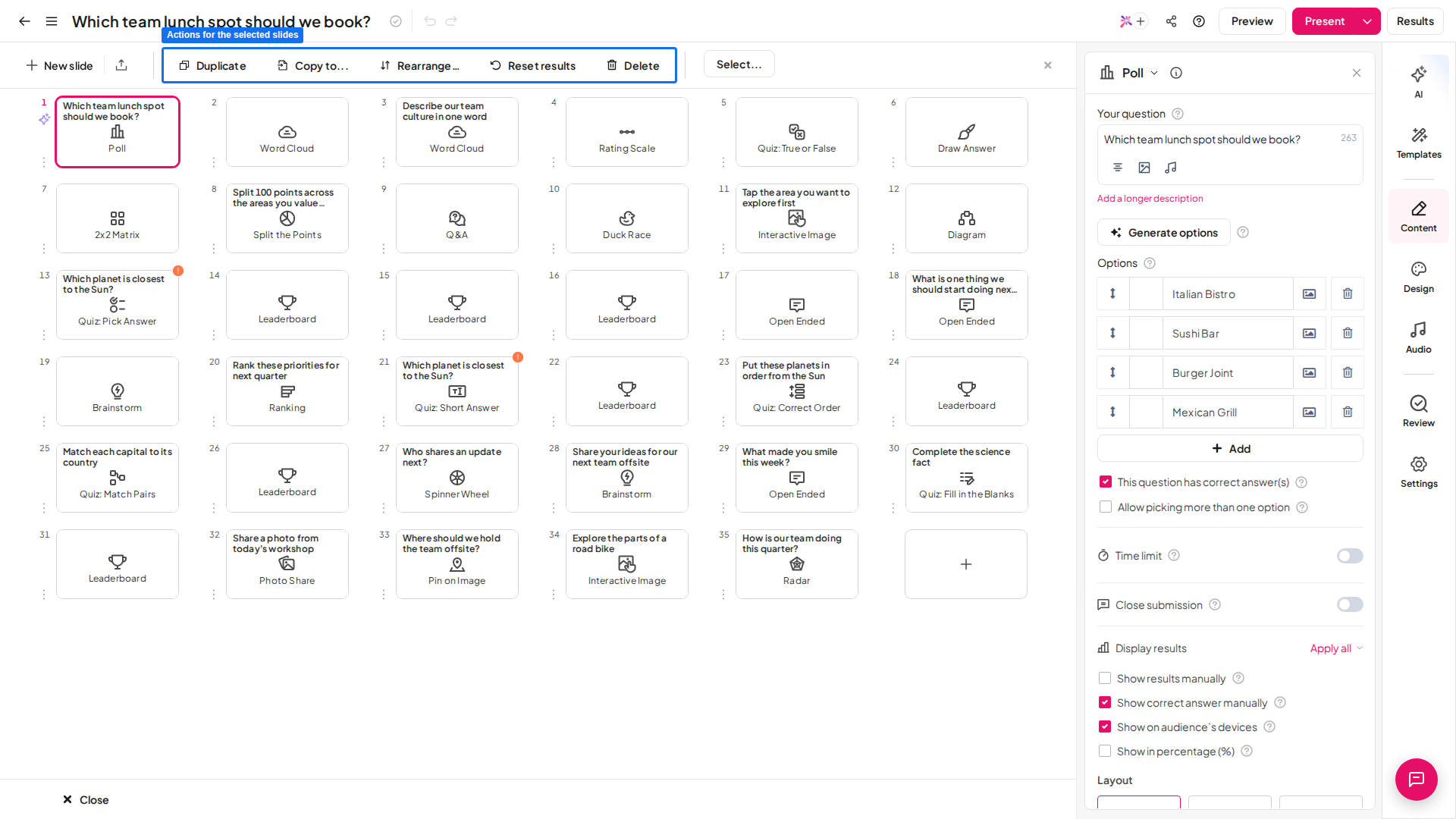
网格视图以网格形式显示演示文稿中的所有幻灯片,让您一次预览整个演示文稿。对于幻灯片很多的演示文稿,网格视图是重新排列、删除和编辑多张幻灯片最简单的方式。
## 使用网格视图编辑幻灯片
### 打开网格视图
要打开网格视图,请点击左侧面板底部的 **网格视图** (Grid View)。要关闭它,请点击底部面板右侧角落的 **关闭** (Close)。
### 选择多张幻灯片
要选择多张幻灯片,请点击顶部面板中的 **选择** (Select) 按钮,点击您想要的幻灯片,完成后点击 **已完成** (Done)。
您也可以使用键盘快捷键:按住 **CTRL** 并点击每张幻灯片即可选中,或按住 **SHIFT** 并点击来选择一批幻灯片。
 ### 编辑多张幻灯片
网格视图让您可以同时编辑多张幻灯片的背景和音频。选中要编辑的幻灯片,然后使用右侧面板:
* 在 **设计** (Design) 选项卡下,您可以更改文本颜色、基础颜色、背景图片和背景可见性。
* 在 **音频** (Audio) 选项卡下,您可以添加音轨并编辑其播放设置。
### 移动单张或多张幻灯片
在网格视图中,您可以将一张或多张幻灯片拖放到其他位置。
* 要移动单张幻灯片,请选中它并拖到您想要的位置。
* 要移动多张幻灯片,请选中这些幻灯片,将它们拖到您想要的位置,完成后点击 **已完成** (Done)。
您也可以使用底部面板中的 **Rearrange** 按钮。选中要移动的幻灯片,点击 **Rearrange**,然后选择要移动到的位置。
### 复制多张幻灯片
要一次复制多张幻灯片,请选中这些幻灯片,然后点击底部面板中的 **重复** (Duplicate) 按钮。
### 将多张幻灯片复制到其他演示文稿
要将幻灯片复制到另一个演示文稿,请选中这些幻灯片,然后点击底部面板中的 **Copy to** 按钮。接着选择目标演示文稿,以及复制的幻灯片在其中的位置。
这是将两个演示文稿合并为一个的快捷方式。创建一个新的演示文稿,然后使用 **Copy to** 按钮,将每个现有演示文稿中您想要的幻灯片复制到其中。
### 清除多张幻灯片上的观众回应数据
要清除多张幻灯片上的观众回应数据,请选中这些幻灯片,然后点击面板中的 **Clear result**。
### 删除多张幻灯片
要一次删除多张幻灯片,请点击 **选择** (Select) 按钮,选中要删除的幻灯片,然后点击 **已完成** (Done)。接着点击面板中的 **删除** (Delete) 按钮。
## 常见问题
在导航栏或网格视图中,按住 **CTRL** 并点击每张幻灯片,或按住 **SHIFT** 并点击来选择一批幻灯片。在网格视图中,您也可以点击 **选择** (Select) 按钮,点击幻灯片,然后点击 **已完成** (Done)。
网格视图以网格形式显示您的所有幻灯片,让您一次预览整个演示文稿,从而更轻松地重新排列、删除和编辑大量幻灯片。点击左侧面板底部的 **网格视图** (Grid View) 即可打开。
在网格视图中选中幻灯片,然后使用右侧面板。**设计** (Design) 选项卡可编辑文本颜色、基础颜色、背景图片和背景可见性,**音频** (Audio) 选项卡可添加音轨并编辑其播放设置。
在网格视图中选中幻灯片,然后点击底部面板中的 **重复** (Duplicate)。要将它们复制到另一个演示文稿,请点击 **Copy to**,然后选择目标演示文稿和位置。
点击 **选择** (Select) 按钮,选中要删除的幻灯片,点击 **已完成** (Done),然后点击面板中的 **删除** (Delete) 按钮。
有。一个 AhaSlides 演示文稿最多可以有 500 张幻灯片。当演示文稿达到 500 张幻灯片时,AhaSlides 编辑器会显示 **演示文稿过大** (Presentation too large) 提示,您无法再向该演示文稿添加幻灯片。要继续添加幻灯片,请从演示文稿中删除一些幻灯片,或创建一个新的演示文稿。
**有疑问?**
请联系我们的支持团队:如果您已登录,请使用控制面板右下角的聊天图标;如果尚未登录,请[在此联系我们](https://ahaslides.com/contact-us/),或发送邮件至 [hi@ahaslides.com](mailto:hi@ahaslides.com)。
想与其他用户交流?欢迎加入 [AhaSlides 社区](https://community.ahaslides.com/),分享使用技巧、提出功能建议,了解其他人如何与观众互动。
This documentation is built and hosted on [Mintlify](https://mintlify.com), a developer documentation platform.
### 编辑多张幻灯片
网格视图让您可以同时编辑多张幻灯片的背景和音频。选中要编辑的幻灯片,然后使用右侧面板:
* 在 **设计** (Design) 选项卡下,您可以更改文本颜色、基础颜色、背景图片和背景可见性。
* 在 **音频** (Audio) 选项卡下,您可以添加音轨并编辑其播放设置。
### 移动单张或多张幻灯片
在网格视图中,您可以将一张或多张幻灯片拖放到其他位置。
* 要移动单张幻灯片,请选中它并拖到您想要的位置。
* 要移动多张幻灯片,请选中这些幻灯片,将它们拖到您想要的位置,完成后点击 **已完成** (Done)。
您也可以使用底部面板中的 **Rearrange** 按钮。选中要移动的幻灯片,点击 **Rearrange**,然后选择要移动到的位置。
### 复制多张幻灯片
要一次复制多张幻灯片,请选中这些幻灯片,然后点击底部面板中的 **重复** (Duplicate) 按钮。
### 将多张幻灯片复制到其他演示文稿
要将幻灯片复制到另一个演示文稿,请选中这些幻灯片,然后点击底部面板中的 **Copy to** 按钮。接着选择目标演示文稿,以及复制的幻灯片在其中的位置。
这是将两个演示文稿合并为一个的快捷方式。创建一个新的演示文稿,然后使用 **Copy to** 按钮,将每个现有演示文稿中您想要的幻灯片复制到其中。
### 清除多张幻灯片上的观众回应数据
要清除多张幻灯片上的观众回应数据,请选中这些幻灯片,然后点击面板中的 **Clear result**。
### 删除多张幻灯片
要一次删除多张幻灯片,请点击 **选择** (Select) 按钮,选中要删除的幻灯片,然后点击 **已完成** (Done)。接着点击面板中的 **删除** (Delete) 按钮。
## 常见问题
在导航栏或网格视图中,按住 **CTRL** 并点击每张幻灯片,或按住 **SHIFT** 并点击来选择一批幻灯片。在网格视图中,您也可以点击 **选择** (Select) 按钮,点击幻灯片,然后点击 **已完成** (Done)。
网格视图以网格形式显示您的所有幻灯片,让您一次预览整个演示文稿,从而更轻松地重新排列、删除和编辑大量幻灯片。点击左侧面板底部的 **网格视图** (Grid View) 即可打开。
在网格视图中选中幻灯片,然后使用右侧面板。**设计** (Design) 选项卡可编辑文本颜色、基础颜色、背景图片和背景可见性,**音频** (Audio) 选项卡可添加音轨并编辑其播放设置。
在网格视图中选中幻灯片,然后点击底部面板中的 **重复** (Duplicate)。要将它们复制到另一个演示文稿,请点击 **Copy to**,然后选择目标演示文稿和位置。
点击 **选择** (Select) 按钮,选中要删除的幻灯片,点击 **已完成** (Done),然后点击面板中的 **删除** (Delete) 按钮。
有。一个 AhaSlides 演示文稿最多可以有 500 张幻灯片。当演示文稿达到 500 张幻灯片时,AhaSlides 编辑器会显示 **演示文稿过大** (Presentation too large) 提示,您无法再向该演示文稿添加幻灯片。要继续添加幻灯片,请从演示文稿中删除一些幻灯片,或创建一个新的演示文稿。
**有疑问?**
请联系我们的支持团队:如果您已登录,请使用控制面板右下角的聊天图标;如果尚未登录,请[在此联系我们](https://ahaslides.com/contact-us/),或发送邮件至 [hi@ahaslides.com](mailto:hi@ahaslides.com)。
想与其他用户交流?欢迎加入 [AhaSlides 社区](https://community.ahaslides.com/),分享使用技巧、提出功能建议,了解其他人如何与观众互动。
This documentation is built and hosted on [Mintlify](https://mintlify.com), a developer documentation platform.