> ## Documentation Index
> Fetch the complete documentation index at: https://docs.ahaslides.com/llms.txt
> Use this file to discover all available pages before exploring further.
# 举办团队测验
> 在 AhaSlides 上启用团队游戏、设置队伍和计分规则来举办团队测验,并了解参与者如何加入队伍并争夺分数。
您可以将测验设置为以团队形式进行,并选择计分规则和队名。玩家加入队伍,与其他队伍争夺分数。
## 开始之前
团队测验功能并非在所有方案中都可用;如果您的方案不包含此功能,系统会提示您升级。
## 团队测验的工作方式
启用团队游戏后,玩家加入队伍,与其他队伍争夺分数。在演示之前,您需要设置队伍和计分规则。玩家加入时,系统会请他们选择您创建的其中一支队伍。
 ## 设置您的队伍
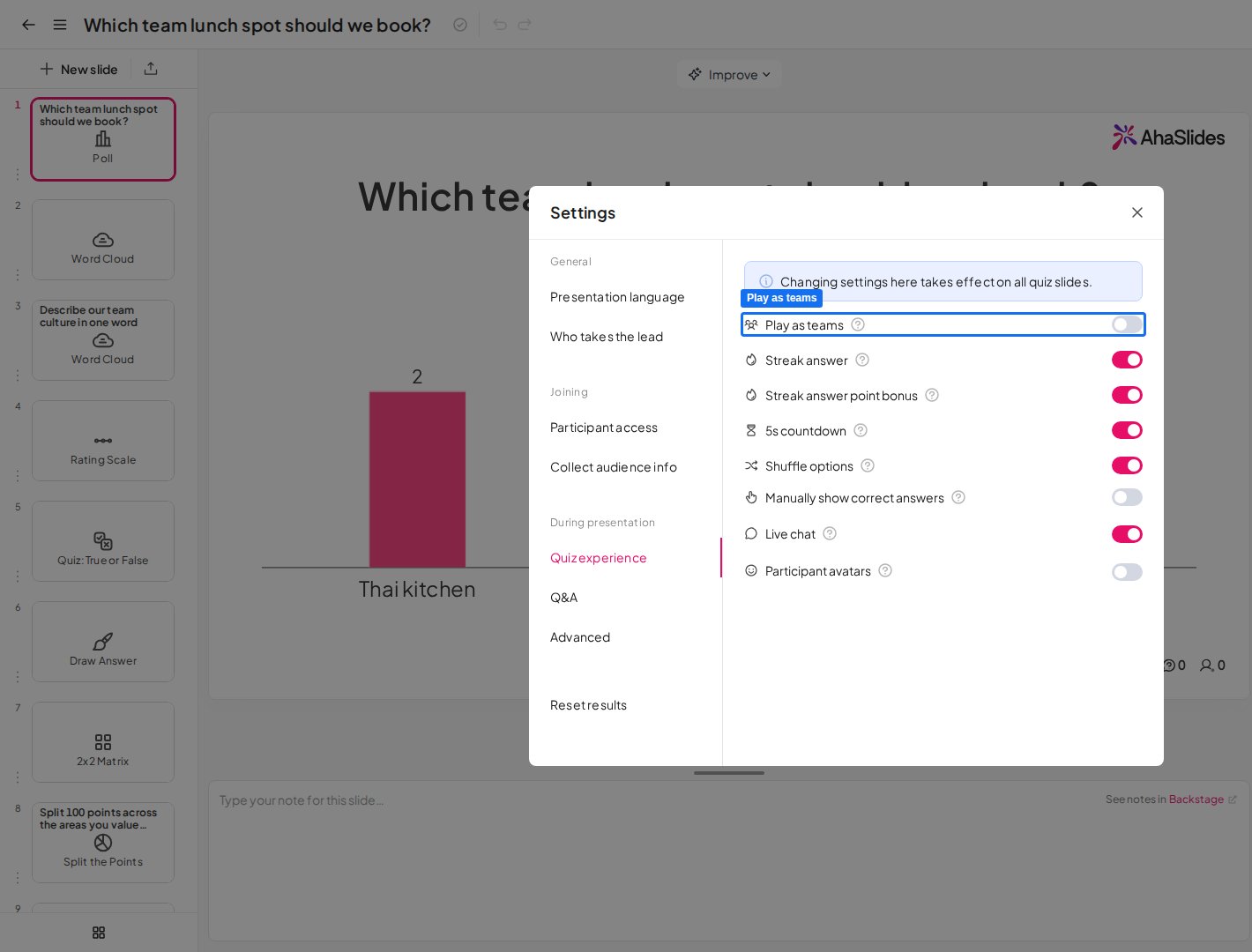
在演示文稿编辑器中,前往 **设置** (Settings),然后选择 **测验体验** (Quiz experience)。
点击 **团队游戏** (Play as teams) 旁边的开关,然后点击蓝色的 **设置** (Set up) 文字。团队设置菜单随即出现。
设置参赛的队伍数量,以及每支队伍允许的最大玩家人数。如果您暂时不确定这些数字,可以估算一个较大的数字,让每个人都能加入自己想加入的队伍。
* 队伍数量上限:500
* 队伍规模上限:1200
从三种计分规则中选择一种:
1. **所有成员的平均得分** (Average score of all members),答错或未作答的成员按零分计入。
2. **所有成员的总分** (Total score of all members)。这一规则会使成员较少的队伍处于劣势。
3. **最快的答案** (Fastest answer only),每支队伍只计入最快答案的得分,即使该答案不正确。
点击 **设置队名...** (Set team names...) 来更改队名。队名最多 20 个字符。如果您打算让玩家自己选择队名,他们需要把名称告诉您,以便您在这里输入。
要在玩家的屏幕上隐藏个人排名,请开启 **隐藏个人排行榜** (Hide individual leaderboard)。作为演示者,您仍然可以在团队排行榜和个人排行榜之间切换。
单个队伍没有删除按钮。要移除队伍,请在团队设置中调低**队伍数量**。AhaSlides 会先移除空队伍,并保留已有玩家的队伍,因此您可以去掉未使用的队伍而不影响其他队伍。您不能将数量调低到少于已有成员的队伍数,如果尝试这样做,AhaSlides 会提示在这些队伍有玩家时无法调低该数字。
## 参与者如何加入队伍
当您演示测验时,参与者会被要求输入姓名、选择头像,并选择您设置的其中一支队伍。在仍处于等候大厅界面时,他们可以点击 **(change team)** 文字来更换队伍。
在演示者屏幕上,您可以在测验大厅中看到哪些玩家加入了哪支队伍。
您可以在测验大厅中点击中间的 **+ Add a team** 按钮来添加新队伍。玩家可以立即加入新队伍,但您无法编辑其名称。
当测验进行到排行榜时,您会看到每支队伍的得分。点击 **显示个人排名** (Show Individual Ranking) 可查看每支队伍中每位玩家的表现。
## 常见问题
在演示文稿编辑器中,前往 **设置** (Settings),然后选择 **测验体验** (Quiz experience),开启 **团队游戏** (Play as teams) 旁边的开关,并点击 **设置** (Set up)。在那里您可以设置队伍数量、队伍规模、计分规则和队名。
您可以从三种计分规则中选择一种:所有成员的平均得分(包括零分)、所有成员的总分(这对人数较多的队伍不利程度较小),或每支队伍中仅计最快的答案。
演示时,参与者输入姓名、选择头像,并选择您设置的其中一支队伍。他们仍可在等候大厅界面点击 **(change team)** 来更换队伍。
可以。在团队设置中,开启 **隐藏个人排行榜** (Hide individual leaderboard) 即可在玩家屏幕上隐藏个人排名。作为演示者,您仍然可以在团队排行榜和个人排行榜之间切换。
单个队伍没有删除按钮。请在团队设置中调低**队伍数量**,AhaSlides 会先移除没有玩家的队伍,并保留已有成员的队伍。例如,有五支队伍,其中四支有玩家、一支为空,将数量设为四就会移除空队伍。您不能低于已有成员的队伍数。
团队测验功能并非在所有方案中都可用;如果您的方案不包含此功能,系统会提示您升级。
**有疑问?**
请联系我们的支持团队:如果您已登录,请使用控制面板右下角的聊天图标;如果尚未登录,请[在此联系我们](https://ahaslides.com/contact-us/),或发送邮件至 [hi@ahaslides.com](mailto:hi@ahaslides.com)。
想与其他用户交流?欢迎加入 [AhaSlides 社区](https://community.ahaslides.com/),分享使用技巧、提出功能建议,了解其他人如何与观众互动。
This documentation is built and hosted on [Mintlify](https://mintlify.com), a developer documentation platform.
## 设置您的队伍
在演示文稿编辑器中,前往 **设置** (Settings),然后选择 **测验体验** (Quiz experience)。
点击 **团队游戏** (Play as teams) 旁边的开关,然后点击蓝色的 **设置** (Set up) 文字。团队设置菜单随即出现。
设置参赛的队伍数量,以及每支队伍允许的最大玩家人数。如果您暂时不确定这些数字,可以估算一个较大的数字,让每个人都能加入自己想加入的队伍。
* 队伍数量上限:500
* 队伍规模上限:1200
从三种计分规则中选择一种:
1. **所有成员的平均得分** (Average score of all members),答错或未作答的成员按零分计入。
2. **所有成员的总分** (Total score of all members)。这一规则会使成员较少的队伍处于劣势。
3. **最快的答案** (Fastest answer only),每支队伍只计入最快答案的得分,即使该答案不正确。
点击 **设置队名...** (Set team names...) 来更改队名。队名最多 20 个字符。如果您打算让玩家自己选择队名,他们需要把名称告诉您,以便您在这里输入。
要在玩家的屏幕上隐藏个人排名,请开启 **隐藏个人排行榜** (Hide individual leaderboard)。作为演示者,您仍然可以在团队排行榜和个人排行榜之间切换。
单个队伍没有删除按钮。要移除队伍,请在团队设置中调低**队伍数量**。AhaSlides 会先移除空队伍,并保留已有玩家的队伍,因此您可以去掉未使用的队伍而不影响其他队伍。您不能将数量调低到少于已有成员的队伍数,如果尝试这样做,AhaSlides 会提示在这些队伍有玩家时无法调低该数字。
## 参与者如何加入队伍
当您演示测验时,参与者会被要求输入姓名、选择头像,并选择您设置的其中一支队伍。在仍处于等候大厅界面时,他们可以点击 **(change team)** 文字来更换队伍。
在演示者屏幕上,您可以在测验大厅中看到哪些玩家加入了哪支队伍。
您可以在测验大厅中点击中间的 **+ Add a team** 按钮来添加新队伍。玩家可以立即加入新队伍,但您无法编辑其名称。
当测验进行到排行榜时,您会看到每支队伍的得分。点击 **显示个人排名** (Show Individual Ranking) 可查看每支队伍中每位玩家的表现。
## 常见问题
在演示文稿编辑器中,前往 **设置** (Settings),然后选择 **测验体验** (Quiz experience),开启 **团队游戏** (Play as teams) 旁边的开关,并点击 **设置** (Set up)。在那里您可以设置队伍数量、队伍规模、计分规则和队名。
您可以从三种计分规则中选择一种:所有成员的平均得分(包括零分)、所有成员的总分(这对人数较多的队伍不利程度较小),或每支队伍中仅计最快的答案。
演示时,参与者输入姓名、选择头像,并选择您设置的其中一支队伍。他们仍可在等候大厅界面点击 **(change team)** 来更换队伍。
可以。在团队设置中,开启 **隐藏个人排行榜** (Hide individual leaderboard) 即可在玩家屏幕上隐藏个人排名。作为演示者,您仍然可以在团队排行榜和个人排行榜之间切换。
单个队伍没有删除按钮。请在团队设置中调低**队伍数量**,AhaSlides 会先移除没有玩家的队伍,并保留已有成员的队伍。例如,有五支队伍,其中四支有玩家、一支为空,将数量设为四就会移除空队伍。您不能低于已有成员的队伍数。
团队测验功能并非在所有方案中都可用;如果您的方案不包含此功能,系统会提示您升级。
**有疑问?**
请联系我们的支持团队:如果您已登录,请使用控制面板右下角的聊天图标;如果尚未登录,请[在此联系我们](https://ahaslides.com/contact-us/),或发送邮件至 [hi@ahaslides.com](mailto:hi@ahaslides.com)。
想与其他用户交流?欢迎加入 [AhaSlides 社区](https://community.ahaslides.com/),分享使用技巧、提出功能建议,了解其他人如何与观众互动。
This documentation is built and hosted on [Mintlify](https://mintlify.com), a developer documentation platform.