> ## Documentation Index
> Fetch the complete documentation index at: https://docs.ahaslides.com/llms.txt
> Use this file to discover all available pages before exploring further.
# 添加幻灯片音频和音效
> 在 AhaSlides 上设置幻灯片音频和演示音频,了解两者如何相互作用,并在演示者和参与者屏幕上启用或关闭音效。
您可以在单张幻灯片上播放音频(幻灯片音频),也可以在整个演示文稿中播放音频(演示音频),还可以开启或关闭音效,以便更好地掌控整体体验。
幻灯片音频和演示音频仅限付费方案使用。音效适用于所有方案。
## 开始之前:幻灯片音频和演示音频的工作方式
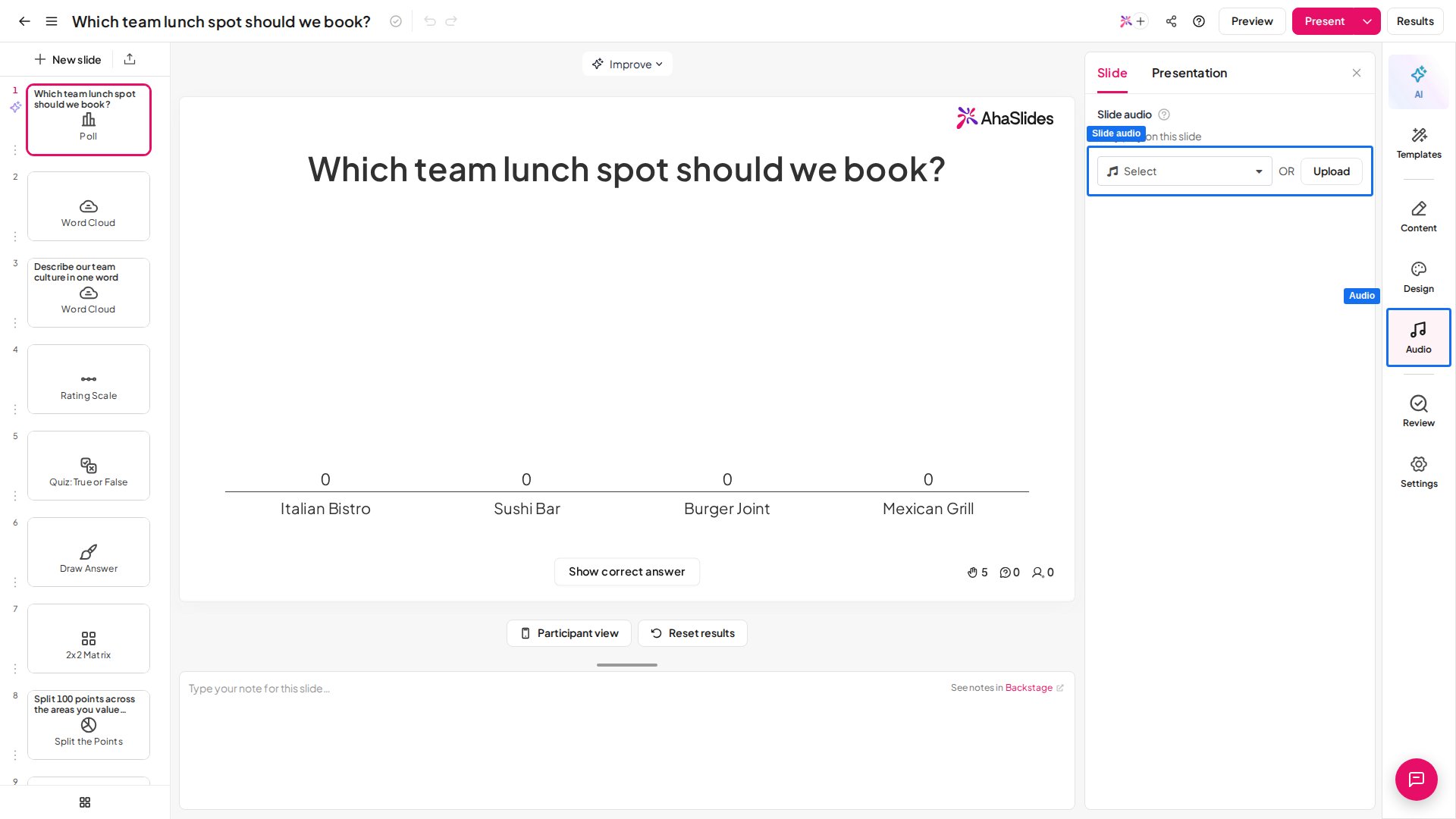
在 AhaSlides 中,您可以设置音频在演示时于每张幻灯片上播放(幻灯片音频),或在整个演示过程中持续播放(演示音频)。两者都在右侧编辑面板的 **音频** (Audio) 标签页中设置,该标签页有两个子标签页:用于幻灯片音频的 **幻灯片** (Slide),以及用于演示音频和音效开关的 **演示文稿** (Presentation)。幻灯片音频和演示音频需要付费方案;音效适用于所有方案。
 幻灯片音频可以在参与者的设备上播放,但演示音频不能。演示音频仅会在演示者的设备上于整个演示期间自动播放。
当同时设置了演示音频和幻灯片音频时,在有幻灯片音频的幻灯片上,幻灯片音频优先。任何没有幻灯片音频的幻灯片,则会恢复播放演示音频。
测验的 Lobby 画面默认会播放自己的音乐。如需静音,请使用下文介绍的音量控件;使用付费方案时,您可以通过选择一个演示音频曲目来替换它。您无法在 Spinner Wheel、YouTube、Google Slides 或二维码幻灯片上设置音频。
## 演示时播放和控制音频
演示时,音频控件位于幻灯片左上角的顶部栏中,紧挨着返回箭头:
幻灯片音频可以在参与者的设备上播放,但演示音频不能。演示音频仅会在演示者的设备上于整个演示期间自动播放。
当同时设置了演示音频和幻灯片音频时,在有幻灯片音频的幻灯片上,幻灯片音频优先。任何没有幻灯片音频的幻灯片,则会恢复播放演示音频。
测验的 Lobby 画面默认会播放自己的音乐。如需静音,请使用下文介绍的音量控件;使用付费方案时,您可以通过选择一个演示音频曲目来替换它。您无法在 Spinner Wheel、YouTube、Google Slides 或二维码幻灯片上设置音频。
## 演示时播放和控制音频
演示时,音频控件位于幻灯片左上角的顶部栏中,紧挨着返回箭头:
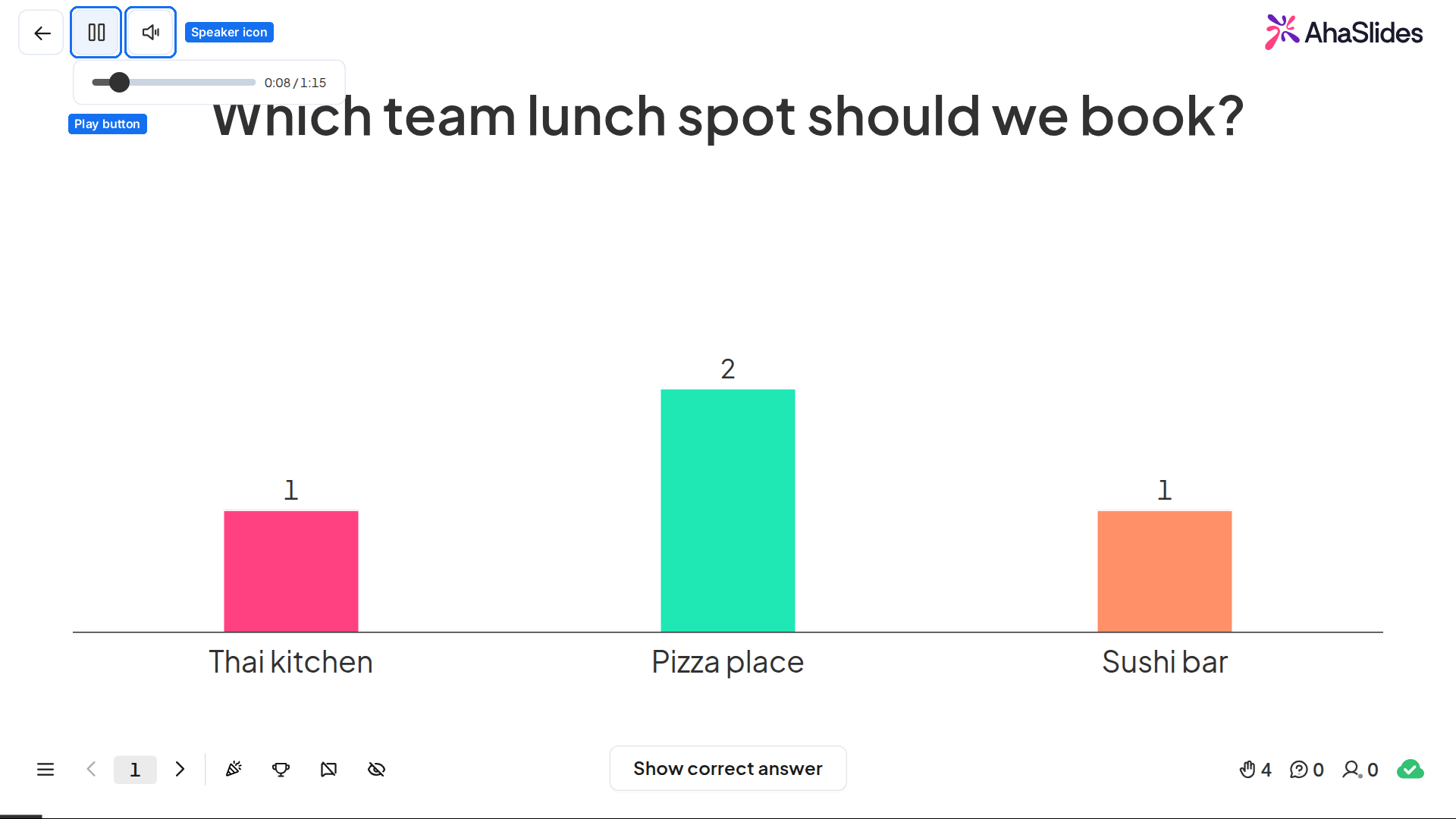 * **播放按钮**:播放或暂停音频。在有幻灯片音频的幻灯片上,它控制该曲目;在其他幻灯片上,它控制演示音频。只要有音频可播放,它就会一直显示在屏幕上。将鼠标悬停其上可打开进度条和时间,拖动进度条可快进或后退。
* **扬声器图标**:演示者屏幕上所有声音的音量控件,包括幻灯片音频、演示音频和音效。移动鼠标即可显示它,点击它可静音或取消静音,或将鼠标悬停其上以显示滑块并设置音量。
您也可以在键盘上按 **P** 来播放或暂停当前幻灯片的幻灯片音频。该快捷键仅适用于有幻灯片音频的幻灯片(演示音频通过播放按钮控制),并且在您于文本框中输入时不会起作用。在测验幻灯片上,题目显示后才可使用。
当所选幻灯片带有幻灯片音频时,播放按钮也会显示在编辑器的幻灯片上,因此您可以在演示前试听曲目。
您的音量设置保存在该设备上的该浏览器中,而不是您的账户中。下次从同一浏览器演示时会沿用该设置,而换一个浏览器、另一台设备,或清除了网站数据的浏览器,则会从最大音量开始。因此,之前在该浏览器中设置的静音,可能在之后的会话中仍然生效。
## 设置幻灯片音频
幻灯片音频在互动幻灯片和原版 **内容** (Content) 幻灯片上的工作方式相同。在 [Content v2](/cn/using-slide-types/using-the-content-v2-slide) 幻灯片上,您还可以从 **+ Insert** 面板的 **Media** 部分插入 **音频** (Audio) 块,请参阅[添加音频](/cn/using-slide-types/using-the-content-v2-slide#添加音频)。
选中要播放音频的幻灯片,点击右侧编辑面板中的 **音频** (Audio),并确保已选中 **幻灯片** (Slide) 子标签页。
在 **slide 音频** (Slide audio) 下,点击 **选择** (Select) 从 AhaSlides 音频库中挑选曲目,或点击 **上传** (Upload) 添加您自己的曲目。上传的文件必须为 mp3 格式,最大 15 MB。
设置好曲目后,播放设置会显示在其下方:
* **自动播放** (Autoplay):当您在演示屏幕上进入该幻灯片时,音频会立即播放。此项**默认开启**,如果您想在演示时自己启动曲目,可以将其关闭。
* **重复播放** (On repeat):音频播放结束后会自动再次播放。
* **可在观众的设备上播放** (Playable on audience's devices):音频除了在演示者的设备上播放外,也会通过观众的设备播放。开启后,**显示媒体控制** (Show media controls) 选项可让观众在自己的设备上暂停、继续和拖动进度。
如需更换曲目,请点击 **更改音轨** (Change audio track);如需移除,请点击 **删除** (Remove)。
有些设备会阻止音频自动播放。在这些设备上,参与者会看到提示,要求点击播放按钮。
## 设置演示音频
点击右侧编辑面板中的 **音频** (Audio),然后选择 **演示文稿** (Presentation) 子标签页。
在 **演示音频** (Presentation audio) 下,点击 **选择** (Select),然后从 AhaSlides 音频库中选择一个曲目。
选好曲目后,会显示其名称和一个播放器,并带有两个按钮。点击 **更改音轨** (Change audio track) 选择其他曲目,或点击 **删除** (Remove) 清除演示音频。
目前您还无法将自己的音频文件上传为演示音频。演示音频不会在已有幻灯片音频的幻灯片上播放。
## 音效在哪里播放
音效可以同时在演示者屏幕和参与者的设备上播放,具体取决于互动方式。
在演示者屏幕上,音效有助于引导演示的节奏:
* **微交互**:按钮点击和答案揭晓
* **转场**:切换到下一张幻灯片、二维码出现、提交关闭
* **高光时刻**:倒计时、鼓点、排行榜揭晓
参与者加入时播放的测验大厅音乐**不是**音效,不受这些开关影响,它是测验的背景音乐,默认会播放(请参阅上方的 Lobby 说明)。
在参与者的设备上,音效会在互动过程中提供反馈:
* 在测验幻灯片上提交答案时
* 结果通知,包括答对或答错、时间到以及连续答对
## 开启或关闭音效
点击右侧编辑面板中的 **音频** (Audio),然后选择 **演示文稿** (Presentation) 子标签页。
在 **声音效果** (Sound effects) 下,使用 **在演示屏幕上** (On the presenting screen) 或 **在观众设备上** (On participants' devices) 旁边的开关来启用或关闭它们。
每个开关涵盖的内容:
* **在演示屏幕上** (On the presenting screen):测验幻灯片、排行榜和幸运转盘的音乐与音效,以及其他幻灯片类型的互动音效。它不控制测验大厅音乐,后者默认会播放,请在演示时使用音量控件将其静音,或将其替换为演示音频曲目。
* **在观众设备上** (On participants' devices):在观众互动期间从参与者设备上播放的互动音效。
## 常见问题
幻灯片音频在单张幻灯片上播放,并且可以在参与者的设备上播放。演示音频在整个演示文稿中播放,但仅会在演示者的设备上自动播放。
选中幻灯片,点击右侧编辑面板中的 **音频** (Audio),在 **幻灯片** (Slide) 子标签页上点击 **选择** (Select) 选取音频库中的曲目,或点击 **上传** (Upload) 添加您自己的 mp3(最大 15 MB)。设置好曲目后,播放设置会出现,包括 **自动播放** (Autoplay)、**重复播放** (On repeat) 和 **可在观众的设备上播放** (Playable on audience's devices)。这同样适用于原版内容幻灯片;在 [Content v2](/cn/using-slide-types/using-the-content-v2-slide#添加音频) 幻灯片上,您还可以从 **Media** 部分插入 **音频** (Audio) 块。
最常见的原因是 **自动播放** (Autoplay) 被关闭了(它默认是开启的)。请打开 **音频** (Audio) 标签页,选择 **幻灯片** (Slide) 子标签页,然后重新开启 **自动播放** (Autoplay),这样曲目会在您到达该幻灯片时启动。您也可以在演示时随时使用顶部栏中的**播放按钮**来启动它。如需让观众也在自己的手机上听到,请开启 **可在观众的设备上播放** (Playable on audience's devices)。
点击幻灯片左上角顶部栏中的**播放按钮**。它控制当前幻灯片的音频,或在没有自己曲目的幻灯片上控制演示音频。在有幻灯片音频的幻灯片上,您也可以按 **P** 来播放或暂停。播放按钮旁边的**扬声器图标**用于设置所有音频的音量。
不会。在测验幻灯片上,计时器结束时、所有人都答完时以及您提前结束题目时,幻灯片音频都会继续播放。它会在您切换到另一张幻灯片时停止。如需提前停止,请点击顶部栏中的**播放按钮**或按 **P**。如果 **重复播放** (On repeat) 已开启,曲目会循环播放直到您离开该幻灯片。带有自己幻灯片音频的测验幻灯片不会播放内置的测验音乐。
在有幻灯片音频的幻灯片上,幻灯片音频优先。任何没有幻灯片音频的幻灯片,则会恢复播放演示音频。
点击右侧编辑面板中的 **音频** (Audio),选择 **演示文稿** (Presentation) 子标签页,然后在 **声音效果** (Sound effects) 下使用 **在演示屏幕上** (On the presenting screen) 和 **在观众设备上** (On participants' devices) 的开关。
幻灯片音频和演示音频仅限付费方案使用。音效适用于所有方案。
**有疑问?**
请联系我们的支持团队:如果您已登录,请使用控制面板右下角的聊天图标;如果尚未登录,请[在此联系我们](https://ahaslides.com/contact-us/),或发送邮件至 [hi@ahaslides.com](mailto:hi@ahaslides.com)。
想与其他用户交流?欢迎加入 [AhaSlides 社区](https://community.ahaslides.com/),分享使用技巧、提出功能建议,了解其他人如何与观众互动。
This documentation is built and hosted on [Mintlify](https://mintlify.com), a developer documentation platform.
* **播放按钮**:播放或暂停音频。在有幻灯片音频的幻灯片上,它控制该曲目;在其他幻灯片上,它控制演示音频。只要有音频可播放,它就会一直显示在屏幕上。将鼠标悬停其上可打开进度条和时间,拖动进度条可快进或后退。
* **扬声器图标**:演示者屏幕上所有声音的音量控件,包括幻灯片音频、演示音频和音效。移动鼠标即可显示它,点击它可静音或取消静音,或将鼠标悬停其上以显示滑块并设置音量。
您也可以在键盘上按 **P** 来播放或暂停当前幻灯片的幻灯片音频。该快捷键仅适用于有幻灯片音频的幻灯片(演示音频通过播放按钮控制),并且在您于文本框中输入时不会起作用。在测验幻灯片上,题目显示后才可使用。
当所选幻灯片带有幻灯片音频时,播放按钮也会显示在编辑器的幻灯片上,因此您可以在演示前试听曲目。
您的音量设置保存在该设备上的该浏览器中,而不是您的账户中。下次从同一浏览器演示时会沿用该设置,而换一个浏览器、另一台设备,或清除了网站数据的浏览器,则会从最大音量开始。因此,之前在该浏览器中设置的静音,可能在之后的会话中仍然生效。
## 设置幻灯片音频
幻灯片音频在互动幻灯片和原版 **内容** (Content) 幻灯片上的工作方式相同。在 [Content v2](/cn/using-slide-types/using-the-content-v2-slide) 幻灯片上,您还可以从 **+ Insert** 面板的 **Media** 部分插入 **音频** (Audio) 块,请参阅[添加音频](/cn/using-slide-types/using-the-content-v2-slide#添加音频)。
选中要播放音频的幻灯片,点击右侧编辑面板中的 **音频** (Audio),并确保已选中 **幻灯片** (Slide) 子标签页。
在 **slide 音频** (Slide audio) 下,点击 **选择** (Select) 从 AhaSlides 音频库中挑选曲目,或点击 **上传** (Upload) 添加您自己的曲目。上传的文件必须为 mp3 格式,最大 15 MB。
设置好曲目后,播放设置会显示在其下方:
* **自动播放** (Autoplay):当您在演示屏幕上进入该幻灯片时,音频会立即播放。此项**默认开启**,如果您想在演示时自己启动曲目,可以将其关闭。
* **重复播放** (On repeat):音频播放结束后会自动再次播放。
* **可在观众的设备上播放** (Playable on audience's devices):音频除了在演示者的设备上播放外,也会通过观众的设备播放。开启后,**显示媒体控制** (Show media controls) 选项可让观众在自己的设备上暂停、继续和拖动进度。
如需更换曲目,请点击 **更改音轨** (Change audio track);如需移除,请点击 **删除** (Remove)。
有些设备会阻止音频自动播放。在这些设备上,参与者会看到提示,要求点击播放按钮。
## 设置演示音频
点击右侧编辑面板中的 **音频** (Audio),然后选择 **演示文稿** (Presentation) 子标签页。
在 **演示音频** (Presentation audio) 下,点击 **选择** (Select),然后从 AhaSlides 音频库中选择一个曲目。
选好曲目后,会显示其名称和一个播放器,并带有两个按钮。点击 **更改音轨** (Change audio track) 选择其他曲目,或点击 **删除** (Remove) 清除演示音频。
目前您还无法将自己的音频文件上传为演示音频。演示音频不会在已有幻灯片音频的幻灯片上播放。
## 音效在哪里播放
音效可以同时在演示者屏幕和参与者的设备上播放,具体取决于互动方式。
在演示者屏幕上,音效有助于引导演示的节奏:
* **微交互**:按钮点击和答案揭晓
* **转场**:切换到下一张幻灯片、二维码出现、提交关闭
* **高光时刻**:倒计时、鼓点、排行榜揭晓
参与者加入时播放的测验大厅音乐**不是**音效,不受这些开关影响,它是测验的背景音乐,默认会播放(请参阅上方的 Lobby 说明)。
在参与者的设备上,音效会在互动过程中提供反馈:
* 在测验幻灯片上提交答案时
* 结果通知,包括答对或答错、时间到以及连续答对
## 开启或关闭音效
点击右侧编辑面板中的 **音频** (Audio),然后选择 **演示文稿** (Presentation) 子标签页。
在 **声音效果** (Sound effects) 下,使用 **在演示屏幕上** (On the presenting screen) 或 **在观众设备上** (On participants' devices) 旁边的开关来启用或关闭它们。
每个开关涵盖的内容:
* **在演示屏幕上** (On the presenting screen):测验幻灯片、排行榜和幸运转盘的音乐与音效,以及其他幻灯片类型的互动音效。它不控制测验大厅音乐,后者默认会播放,请在演示时使用音量控件将其静音,或将其替换为演示音频曲目。
* **在观众设备上** (On participants' devices):在观众互动期间从参与者设备上播放的互动音效。
## 常见问题
幻灯片音频在单张幻灯片上播放,并且可以在参与者的设备上播放。演示音频在整个演示文稿中播放,但仅会在演示者的设备上自动播放。
选中幻灯片,点击右侧编辑面板中的 **音频** (Audio),在 **幻灯片** (Slide) 子标签页上点击 **选择** (Select) 选取音频库中的曲目,或点击 **上传** (Upload) 添加您自己的 mp3(最大 15 MB)。设置好曲目后,播放设置会出现,包括 **自动播放** (Autoplay)、**重复播放** (On repeat) 和 **可在观众的设备上播放** (Playable on audience's devices)。这同样适用于原版内容幻灯片;在 [Content v2](/cn/using-slide-types/using-the-content-v2-slide#添加音频) 幻灯片上,您还可以从 **Media** 部分插入 **音频** (Audio) 块。
最常见的原因是 **自动播放** (Autoplay) 被关闭了(它默认是开启的)。请打开 **音频** (Audio) 标签页,选择 **幻灯片** (Slide) 子标签页,然后重新开启 **自动播放** (Autoplay),这样曲目会在您到达该幻灯片时启动。您也可以在演示时随时使用顶部栏中的**播放按钮**来启动它。如需让观众也在自己的手机上听到,请开启 **可在观众的设备上播放** (Playable on audience's devices)。
点击幻灯片左上角顶部栏中的**播放按钮**。它控制当前幻灯片的音频,或在没有自己曲目的幻灯片上控制演示音频。在有幻灯片音频的幻灯片上,您也可以按 **P** 来播放或暂停。播放按钮旁边的**扬声器图标**用于设置所有音频的音量。
不会。在测验幻灯片上,计时器结束时、所有人都答完时以及您提前结束题目时,幻灯片音频都会继续播放。它会在您切换到另一张幻灯片时停止。如需提前停止,请点击顶部栏中的**播放按钮**或按 **P**。如果 **重复播放** (On repeat) 已开启,曲目会循环播放直到您离开该幻灯片。带有自己幻灯片音频的测验幻灯片不会播放内置的测验音乐。
在有幻灯片音频的幻灯片上,幻灯片音频优先。任何没有幻灯片音频的幻灯片,则会恢复播放演示音频。
点击右侧编辑面板中的 **音频** (Audio),选择 **演示文稿** (Presentation) 子标签页,然后在 **声音效果** (Sound effects) 下使用 **在演示屏幕上** (On the presenting screen) 和 **在观众设备上** (On participants' devices) 的开关。
幻灯片音频和演示音频仅限付费方案使用。音效适用于所有方案。
**有疑问?**
请联系我们的支持团队:如果您已登录,请使用控制面板右下角的聊天图标;如果尚未登录,请[在此联系我们](https://ahaslides.com/contact-us/),或发送邮件至 [hi@ahaslides.com](mailto:hi@ahaslides.com)。
想与其他用户交流?欢迎加入 [AhaSlides 社区](https://community.ahaslides.com/),分享使用技巧、提出功能建议,了解其他人如何与观众互动。
This documentation is built and hosted on [Mintlify](https://mintlify.com), a developer documentation platform.