> ## Documentation Index
> Fetch the complete documentation index at: https://docs.ahaslides.com/llms.txt
> Use this file to discover all available pages before exploring further.
# AhaSlides 中的撤消/重做功能
> 了解如何在 AhaSlides 编辑器中使用撤消/重做,包括键盘快捷键,以及支持的幻灯片类型和元素。
AhaSlides 支持撤消/重做功能,让您可以轻松撤销或重新应用编辑幻灯片时所做的更改。无论您是添加、更新还是删除了内容,只需点击一下即可撤消或重做操作,让您的工作更有信心、更高效。
## 使用撤消和重做
您会在幻灯片编辑器的左上角看到 **撤消** (Undo) 和 **重做** (Redo) 按钮。
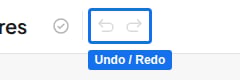 您可以使用这些按钮,也可以使用标准键盘快捷键:
* **撤消** (Undo):`Ctrl + Z` (Windows) / `Cmd + Z` (Mac)
* **重做** (Redo):`Ctrl + Y` (Windows) / `Cmd + Shift + Z` (Mac)
## 可以撤消和重做的内容
您可以撤消或重做对当前幻灯片元素所做的任何修改(添加、更新或删除)。该功能目前适用于下列幻灯片类型,并列出了每种类型支持的元素。
撤消也可以还原在 AhaSlides 编辑器左侧幻灯片列表中删除或复制整张幻灯片的操作。
| 幻灯片类型 | 支持的元素 |
| - | - |
| Pick Answer | 标题(问题):文本、图片 · 选项:文本、图片、标记为正确答案 |
| Short Answer | 标题(问题):文本、图片 · 正确答案 · 其他正确答案 |
| Spinner Wheel | 标题(标题文字):文本 · 条目 |
| Match Pairs | 标题(问题):文本、图片 · 配对:文本、图片 |
| Correct Order | 标题(问题):文本、图片 · 选项(陈述):文本、顺序 |
| Categorise | 标题(问题):文本 · 类别:类别名称 · 项目(选项) |
| Poll | 标题(问题):文本、图片 · 选项:文本、图片、标记为正确答案 |
| Open Ended | 标题(问题):文本、图片 |
| Word Cloud | 标题(问题):文本、图片 |
| Rating Scale | 标题(问题):文本、图片 · 量表标签:低、中、高 |
| Brainstorm | 标题(问题):文本、图片 |
| Q\&A | 标题(问题):文本、图片 |
| Content | 画布块 |
| Heading | 画布块 |
| List | 选项(项目符号) |
| Image | 标题 · 图片 · 说明文字 |
| YouTube | 视频 · 说明文字 |
## 常见问题
可以,前提是您仍处于同一次编辑会话中。点击 **撤消** (Undo) 或按 `Ctrl + Z` (Windows) / `Cmd + Z` (Mac),即可找回您从幻灯片列表中删除的幻灯片。一旦您关闭或重新加载 AhaSlides 编辑器,撤消历史记录就会被清除,已删除的幻灯片将无法恢复。
不可以。AhaSlides 不保留演示文稿的版本历史记录。撤消和重做只能还原您在当前会话中于编辑器内所做的更改;关闭编辑器后它们就会失效。如果您删除了某个演示文稿,可以从回收站中找回。请参阅[如何恢复已删除的演示文稿](/cn/after-the-presentation/how-to-recover-a-deleted-presentation)。
**有疑问?**
请联系我们的支持团队:如果您已登录,请使用控制面板右下角的聊天图标;如果尚未登录,请[在此联系我们](https://ahaslides.com/contact-us/),或发送邮件至 [hi@ahaslides.com](mailto:hi@ahaslides.com)。
想与其他用户交流?欢迎加入 [AhaSlides 社区](https://community.ahaslides.com/),分享使用技巧、提出功能建议,了解其他人如何与观众互动。
This documentation is built and hosted on [Mintlify](https://mintlify.com), a developer documentation platform.
您可以使用这些按钮,也可以使用标准键盘快捷键:
* **撤消** (Undo):`Ctrl + Z` (Windows) / `Cmd + Z` (Mac)
* **重做** (Redo):`Ctrl + Y` (Windows) / `Cmd + Shift + Z` (Mac)
## 可以撤消和重做的内容
您可以撤消或重做对当前幻灯片元素所做的任何修改(添加、更新或删除)。该功能目前适用于下列幻灯片类型,并列出了每种类型支持的元素。
撤消也可以还原在 AhaSlides 编辑器左侧幻灯片列表中删除或复制整张幻灯片的操作。
| 幻灯片类型 | 支持的元素 |
| - | - |
| Pick Answer | 标题(问题):文本、图片 · 选项:文本、图片、标记为正确答案 |
| Short Answer | 标题(问题):文本、图片 · 正确答案 · 其他正确答案 |
| Spinner Wheel | 标题(标题文字):文本 · 条目 |
| Match Pairs | 标题(问题):文本、图片 · 配对:文本、图片 |
| Correct Order | 标题(问题):文本、图片 · 选项(陈述):文本、顺序 |
| Categorise | 标题(问题):文本 · 类别:类别名称 · 项目(选项) |
| Poll | 标题(问题):文本、图片 · 选项:文本、图片、标记为正确答案 |
| Open Ended | 标题(问题):文本、图片 |
| Word Cloud | 标题(问题):文本、图片 |
| Rating Scale | 标题(问题):文本、图片 · 量表标签:低、中、高 |
| Brainstorm | 标题(问题):文本、图片 |
| Q\&A | 标题(问题):文本、图片 |
| Content | 画布块 |
| Heading | 画布块 |
| List | 选项(项目符号) |
| Image | 标题 · 图片 · 说明文字 |
| YouTube | 视频 · 说明文字 |
## 常见问题
可以,前提是您仍处于同一次编辑会话中。点击 **撤消** (Undo) 或按 `Ctrl + Z` (Windows) / `Cmd + Z` (Mac),即可找回您从幻灯片列表中删除的幻灯片。一旦您关闭或重新加载 AhaSlides 编辑器,撤消历史记录就会被清除,已删除的幻灯片将无法恢复。
不可以。AhaSlides 不保留演示文稿的版本历史记录。撤消和重做只能还原您在当前会话中于编辑器内所做的更改;关闭编辑器后它们就会失效。如果您删除了某个演示文稿,可以从回收站中找回。请参阅[如何恢复已删除的演示文稿](/cn/after-the-presentation/how-to-recover-a-deleted-presentation)。
**有疑问?**
请联系我们的支持团队:如果您已登录,请使用控制面板右下角的聊天图标;如果尚未登录,请[在此联系我们](https://ahaslides.com/contact-us/),或发送邮件至 [hi@ahaslides.com](mailto:hi@ahaslides.com)。
想与其他用户交流?欢迎加入 [AhaSlides 社区](https://community.ahaslides.com/),分享使用技巧、提出功能建议,了解其他人如何与观众互动。
This documentation is built and hosted on [Mintlify](https://mintlify.com), a developer documentation platform.