> ## Documentation Index
> Fetch the complete documentation index at: https://docs.ahaslides.com/llms.txt
> Use this file to discover all available pages before exploring further.
# 创建您的 AhaSlides 账户
> 使用电子邮件、Google、Microsoft 或 SSO 注册 AhaSlides。无需信用卡,免费计划永久有效——几分钟即可开始创作。
欢迎使用 AhaSlides!请按照这些简单的步骤,使用最适合您的方式创建 AhaSlides 账户。
打开 [presenter.ahaslides.com/pages/register](https://presenter.ahaslides.com/pages/register),选择一种注册方式:Google、Microsoft、电子邮件和密码,或面向企业团队的 SSO。
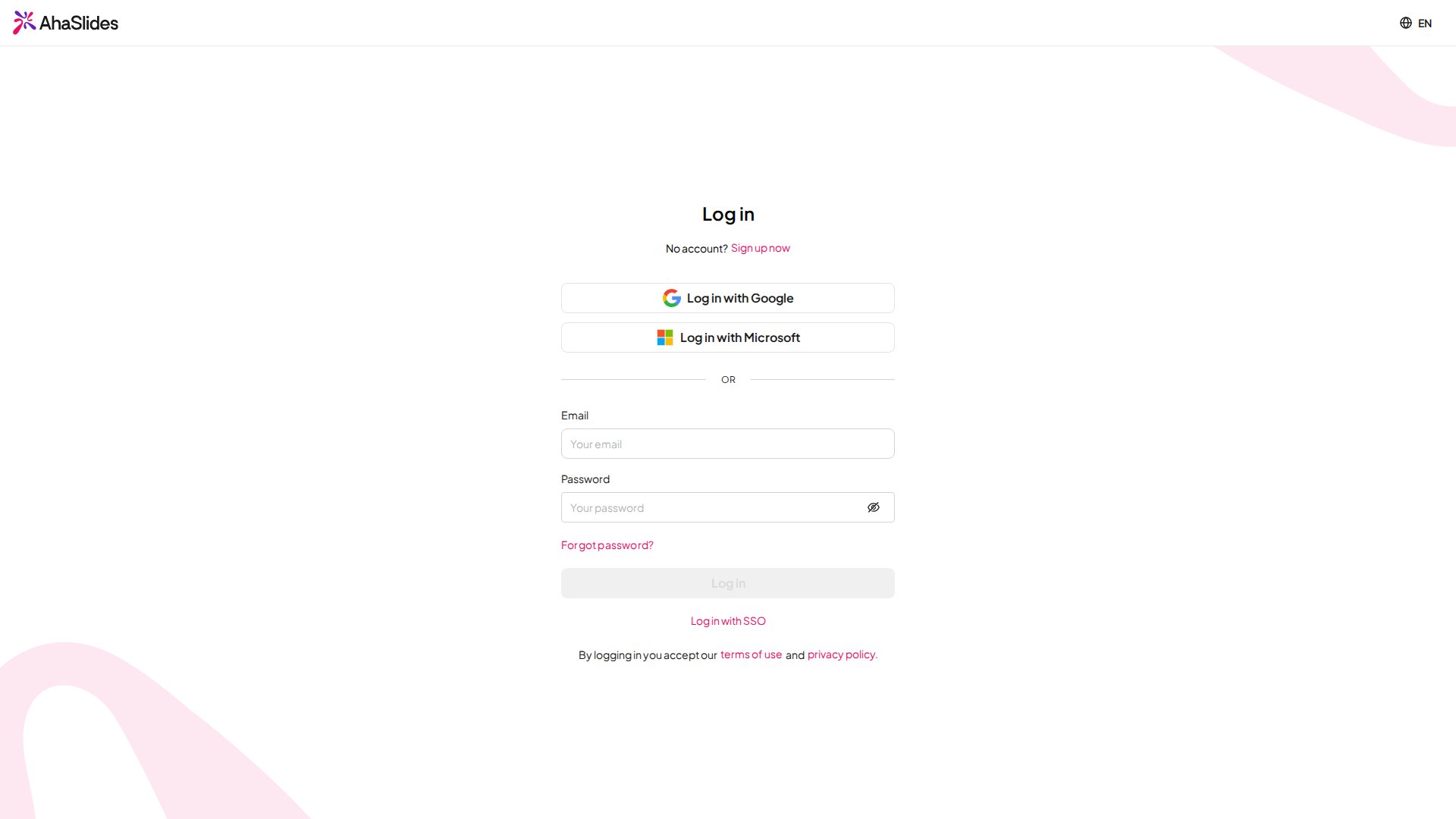 打开 [presenter.ahaslides.com/pages/register](https://presenter.ahaslides.com/pages/register)。
输入您的电子邮件并设置密码。
在表单中输入您的全名。
点击 **注册** (Sign Up) 创建您的账户。
打开 [presenter.ahaslides.com/pages/register](https://presenter.ahaslides.com/pages/register)。
点击 **使用 Microsoft 注册** (Sign up with Microsoft) 选项。
选择您想用来注册的电子邮件账户。
完成 Microsoft 的登录提示。
打开 [presenter.ahaslides.com/pages/register](https://presenter.ahaslides.com/pages/register)。
点击 **使用 Google 注册** (Sign up with Google) 选项。
选择您想用来注册的电子邮件账户。
完成 Google 的登录提示。
打开 [presenter.ahaslides.com/pages/register](https://presenter.ahaslides.com/pages/register)。
点击 **使用 SSO 注册** (Sign up with SSO) 选项。
输入您所在组织的电子邮件地址。
点击 **登录** (Log In) 完成注册。
如果您希望为团队使用单点登录 (SSO),请通过 [Enterprise 表单](https://ahaslides.com/enterprise/) 联系我们的销售团队,并参阅 [设置 SSO 和 SCIM 配置](/cn/teams-and-enterprise/setting-up-sso-and-scim-provisioning) 了解设置涉及的内容。
今天就开始您的 AhaSlides 之旅,让您的演示更具互动性和吸引力。
## 验证您的电子邮件地址
如果您使用电子邮件和密码注册,账户创建后我们会立即向该地址发送验证链接。请打开邮件,并在 24 小时内点击链接以确认该地址。使用 Google、Microsoft 或 SSO 创建的账户会自动验证,无需任何操作。
验证之前您仍可继续使用 AhaSlides:期间不会锁定任何功能。验证可确认账户邮件能够送达您,并会去除他人在您姓名旁看到的警告。在您验证之前,**我的简介** (My Profile) 中您的电子邮件旁,以及与您合作的任何人的协作者和团队成员列表中您的姓名旁,都会显示带警告的盾牌图标。
### 重新发送验证邮件
登录后,从账户菜单打开 **我的简介** (My Profile)。
找到您电子邮件地址旁边的盾牌图标,并将鼠标悬停在上面。
点击 **立即验证** (Verify now) 发送新的验证链接。如果仍未收到,请再次将鼠标悬停在图标上并点击 **重新发送** (Resend)。
点击链接后,盾牌图标会发生变化,表示您的电子邮件已通过验证。
如果您打开的链接已过期,只要您已登录,页面就会提供 **重新发送验证邮件** (Resend verification email) 按钮。每个新链接都会取代之前的链接,因此请始终使用最新的邮件。如果您在短时间内多次请求邮件,系统会提示您稍后再试。
### 修正错误的电子邮件地址
如果您注册时输错了地址,或使用了无法访问的地址,验证邮件将无法送达您。请先 [更改您的电子邮件地址](/cn/account-management/change-your-email-address-on-ahaslides),然后在 **我的简介** (My Profile) 中使用 **立即验证** (Verify now) 向新地址发送验证链接。
## 注册之后
账户创建后,您就可以开始制作第一个互动演示文稿。您可以从零开始创建,并在演示文稿仪表板中管理,也可以从模板库中现成的演示文稿开始:
了解如何创建、整理和管理您的所有演示文稿
使用现成的互动演示文稿抢先一步
**有疑问?**
请联系我们的支持团队:如果您已登录,请使用控制面板右下角的聊天图标;如果尚未登录,请[在此联系我们](https://ahaslides.com/contact-us/),或发送邮件至 [hi@ahaslides.com](mailto:hi@ahaslides.com)。
想与其他用户交流?欢迎加入 [AhaSlides 社区](https://community.ahaslides.com/),分享使用技巧、提出功能建议,了解其他人如何与观众互动。
This documentation is built and hosted on [Mintlify](https://mintlify.com), a developer documentation platform.
打开 [presenter.ahaslides.com/pages/register](https://presenter.ahaslides.com/pages/register)。
输入您的电子邮件并设置密码。
在表单中输入您的全名。
点击 **注册** (Sign Up) 创建您的账户。
打开 [presenter.ahaslides.com/pages/register](https://presenter.ahaslides.com/pages/register)。
点击 **使用 Microsoft 注册** (Sign up with Microsoft) 选项。
选择您想用来注册的电子邮件账户。
完成 Microsoft 的登录提示。
打开 [presenter.ahaslides.com/pages/register](https://presenter.ahaslides.com/pages/register)。
点击 **使用 Google 注册** (Sign up with Google) 选项。
选择您想用来注册的电子邮件账户。
完成 Google 的登录提示。
打开 [presenter.ahaslides.com/pages/register](https://presenter.ahaslides.com/pages/register)。
点击 **使用 SSO 注册** (Sign up with SSO) 选项。
输入您所在组织的电子邮件地址。
点击 **登录** (Log In) 完成注册。
如果您希望为团队使用单点登录 (SSO),请通过 [Enterprise 表单](https://ahaslides.com/enterprise/) 联系我们的销售团队,并参阅 [设置 SSO 和 SCIM 配置](/cn/teams-and-enterprise/setting-up-sso-and-scim-provisioning) 了解设置涉及的内容。
今天就开始您的 AhaSlides 之旅,让您的演示更具互动性和吸引力。
## 验证您的电子邮件地址
如果您使用电子邮件和密码注册,账户创建后我们会立即向该地址发送验证链接。请打开邮件,并在 24 小时内点击链接以确认该地址。使用 Google、Microsoft 或 SSO 创建的账户会自动验证,无需任何操作。
验证之前您仍可继续使用 AhaSlides:期间不会锁定任何功能。验证可确认账户邮件能够送达您,并会去除他人在您姓名旁看到的警告。在您验证之前,**我的简介** (My Profile) 中您的电子邮件旁,以及与您合作的任何人的协作者和团队成员列表中您的姓名旁,都会显示带警告的盾牌图标。
### 重新发送验证邮件
登录后,从账户菜单打开 **我的简介** (My Profile)。
找到您电子邮件地址旁边的盾牌图标,并将鼠标悬停在上面。
点击 **立即验证** (Verify now) 发送新的验证链接。如果仍未收到,请再次将鼠标悬停在图标上并点击 **重新发送** (Resend)。
点击链接后,盾牌图标会发生变化,表示您的电子邮件已通过验证。
如果您打开的链接已过期,只要您已登录,页面就会提供 **重新发送验证邮件** (Resend verification email) 按钮。每个新链接都会取代之前的链接,因此请始终使用最新的邮件。如果您在短时间内多次请求邮件,系统会提示您稍后再试。
### 修正错误的电子邮件地址
如果您注册时输错了地址,或使用了无法访问的地址,验证邮件将无法送达您。请先 [更改您的电子邮件地址](/cn/account-management/change-your-email-address-on-ahaslides),然后在 **我的简介** (My Profile) 中使用 **立即验证** (Verify now) 向新地址发送验证链接。
## 注册之后
账户创建后,您就可以开始制作第一个互动演示文稿。您可以从零开始创建,并在演示文稿仪表板中管理,也可以从模板库中现成的演示文稿开始:
了解如何创建、整理和管理您的所有演示文稿
使用现成的互动演示文稿抢先一步
**有疑问?**
请联系我们的支持团队:如果您已登录,请使用控制面板右下角的聊天图标;如果尚未登录,请[在此联系我们](https://ahaslides.com/contact-us/),或发送邮件至 [hi@ahaslides.com](mailto:hi@ahaslides.com)。
想与其他用户交流?欢迎加入 [AhaSlides 社区](https://community.ahaslides.com/),分享使用技巧、提出功能建议,了解其他人如何与观众互动。
This documentation is built and hosted on [Mintlify](https://mintlify.com), a developer documentation platform.