> ## Documentation Index
> Fetch the complete documentation index at: https://docs.ahaslides.com/llms.txt
> Use this file to discover all available pages before exploring further.
# AhaSlides 术语表
> AhaSlides 术语的通俗定义:计分与不计分、演示文稿与会话、访问代码、自定进度,以及演讲者与参与者。
本术语表定义了 AhaSlides Docs 所依赖的术语,使用的是您在产品中看到的名称。每个条目都链接到完整介绍它的页面。
## 演示文稿和幻灯片术语
### 演示文稿
演示文稿是您在编辑器中构建并保存在[我的文件](/cn/getting-started/the-my-presentations-dashboard)中的一组幻灯片。它保存您的内容和设置,每次运行时都保持不变。同一个演示文稿可以运行多次,每次运行都是一个[会话](#会话)。
### 幻灯片
幻灯片是演示文稿中的一个屏幕。每张幻灯片都有一种幻灯片类型,例如 Poll、Word Cloud 或 Pick Answer,参与者在手机上回答每张互动幻灯片。
### 幻灯片类型
 幻灯片类型是幻灯片运行的活动种类。幻灯片类型选择器将它们分为四个选项卡:**Quiz**、**游戏** (Game)、**Poll** 和 **内容** (Content)。概览请参阅 [AhaSlides 是什么](/cn/getting-started/what-is-ahaslides)。若要搜索和添加它们,请参阅[使用幻灯片类型选择器添加幻灯片](/cn/features-and-functions/using-the-slide-type-picker)。
### 模板
幻灯片类型是幻灯片运行的活动种类。幻灯片类型选择器将它们分为四个选项卡:**Quiz**、**游戏** (Game)、**Poll** 和 **内容** (Content)。概览请参阅 [AhaSlides 是什么](/cn/getting-started/what-is-ahaslides)。若要搜索和添加它们,请参阅[使用幻灯片类型选择器添加幻灯片](/cn/features-and-functions/using-the-slide-type-picker)。
### 模板
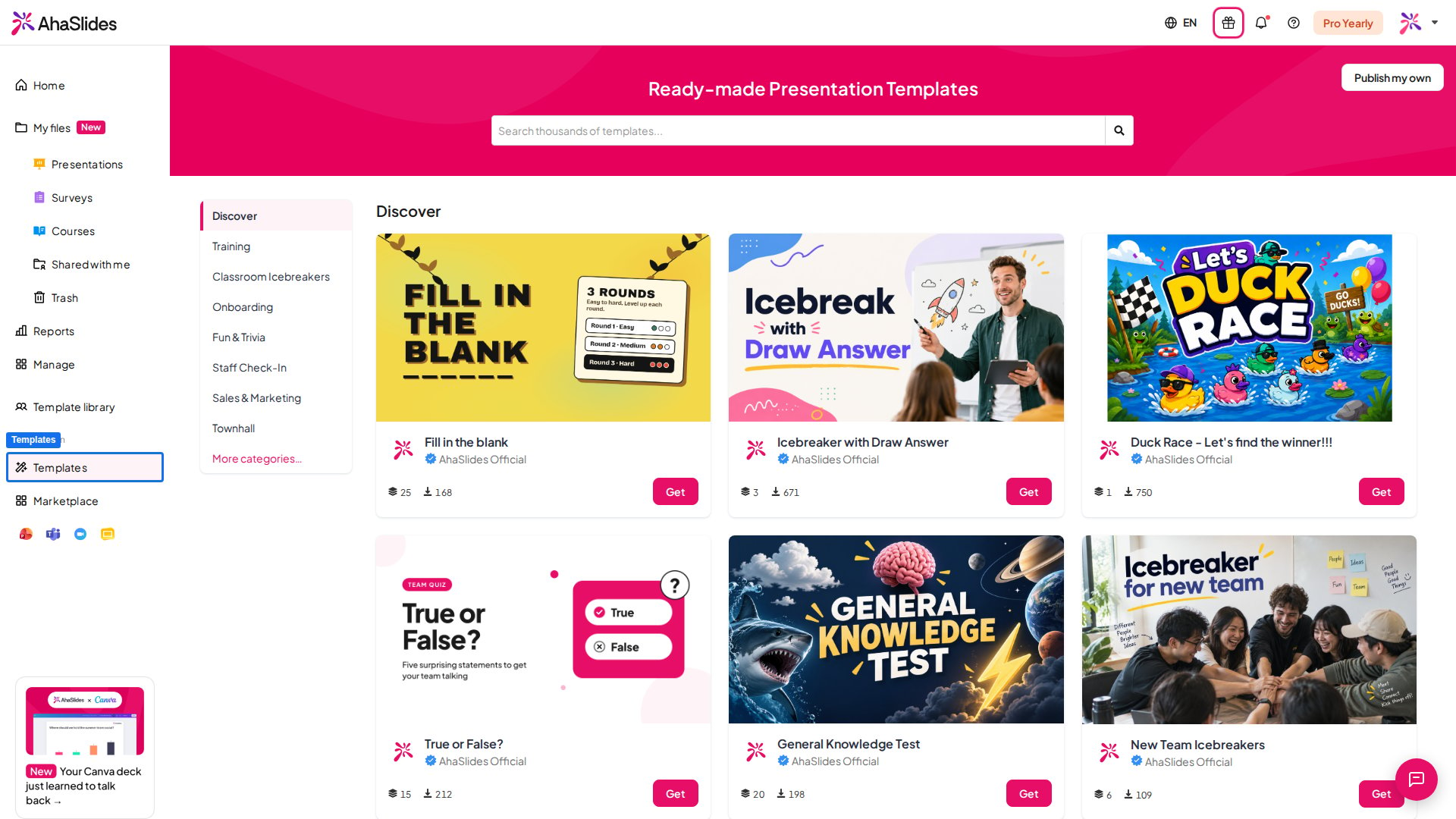 模板是现成的演示文稿,您可以将其添加到您的账户并编辑,也可以直接运行。请在[模板库](/cn/getting-started/ahaslides-template-library)中浏览。
### 调查
模板是现成的演示文稿,您可以将其添加到您的账户并编辑,也可以直接运行。请在[模板库](/cn/getting-started/ahaslides-template-library)中浏览。
### 调查
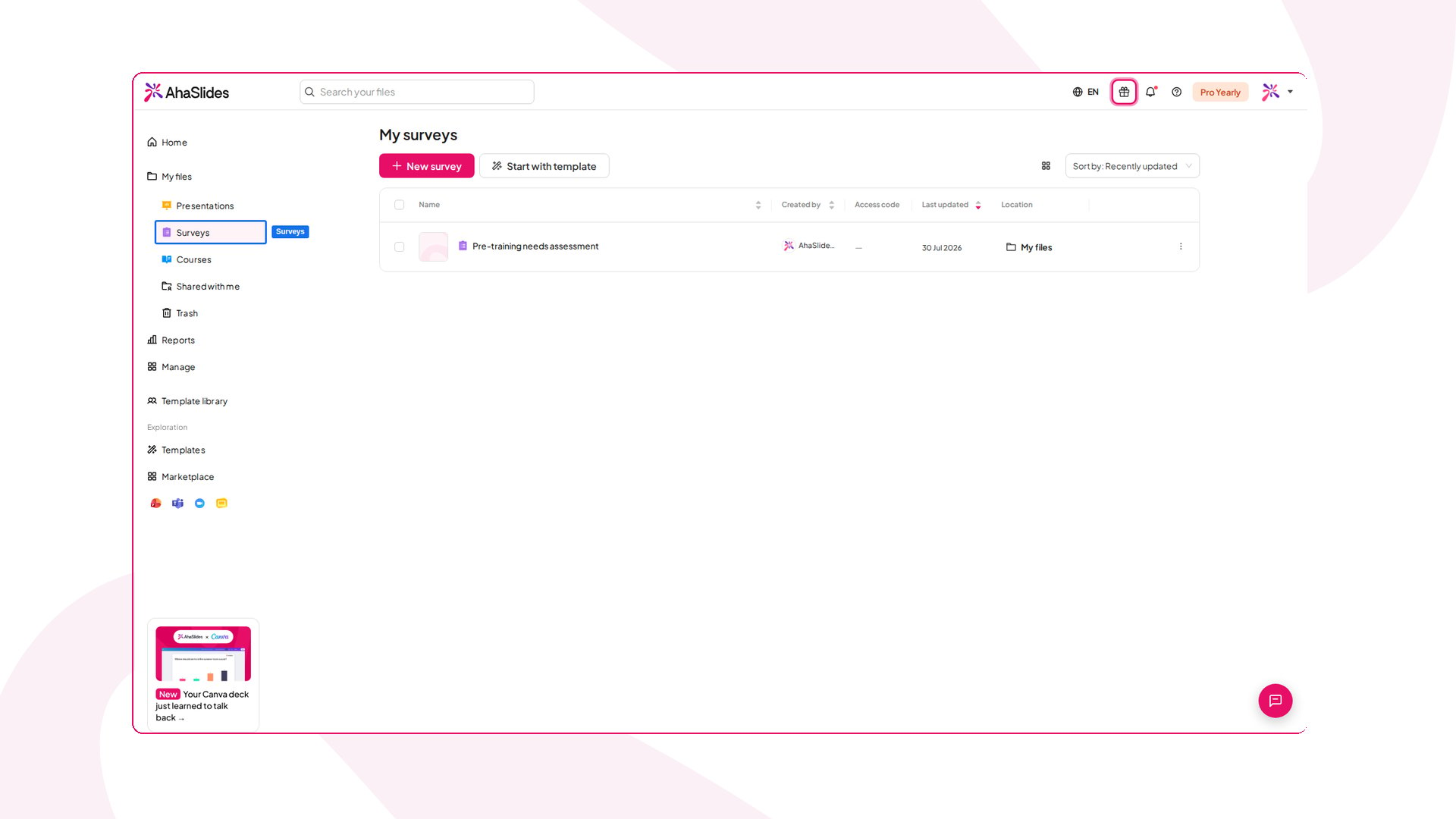 调查是包含多个问题的表单,位于独立的 **调查** (Surveys) 区域,与您的演示文稿分开。您可以将调查以链接形式分享,让人们按自己的节奏完成,也可以在演示文稿中实时运行。请参阅[使用调查工具](/cn/using-slide-types/using-the-surveys-tool)。
## 计分与不计分术语
### 计分幻灯片
调查是包含多个问题的表单,位于独立的 **调查** (Surveys) 区域,与您的演示文稿分开。您可以将调查以链接形式分享,让人们按自己的节奏完成,也可以在演示文稿中实时运行。请参阅[使用调查工具](/cn/using-slide-types/using-the-surveys-tool)。
## 计分与不计分术语
### 计分幻灯片
 计分幻灯片会提出有正确答案的问题并给予分数。计分幻灯片是测验类幻灯片类型,位于幻灯片类型选择器的 **Quiz** 部分,并为排行榜提供数据。请从[如何制作并运行测验](/cn/using-slide-types/how-to-make-and-run-a-quiz)开始。
### 不计分幻灯片
不计分幻灯片收集意见、想法或反应,没有分数或排行榜。Poll 可以将一个或多个选项标记为正确并向参与者揭晓。Poll、Word Cloud 和 Q\&A 都是不计分幻灯片,位于幻灯片类型选择器的 **Poll** 选项卡中。请参阅[创建投票问题](/cn/using-slide-types/creating-a-poll-question-on-ahaslides)。
### 排行榜
计分幻灯片会提出有正确答案的问题并给予分数。计分幻灯片是测验类幻灯片类型,位于幻灯片类型选择器的 **Quiz** 部分,并为排行榜提供数据。请从[如何制作并运行测验](/cn/using-slide-types/how-to-make-and-run-a-quiz)开始。
### 不计分幻灯片
不计分幻灯片收集意见、想法或反应,没有分数或排行榜。Poll 可以将一个或多个选项标记为正确并向参与者揭晓。Poll、Word Cloud 和 Q\&A 都是不计分幻灯片,位于幻灯片类型选择器的 **Poll** 选项卡中。请参阅[创建投票问题](/cn/using-slide-types/creating-a-poll-question-on-ahaslides)。
### 排行榜
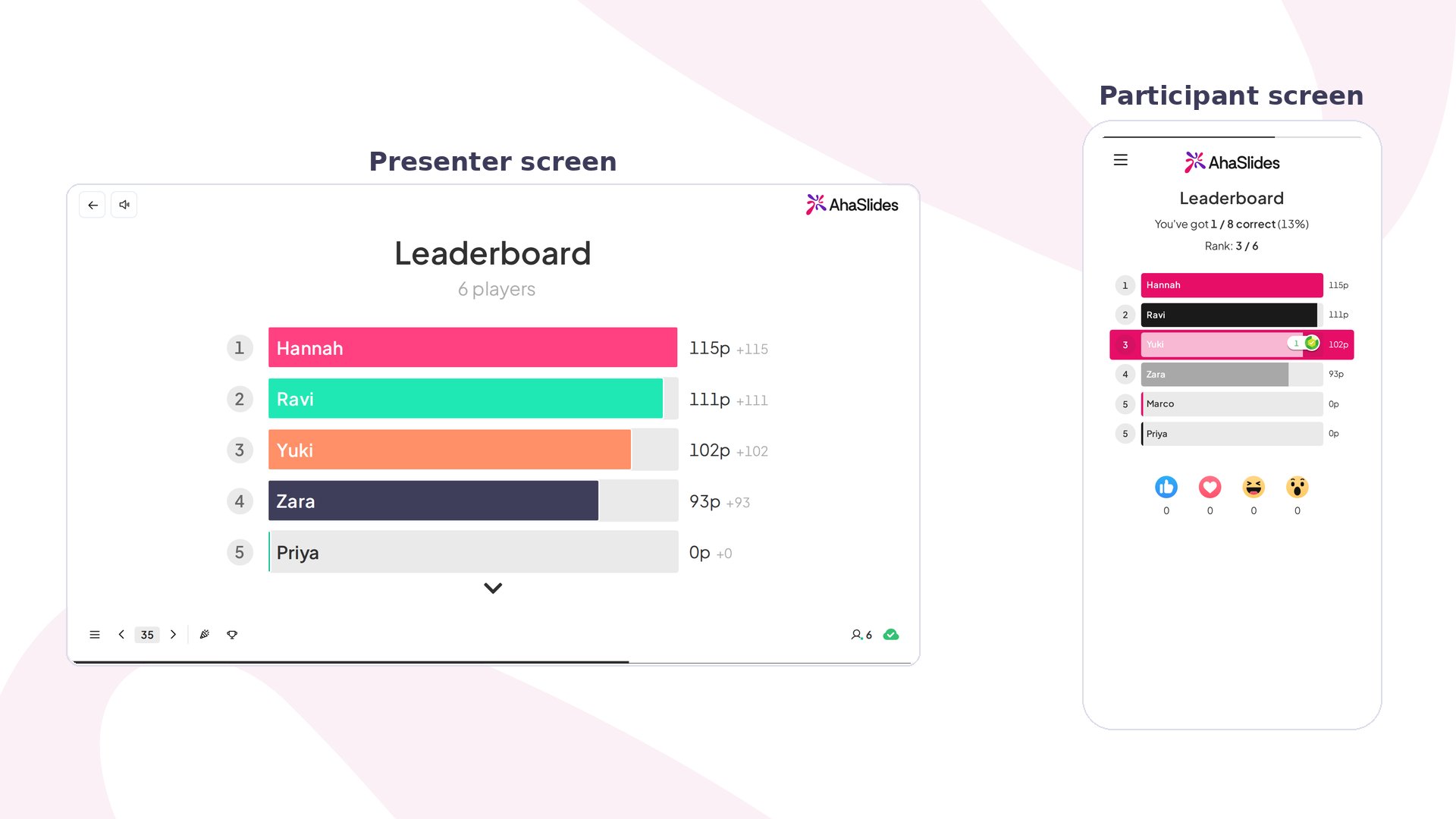 排行榜根据参与者在计分测验幻灯片上获得的分数为其排名。它仅适用于测验类幻灯片类型,不适用于 Poll 等不计分幻灯片。请参阅[添加和删除测验排行榜](/cn/features-and-functions/adding-and-deleting-a-leaderboard-on-your-quiz)。
### 团队测验
排行榜根据参与者在计分测验幻灯片上获得的分数为其排名。它仅适用于测验类幻灯片类型,不适用于 Poll 等不计分幻灯片。请参阅[添加和删除测验排行榜](/cn/features-and-functions/adding-and-deleting-a-leaderboard-on-your-quiz)。
### 团队测验
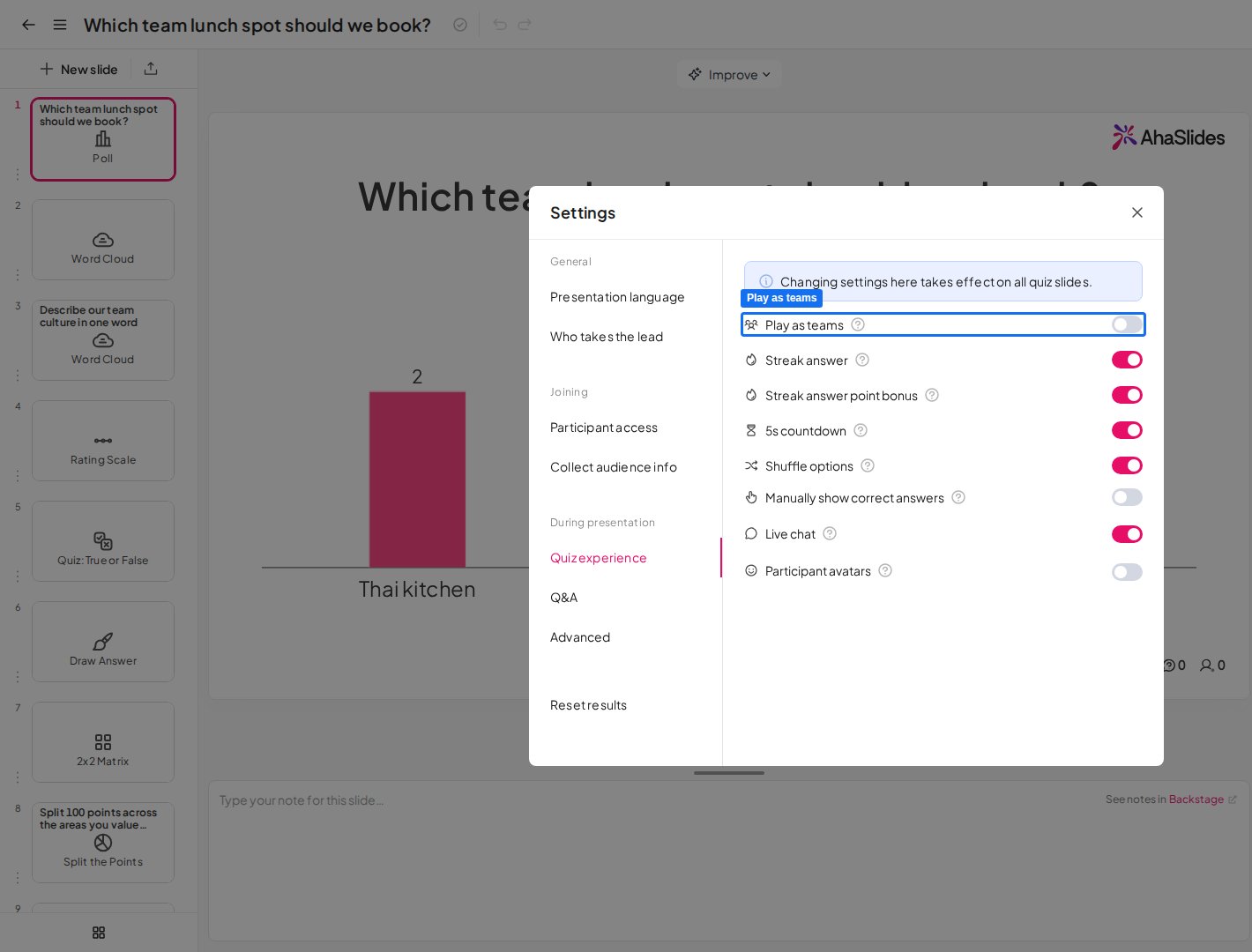 团队测验是指参与者加入您设置的团队,并与其他团队争夺分数的测验。请参阅[运行团队测验](/cn/features-and-functions/running-a-team-quiz)。
## 人员和角色
### 演讲者
团队测验是指参与者加入您设置的团队,并与其他团队争夺分数的测验。请参阅[运行团队测验](/cn/features-and-functions/running-a-team-quiz)。
## 人员和角色
### 演讲者
 演讲者是运行演示并控制幻灯片的人。当您通过[演讲者角色](/cn/features-and-functions/presenter-role)邀请多人时,他们可以各自独立地演示同一个演示文稿。
### 参与者
演讲者是运行演示并控制幻灯片的人。当您通过[演讲者角色](/cn/features-and-functions/presenter-role)邀请多人时,他们可以各自独立地演示同一个演示文稿。
### 参与者
 参与者是您的观众中在自己的设备上加入并回应您幻灯片的成员。参与者无需 AhaSlides 账户即可加入。请参阅[邀请参与者加入您的演示文稿](/cn/presenting/sharing-your-presentation-for-participants-to-join)。
### 协作者
协作者是您邀请与您一起处理某个演示文稿或文件夹的另一位 AhaSlides 用户,角色可以是编辑者或演讲者。请参阅[协作处理演示文稿和文件夹](/cn/features-and-functions/how-to-collaborate-on-presentations-and-folders)。
## 加入相关术语
### 访问代码
参与者是您的观众中在自己的设备上加入并回应您幻灯片的成员。参与者无需 AhaSlides 账户即可加入。请参阅[邀请参与者加入您的演示文稿](/cn/presenting/sharing-your-presentation-for-participants-to-join)。
### 协作者
协作者是您邀请与您一起处理某个演示文稿或文件夹的另一位 AhaSlides 用户,角色可以是编辑者或演讲者。请参阅[协作处理演示文稿和文件夹](/cn/features-and-functions/how-to-collaborate-on-presentations-and-folders)。
## 加入相关术语
### 访问代码
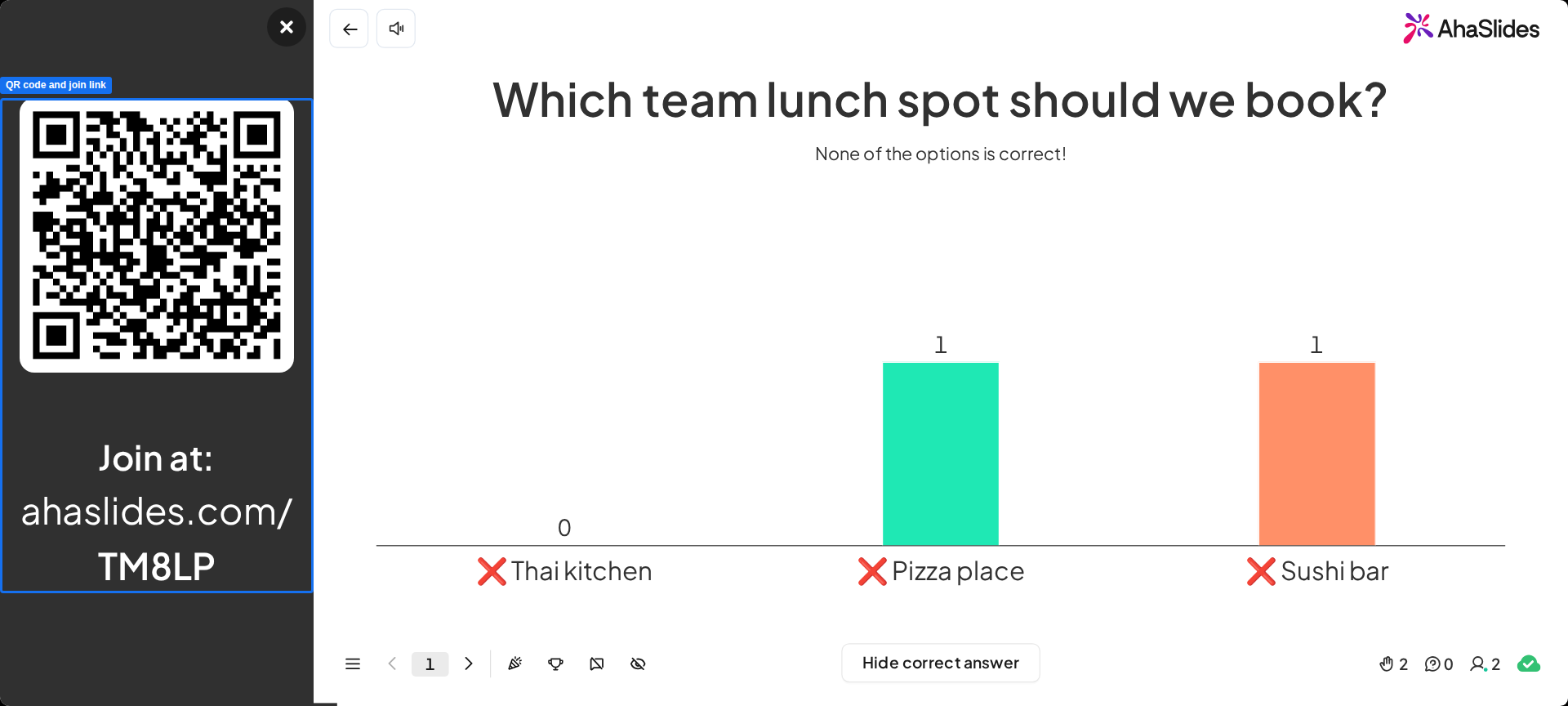 访问代码是向参与者标识您演示文稿的唯一字符串。它是加入网址中 `ahaslides.com/` 之后的部分,参与者也可以在 audience.ahaslides.com 输入它。它显示在每张幻灯片顶部的加入说明栏上。请参阅[邀请参与者加入您的演示文稿](/cn/presenting/sharing-your-presentation-for-participants-to-join)。
### 加入网址和二维码
访问代码是向参与者标识您演示文稿的唯一字符串。它是加入网址中 `ahaslides.com/` 之后的部分,参与者也可以在 audience.ahaslides.com 输入它。它显示在每张幻灯片顶部的加入说明栏上。请参阅[邀请参与者加入您的演示文稿](/cn/presenting/sharing-your-presentation-for-participants-to-join)。
### 加入网址和二维码
 加入网址是 `ahaslides.com/` 后面加上您的访问代码。二维码是同一链接的可扫描版本。参与者可使用其中任意一种在手机上打开您的演示文稿。
### 私人模式和公开模式
加入网址是 `ahaslides.com/` 后面加上您的访问代码。二维码是同一链接的可扫描版本。参与者可使用其中任意一种在手机上打开您的演示文稿。
### 私人模式和公开模式
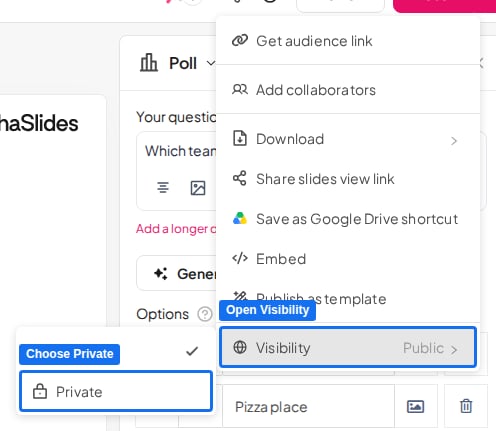 私人模式会阻止观众与演示文稿互动,公开模式则允许他们加入并回应。编辑时请将演示文稿保持为私人,演示时再切换为公开。请参阅[开启私人模式](/cn/presenting/turning-on-private-mode-for-your-presentation)。
## 运行演示文稿
### 会话
会话是演示文稿的一次运行,连同参与者在此期间给出的回答。重置演示文稿的结果会开始一个新会话,因此一个演示文稿可以有多个会话。报告会分别列出它们。
### 由演讲者主导
在由演讲者主导的演示中,演讲者翻阅幻灯片,观众跟随。这是默认设置,在设置的 **谁来领导?** (Who takes the lead?) 下显示为 **演讲者** (Presenter)。
### 自定进度
私人模式会阻止观众与演示文稿互动,公开模式则允许他们加入并回应。编辑时请将演示文稿保持为私人,演示时再切换为公开。请参阅[开启私人模式](/cn/presenting/turning-on-private-mode-for-your-presentation)。
## 运行演示文稿
### 会话
会话是演示文稿的一次运行,连同参与者在此期间给出的回答。重置演示文稿的结果会开始一个新会话,因此一个演示文稿可以有多个会话。报告会分别列出它们。
### 由演讲者主导
在由演讲者主导的演示中,演讲者翻阅幻灯片,观众跟随。这是默认设置,在设置的 **谁来领导?** (Who takes the lead?) 下显示为 **演讲者** (Presenter)。
### 自定进度
 在自定进度的演示中,参与者无需主持人,自行翻阅幻灯片。您可以在设置的 **谁来领导?** (Who takes the lead?) 下选择 **观众 (self-paced)** (Audience (self-paced)) 来开启它。它适合作业测验和调查。请参阅[设置自定进度的演示文稿](/cn/presenting/setting-up-a-self-paced-presentation-on-ahaslides)。
### Backstage 和遥控
在自定进度的演示中,参与者无需主持人,自行翻阅幻灯片。您可以在设置的 **谁来领导?** (Who takes the lead?) 下选择 **观众 (self-paced)** (Audience (self-paced)) 来开启它。它适合作业测验和调查。请参阅[设置自定进度的演示文稿](/cn/presenting/setting-up-a-self-paced-presentation-on-ahaslides)。
### Backstage 和遥控
 Backstage 是一个私人演讲者窗口,可在演示时控制幻灯片、预览下一张并查看备注。遥控功能让您可以通过手机或平板电脑切换幻灯片。请参阅[使用 Backstage 和遥控](/cn/presenting/using-backstage-while-presenting-on-ahaslides)。
## 演示之后
### 结果
Backstage 是一个私人演讲者窗口,可在演示时控制幻灯片、预览下一张并查看备注。遥控功能让您可以通过手机或平板电脑切换幻灯片。请参阅[使用 Backstage 和遥控](/cn/presenting/using-backstage-while-presenting-on-ahaslides)。
## 演示之后
### 结果
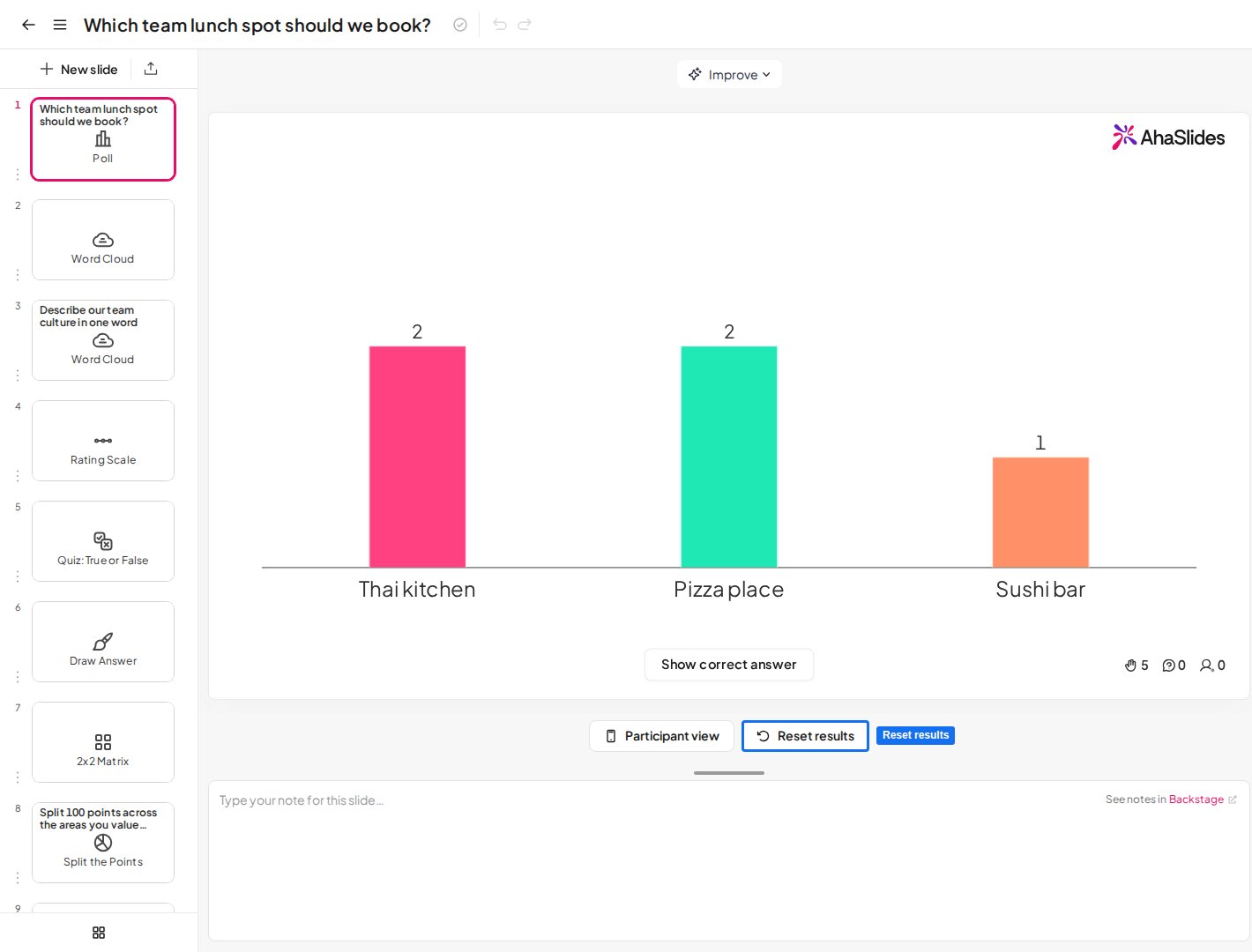 结果是参与者向演示文稿提交的所有内容,例如投票、Q\&A 问题和反应。您自己的内容不属于结果。请参阅[重置结果](/cn/after-the-presentation/resetting-the-results)。
### 演示报告
结果是参与者向演示文稿提交的所有内容,例如投票、Q\&A 问题和反应。您自己的内容不属于结果。请参阅[重置结果](/cn/after-the-presentation/resetting-the-results)。
### 演示报告
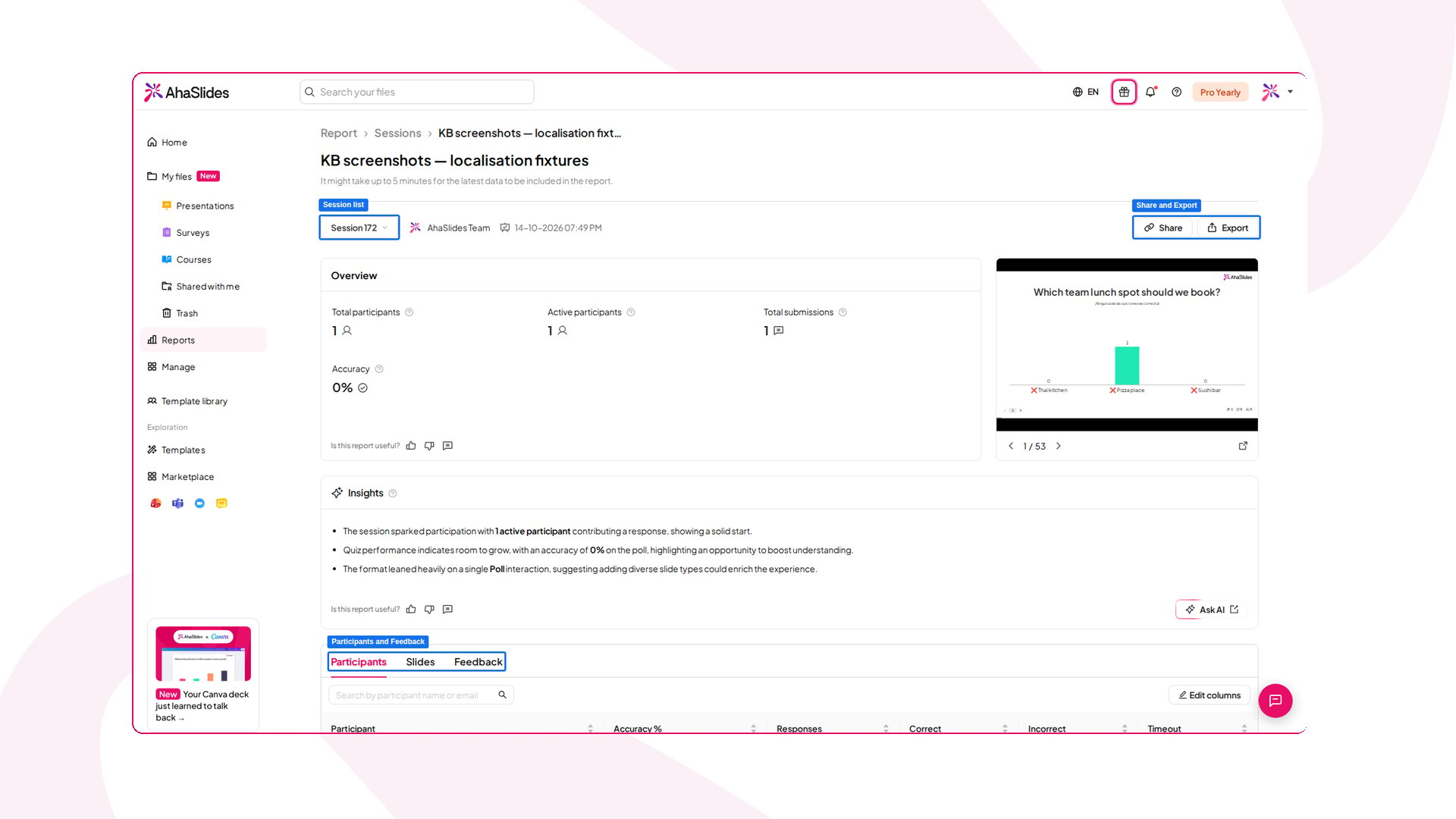 演示报告显示演示文稿的参与度统计、参与者互动和书面反馈,您可以按会话查看。请参阅[演示报告和参与者报告](/cn/after-the-presentation/your-ahaslides-presentation-report)。
**有疑问?**
请联系我们的支持团队:如果您已登录,请使用控制面板右下角的聊天图标;如果尚未登录,请[在此联系我们](https://ahaslides.com/contact-us/),或发送邮件至 [hi@ahaslides.com](mailto:hi@ahaslides.com)。
想与其他用户交流?欢迎加入 [AhaSlides 社区](https://community.ahaslides.com/),分享使用技巧、提出功能建议,了解其他人如何与观众互动。
This documentation is built and hosted on [Mintlify](https://mintlify.com), a developer documentation platform.
演示报告显示演示文稿的参与度统计、参与者互动和书面反馈,您可以按会话查看。请参阅[演示报告和参与者报告](/cn/after-the-presentation/your-ahaslides-presentation-report)。
**有疑问?**
请联系我们的支持团队:如果您已登录,请使用控制面板右下角的聊天图标;如果尚未登录,请[在此联系我们](https://ahaslides.com/contact-us/),或发送邮件至 [hi@ahaslides.com](mailto:hi@ahaslides.com)。
想与其他用户交流?欢迎加入 [AhaSlides 社区](https://community.ahaslides.com/),分享使用技巧、提出功能建议,了解其他人如何与观众互动。
This documentation is built and hosted on [Mintlify](https://mintlify.com), a developer documentation platform.