> ## Documentation Index
> Fetch the complete documentation index at: https://docs.ahaslides.com/llms.txt
> Use this file to discover all available pages before exploring further.
# 我的文件:您的 AhaSlides 工作区
> 在“我的文件”中查找、创建和整理演示文稿、调查和系列课程:文件夹、批量操作、排序、网格或列表视图、与我分享和垃圾桶。
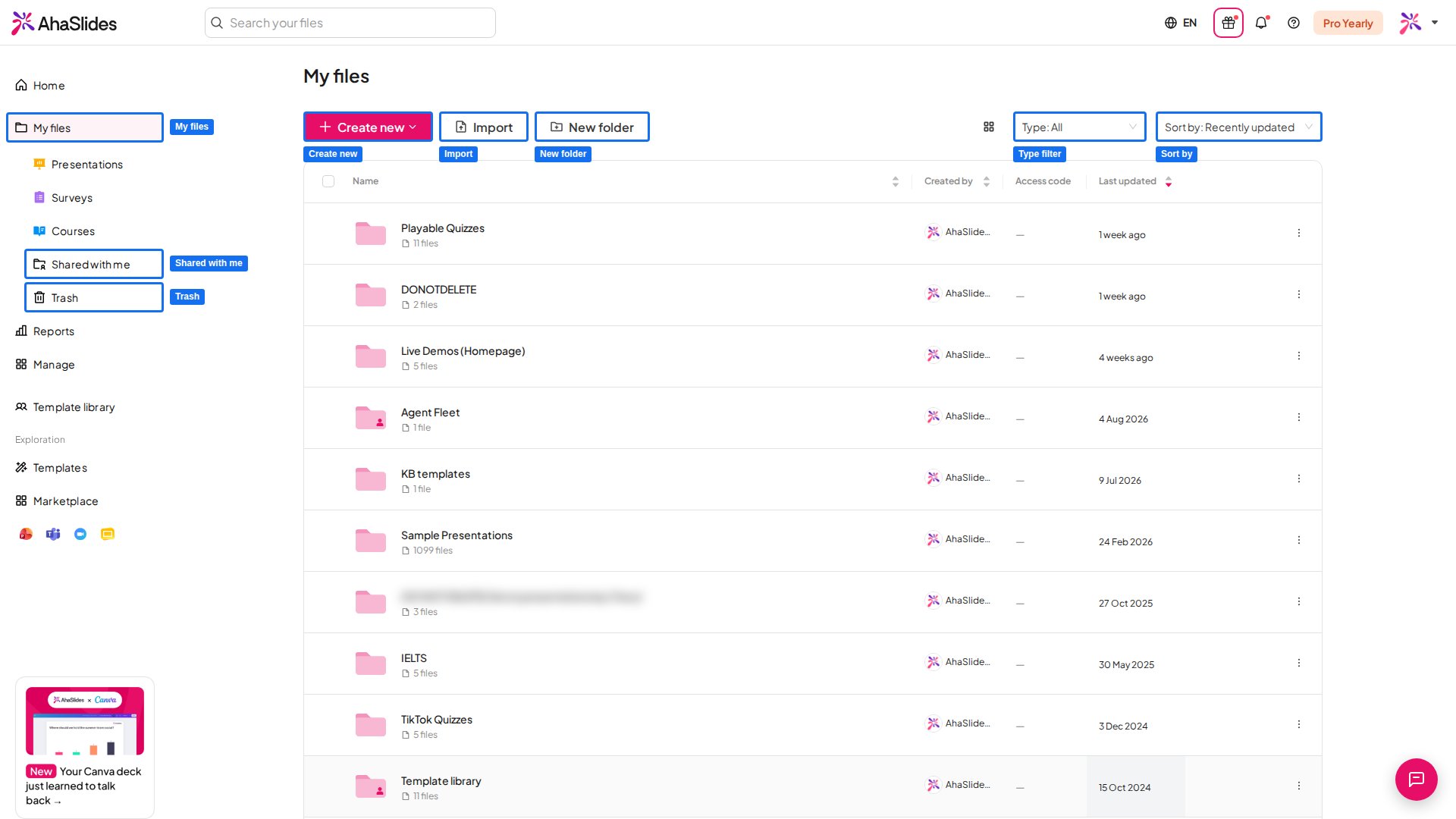
**我的文件** (My Files) 是您的 AhaSlides 工作区——您创建的所有内容都集中在这里,包括演示文稿、[调查](/cn/using-slide-types/using-the-surveys-tool)和[系列课程](/cn/features-and-functions/create-and-publish-a-course)。您可以在这里创建、整理和管理您的所有内容。
在左侧边栏中,您会看到:
| 菜单项 | 包含的内容 |
| - | - |
| **我的文件** (My Files) | 您所有的演示文稿、调查、系列课程和文件夹。其下的 **演示文稿** (Presentations)、**调查** (Surveys) 和 **系列课程** (Courses) 每次只显示一种类型 |
| **与我分享** (Shared with Me) | 其他 AhaSlides 用户与您分享的演示文稿、调查、系列课程和文件夹 |
| **垃圾桶** (Trash) | 您已移到垃圾桶的演示文稿、调查和系列课程。此处的项目可以恢复或永久删除 |
 ## 创建新的演示文稿、调查或系列课程
单击左侧边栏中的 **我的文件** (My Files)。
单击页面顶部的 **Create new**,然后选择 **演示文稿** (Presentation)、**Survey** 或 **Course**。如果您位于 **演示文稿** (Presentations)、**调查** (Surveys) 或 **系列课程** (Courses) 视图中,该按钮会改为显示 **New presentation**、**New survey** 或 **New course**。
新的演示文稿、调查或系列课程会在其编辑器中打开。要构建系列课程,请参阅[创建并发布系列课程](/cn/features-and-functions/create-and-publish-a-course)。在演示文稿中,单击左侧幻灯片面板顶部的 **新幻灯片** (New slide) 并选择幻灯片类型,即可添加幻灯片。
若要根据文字提示起草幻灯片,请打开演示文稿并单击 AhaSlides 编辑器中的 **AI** 按钮。请参阅[使用 AhaSlides 上的 AI 面板](/cn/ai-powered-features/using-the-ai-panel-on-ahaslides)。若要从现成的设计开始,请参阅 [AhaSlides 模板库](/cn/getting-started/ahaslides-template-library)。
若要导入现有的演示文稿,请单击 **Create new** 旁边的 **导入** (Import)。详情请参阅[导入 PowerPoint 演示文稿或 PDF 文件](/cn/features-and-functions/importing-a-powerpoint-presentation-or-pdf-file)。
## 将文件整理到文件夹中
在 **我的文件** (My Files) 视图中,单击 **New folder**,为其命名,然后单击 **创建文件夹** (Create Folder)。
选择您想移动的演示文稿或调查(参见下方的[批量操作](#批量操作))。
单击 **移至** (Move to) 并选择您的文件夹。
若要创建子文件夹,请先打开一个文件夹,然后在其内部单击 **New folder**。
每个文件夹最多可包含 200 个演示文稿。子文件夹最多支持 10 级深度。
## 浏览您的文件
* **类型** (Type) — 在 **我的文件** (My Files) 视图中,将列表筛选为 **全部** (All)、**演示文稿** (Presentations)、**调查** (Surveys) 或 **系列课程** (Courses)。
* **排序方式** (Sort by) — 按编辑时间(**最近编辑** (Recently edited) 或 **Earliest (edit time)**)、创建时间(**最近创建** (Recently created) 或 **Earliest (creation time)**)或名称(**按字母顺序排列** (Alphabetical) 或 **按字母顺序(倒转)** (Alphabetical (reversed)))对列表排序。在 **与我分享** (Shared with Me) 和共享文件夹中,编辑时间选项显示为 **最近更新** (Recently updated) 和 **Earliest (updated time)**。
* **Grid view / List view** — 使用排序控件旁边的视图按钮,在行列表和缩略图网格之间切换。
* **为什么旧演示文稿显示的是最近日期** — **最后编辑** (Last Edited) 和按编辑时间排序显示的是其内容的最后一次编辑。如果演示文稿没有编辑记录,则改为显示其最后活动,例如演示或重置其结果,因此它可能会移到顶部。
* **访问代码** (Access code) — 在列表中,每个演示文稿的访问代码显示在 **访问代码** (Access code) 列中。您可以在那里查看但不能编辑;若要更改代码,请打开 **分享** (Share),并参阅[更改您的 URL 访问代码](/cn/presenting/sharing-your-presentation-for-participants-to-join#更改您的-url-访问码)。
## 对演示文稿的操作
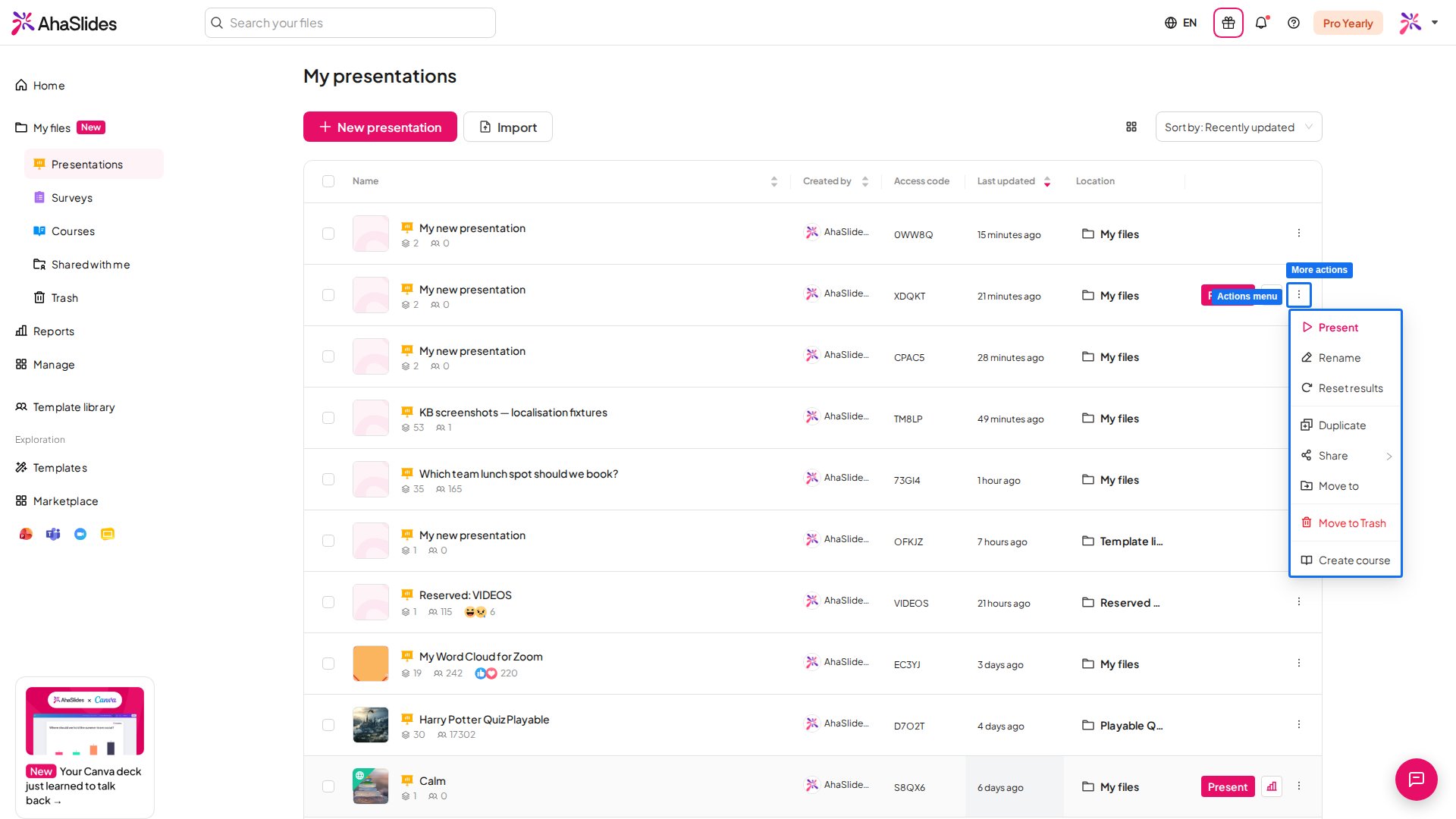
将鼠标悬停在某个演示文稿上,然后单击 **现在** (Present) 即可立即开始演示。单击该行末尾的 **⋮** 菜单可查看所有操作:
| 操作 | 说明 |
| - | - |
| **现在** (Present) | 以现场演示模式启动演示文稿 |
| **成果** (Results) | 打开[演示报告](/cn/after-the-presentation/your-ahaslides-presentation-report),其中包含已收集的回答 |
| **重新命名** (Rename) | 重命名演示文稿 |
| **重置结果** (Reset results) | 清除该演示文稿收集的所有回答数据。此操作无法撤消 |
| **重复** (Duplicate) | 创建演示文稿的副本 |
| **分享** (Share) | 打开分享选项,例如 **获取观众链接** (Get audience link)、**添加协作者** (Add collaborators)、**下载** (Download)、**嵌入** (Embed) 和 **发布为模板** (Publish as template) |
| **移至** (Move to) | 将演示文稿移到其他文件夹 |
| **移到垃圾桶** (Move to Trash) | 将演示文稿发送到垃圾桶,您之后可以将其恢复 |
| **Create course** | 根据该演示文稿开始一个新的系列课程草稿。请参阅[创建并发布系列课程](/cn/features-and-functions/create-and-publish-a-course) |
## 创建新的演示文稿、调查或系列课程
单击左侧边栏中的 **我的文件** (My Files)。
单击页面顶部的 **Create new**,然后选择 **演示文稿** (Presentation)、**Survey** 或 **Course**。如果您位于 **演示文稿** (Presentations)、**调查** (Surveys) 或 **系列课程** (Courses) 视图中,该按钮会改为显示 **New presentation**、**New survey** 或 **New course**。
新的演示文稿、调查或系列课程会在其编辑器中打开。要构建系列课程,请参阅[创建并发布系列课程](/cn/features-and-functions/create-and-publish-a-course)。在演示文稿中,单击左侧幻灯片面板顶部的 **新幻灯片** (New slide) 并选择幻灯片类型,即可添加幻灯片。
若要根据文字提示起草幻灯片,请打开演示文稿并单击 AhaSlides 编辑器中的 **AI** 按钮。请参阅[使用 AhaSlides 上的 AI 面板](/cn/ai-powered-features/using-the-ai-panel-on-ahaslides)。若要从现成的设计开始,请参阅 [AhaSlides 模板库](/cn/getting-started/ahaslides-template-library)。
若要导入现有的演示文稿,请单击 **Create new** 旁边的 **导入** (Import)。详情请参阅[导入 PowerPoint 演示文稿或 PDF 文件](/cn/features-and-functions/importing-a-powerpoint-presentation-or-pdf-file)。
## 将文件整理到文件夹中
在 **我的文件** (My Files) 视图中,单击 **New folder**,为其命名,然后单击 **创建文件夹** (Create Folder)。
选择您想移动的演示文稿或调查(参见下方的[批量操作](#批量操作))。
单击 **移至** (Move to) 并选择您的文件夹。
若要创建子文件夹,请先打开一个文件夹,然后在其内部单击 **New folder**。
每个文件夹最多可包含 200 个演示文稿。子文件夹最多支持 10 级深度。
## 浏览您的文件
* **类型** (Type) — 在 **我的文件** (My Files) 视图中,将列表筛选为 **全部** (All)、**演示文稿** (Presentations)、**调查** (Surveys) 或 **系列课程** (Courses)。
* **排序方式** (Sort by) — 按编辑时间(**最近编辑** (Recently edited) 或 **Earliest (edit time)**)、创建时间(**最近创建** (Recently created) 或 **Earliest (creation time)**)或名称(**按字母顺序排列** (Alphabetical) 或 **按字母顺序(倒转)** (Alphabetical (reversed)))对列表排序。在 **与我分享** (Shared with Me) 和共享文件夹中,编辑时间选项显示为 **最近更新** (Recently updated) 和 **Earliest (updated time)**。
* **Grid view / List view** — 使用排序控件旁边的视图按钮,在行列表和缩略图网格之间切换。
* **为什么旧演示文稿显示的是最近日期** — **最后编辑** (Last Edited) 和按编辑时间排序显示的是其内容的最后一次编辑。如果演示文稿没有编辑记录,则改为显示其最后活动,例如演示或重置其结果,因此它可能会移到顶部。
* **访问代码** (Access code) — 在列表中,每个演示文稿的访问代码显示在 **访问代码** (Access code) 列中。您可以在那里查看但不能编辑;若要更改代码,请打开 **分享** (Share),并参阅[更改您的 URL 访问代码](/cn/presenting/sharing-your-presentation-for-participants-to-join#更改您的-url-访问码)。
## 对演示文稿的操作
将鼠标悬停在某个演示文稿上,然后单击 **现在** (Present) 即可立即开始演示。单击该行末尾的 **⋮** 菜单可查看所有操作:
| 操作 | 说明 |
| - | - |
| **现在** (Present) | 以现场演示模式启动演示文稿 |
| **成果** (Results) | 打开[演示报告](/cn/after-the-presentation/your-ahaslides-presentation-report),其中包含已收集的回答 |
| **重新命名** (Rename) | 重命名演示文稿 |
| **重置结果** (Reset results) | 清除该演示文稿收集的所有回答数据。此操作无法撤消 |
| **重复** (Duplicate) | 创建演示文稿的副本 |
| **分享** (Share) | 打开分享选项,例如 **获取观众链接** (Get audience link)、**添加协作者** (Add collaborators)、**下载** (Download)、**嵌入** (Embed) 和 **发布为模板** (Publish as template) |
| **移至** (Move to) | 将演示文稿移到其他文件夹 |
| **移到垃圾桶** (Move to Trash) | 将演示文稿发送到垃圾桶,您之后可以将其恢复 |
| **Create course** | 根据该演示文稿开始一个新的系列课程草稿。请参阅[创建并发布系列课程](/cn/features-and-functions/create-and-publish-a-course) |
 对于他人与您分享的演示文稿,**离开** (Leave) 会移除您对它的访问权限。
## 对文件夹的操作
单击您拥有的文件夹上的 **⋮** 菜单,即可 **重新命名** (Rename)、**分享** (Share) 或 **删除** (Delete) 它。删除文件夹会永久删除其子文件夹及其中的所有内容,因此无法从垃圾桶中恢复。
## 批量操作
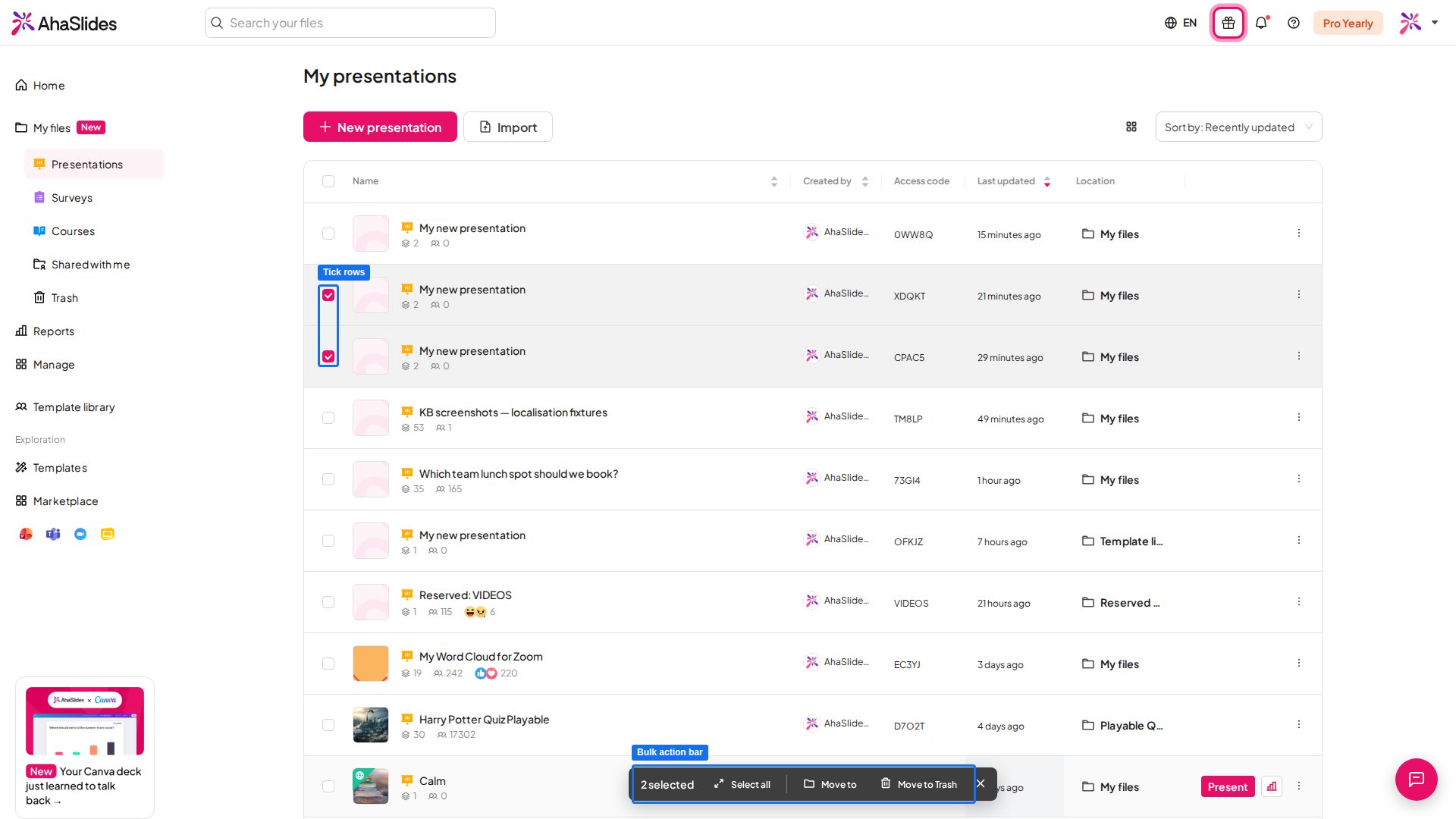
勾选某一行的复选框。只要选中一项,屏幕底部就会出现操作栏。
勾选更多行,或单击操作栏中的 **选择全部** (Select all)。
选择 **移至** (Move to) 可将所有选中的项目移入文件夹,或选择 **移到垃圾桶** (Move to Trash) 可一次性将它们全部发送到垃圾桶。
对于他人与您分享的演示文稿,**离开** (Leave) 会移除您对它的访问权限。
## 对文件夹的操作
单击您拥有的文件夹上的 **⋮** 菜单,即可 **重新命名** (Rename)、**分享** (Share) 或 **删除** (Delete) 它。删除文件夹会永久删除其子文件夹及其中的所有内容,因此无法从垃圾桶中恢复。
## 批量操作
勾选某一行的复选框。只要选中一项,屏幕底部就会出现操作栏。
勾选更多行,或单击操作栏中的 **选择全部** (Select all)。
选择 **移至** (Move to) 可将所有选中的项目移入文件夹,或选择 **移到垃圾桶** (Move to Trash) 可一次性将它们全部发送到垃圾桶。
 ## 与我分享
其他人邀请您加入的所有内容——演示文稿、调查和文件夹——都会显示在 **与我分享** (Shared with Me) 中。有关分享方式,请参阅[如何协作处理演示文稿和文件夹](/cn/features-and-functions/how-to-collaborate-on-presentations-and-folders)。
## 垃圾桶
您移到垃圾桶的项目会一直保留在那里,直到您将其恢复或永久删除。请参阅[如何恢复已删除的演示文稿](/cn/after-the-presentation/how-to-recover-a-deleted-presentation)。
**有疑问?**
请联系我们的支持团队:如果您已登录,请使用控制面板右下角的聊天图标;如果尚未登录,请[在此联系我们](https://ahaslides.com/contact-us/),或发送邮件至 [hi@ahaslides.com](mailto:hi@ahaslides.com)。
想与其他用户交流?欢迎加入 [AhaSlides 社区](https://community.ahaslides.com/),分享使用技巧、提出功能建议,了解其他人如何与观众互动。
This documentation is built and hosted on [Mintlify](https://mintlify.com), a developer documentation platform.
## 与我分享
其他人邀请您加入的所有内容——演示文稿、调查和文件夹——都会显示在 **与我分享** (Shared with Me) 中。有关分享方式,请参阅[如何协作处理演示文稿和文件夹](/cn/features-and-functions/how-to-collaborate-on-presentations-and-folders)。
## 垃圾桶
您移到垃圾桶的项目会一直保留在那里,直到您将其恢复或永久删除。请参阅[如何恢复已删除的演示文稿](/cn/after-the-presentation/how-to-recover-a-deleted-presentation)。
**有疑问?**
请联系我们的支持团队:如果您已登录,请使用控制面板右下角的聊天图标;如果尚未登录,请[在此联系我们](https://ahaslides.com/contact-us/),或发送邮件至 [hi@ahaslides.com](mailto:hi@ahaslides.com)。
想与其他用户交流?欢迎加入 [AhaSlides 社区](https://community.ahaslides.com/),分享使用技巧、提出功能建议,了解其他人如何与观众互动。
This documentation is built and hosted on [Mintlify](https://mintlify.com), a developer documentation platform.