> ## Documentation Index
> Fetch the complete documentation index at: https://docs.ahaslides.com/llms.txt
> Use this file to discover all available pages before exploring further.
# AhaSlides MCP — 入门指南
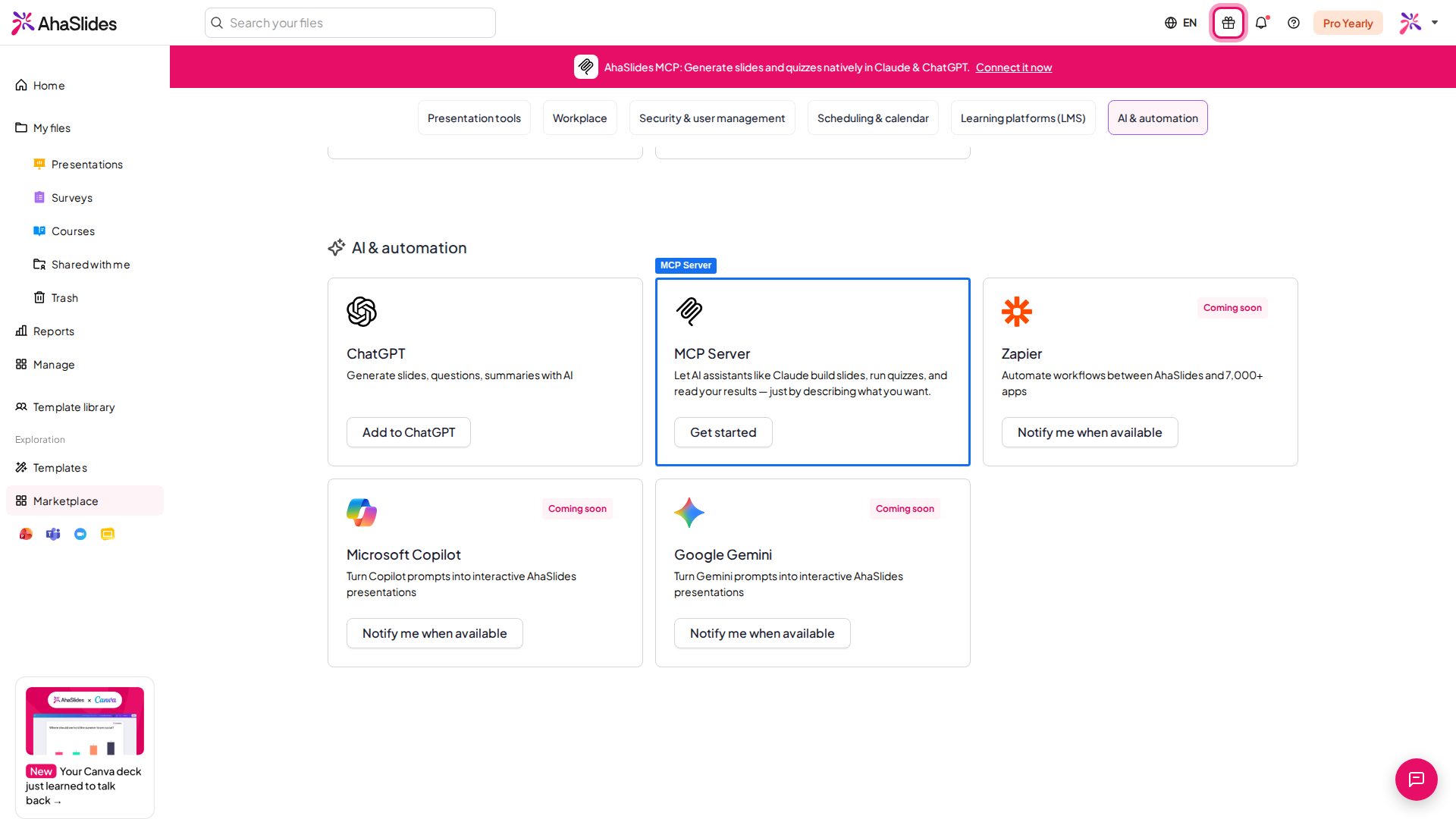
> AhaSlides MCP 服务器让 Claude 和 ChatGPT 等 AI 助手可以控制 AhaSlides,创建演示文稿、制作测验并分析回应。
连接 AhaSlides 后,您的 AI 助手可以创建和编辑幻灯片、设置时间限制和分数、为您的演示文稿应用主题,甚至生成内嵌实时 AhaSlides 幻灯片的 PowerPoint 文件。模型上下文协议 (Model Context Protocol) 是一项开放标准,用于将 AI 助手连接到外部工具和服务。您无需在各个应用之间来回切换,只需描述您的需求,AI 就会在 AhaSlides 内为您完成工作。可以把它想象成让 Claude 在您的 AhaSlides 账户中拥有一个席位。
## 开始之前
您需要:
* 一个 AhaSlides 账户(免费或付费)
* 一个支持自定义 MCP 连接器的 AI 助手:Claude、ChatGPT 或 Claude Code
无需 API 密钥,首次连接时您将使用 AhaSlides 账户登录。各处的服务器 URL 都相同:
```
https://mcp.ahaslides.com/mcp
```
 ## 设置:将 AhaSlides 添加到 Claude(无需代码)
对大多数人来说这是最简单的方式,只需点击几下,无需使用终端。
点击您的个人资料,然后前往 **Settings → Connectors**。
点击 **Add custom connector**,将 `https://mcp.ahaslides.com/mcp` 粘贴到 **Remote server URL** 字段中,然后点击 **添加** (Add)。
首次使用 AhaSlides 工具时,Claude 会打开一个浏览器窗口,供您使用 AhaSlides 账户(邮箱/密码、Google 或 Microsoft)登录。登录后即全部设置完成。
在 Claude 中添加连接器需要 Claude 付费方案。
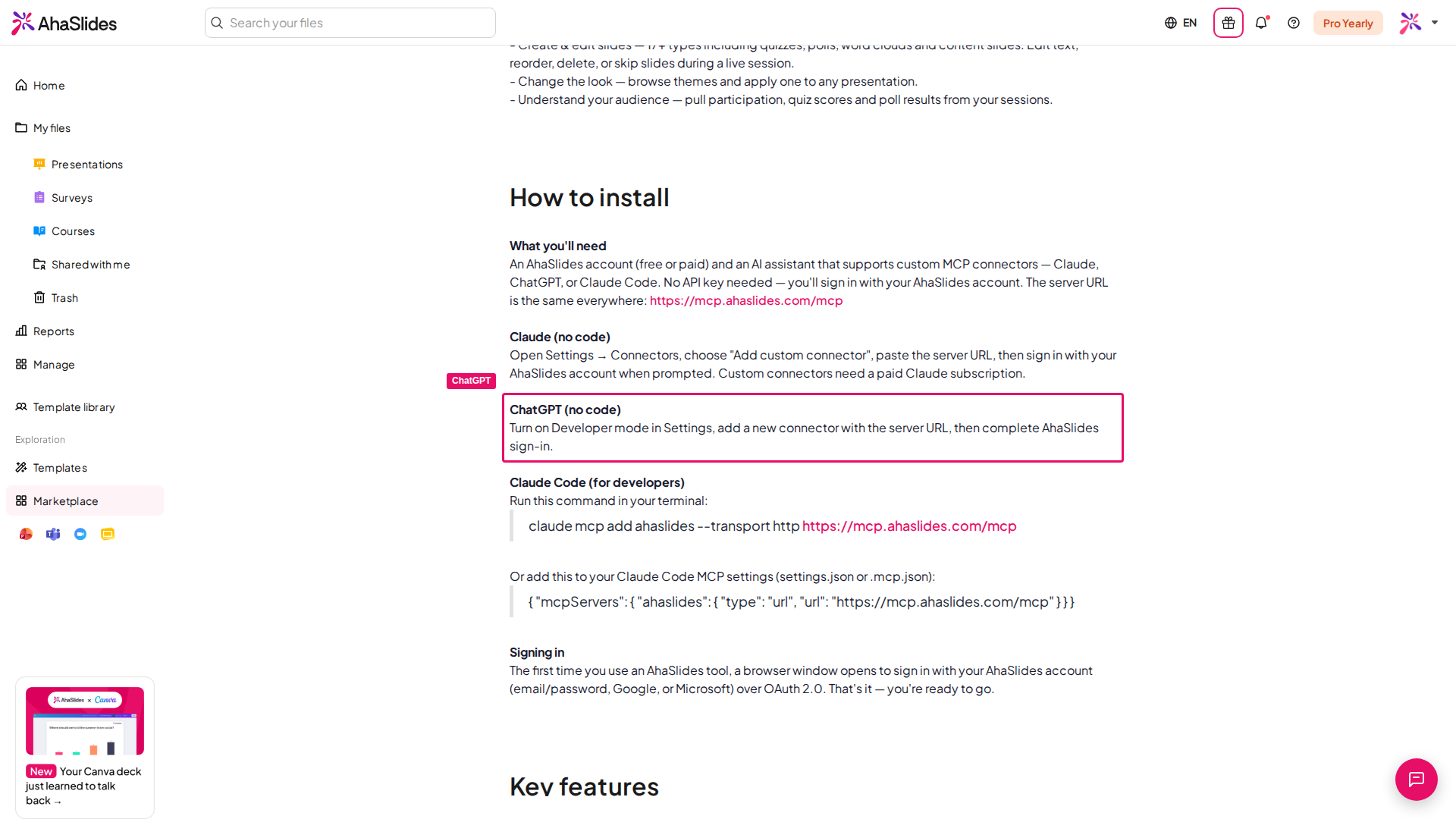
## 设置:将 AhaSlides 添加到 ChatGPT(无需代码)
ChatGPT 也可以使用 AhaSlides,并且不需要付费的 ChatGPT 账户。
点击您的个人资料,然后前往 **Settings → Security and login** 并开启 **Developer mode**,这样您就可以添加自定义连接。
打开 **Plugins** 标签页并选择 **Browse plugin**。
点击加号 (**+**) 图标,将 `https://mcp.ahaslides.com/mcp` 粘贴到 **Connection** 字段中,然后点击 **创建** (Create)。
首次使用 AhaSlides 工具时,系统会要求您使用 AhaSlides 账户登录。登录后即全部设置完成。
## 设置:将 AhaSlides 添加到 Claude(无需代码)
对大多数人来说这是最简单的方式,只需点击几下,无需使用终端。
点击您的个人资料,然后前往 **Settings → Connectors**。
点击 **Add custom connector**,将 `https://mcp.ahaslides.com/mcp` 粘贴到 **Remote server URL** 字段中,然后点击 **添加** (Add)。
首次使用 AhaSlides 工具时,Claude 会打开一个浏览器窗口,供您使用 AhaSlides 账户(邮箱/密码、Google 或 Microsoft)登录。登录后即全部设置完成。
在 Claude 中添加连接器需要 Claude 付费方案。
## 设置:将 AhaSlides 添加到 ChatGPT(无需代码)
ChatGPT 也可以使用 AhaSlides,并且不需要付费的 ChatGPT 账户。
点击您的个人资料,然后前往 **Settings → Security and login** 并开启 **Developer mode**,这样您就可以添加自定义连接。
打开 **Plugins** 标签页并选择 **Browse plugin**。
点击加号 (**+**) 图标,将 `https://mcp.ahaslides.com/mcp` 粘贴到 **Connection** 字段中,然后点击 **创建** (Create)。
首次使用 AhaSlides 工具时,系统会要求您使用 AhaSlides 账户登录。登录后即全部设置完成。
 ## 设置:将 AhaSlides 添加到 Claude Code(面向开发者)
如果您使用 Claude Code(CLI、桌面应用,或 VS Code / JetBrains 扩展),可以直接添加该服务器。
### 选项 1:通过 CLI 快速添加
在终端中运行以下命令:
```bash theme={null}
claude mcp add ahaslides --transport http https://mcp.ahaslides.com/mcp
```
### 选项 2:手动配置
将以下内容添加到您的 Claude Code MCP 设置中(settings.json 或 .mcp.json):
```json theme={null}
{
"mcpServers": {
"ahaslides": {
"type": "url",
"url": "https://mcp.ahaslides.com/mcp"
}
}
}
```
### 登录 Claude Code
首次使用 AhaSlides 工具时,Claude Code 会打开一个浏览器窗口,供您使用 AhaSlides 账户(邮箱/密码、Google 或 Microsoft)登录。登录后即全部设置完成。
## 您可以使用 AhaSlides MCP 做什么
连接后,只需描述您的需求即可。以下是 MCP 服务器支持的全部功能:
**演示文稿** (Presentations)
* 创建新的演示文稿
* 查看演示文稿的完整详情(幻灯片、主题、结构)
**幻灯片** (Slides)
* 创建 17 种以上类型的幻灯片:测验、投票、词云、头脑风暴、内容幻灯片等
* 编辑幻灯片内容(标题、选项、答案、段落、图片)
* 配置幻灯片属性(计时器、计分、显示设置、图表类型)
* 在演示文稿内重新排列幻灯片
* 删除幻灯片
* 在实时演示期间跳过幻灯片(对观众隐藏而不删除)
**主题** (Themes)
* 浏览所有可用主题(官方、自定义和团队共享的主题)
* 将主题应用到任意演示文稿
**分析** (Analytics)
* 查询您所有演示文稿的观众回应数据
* 分析特定演示文稿的会话数据(参与情况、测验分数、投票结果)
* 创建可固定、设为报告首页或通过链接分享的已保存报告,请参阅[使用 AI 创建报告](/cn/integrations/create-reports-with-ai)
**Recipes**
* 使用内置的 recipe 并保存您自己的,请参阅[内置 recipe 与您自己的 recipe](#内置-recipe-与您自己的-recipe)
**PowerPoint 文件**
* 生成内嵌实时 AhaSlides 测验、投票和其他互动幻灯片的 PowerPoint (.pptx) 演示文稿,请参阅[创建带有实时 AhaSlides 幻灯片的 PowerPoint 演示文稿](#创建带有实时-ahaslides-幻灯片的-powerpoint-演示文稿)
## 创建带有实时 AhaSlides 幻灯片的 PowerPoint 演示文稿
向您的 AI 助手索取一份带有互动幻灯片的 PowerPoint 演示文稿,它会交给您一个 .pptx 文件,其中内嵌实时的 AhaSlides 测验、投票、词云和其他互动幻灯片。当您在 PowerPoint 中演示时,这些幻灯片会实时运行:您的观众用手机加入并作出回应,就像在 AhaSlides 中一样。
在后台,助手会在您的 AhaSlides 账户中的新演示文稿里创建互动幻灯片,生成 PowerPoint 演示文稿,并通过 [AhaSlides PowerPoint 加载项](/cn/integrations/using-powerpoint-s-ahaslides-add-in)将每张互动幻灯片放入其中。
### 您需要准备什么
* 已将 AhaSlides MCP 连接到您的 AI 助手。请参阅本页中针对 Claude、ChatGPT 或 Claude Code 的设置步骤。
* 一个能够创建文件并运行代码的 AI 助手,例如 Claude 或 Claude Code。.pptx 文件在助手一侧生成。
* 已安装 AhaSlides 加载项的 Windows 或 Mac 版 PowerPoint 桌面应用。请参阅[设置加载项](/cn/integrations/using-powerpoint-s-ahaslides-add-in#设置加载项)。
### 示例提示词
* *“创建一份 PowerPoint 演示文稿,其中包含关于我们新产品系列的互动测验。”*
* *“为周一的团队会议制作一份 .pptx 演示文稿,包含一个实时投票和一个词云。”*
* *“为我的工作坊制作一份 PowerPoint,在各个主题之间穿插几道观众参与的问题。”*
### 幻灯片在哪里实时运行
互动幻灯片只有在安装了 AhaSlides 加载项的 PowerPoint 桌面应用中才能实时运行。在其他任何地方,包括网页版 PowerPoint、导出或打印的 PDF,或没有安装加载项的计算机,每张互动幻灯片都会显示一张占位图片,而不是空白幻灯片。
如果您把文件发给其他人来演示,他们需要在自己的 PowerPoint 中安装 AhaSlides 加载项,幻灯片才能实时运行。
由于互动幻灯片已作为演示文稿保存在您的 AhaSlides 账户中,您可以照常在那里编辑它们。要将您的更改同步到 PowerPoint,请使用加载项中的 **重新加载** (Reload)。请参阅[重新加载幻灯片](/cn/integrations/using-powerpoint-s-ahaslides-add-in#重新加载幻灯片)。
## 内置 recipe 与您自己的 recipe
recipe 是一组已保存的指令,告诉您的 AI 助手如何构建某一类演示文稿、调查或课程。AhaSlides 自带内置 recipe,您也可以保存自己的 recipe。
要查看它们,请询问您的助手:*“你有哪些 AhaSlides recipe?”* 然后在您的请求中指明想用的那个,例如 *“使用 Classroom lesson recipe,制作一节关于……的课程”*
| Recipe | 适用场景 |
| - | - |
| **Classroom lesson** | 包含导入、直接讲授、理解检查和离场小测的学校课程 |
| **Quiz game** | 带分数和排行榜的实时竞赛式测验 |
| **Secondary school course** | 面向约 11 至 18 岁学生的课程,包含简短的课时和频繁的低风险检查 |
| **Bloom's taxonomy course** | 课时从记忆事实逐步提升到应用和评估的课程 |
该列表还包括破冰、培训工作坊、全员大会问答、复盘、调查和职场课程的 recipe。有关可复制的课堂提示词,请参阅[面向教师的 AhaSlides MCP](/cn/integrations/ahaslides-mcp-for-teachers)。
### 保存您自己的 recipe
描述您希望如何构建演示文稿,然后请助手保存:
*“将此保存为名为 ‘My quiz style’ 的 AhaSlides recipe:四个答案选项,错误答案基于常见错误,每题 20 秒,每五道题后显示一次排行榜。”*
下次,直接按名称调用即可。请注意以下几点:
* 您最多可以保存 50 个自己的 recipe。
* recipe 标题最多 80 个字符,指令最多 4,000 个字符。
* 内置 recipe 无法编辑。要修改某个内置 recipe,请让助手将其另存为您自己的 recipe,然后编辑该副本。
* 您可以让助手更新或删除您保存的 recipe。
## 使用 AI 创建报告
向您的 AI 助手询问观众的结果,它会将自定义报告保存到 **报告** (Reports) 页面的 **My reports** 中。有关如何创建、固定、分享和管理报告,请参阅[使用 AI 创建报告](/cn/integrations/create-reports-with-ai)。
## 支持的幻灯片类型
| 类别 | 幻灯片类型 |
| - | - |
| **问答** (Quiz) | Pick Answer, Short Answer, Match Pairs, Correct Order, Categorise |
| **互动** (Interactive) | Poll, Word Cloud, Brainstorm, Open Ended, Scale, Q\&A, Spinner Wheel |
| **内容** (Content) | Presentation Title, Content, Listing, Content with Image (left or right) |
| **Utility** | QR Code, Leaderboard |
## 示例 MCP 提示词
以下是一些入门的示例提示词:
| 任务 | 提示词 |
| - | - |
| 创建演示文稿 | *“创建一个名为 ‘Q2 Team Update’ 的新 AhaSlides 演示文稿,包含一张欢迎幻灯片和一份议程。”* |
| 添加投票或测验 | *“在我的演示文稿中添加一道多选题,询问 ‘What's your biggest challenge at work?’,设置四个选项。”* |
| 制作测验 | *“为一次团队培训创建一个包含 5 道题、关于我们产品功能的趣味测验。”* |
| 添加词云 | *“添加一张 Word Cloud 幻灯片,询问参与者 ‘What does great collaboration look like to you?’”* |
| 编辑现有幻灯片 | *“把我演示文稿中第 3 张幻灯片的标题更新为 ‘Quarterly Highlights’。”* |
| 重新排列幻灯片 | *“把排行榜幻灯片移到最后一道测验题的后面。”* |
| 更改外观 | *“向我展示所有可用的主题,然后为我的演示文稿应用一个深色主题。”* |
| 分析观众回应 | *“我的 ‘Sales Kickoff 2025’ 演示文稿有多少人参与?向我展示测验分数的明细。”* |
| 创建报告 | *“我的班级本月在哪些测验题上遇到了困难?将其保存为报告。”* |
| 跳过幻灯片 | *“在实时会话期间跳过 Brainstorm 幻灯片,我想保留它,但今天不展示。”* |
| 规划课程 | *“为八年级创建一节 45 分钟的水循环课程,每个部分之后都有一次测验,并在最后设置三道题的离场小测。”* |
| 制作 PowerPoint 演示文稿 | *“为我的销售培训创建一份带有互动测验和一个实时投票的 PowerPoint 演示文稿。”* |
## 使用 MCP 获得最佳效果的提示
**明确说明您想要什么:**
* 与其说“做一个测验”,不如试试“为新员工制作一个关于工作场所安全的 10 题多选测验,每题 4 个答案选项”
**按名称引用演示文稿:**
* “在我名为 ‘Sales Kickoff 2025’ 的演示文稿中添加一个投票”
**先要结构,再逐步完善:**
* “为一次 15 分钟的产品培训创建大纲,然后在 AhaSlides 中制作出来”
**与其他工具结合:**
* “从 Google Docs 读取我的会议议程,然后据此创建一个 AhaSlides 演示文稿”
**利用分析来改进:**
* “向我展示在我上一次培训中哪些测验题的正确率最低”
## AhaSlides MCP 故障排除
| 问题 | 解决方法 |
| - | - |
| **未出现登录弹窗** | 重启 Claude Code 后重试 |
| **“Not authenticated” 错误** | 您的会话可能已过期,Claude Code 会提示您重新登录 |
| **出现 “Connect your app” 页面要求我连接** | 您正在使用的某个应用请求连接到您的 AhaSlides 账户。请核对代码是否与该应用中显示的一致,然后选择 **连接** (Connect)。代码会过期,因此如果页面提示代码无效或已过期,请从该应用重新开始登录。如果您刚才没有开始登录,请关闭该标签页。 |
| **工具未出现** | 添加服务器后重启 Claude Code |
| **“Presentation not found”** | 请确保您引用的演示文稿名称或 ID 正确 |
| **响应缓慢** | 对于包含大量幻灯片的大型演示文稿属于正常现象,请稍候片刻 |
## MCP 安全与隐私
* 无需管理 API 密钥,身份验证使用安全的 OAuth 2.0(与 Google、GitHub 等使用的标准相同)
* 您使用现有的 AhaSlides 账户登录,无需创建或保存额外的凭据
* AI 只能访问您账户中的演示文稿
* MCP 服务器只会执行您明确要求的操作
* 您可以随时在 AhaSlides 账户设置中撤销访问权限
* 您的登录会话会自动过期,需要时系统会提示您重新验证身份
## 常见问题
AhaSlides 没有公开的 REST API,因此没有可查找的 API 密钥。如果您希望 Claude 等 AI 助手使用您的 AhaSlides 账户,请改用 AhaSlides MCP,它通过您现有的 AhaSlides 账户登录进行连接,无需 API 密钥。请参阅上文的**设置**部分,将其添加到 Claude Code。
**有疑问?**
请联系我们的支持团队:如果您已登录,请使用控制面板右下角的聊天图标;如果尚未登录,请[在此联系我们](https://ahaslides.com/contact-us/),或发送邮件至 [hi@ahaslides.com](mailto:hi@ahaslides.com)。
想与其他用户交流?欢迎加入 [AhaSlides 社区](https://community.ahaslides.com/),分享使用技巧、提出功能建议,了解其他人如何与观众互动。
This documentation is built and hosted on [Mintlify](https://mintlify.com), a developer documentation platform.
## 设置:将 AhaSlides 添加到 Claude Code(面向开发者)
如果您使用 Claude Code(CLI、桌面应用,或 VS Code / JetBrains 扩展),可以直接添加该服务器。
### 选项 1:通过 CLI 快速添加
在终端中运行以下命令:
```bash theme={null}
claude mcp add ahaslides --transport http https://mcp.ahaslides.com/mcp
```
### 选项 2:手动配置
将以下内容添加到您的 Claude Code MCP 设置中(settings.json 或 .mcp.json):
```json theme={null}
{
"mcpServers": {
"ahaslides": {
"type": "url",
"url": "https://mcp.ahaslides.com/mcp"
}
}
}
```
### 登录 Claude Code
首次使用 AhaSlides 工具时,Claude Code 会打开一个浏览器窗口,供您使用 AhaSlides 账户(邮箱/密码、Google 或 Microsoft)登录。登录后即全部设置完成。
## 您可以使用 AhaSlides MCP 做什么
连接后,只需描述您的需求即可。以下是 MCP 服务器支持的全部功能:
**演示文稿** (Presentations)
* 创建新的演示文稿
* 查看演示文稿的完整详情(幻灯片、主题、结构)
**幻灯片** (Slides)
* 创建 17 种以上类型的幻灯片:测验、投票、词云、头脑风暴、内容幻灯片等
* 编辑幻灯片内容(标题、选项、答案、段落、图片)
* 配置幻灯片属性(计时器、计分、显示设置、图表类型)
* 在演示文稿内重新排列幻灯片
* 删除幻灯片
* 在实时演示期间跳过幻灯片(对观众隐藏而不删除)
**主题** (Themes)
* 浏览所有可用主题(官方、自定义和团队共享的主题)
* 将主题应用到任意演示文稿
**分析** (Analytics)
* 查询您所有演示文稿的观众回应数据
* 分析特定演示文稿的会话数据(参与情况、测验分数、投票结果)
* 创建可固定、设为报告首页或通过链接分享的已保存报告,请参阅[使用 AI 创建报告](/cn/integrations/create-reports-with-ai)
**Recipes**
* 使用内置的 recipe 并保存您自己的,请参阅[内置 recipe 与您自己的 recipe](#内置-recipe-与您自己的-recipe)
**PowerPoint 文件**
* 生成内嵌实时 AhaSlides 测验、投票和其他互动幻灯片的 PowerPoint (.pptx) 演示文稿,请参阅[创建带有实时 AhaSlides 幻灯片的 PowerPoint 演示文稿](#创建带有实时-ahaslides-幻灯片的-powerpoint-演示文稿)
## 创建带有实时 AhaSlides 幻灯片的 PowerPoint 演示文稿
向您的 AI 助手索取一份带有互动幻灯片的 PowerPoint 演示文稿,它会交给您一个 .pptx 文件,其中内嵌实时的 AhaSlides 测验、投票、词云和其他互动幻灯片。当您在 PowerPoint 中演示时,这些幻灯片会实时运行:您的观众用手机加入并作出回应,就像在 AhaSlides 中一样。
在后台,助手会在您的 AhaSlides 账户中的新演示文稿里创建互动幻灯片,生成 PowerPoint 演示文稿,并通过 [AhaSlides PowerPoint 加载项](/cn/integrations/using-powerpoint-s-ahaslides-add-in)将每张互动幻灯片放入其中。
### 您需要准备什么
* 已将 AhaSlides MCP 连接到您的 AI 助手。请参阅本页中针对 Claude、ChatGPT 或 Claude Code 的设置步骤。
* 一个能够创建文件并运行代码的 AI 助手,例如 Claude 或 Claude Code。.pptx 文件在助手一侧生成。
* 已安装 AhaSlides 加载项的 Windows 或 Mac 版 PowerPoint 桌面应用。请参阅[设置加载项](/cn/integrations/using-powerpoint-s-ahaslides-add-in#设置加载项)。
### 示例提示词
* *“创建一份 PowerPoint 演示文稿,其中包含关于我们新产品系列的互动测验。”*
* *“为周一的团队会议制作一份 .pptx 演示文稿,包含一个实时投票和一个词云。”*
* *“为我的工作坊制作一份 PowerPoint,在各个主题之间穿插几道观众参与的问题。”*
### 幻灯片在哪里实时运行
互动幻灯片只有在安装了 AhaSlides 加载项的 PowerPoint 桌面应用中才能实时运行。在其他任何地方,包括网页版 PowerPoint、导出或打印的 PDF,或没有安装加载项的计算机,每张互动幻灯片都会显示一张占位图片,而不是空白幻灯片。
如果您把文件发给其他人来演示,他们需要在自己的 PowerPoint 中安装 AhaSlides 加载项,幻灯片才能实时运行。
由于互动幻灯片已作为演示文稿保存在您的 AhaSlides 账户中,您可以照常在那里编辑它们。要将您的更改同步到 PowerPoint,请使用加载项中的 **重新加载** (Reload)。请参阅[重新加载幻灯片](/cn/integrations/using-powerpoint-s-ahaslides-add-in#重新加载幻灯片)。
## 内置 recipe 与您自己的 recipe
recipe 是一组已保存的指令,告诉您的 AI 助手如何构建某一类演示文稿、调查或课程。AhaSlides 自带内置 recipe,您也可以保存自己的 recipe。
要查看它们,请询问您的助手:*“你有哪些 AhaSlides recipe?”* 然后在您的请求中指明想用的那个,例如 *“使用 Classroom lesson recipe,制作一节关于……的课程”*
| Recipe | 适用场景 |
| - | - |
| **Classroom lesson** | 包含导入、直接讲授、理解检查和离场小测的学校课程 |
| **Quiz game** | 带分数和排行榜的实时竞赛式测验 |
| **Secondary school course** | 面向约 11 至 18 岁学生的课程,包含简短的课时和频繁的低风险检查 |
| **Bloom's taxonomy course** | 课时从记忆事实逐步提升到应用和评估的课程 |
该列表还包括破冰、培训工作坊、全员大会问答、复盘、调查和职场课程的 recipe。有关可复制的课堂提示词,请参阅[面向教师的 AhaSlides MCP](/cn/integrations/ahaslides-mcp-for-teachers)。
### 保存您自己的 recipe
描述您希望如何构建演示文稿,然后请助手保存:
*“将此保存为名为 ‘My quiz style’ 的 AhaSlides recipe:四个答案选项,错误答案基于常见错误,每题 20 秒,每五道题后显示一次排行榜。”*
下次,直接按名称调用即可。请注意以下几点:
* 您最多可以保存 50 个自己的 recipe。
* recipe 标题最多 80 个字符,指令最多 4,000 个字符。
* 内置 recipe 无法编辑。要修改某个内置 recipe,请让助手将其另存为您自己的 recipe,然后编辑该副本。
* 您可以让助手更新或删除您保存的 recipe。
## 使用 AI 创建报告
向您的 AI 助手询问观众的结果,它会将自定义报告保存到 **报告** (Reports) 页面的 **My reports** 中。有关如何创建、固定、分享和管理报告,请参阅[使用 AI 创建报告](/cn/integrations/create-reports-with-ai)。
## 支持的幻灯片类型
| 类别 | 幻灯片类型 |
| - | - |
| **问答** (Quiz) | Pick Answer, Short Answer, Match Pairs, Correct Order, Categorise |
| **互动** (Interactive) | Poll, Word Cloud, Brainstorm, Open Ended, Scale, Q\&A, Spinner Wheel |
| **内容** (Content) | Presentation Title, Content, Listing, Content with Image (left or right) |
| **Utility** | QR Code, Leaderboard |
## 示例 MCP 提示词
以下是一些入门的示例提示词:
| 任务 | 提示词 |
| - | - |
| 创建演示文稿 | *“创建一个名为 ‘Q2 Team Update’ 的新 AhaSlides 演示文稿,包含一张欢迎幻灯片和一份议程。”* |
| 添加投票或测验 | *“在我的演示文稿中添加一道多选题,询问 ‘What's your biggest challenge at work?’,设置四个选项。”* |
| 制作测验 | *“为一次团队培训创建一个包含 5 道题、关于我们产品功能的趣味测验。”* |
| 添加词云 | *“添加一张 Word Cloud 幻灯片,询问参与者 ‘What does great collaboration look like to you?’”* |
| 编辑现有幻灯片 | *“把我演示文稿中第 3 张幻灯片的标题更新为 ‘Quarterly Highlights’。”* |
| 重新排列幻灯片 | *“把排行榜幻灯片移到最后一道测验题的后面。”* |
| 更改外观 | *“向我展示所有可用的主题,然后为我的演示文稿应用一个深色主题。”* |
| 分析观众回应 | *“我的 ‘Sales Kickoff 2025’ 演示文稿有多少人参与?向我展示测验分数的明细。”* |
| 创建报告 | *“我的班级本月在哪些测验题上遇到了困难?将其保存为报告。”* |
| 跳过幻灯片 | *“在实时会话期间跳过 Brainstorm 幻灯片,我想保留它,但今天不展示。”* |
| 规划课程 | *“为八年级创建一节 45 分钟的水循环课程,每个部分之后都有一次测验,并在最后设置三道题的离场小测。”* |
| 制作 PowerPoint 演示文稿 | *“为我的销售培训创建一份带有互动测验和一个实时投票的 PowerPoint 演示文稿。”* |
## 使用 MCP 获得最佳效果的提示
**明确说明您想要什么:**
* 与其说“做一个测验”,不如试试“为新员工制作一个关于工作场所安全的 10 题多选测验,每题 4 个答案选项”
**按名称引用演示文稿:**
* “在我名为 ‘Sales Kickoff 2025’ 的演示文稿中添加一个投票”
**先要结构,再逐步完善:**
* “为一次 15 分钟的产品培训创建大纲,然后在 AhaSlides 中制作出来”
**与其他工具结合:**
* “从 Google Docs 读取我的会议议程,然后据此创建一个 AhaSlides 演示文稿”
**利用分析来改进:**
* “向我展示在我上一次培训中哪些测验题的正确率最低”
## AhaSlides MCP 故障排除
| 问题 | 解决方法 |
| - | - |
| **未出现登录弹窗** | 重启 Claude Code 后重试 |
| **“Not authenticated” 错误** | 您的会话可能已过期,Claude Code 会提示您重新登录 |
| **出现 “Connect your app” 页面要求我连接** | 您正在使用的某个应用请求连接到您的 AhaSlides 账户。请核对代码是否与该应用中显示的一致,然后选择 **连接** (Connect)。代码会过期,因此如果页面提示代码无效或已过期,请从该应用重新开始登录。如果您刚才没有开始登录,请关闭该标签页。 |
| **工具未出现** | 添加服务器后重启 Claude Code |
| **“Presentation not found”** | 请确保您引用的演示文稿名称或 ID 正确 |
| **响应缓慢** | 对于包含大量幻灯片的大型演示文稿属于正常现象,请稍候片刻 |
## MCP 安全与隐私
* 无需管理 API 密钥,身份验证使用安全的 OAuth 2.0(与 Google、GitHub 等使用的标准相同)
* 您使用现有的 AhaSlides 账户登录,无需创建或保存额外的凭据
* AI 只能访问您账户中的演示文稿
* MCP 服务器只会执行您明确要求的操作
* 您可以随时在 AhaSlides 账户设置中撤销访问权限
* 您的登录会话会自动过期,需要时系统会提示您重新验证身份
## 常见问题
AhaSlides 没有公开的 REST API,因此没有可查找的 API 密钥。如果您希望 Claude 等 AI 助手使用您的 AhaSlides 账户,请改用 AhaSlides MCP,它通过您现有的 AhaSlides 账户登录进行连接,无需 API 密钥。请参阅上文的**设置**部分,将其添加到 Claude Code。
**有疑问?**
请联系我们的支持团队:如果您已登录,请使用控制面板右下角的聊天图标;如果尚未登录,请[在此联系我们](https://ahaslides.com/contact-us/),或发送邮件至 [hi@ahaslides.com](mailto:hi@ahaslides.com)。
想与其他用户交流?欢迎加入 [AhaSlides 社区](https://community.ahaslides.com/),分享使用技巧、提出功能建议,了解其他人如何与观众互动。
This documentation is built and hosted on [Mintlify](https://mintlify.com), a developer documentation platform.