> ## Documentation Index
> Fetch the complete documentation index at: https://docs.ahaslides.com/llms.txt
> Use this file to discover all available pages before exploring further.
# 将 AhaSlides 连接到 Blackboard Learn
> 为 Blackboard Learn 设置 AhaSlides LTI 1.3 集成,让教师在课程内启动演示文稿,并将测验成绩同步到成绩册。
AhaSlides 与 Blackboard Learn 的集成让教师可以直接在 Blackboard 课程内启动 AhaSlides 演示文稿,并让测验成绩自动流入 Blackboard 成绩册。它基于 **LTI 1.3** 标准构建,因此同样的方式适用于任何兼容 LTI 1.3 的学习管理系统。
此集成适用于签订 AhaSlides Enterprise 协议的机构。设置需要您的 Blackboard 管理员与 AhaSlides 团队共同完成。如果您希望为您的机构启用此集成,请联系您的 AhaSlides 代表。
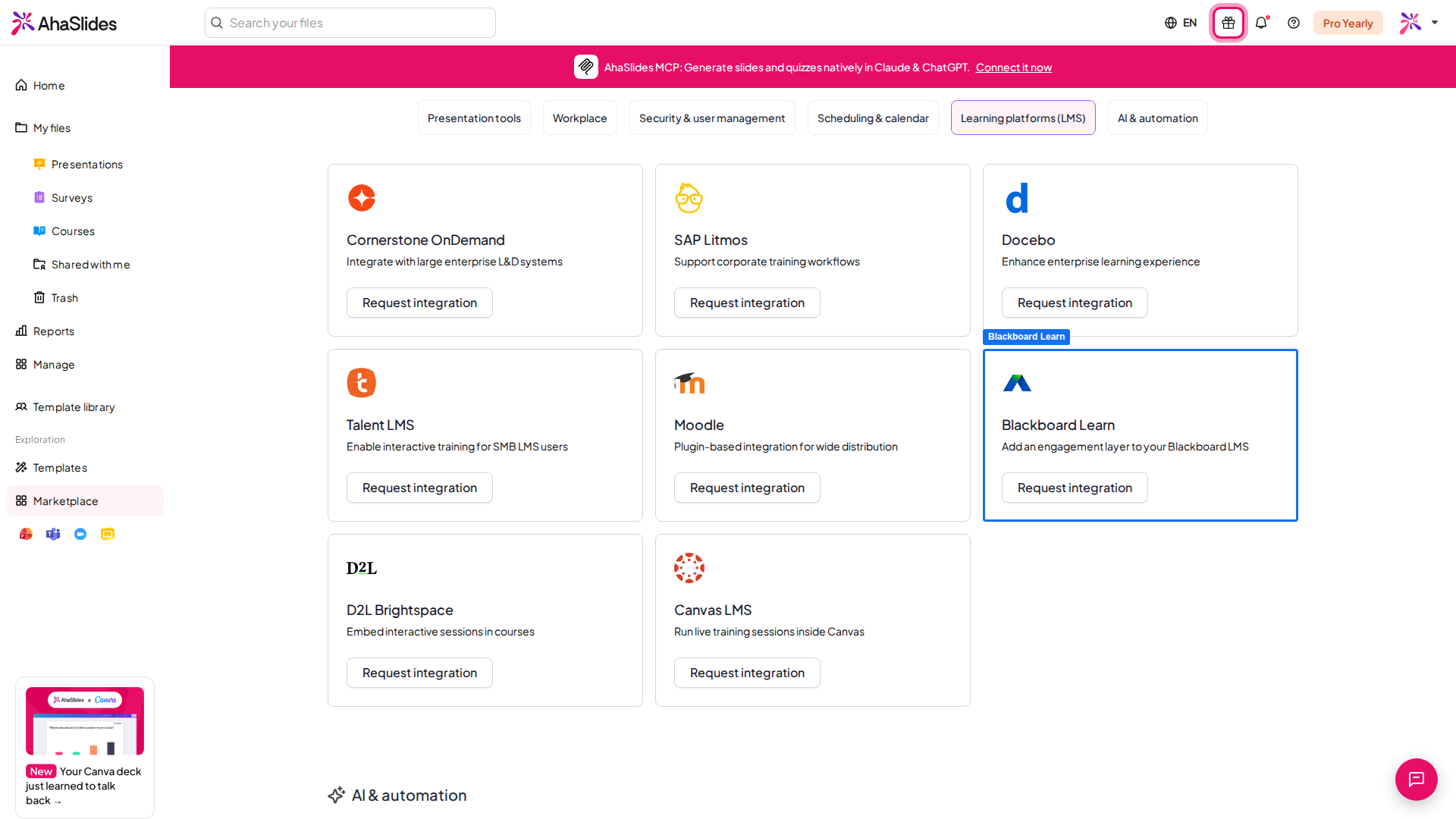
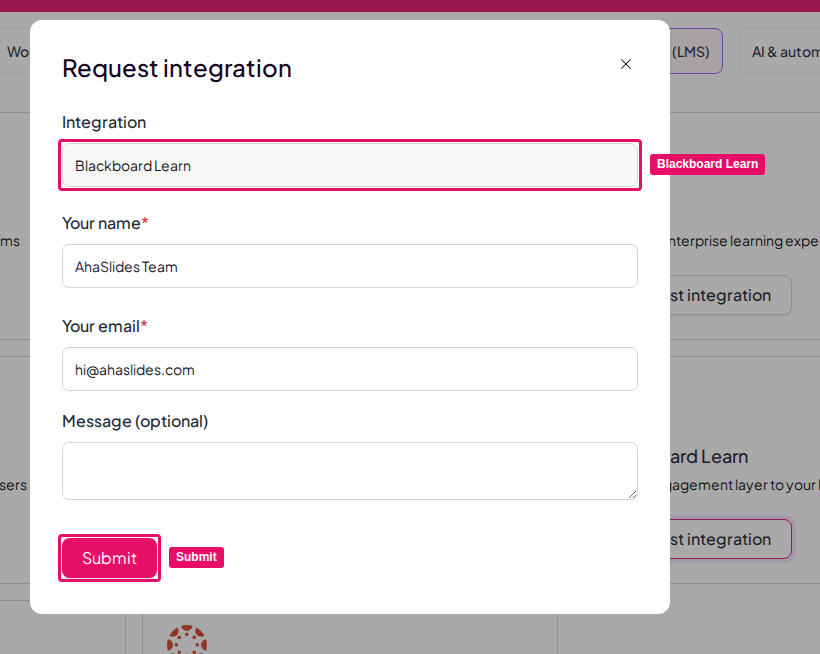 **Want a guided setup?** 由于此集成由您的 Blackboard 管理员与 AhaSlides 团队共同配置,您可以[预约入门培训](https://meetings.hubspot.com/cheryl-duong/onboarding?utm_source=knowledge-base\&utm_medium=docs\&utm_campaign=blackboard-onboarding),与我们一起完成工具注册、成绩同步以及您的首次现场活动。
## 您将获得什么
* **One-click launch** — 学生和教师在课程内即可打开 AhaSlides,无需单独登录。
* **Presentation picker** — 教师可浏览自己的 AhaSlides 演示文稿,并将其中一个附加到课程活动。
* **Automatic grading** — 测验成绩会在活动结束后回传到 Blackboard 成绩册。
* **Roster matching** — 系统会使用电子邮件地址自动将参与者匹配到对应的学生。
## 开始之前
* 您的 Blackboard 实例必须支持 **LTI 1.3 and Assignment and Grade Services (AGS)** — Blackboard Learn Ultra,或 Learn 9.1(2019 年第二季度或更高版本)。
* 您需要拥有 **Blackboard administrator access**,才能在机构层面注册外部工具。
* 每位教师和学生都需要由您的机构开通 AhaSlides 账户(通过 [SCIM](/cn/teams-and-enterprise/setting-up-sso-and-scim-provisioning))。账户按电子邮件地址匹配。
* 如果您希望学生**直接**加入——例如扫描二维码——而不是仅通过 Blackboard 课程链接加入,请为该演示文稿开启[参与者验证](/cn/features-and-functions/participant-verification),以便将他们的答案匹配回其成绩册记录。
**Want a guided setup?** 由于此集成由您的 Blackboard 管理员与 AhaSlides 团队共同配置,您可以[预约入门培训](https://meetings.hubspot.com/cheryl-duong/onboarding?utm_source=knowledge-base\&utm_medium=docs\&utm_campaign=blackboard-onboarding),与我们一起完成工具注册、成绩同步以及您的首次现场活动。
## 您将获得什么
* **One-click launch** — 学生和教师在课程内即可打开 AhaSlides,无需单独登录。
* **Presentation picker** — 教师可浏览自己的 AhaSlides 演示文稿,并将其中一个附加到课程活动。
* **Automatic grading** — 测验成绩会在活动结束后回传到 Blackboard 成绩册。
* **Roster matching** — 系统会使用电子邮件地址自动将参与者匹配到对应的学生。
## 开始之前
* 您的 Blackboard 实例必须支持 **LTI 1.3 and Assignment and Grade Services (AGS)** — Blackboard Learn Ultra,或 Learn 9.1(2019 年第二季度或更高版本)。
* 您需要拥有 **Blackboard administrator access**,才能在机构层面注册外部工具。
* 每位教师和学生都需要由您的机构开通 AhaSlides 账户(通过 [SCIM](/cn/teams-and-enterprise/setting-up-sso-and-scim-provisioning))。账户按电子邮件地址匹配。
* 如果您希望学生**直接**加入——例如扫描二维码——而不是仅通过 Blackboard 课程链接加入,请为该演示文稿开启[参与者验证](/cn/features-and-functions/participant-verification),以便将他们的答案匹配回其成绩册记录。
 ## 步骤 1:在 Blackboard 中注册 AhaSlides(管理员)
AhaSlides 是一个预先注册的单一 Blackboard 应用,因此您的管理员只需要我们提供的一个值:AhaSlides 的 **Application (Client) ID**。请向您的 AhaSlides 代表索取——输入后,Blackboard 会自动填写其余的 AhaSlides 地址。
前往 **Administrator Panel → Integrations → LTI Tool Providers → Register LTI 1.3 / Advantage Tool**。
粘贴您的 AhaSlides 代表提供的 **Application (Client) ID**,然后点击 **提交** (Submit)。Blackboard 会自动填写 AhaSlides 的登录、启动和密钥集地址——您无需手动输入。
将 **Tool Status** 设为 **Approved**。
在 **Institution Policies** 下,启用 **Role in Course**、**名称** (Name)、**Email Address**、**Allow grade service access**(Yes)和 **Allow Membership Service Access**(Yes)。这些是一键启动、名册匹配和成绩同步所必需的。
保存注册。
## 步骤 2:将您的 Deployment ID 发送给 AhaSlides
注册工具后,复制 Blackboard 为 AhaSlides 生成的 **Deployment ID**,并发送给您的 AhaSlides 联系人。AhaSlides 团队会使用它在我们这一侧完成与您的 Blackboard 实例的连接。确认之后,该集成即对您的教师生效。
## 步骤 3:将演示文稿添加到课程(教师)
在您的 Blackboard 课程中,添加一个 **AhaSlides** 活动——即您的管理员注册的外部工具。
AhaSlides 演示文稿选择器会打开。选择您想使用的演示文稿。
Blackboard 会创建该活动,并为其创建对应的 **gradebook column**。
如果您还没有任何演示文稿,选择器会显示空状态,并附带在 AhaSlides 中创建演示文稿的链接。
## 步骤 4:运行活动并同步成绩
学生可以从 Blackboard 内部,或直接在观众应用中加入现场演示——请参阅下方的[学生如何加入](#学生如何加入活动)。
像往常一样运行您的演示文稿。
活动结束后,AhaSlides 会自动将每位学生的测验成绩推送到 Blackboard 成绩册——通常在大约一小时内完成。
要再次运行同一个演示文稿,请打开该活动并选择 **Reset Results**,先确定当前成绩。请参阅[重置结果](/cn/after-the-presentation/resetting-the-results)。
成绩的计算方式为:所有 **quiz** 幻灯片上获得的总分 ÷ 可获得的总分,然后写入为该活动创建的成绩册列。只有测验幻灯片会计分——Poll 和其他不计分的幻灯片类型不会计入成绩册的数值。
## 学生如何加入活动
学生可以通过两种方式参与,两种方式都能让他们的成绩与成绩册中的正确人员对应:
* **From inside Blackboard (recommended).** 学生点击 AhaSlides 活动,现场活动会直接打开——姓名和电子邮件已预先填好,无需房间代码或单独登录。身份匹配是自动的。
* **Directly in the audience app** — 例如扫描二维码。为使成绩能够对应回去,演示文稿必须开启[参与者验证](/cn/features-and-functions/participant-verification),并且每位学生必须使用**与其 Blackboard 账户相同的电子邮件**登录。正是这个电子邮件将他们的 AhaSlides 答案与其成绩册记录关联起来。
无论哪种方式,学生都不需要记住单独的 AhaSlides 登录信息,他们的结果会以其姓名记录在课程中。
## Blackboard 集成故障排查
**Launch fails or shows an error.** 请管理员确认 AhaSlides 工具处于 Approved 状态,并且注册时使用了由您的 AhaSlides 代表提供的正确 Application (Client) ID。
**Scores aren't appearing in the gradebook.** 请确保已为该工具启用成绩服务访问,并且该活动是通过 AhaSlides 演示文稿选择器添加的,以便存在成绩册列。活动结束后请等待最长约一小时。
**Some students' scores are missing.** 请检查该工具的机构政策中是否已启用成员(名册)访问和电子邮件共享,并确认这些学生是使用与其 Blackboard 账户相同的电子邮件登录 AhaSlides 的。
**The instructor sees "not linked", or students see "no presentation".** 教师需要先打开该活动并选择一个演示文稿,学生才能加入。
**A poll result didn't reach the gradebook.** 只有测验幻灯片带有分数。如果您需要评分活动,请使用测验幻灯片来构建——请参阅[如何制作并运行测验](/cn/using-slide-types/how-to-make-and-run-a-quiz)。
**有疑问?**
请联系我们的支持团队:如果您已登录,请使用控制面板右下角的聊天图标;如果尚未登录,请[在此联系我们](https://ahaslides.com/contact-us/),或发送邮件至 [hi@ahaslides.com](mailto:hi@ahaslides.com)。
想与其他用户交流?欢迎加入 [AhaSlides 社区](https://community.ahaslides.com/),分享使用技巧、提出功能建议,了解其他人如何与观众互动。
This documentation is built and hosted on [Mintlify](https://mintlify.com), a developer documentation platform.
## 步骤 1:在 Blackboard 中注册 AhaSlides(管理员)
AhaSlides 是一个预先注册的单一 Blackboard 应用,因此您的管理员只需要我们提供的一个值:AhaSlides 的 **Application (Client) ID**。请向您的 AhaSlides 代表索取——输入后,Blackboard 会自动填写其余的 AhaSlides 地址。
前往 **Administrator Panel → Integrations → LTI Tool Providers → Register LTI 1.3 / Advantage Tool**。
粘贴您的 AhaSlides 代表提供的 **Application (Client) ID**,然后点击 **提交** (Submit)。Blackboard 会自动填写 AhaSlides 的登录、启动和密钥集地址——您无需手动输入。
将 **Tool Status** 设为 **Approved**。
在 **Institution Policies** 下,启用 **Role in Course**、**名称** (Name)、**Email Address**、**Allow grade service access**(Yes)和 **Allow Membership Service Access**(Yes)。这些是一键启动、名册匹配和成绩同步所必需的。
保存注册。
## 步骤 2:将您的 Deployment ID 发送给 AhaSlides
注册工具后,复制 Blackboard 为 AhaSlides 生成的 **Deployment ID**,并发送给您的 AhaSlides 联系人。AhaSlides 团队会使用它在我们这一侧完成与您的 Blackboard 实例的连接。确认之后,该集成即对您的教师生效。
## 步骤 3:将演示文稿添加到课程(教师)
在您的 Blackboard 课程中,添加一个 **AhaSlides** 活动——即您的管理员注册的外部工具。
AhaSlides 演示文稿选择器会打开。选择您想使用的演示文稿。
Blackboard 会创建该活动,并为其创建对应的 **gradebook column**。
如果您还没有任何演示文稿,选择器会显示空状态,并附带在 AhaSlides 中创建演示文稿的链接。
## 步骤 4:运行活动并同步成绩
学生可以从 Blackboard 内部,或直接在观众应用中加入现场演示——请参阅下方的[学生如何加入](#学生如何加入活动)。
像往常一样运行您的演示文稿。
活动结束后,AhaSlides 会自动将每位学生的测验成绩推送到 Blackboard 成绩册——通常在大约一小时内完成。
要再次运行同一个演示文稿,请打开该活动并选择 **Reset Results**,先确定当前成绩。请参阅[重置结果](/cn/after-the-presentation/resetting-the-results)。
成绩的计算方式为:所有 **quiz** 幻灯片上获得的总分 ÷ 可获得的总分,然后写入为该活动创建的成绩册列。只有测验幻灯片会计分——Poll 和其他不计分的幻灯片类型不会计入成绩册的数值。
## 学生如何加入活动
学生可以通过两种方式参与,两种方式都能让他们的成绩与成绩册中的正确人员对应:
* **From inside Blackboard (recommended).** 学生点击 AhaSlides 活动,现场活动会直接打开——姓名和电子邮件已预先填好,无需房间代码或单独登录。身份匹配是自动的。
* **Directly in the audience app** — 例如扫描二维码。为使成绩能够对应回去,演示文稿必须开启[参与者验证](/cn/features-and-functions/participant-verification),并且每位学生必须使用**与其 Blackboard 账户相同的电子邮件**登录。正是这个电子邮件将他们的 AhaSlides 答案与其成绩册记录关联起来。
无论哪种方式,学生都不需要记住单独的 AhaSlides 登录信息,他们的结果会以其姓名记录在课程中。
## Blackboard 集成故障排查
**Launch fails or shows an error.** 请管理员确认 AhaSlides 工具处于 Approved 状态,并且注册时使用了由您的 AhaSlides 代表提供的正确 Application (Client) ID。
**Scores aren't appearing in the gradebook.** 请确保已为该工具启用成绩服务访问,并且该活动是通过 AhaSlides 演示文稿选择器添加的,以便存在成绩册列。活动结束后请等待最长约一小时。
**Some students' scores are missing.** 请检查该工具的机构政策中是否已启用成员(名册)访问和电子邮件共享,并确认这些学生是使用与其 Blackboard 账户相同的电子邮件登录 AhaSlides 的。
**The instructor sees "not linked", or students see "no presentation".** 教师需要先打开该活动并选择一个演示文稿,学生才能加入。
**A poll result didn't reach the gradebook.** 只有测验幻灯片带有分数。如果您需要评分活动,请使用测验幻灯片来构建——请参阅[如何制作并运行测验](/cn/using-slide-types/how-to-make-and-run-a-quiz)。
**有疑问?**
请联系我们的支持团队:如果您已登录,请使用控制面板右下角的聊天图标;如果尚未登录,请[在此联系我们](https://ahaslides.com/contact-us/),或发送邮件至 [hi@ahaslides.com](mailto:hi@ahaslides.com)。
想与其他用户交流?欢迎加入 [AhaSlides 社区](https://community.ahaslides.com/),分享使用技巧、提出功能建议,了解其他人如何与观众互动。
This documentation is built and hosted on [Mintlify](https://mintlify.com), a developer documentation platform.