> ## Documentation Index
> Fetch the complete documentation index at: https://docs.ahaslides.com/llms.txt
> Use this file to discover all available pages before exploring further.
# 适用于 Microsoft Teams 的 AhaSlides
> 安装 AhaSlides Teams 加载项,直接在 Teams 会议中进行实时投票、测验和词云,无需共享屏幕。
AhaSlides 加载项可将您的互动演示直接带入 Microsoft Teams。参与者在您演示时通过手机或笔记本电脑作答,无需共享屏幕、无需单独链接,也无需切换应用。
安装加载项后,您可以通过 Teams 会议工具栏中的专用按钮访问 AhaSlides 库。选择一个演示文稿,点击“分享”,您的幻灯片即刻上线。参与者会在自己的设备上看到互动面板并实时作答,您则会在演示者视图中看到结果随之更新。
## 安装加载项
前往您想添加 AhaSlides 的 Teams 频道或群聊。
在频道或聊天顶部找到并点击 **+** 按钮。
在搜索栏中输入 **AhaSlides**,并从结果中选择它。
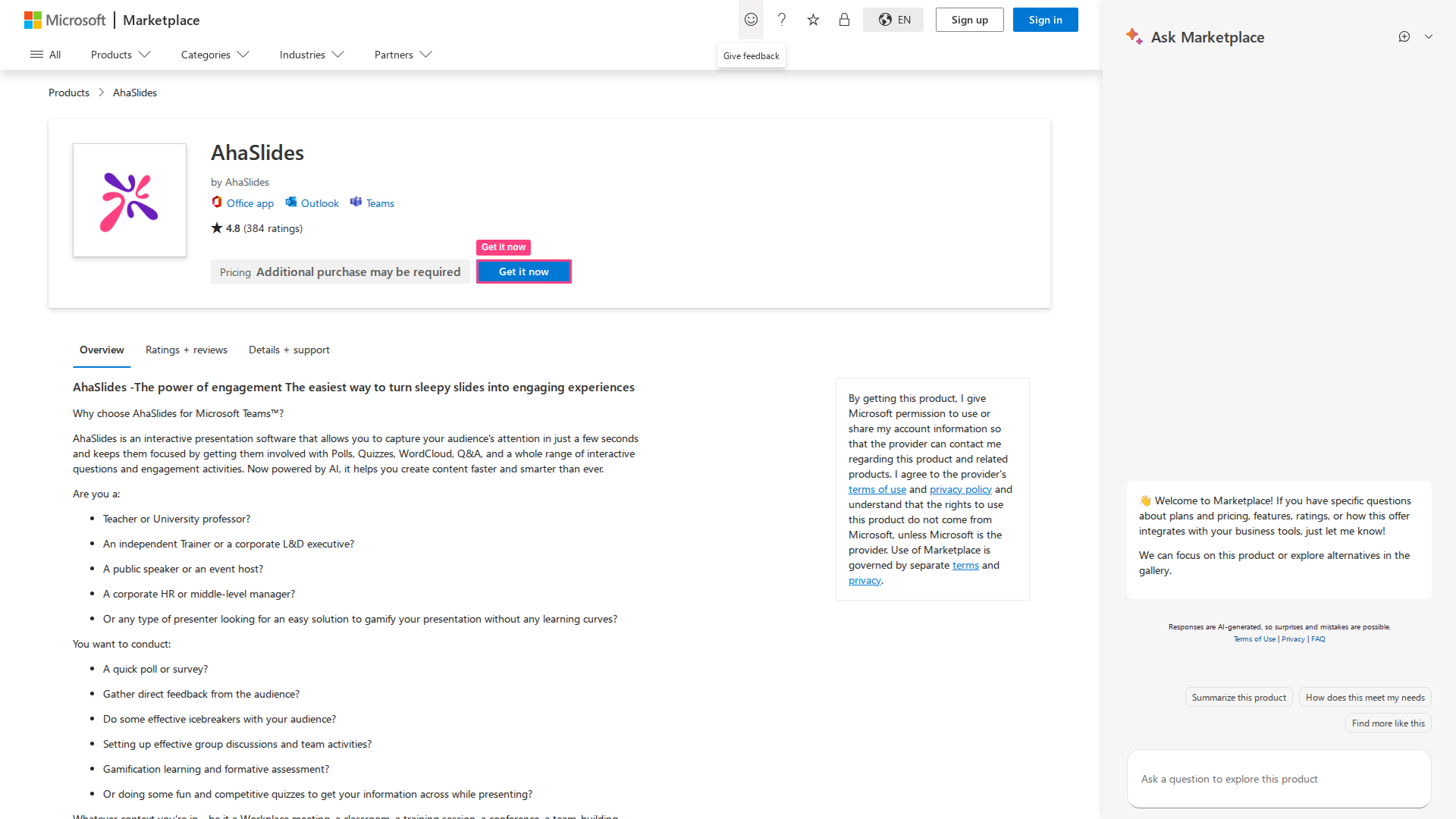 使用您的 AhaSlides 账户登录。AhaSlides 会作为持久选项卡在该频道或聊天中打开。
AhaSlides 按钮会直接显示在您的会议工具栏中。点击 **AhaSlides** 打开面板,浏览您的演示文稿并开始演示。
如果您没有看到 AhaSlides 按钮,请点击工具栏中的 **Apps**,然后从那里添加它。
## 在会议中演示
点击会议工具栏中的 **AhaSlides**。面板会在 Teams 窗口右侧打开,显示您的演示文稿库,包括单个演示文稿和文件夹,每项都附有幻灯片数量和参与者统计。
您的演示文稿以可滚动列表呈现,并按文件夹分组。点击任意文件夹即可浏览其中的演示文稿。
点击任意演示文稿上的 **分享** (Share) 即可上线。您的幻灯片会显示在会议主视图中,所有参与者都能看到。
使用 **← →** 箭头,或点击底部幻灯片条中的任意缩略图,在幻灯片之间跳转。当前幻灯片编号(例如 **4 / 10**)显示在中间。
幻灯片右侧有一个 **备注** (Notes) 面板。点击即可添加或查看当前幻灯片的演讲者备注,只有您能看到这些内容。
AhaSlides 面板会与您的演示文稿并排保持打开。您可以随时浏览并切换到其他演示文稿,无需离开会议。
## 参与者看到的内容
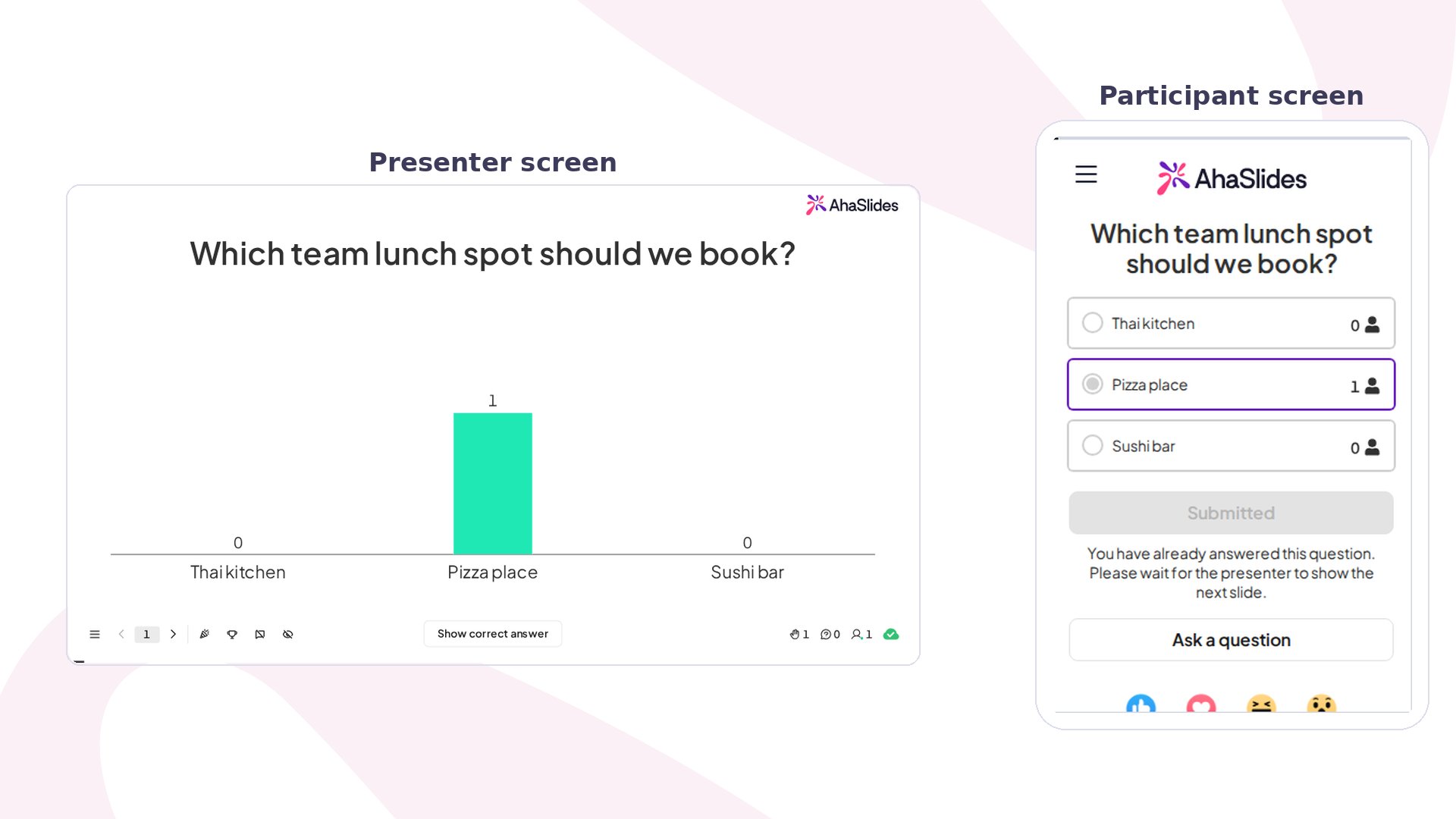
参与者在自己的设备上打开 AhaSlides 面板;如果他们已在 Teams 会议中,则无需加入码。参与者屏幕分为四个选项卡:
使用您的 AhaSlides 账户登录。AhaSlides 会作为持久选项卡在该频道或聊天中打开。
AhaSlides 按钮会直接显示在您的会议工具栏中。点击 **AhaSlides** 打开面板,浏览您的演示文稿并开始演示。
如果您没有看到 AhaSlides 按钮,请点击工具栏中的 **Apps**,然后从那里添加它。
## 在会议中演示
点击会议工具栏中的 **AhaSlides**。面板会在 Teams 窗口右侧打开,显示您的演示文稿库,包括单个演示文稿和文件夹,每项都附有幻灯片数量和参与者统计。
您的演示文稿以可滚动列表呈现,并按文件夹分组。点击任意文件夹即可浏览其中的演示文稿。
点击任意演示文稿上的 **分享** (Share) 即可上线。您的幻灯片会显示在会议主视图中,所有参与者都能看到。
使用 **← →** 箭头,或点击底部幻灯片条中的任意缩略图,在幻灯片之间跳转。当前幻灯片编号(例如 **4 / 10**)显示在中间。
幻灯片右侧有一个 **备注** (Notes) 面板。点击即可添加或查看当前幻灯片的演讲者备注,只有您能看到这些内容。
AhaSlides 面板会与您的演示文稿并排保持打开。您可以随时浏览并切换到其他演示文稿,无需离开会议。
## 参与者看到的内容
参与者在自己的设备上打开 AhaSlides 面板;如果他们已在 Teams 会议中,则无需加入码。参与者屏幕分为四个选项卡:
 | 选项卡 | 显示内容 |
| - | - |
| **幻灯片** (Slides)(默认) | 当前的互动幻灯片:输入框、答案选项、投票按钮 |
| **List** | 演示文稿中所有幻灯片的可滚动列表 |
| **Q\&A** | 来自观众的问题,可按 Top / New / Answered / My questions 排序 |
| **简介** (Profile) | 参与者姓名和设置 |
## 参与者如何回应幻灯片
参与者直接在面板中互动:
* **Word Cloud**:最多输入 3 个词并提交;这些词会立即出现在演示者的词云上
* **Poll**:选择一个答案;条形图会为演示者实时更新
* **Open Ended**:输入回答,还可选择上传图片
* **Rating Scale**:拖动或点按进行评分;结果以波浪线图显示
* **Brainstorm**:提交想法,然后在第二阶段为他人提交的内容投票
* **Quiz**:在计时器结束前选择答案;立即获得对错反馈
* **Q\&A**:随时输入并提交问题;为其他参与者的问题点赞
作答后,参与者会看到:*“您已回答此问题。请等待演示者显示下一张幻灯片。”*
### 表情互动
参与者面板底部有五个表情互动(👍 ❤️ 😂 😮 😠),让参与者在会话期间随时表达自己。演示者和参与者都能看到互动数量。
### 提问
参与者面板上始终显示 **Ask a question** 按钮,无论当前是哪张幻灯片。这样参与者可以在任何时候提交 Q\&A 问题,而不仅限于专门的 Q\&A 幻灯片。
## 运行 Teams 加载项的小贴士
* **接收提问无需 Q\&A 幻灯片。** “Ask a question”按钮在每张幻灯片上都可见。专门的 Q\&A 幻灯片会在演示者视图中为您提供完整的问题面板;按钮方式则在后台静默运行。
* **文件夹让大型库易于管理。** 将演示文稿整理到文件夹中(例如“Enterprise onboarding”、“Team performance”),以便在会议中快速找到合适的演示文稿。
* **表情互动贯穿整个会话。** 参与者可以对任何幻灯片做出反应,而不仅是互动幻灯片,有助于把控节奏、了解现场气氛。
* **参与者姓名在加入时设置。** 参与者连接时输入显示名称(例如“Celine”)。该名称会出现在 Q\&A 提交内容和测验排行榜上。
## Teams 加载项故障排除
**参与者看不到演示者共享的内容。** 演示者共享了演示文稿,但参与者没有收到幻灯片:有些人看到错误消息,另一些人只看到空白的会议舞台,既无内容也无任何错误。这是 Microsoft Teams 的限制,AhaSlides 无法控制。当参与者以 **访客** 或 **匿名参会者** 身份加入时会出现这种情况(即他们没有 Microsoft Teams 账户,或通过会议链接加入而未登录)。在 Teams 管理中心启用匿名应用交互也不会改变这一点。
请让该参与者使用 Microsoft Teams 账户登录并重新加入会议。如果参与者没有 Teams 账户,请改用屏幕共享的变通方法:在浏览器中打开您的演示文稿,开始上线,然后在 Teams 中共享您的屏幕。参与者仍可照常通过访问码加入。
## 常见问题
不需要。您共享演示文稿时,参与者会自动看到 AhaSlides 面板,他们只需身处 Teams 会议中。
不需要。参与者以访客身份加入,并使用显示名称。只有创建和演示时才需要账户。
可以。在浏览器中打开您的演示文稿,开始上线,然后使用 Teams 的屏幕共享进行演示。参与者仍可照常通过访问码加入。这种方式可行,但无法给参与者带来集成面板的体验。
可以。您演示时 AhaSlides 面板会保持打开。您可以随时浏览自己的库,并点击另一个演示文稿上的“分享”。
演示者体验针对桌面版 Teams 进行了优化。参与者始终可以在任何设备上作答。
AhaSlides 面板位于主会议舞台,因此不会跟随参与者进入 Teams 分组讨论室。若要让参与者在分组讨论室内也能访问您的演示文稿,请将访问码(或加入链接)分享给他们,并让他们在手机或笔记本电脑的任意浏览器中打开实时演示。这种方式独立于 Teams 运行,因此无论参与者身在何处都能触达。
**有疑问?**
请联系我们的支持团队:如果您已登录,请使用控制面板右下角的聊天图标;如果尚未登录,请[在此联系我们](https://ahaslides.com/contact-us/),或发送邮件至 [hi@ahaslides.com](mailto:hi@ahaslides.com)。
想与其他用户交流?欢迎加入 [AhaSlides 社区](https://community.ahaslides.com/),分享使用技巧、提出功能建议,了解其他人如何与观众互动。
This documentation is built and hosted on [Mintlify](https://mintlify.com), a developer documentation platform.
| 选项卡 | 显示内容 |
| - | - |
| **幻灯片** (Slides)(默认) | 当前的互动幻灯片:输入框、答案选项、投票按钮 |
| **List** | 演示文稿中所有幻灯片的可滚动列表 |
| **Q\&A** | 来自观众的问题,可按 Top / New / Answered / My questions 排序 |
| **简介** (Profile) | 参与者姓名和设置 |
## 参与者如何回应幻灯片
参与者直接在面板中互动:
* **Word Cloud**:最多输入 3 个词并提交;这些词会立即出现在演示者的词云上
* **Poll**:选择一个答案;条形图会为演示者实时更新
* **Open Ended**:输入回答,还可选择上传图片
* **Rating Scale**:拖动或点按进行评分;结果以波浪线图显示
* **Brainstorm**:提交想法,然后在第二阶段为他人提交的内容投票
* **Quiz**:在计时器结束前选择答案;立即获得对错反馈
* **Q\&A**:随时输入并提交问题;为其他参与者的问题点赞
作答后,参与者会看到:*“您已回答此问题。请等待演示者显示下一张幻灯片。”*
### 表情互动
参与者面板底部有五个表情互动(👍 ❤️ 😂 😮 😠),让参与者在会话期间随时表达自己。演示者和参与者都能看到互动数量。
### 提问
参与者面板上始终显示 **Ask a question** 按钮,无论当前是哪张幻灯片。这样参与者可以在任何时候提交 Q\&A 问题,而不仅限于专门的 Q\&A 幻灯片。
## 运行 Teams 加载项的小贴士
* **接收提问无需 Q\&A 幻灯片。** “Ask a question”按钮在每张幻灯片上都可见。专门的 Q\&A 幻灯片会在演示者视图中为您提供完整的问题面板;按钮方式则在后台静默运行。
* **文件夹让大型库易于管理。** 将演示文稿整理到文件夹中(例如“Enterprise onboarding”、“Team performance”),以便在会议中快速找到合适的演示文稿。
* **表情互动贯穿整个会话。** 参与者可以对任何幻灯片做出反应,而不仅是互动幻灯片,有助于把控节奏、了解现场气氛。
* **参与者姓名在加入时设置。** 参与者连接时输入显示名称(例如“Celine”)。该名称会出现在 Q\&A 提交内容和测验排行榜上。
## Teams 加载项故障排除
**参与者看不到演示者共享的内容。** 演示者共享了演示文稿,但参与者没有收到幻灯片:有些人看到错误消息,另一些人只看到空白的会议舞台,既无内容也无任何错误。这是 Microsoft Teams 的限制,AhaSlides 无法控制。当参与者以 **访客** 或 **匿名参会者** 身份加入时会出现这种情况(即他们没有 Microsoft Teams 账户,或通过会议链接加入而未登录)。在 Teams 管理中心启用匿名应用交互也不会改变这一点。
请让该参与者使用 Microsoft Teams 账户登录并重新加入会议。如果参与者没有 Teams 账户,请改用屏幕共享的变通方法:在浏览器中打开您的演示文稿,开始上线,然后在 Teams 中共享您的屏幕。参与者仍可照常通过访问码加入。
## 常见问题
不需要。您共享演示文稿时,参与者会自动看到 AhaSlides 面板,他们只需身处 Teams 会议中。
不需要。参与者以访客身份加入,并使用显示名称。只有创建和演示时才需要账户。
可以。在浏览器中打开您的演示文稿,开始上线,然后使用 Teams 的屏幕共享进行演示。参与者仍可照常通过访问码加入。这种方式可行,但无法给参与者带来集成面板的体验。
可以。您演示时 AhaSlides 面板会保持打开。您可以随时浏览自己的库,并点击另一个演示文稿上的“分享”。
演示者体验针对桌面版 Teams 进行了优化。参与者始终可以在任何设备上作答。
AhaSlides 面板位于主会议舞台,因此不会跟随参与者进入 Teams 分组讨论室。若要让参与者在分组讨论室内也能访问您的演示文稿,请将访问码(或加入链接)分享给他们,并让他们在手机或笔记本电脑的任意浏览器中打开实时演示。这种方式独立于 Teams 运行,因此无论参与者身在何处都能触达。
**有疑问?**
请联系我们的支持团队:如果您已登录,请使用控制面板右下角的聊天图标;如果尚未登录,请[在此联系我们](https://ahaslides.com/contact-us/),或发送邮件至 [hi@ahaslides.com](mailto:hi@ahaslides.com)。
想与其他用户交流?欢迎加入 [AhaSlides 社区](https://community.ahaslides.com/),分享使用技巧、提出功能建议,了解其他人如何与观众互动。
This documentation is built and hosted on [Mintlify](https://mintlify.com), a developer documentation platform.