> ## Documentation Index
> Fetch the complete documentation index at: https://docs.ahaslides.com/llms.txt
> Use this file to discover all available pages before exploring further.
# 演示无法开始或无法加入
> 通过检查私密模式、演示模式、网络、加入链接和验证来修复无法开始的演示或无法加入的参与者。
如果您按下 **现在** (Present) 后观众那边毫无反应,或有人说无法使用访问码或二维码加入,几乎总是由少数几个原因造成。请按顺序完成下面的检查,每项只需几秒钟,就能解决会话无法开始的最常见原因。
## 排查无法开始或无法加入的演示
### 加入链接打不开:演示处于私密模式
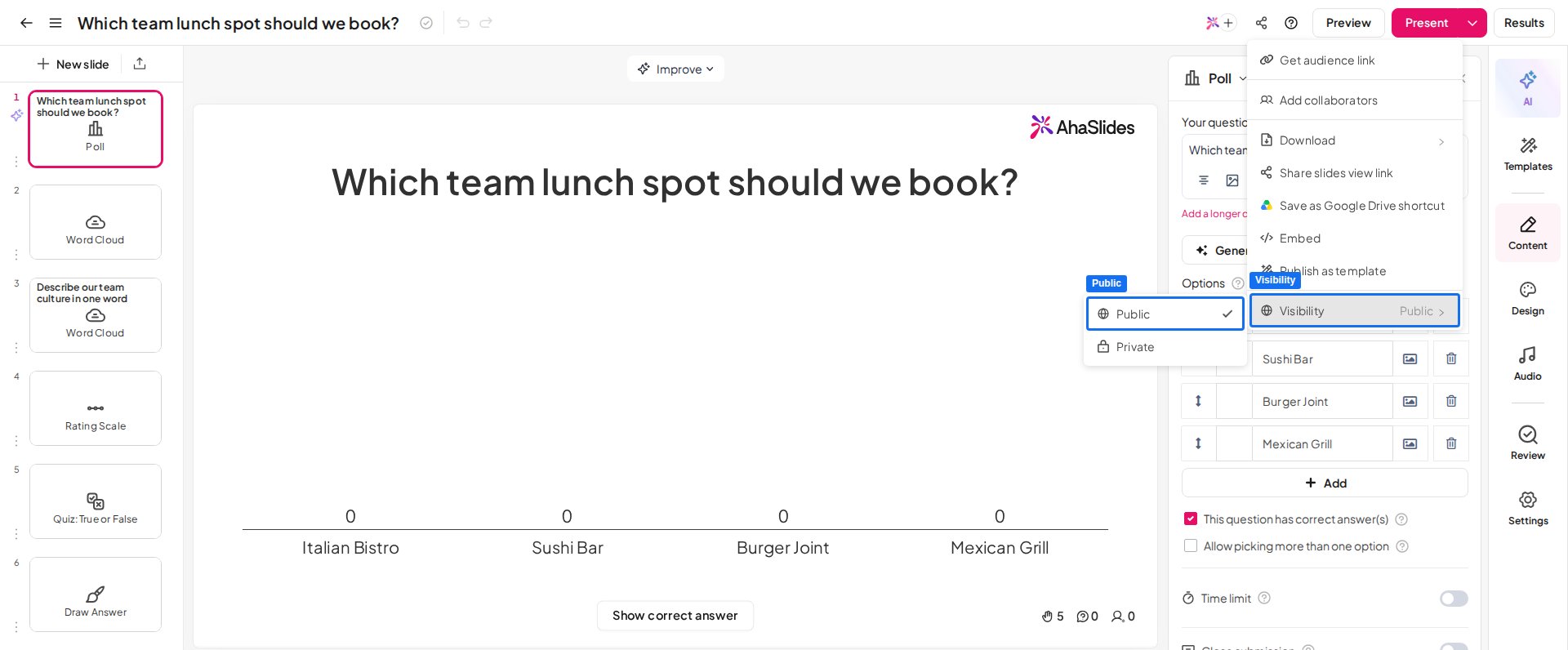
只有当演示文稿处于 **公开** 模式时,参与者才能加入并互动。如果它仍处于 **私密** 模式(即您编辑时使用的设置),任何人都无法打开加入链接。
点击编辑器右上角的 **分享** (Share) 图标,打开 **可见性** (Visibility),然后选择 **公众** (Public)。每个套餐都提供私密模式,因此这绝不是套餐限制。请参阅[为您的演示文稿开启私密模式](/cn/presenting/turning-on-private-mode-for-your-presentation)。
 ### 参与者无法加入:您尚未按下“现在”(或者对于测验,您不在测验幻灯片上)
在默认的 **主持人主导** 设置下,参与者只有在您真正进行演示时才能加入。如果您仍在编辑屏幕,或在按下 **现在** (Present) 之前就分享了链接,会话尚未开放。
请先按下 **现在** (Present),再分享链接或二维码。对于 **测验**,参与者还需要您位于测验幻灯片上:主持人主导的测验在您按下 **现在** (Present) 之前,或屏幕上显示非测验幻灯片时并未“开放”。请参阅[如何制作并运行测验](/cn/using-slide-types/how-to-make-and-run-a-quiz)和[测验故障排除和常见问题](/cn/using-slide-types/quiz-troubleshooting-and-faqs)。
### 参与者无法加入:您尚未按下“现在”(或者对于测验,您不在测验幻灯片上)
在默认的 **主持人主导** 设置下,参与者只有在您真正进行演示时才能加入。如果您仍在编辑屏幕,或在按下 **现在** (Present) 之前就分享了链接,会话尚未开放。
请先按下 **现在** (Present),再分享链接或二维码。对于 **测验**,参与者还需要您位于测验幻灯片上:主持人主导的测验在您按下 **现在** (Present) 之前,或屏幕上显示非测验幻灯片时并未“开放”。请参阅[如何制作并运行测验](/cn/using-slide-types/how-to-make-and-run-a-quiz)和[测验故障排除和常见问题](/cn/using-slide-types/quiz-troubleshooting-and-faqs)。
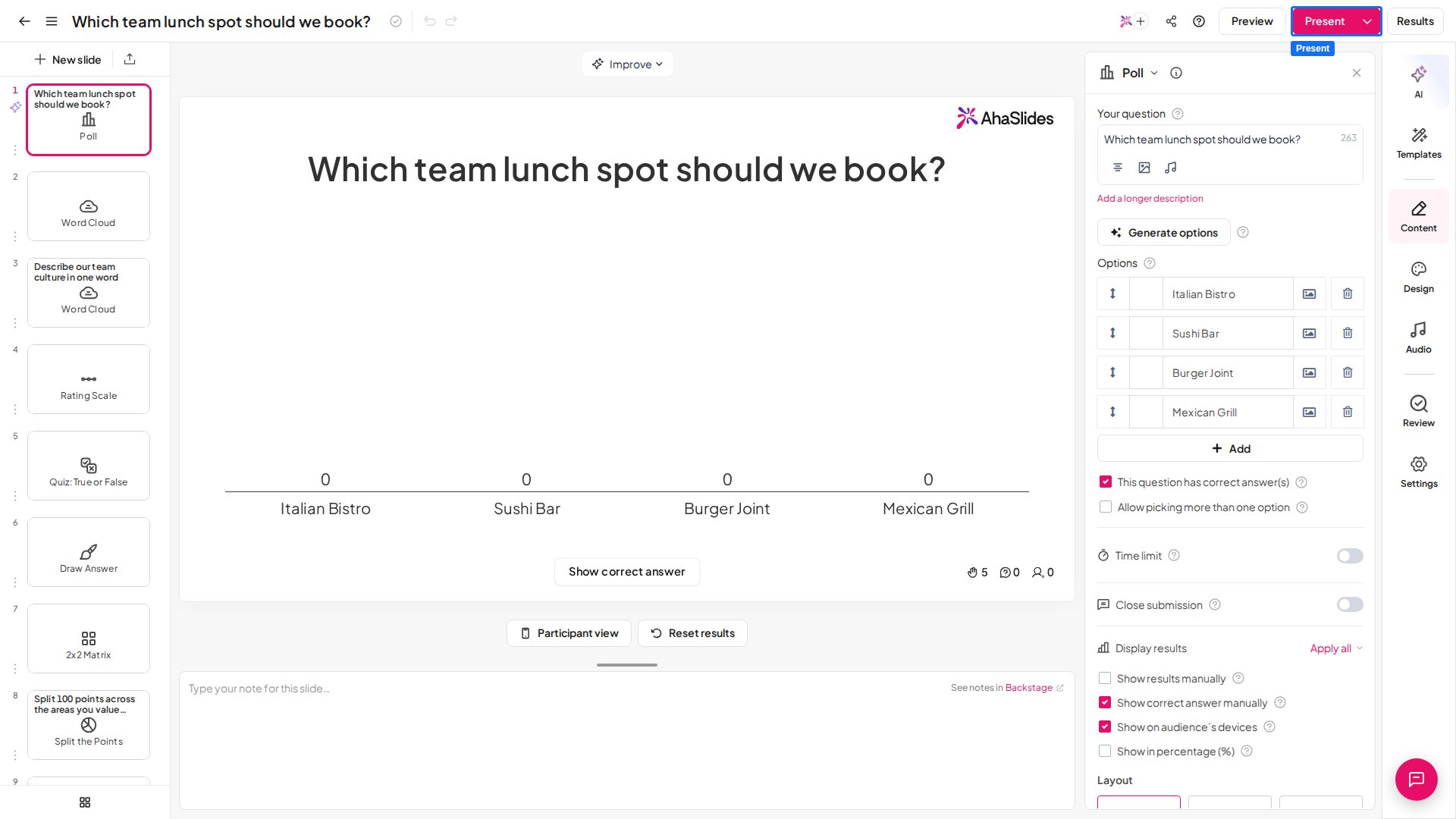 如果您希望让人们无需主持人即可随时加入并作答,请切换到自定进度模式:打开 **设置** (Settings) 选项卡,点击 **由谁牵头** (Who takes the lead),然后选择 **观众 (self-paced)** (Audience (self-paced))。请参阅[在 AhaSlides 上设置自定进度演示文稿](/cn/presenting/setting-up-a-self-paced-presentation-on-ahaslides)。
 ### AhaSlides 无法加载:受限网络阻止了它
如果 AhaSlides 完全无法加载(无论是您还是参与者),拦截通常来自公司、机构或学校的网络,或来自互联网服务提供商。
请让网络管理员将 AhaSlides 加入白名单,并检查参与者自己的网络连接是否稳定。需要放行的完整端口和域名列表见[在受限网络上使用 AhaSlides](/cn/getting-started/using-ahaslides-on-a-restricted-network)。
### 代码或链接被拒绝:加入链接有误或已过期
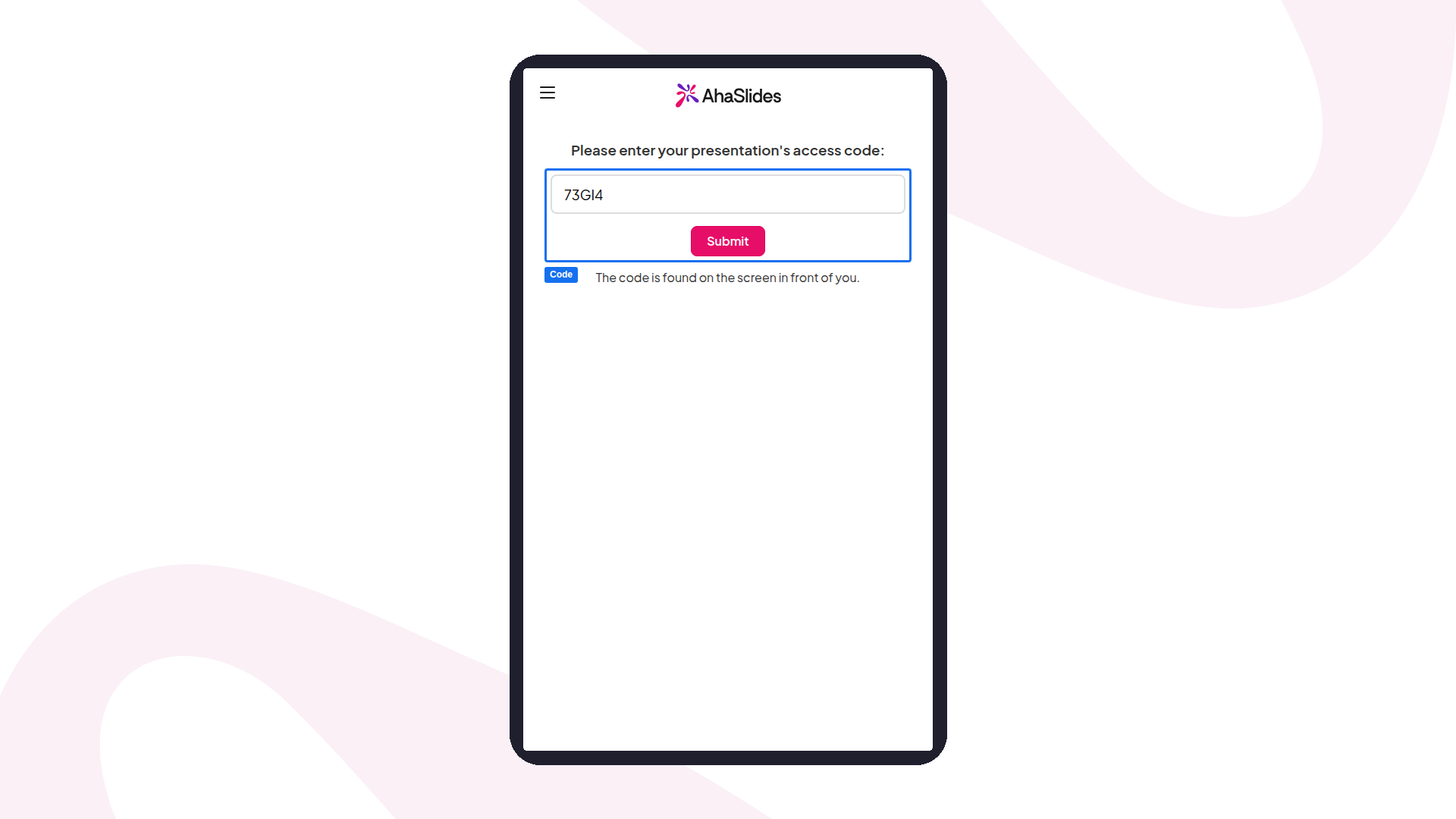
每个演示文稿都有各自唯一的访问码和二维码。如果有人使用的是其他演示文稿的链接或代码,或是之前会话的截图,就无法进入。
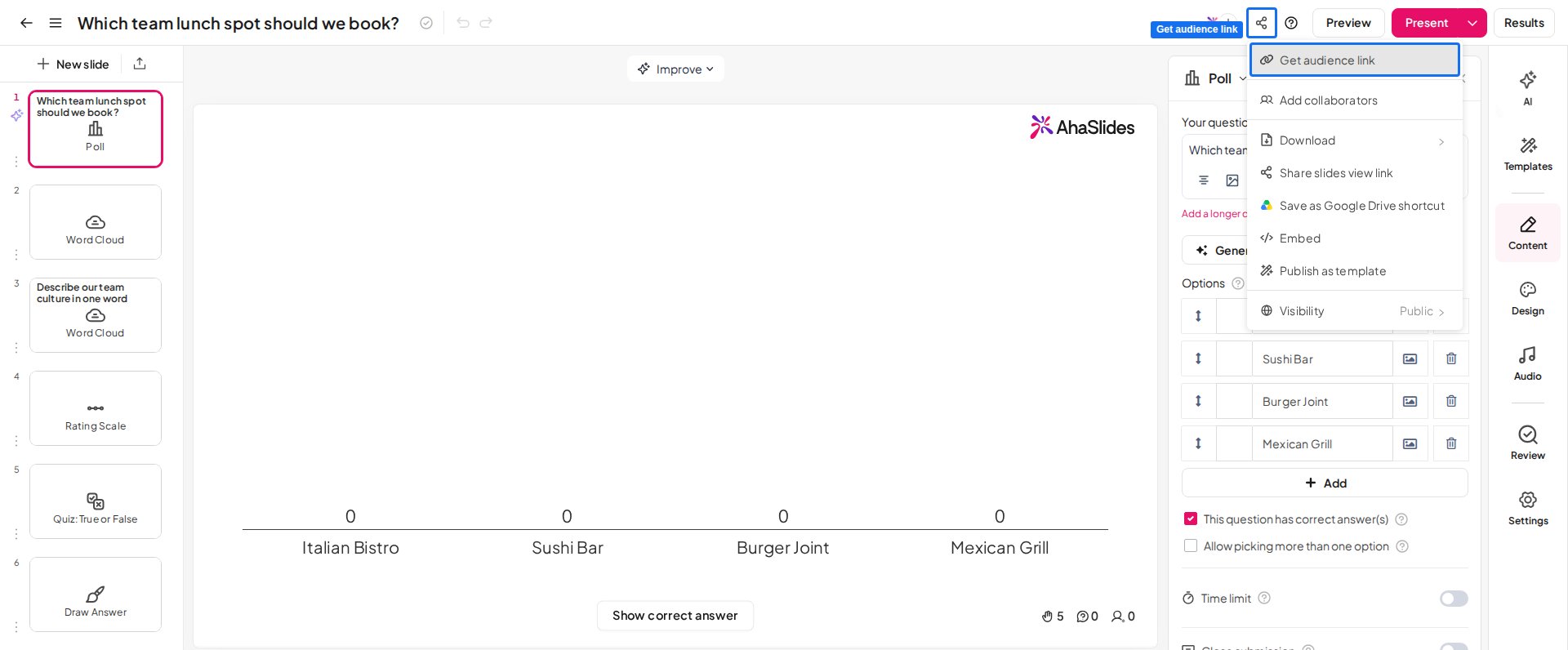
请直接从您正在运行的演示文稿的 **分享** (Share) 菜单分享当前的链接或二维码,并让参与者按显示的内容准确输入代码。请参阅[分享演示文稿供参与者加入](/cn/presenting/sharing-your-presentation-for-participants-to-join)。
### AhaSlides 无法加载:受限网络阻止了它
如果 AhaSlides 完全无法加载(无论是您还是参与者),拦截通常来自公司、机构或学校的网络,或来自互联网服务提供商。
请让网络管理员将 AhaSlides 加入白名单,并检查参与者自己的网络连接是否稳定。需要放行的完整端口和域名列表见[在受限网络上使用 AhaSlides](/cn/getting-started/using-ahaslides-on-a-restricted-network)。
### 代码或链接被拒绝:加入链接有误或已过期
每个演示文稿都有各自唯一的访问码和二维码。如果有人使用的是其他演示文稿的链接或代码,或是之前会话的截图,就无法进入。
请直接从您正在运行的演示文稿的 **分享** (Share) 菜单分享当前的链接或二维码,并让参与者按显示的内容准确输入代码。请参阅[分享演示文稿供参与者加入](/cn/presenting/sharing-your-presentation-for-participants-to-join)。
 ### 部分参与者无法进入:已开启观众验证
如果您有意开启了观众验证或身份认证(例如,将演示文稿限制给特定人员),参与者需要先完成验证才能加入。不被允许或尚未完成该步骤的人将无法进入。
请检查您是否确实想开启此功能,并确认正确的人员在名单上。请参阅[参与者验证](/cn/features-and-functions/participant-verification)和[使用观众身份认证](/cn/presenting/using-audience-authentication)。
### 现在按钮缺失或呈灰色
**现在** (Present) 位于编辑器右上角,在 **分享** (Share) 图标和 **预览** (Preview) 的右侧。如果它呈灰色,说明演示文稿还没有幻灯片:至少添加一张幻灯片后它就可以点击了。
### 演示会超时吗,参与者需要重新加入吗?
AhaSlides 演示文稿对参与者加入的时长没有时间限制,参与者的会话也没有空闲超时。
参与者是谁以及他们已回答了什么,都保存在他们所用设备的 **浏览器缓存中**,而不是 AhaSlides 账户中,因为参与者无需账户。因此只要他们仍在 **该设备的同一浏览器中,且未清除浏览器缓存**:
1. **不会再次要求他们提供信息。** 在会话的其余时间里,他们的姓名,以及头像、电子邮件或团队(如果您[收集这些信息](/cn/features-and-functions/collecting-audience-information)),都从浏览器缓存中读取,因此无需再次输入。
2. **断开的连接会自动重连。** 如果手机进入休眠、有人切换到其他应用,或 Wi-Fi 短暂断开,观众页面会在他们返回时自动重连。他们无需再次输入访问码或姓名。
3. **关闭标签页也没关系。** 重新打开加入链接即可以同一参与者的身份回来,进度保持不变,最长可在其最后一次参与该演示文稿后的三天内。
有一点会在他们的屏幕上发生变化:如果您 **返回** 到某张测验幻灯片,所有人都会回到该测验的大厅屏幕,等待您再次开始该题目。这是设计使然:测验总是从大厅重新开始,以便所有人一同开始这一轮。他们并没有被要求重新加入:大厅会显示他们自己的姓名。
AhaSlides 中唯一的倒计时是您自己设置的按幻灯片的答题计时器,例如 [Poll 幻灯片](/cn/using-slide-types/creating-a-poll-question-on-ahaslides)上的 **时间限制** (Time limit) 或测验题目的时间限制。这些只作用于单张幻灯片,而不是整个会话。
**必须是同一设备上的同一浏览器,且未清除浏览器缓存。** 由于这一切都保存在浏览器缓存中,如果参与者换了设备、在不同浏览器或无痕窗口中打开链接,或清除了浏览器缓存或浏览数据,他们将以全新参与者的身份回来:会再次被要求输入访问码和姓名,无法从中断处继续。他们已提交的任何内容仍保留在您的结果中,只是归属于他们之前的那个参与者。
### 为什么部分参与者无法加入并看到“Participant limit exceeded”?
演示文稿的参与者上限取决于正在演示的账户的套餐,而不是演示文稿所有者的套餐。参与者上限是指可同时在线的参与者数量。分享演示文稿并不会把所有者的参与者上限共享给协作者。如果免费套餐的协作者演示您以付费套餐拥有的演示文稿,则适用免费套餐的参与者上限。超出该上限的参与者无法加入,并会看到 **Participant limit exceeded** 屏幕。若要让更多参与者加入,请使用参与者上限更高的账户进行演示,或[升级演示账户](/cn/after-purchase/how-to-change-your-subscription#提高参与者人数上限)。另请参阅[演示者角色](/cn/features-and-functions/presenter-role)。
### 我可以把一个演示跨两天运行吗?
可以。观众的回答和分数会一直保留到您[重置结果](/cn/after-the-presentation/resetting-the-results)为止,因此晚上合上笔记本电脑、第二天再次演示并不会清除它们。当您再次开始演示时,在最后一次参与后三天内于同一浏览器和设备上重新打开加入链接的参与者,会以同一个人的身份继续,保留其姓名、答案和测验分数。更换设备、使用无痕窗口或清除浏览器数据的人则会作为新参与者加入。请不要在这两天之间按 **重置结果** (Reset results):它会清除一切,并在您的报告中开启一个新会话。
## 相关页面
有关这些修复背后的完整设置,请参阅:
如何分享访问链接和二维码,以及参与者是否需要账户。
当公司、学校或 ISP 网络阻止 AhaSlides 时需要加入白名单的端口和域名。
**有疑问?**
请联系我们的支持团队:如果您已登录,请使用控制面板右下角的聊天图标;如果尚未登录,请[在此联系我们](https://ahaslides.com/contact-us/),或发送邮件至 [hi@ahaslides.com](mailto:hi@ahaslides.com)。
想与其他用户交流?欢迎加入 [AhaSlides 社区](https://community.ahaslides.com/),分享使用技巧、提出功能建议,了解其他人如何与观众互动。
This documentation is built and hosted on [Mintlify](https://mintlify.com), a developer documentation platform.
### 部分参与者无法进入:已开启观众验证
如果您有意开启了观众验证或身份认证(例如,将演示文稿限制给特定人员),参与者需要先完成验证才能加入。不被允许或尚未完成该步骤的人将无法进入。
请检查您是否确实想开启此功能,并确认正确的人员在名单上。请参阅[参与者验证](/cn/features-and-functions/participant-verification)和[使用观众身份认证](/cn/presenting/using-audience-authentication)。
### 现在按钮缺失或呈灰色
**现在** (Present) 位于编辑器右上角,在 **分享** (Share) 图标和 **预览** (Preview) 的右侧。如果它呈灰色,说明演示文稿还没有幻灯片:至少添加一张幻灯片后它就可以点击了。
### 演示会超时吗,参与者需要重新加入吗?
AhaSlides 演示文稿对参与者加入的时长没有时间限制,参与者的会话也没有空闲超时。
参与者是谁以及他们已回答了什么,都保存在他们所用设备的 **浏览器缓存中**,而不是 AhaSlides 账户中,因为参与者无需账户。因此只要他们仍在 **该设备的同一浏览器中,且未清除浏览器缓存**:
1. **不会再次要求他们提供信息。** 在会话的其余时间里,他们的姓名,以及头像、电子邮件或团队(如果您[收集这些信息](/cn/features-and-functions/collecting-audience-information)),都从浏览器缓存中读取,因此无需再次输入。
2. **断开的连接会自动重连。** 如果手机进入休眠、有人切换到其他应用,或 Wi-Fi 短暂断开,观众页面会在他们返回时自动重连。他们无需再次输入访问码或姓名。
3. **关闭标签页也没关系。** 重新打开加入链接即可以同一参与者的身份回来,进度保持不变,最长可在其最后一次参与该演示文稿后的三天内。
有一点会在他们的屏幕上发生变化:如果您 **返回** 到某张测验幻灯片,所有人都会回到该测验的大厅屏幕,等待您再次开始该题目。这是设计使然:测验总是从大厅重新开始,以便所有人一同开始这一轮。他们并没有被要求重新加入:大厅会显示他们自己的姓名。
AhaSlides 中唯一的倒计时是您自己设置的按幻灯片的答题计时器,例如 [Poll 幻灯片](/cn/using-slide-types/creating-a-poll-question-on-ahaslides)上的 **时间限制** (Time limit) 或测验题目的时间限制。这些只作用于单张幻灯片,而不是整个会话。
**必须是同一设备上的同一浏览器,且未清除浏览器缓存。** 由于这一切都保存在浏览器缓存中,如果参与者换了设备、在不同浏览器或无痕窗口中打开链接,或清除了浏览器缓存或浏览数据,他们将以全新参与者的身份回来:会再次被要求输入访问码和姓名,无法从中断处继续。他们已提交的任何内容仍保留在您的结果中,只是归属于他们之前的那个参与者。
### 为什么部分参与者无法加入并看到“Participant limit exceeded”?
演示文稿的参与者上限取决于正在演示的账户的套餐,而不是演示文稿所有者的套餐。参与者上限是指可同时在线的参与者数量。分享演示文稿并不会把所有者的参与者上限共享给协作者。如果免费套餐的协作者演示您以付费套餐拥有的演示文稿,则适用免费套餐的参与者上限。超出该上限的参与者无法加入,并会看到 **Participant limit exceeded** 屏幕。若要让更多参与者加入,请使用参与者上限更高的账户进行演示,或[升级演示账户](/cn/after-purchase/how-to-change-your-subscription#提高参与者人数上限)。另请参阅[演示者角色](/cn/features-and-functions/presenter-role)。
### 我可以把一个演示跨两天运行吗?
可以。观众的回答和分数会一直保留到您[重置结果](/cn/after-the-presentation/resetting-the-results)为止,因此晚上合上笔记本电脑、第二天再次演示并不会清除它们。当您再次开始演示时,在最后一次参与后三天内于同一浏览器和设备上重新打开加入链接的参与者,会以同一个人的身份继续,保留其姓名、答案和测验分数。更换设备、使用无痕窗口或清除浏览器数据的人则会作为新参与者加入。请不要在这两天之间按 **重置结果** (Reset results):它会清除一切,并在您的报告中开启一个新会话。
## 相关页面
有关这些修复背后的完整设置,请参阅:
如何分享访问链接和二维码,以及参与者是否需要账户。
当公司、学校或 ISP 网络阻止 AhaSlides 时需要加入白名单的端口和域名。
**有疑问?**
请联系我们的支持团队:如果您已登录,请使用控制面板右下角的聊天图标;如果尚未登录,请[在此联系我们](https://ahaslides.com/contact-us/),或发送邮件至 [hi@ahaslides.com](mailto:hi@ahaslides.com)。
想与其他用户交流?欢迎加入 [AhaSlides 社区](https://community.ahaslides.com/),分享使用技巧、提出功能建议,了解其他人如何与观众互动。
This documentation is built and hosted on [Mintlify](https://mintlify.com), a developer documentation platform.