> ## Documentation Index
> Fetch the complete documentation index at: https://docs.ahaslides.com/llms.txt
> Use this file to discover all available pages before exploring further.
# 邀请参与者加入您的演示
> 通过加入代码、链接或二维码分享您的演示文稿。参与者也可以在自己手机上的菜单中分享二维码。
\*\*以参与者身份加入?\*\*请扫描演示者的二维码,或在 [audience.ahaslides.com](https://audience.ahaslides.com/) 输入访问码。您无需账户,只有在测验幻灯片、问答或反馈环节,或主持人使用收集观众信息功能时,才会被要求填写姓名。
要让参与者开始对您的幻灯片提交回答,您需要先与他们分享演示文稿。有两种方式:
1. 一个唯一的 **URL**(又称“访问链接”或“访问码”),参与者在手机上输入即可。
2. 一个唯一的 **二维码** (QR code),参与者可以用手机摄像头扫描。
## 参与者加入需要 AhaSlides 账户吗?
不需要。参与者**无需 AhaSlides 账户,也不必注册或登录**即可加入您的演示。他们只需在手机上打开加入网址或扫描二维码,如果您要求就输入姓名,即可进入。
唯一的例外是,您特意为演示文稿开启了观众验证,例如限制特定人员访问。在这种情况下,参与者在加入前会被要求进行验证。具体做法请参阅[参与者验证](/cn/features-and-functions/participant-verification)和[使用观众身份验证](/cn/presenting/using-audience-authentication)。
## 演示会超时吗?参与者需要重新加入吗?
不会。加入没有时间限制,也没有空闲超时,并且在同一设备上使用同一浏览器的参与者会保留自己的信息和进度。请参阅[演示会超时吗?参与者需要重新加入吗?](/cn/presenting/presentation-wont-start-or-participants-cant-join#演示会超时吗,参与者需要重新加入吗?)。
## 分享 URL/加入链接或访问码
参与者可以在任何设备(手机、平板电脑、笔记本电脑或台式电脑)的网络浏览器中加入,共有三种方式:用手机摄像头扫描您演示文稿的二维码(见下文**分享二维码**),输入加入网址(ahaslides.com/ 后面加上您的访问码),或前往 [audience.ahaslides.com](https://audience.ahaslides.com/) 并在那里输入访问码。
该 URL 和访问码显示在演示文稿中每张幻灯片顶部的加入说明栏上。您可以在演示文稿编辑器的幻灯片画布上查看,演示期间也会显示。
访问码就是 URL 中 ahaslides.com/ 之后的字符串。
### 隐藏控件和状态
您可以隐藏演示者的控件和状态栏,让观众只看到幻灯片内容。这会同时隐藏三项内容:顶部的加入说明栏、底部的控制栏,以及**实时参与者/投票人数**,也就是显示有多少人已作出回答的计数器。
可以在以下任一位置开启:
* **演示之前**:打开 **设置** (Settings),进入 **高级** (Advanced) 选项卡,勾选 **"Hide controls and status"**。
* **演示期间**:点击控制栏中的**菜单按钮(☰ 图标)**,打开 **显示** (Display),然后选择 **"Hide controls and status"**。
启用后,当鼠标闲置时,说明栏、控制栏和参与者/投票人数会渐隐消失。移动鼠标即可让它们重新出现。
您的参与者也可以在手机浏览器中输入加入网址。页面在手机上加载完成后,他们就已加入您的演示。
如果参与者有访问码,他们可以前往这里输入代码并加入您的演示:[audience.ahaslides.com](https://audience.ahaslides.com/)
演示时,您可以**点击 URL 访问链接来复制它**到剪贴板,然后将其粘贴到某处提供给参与者。
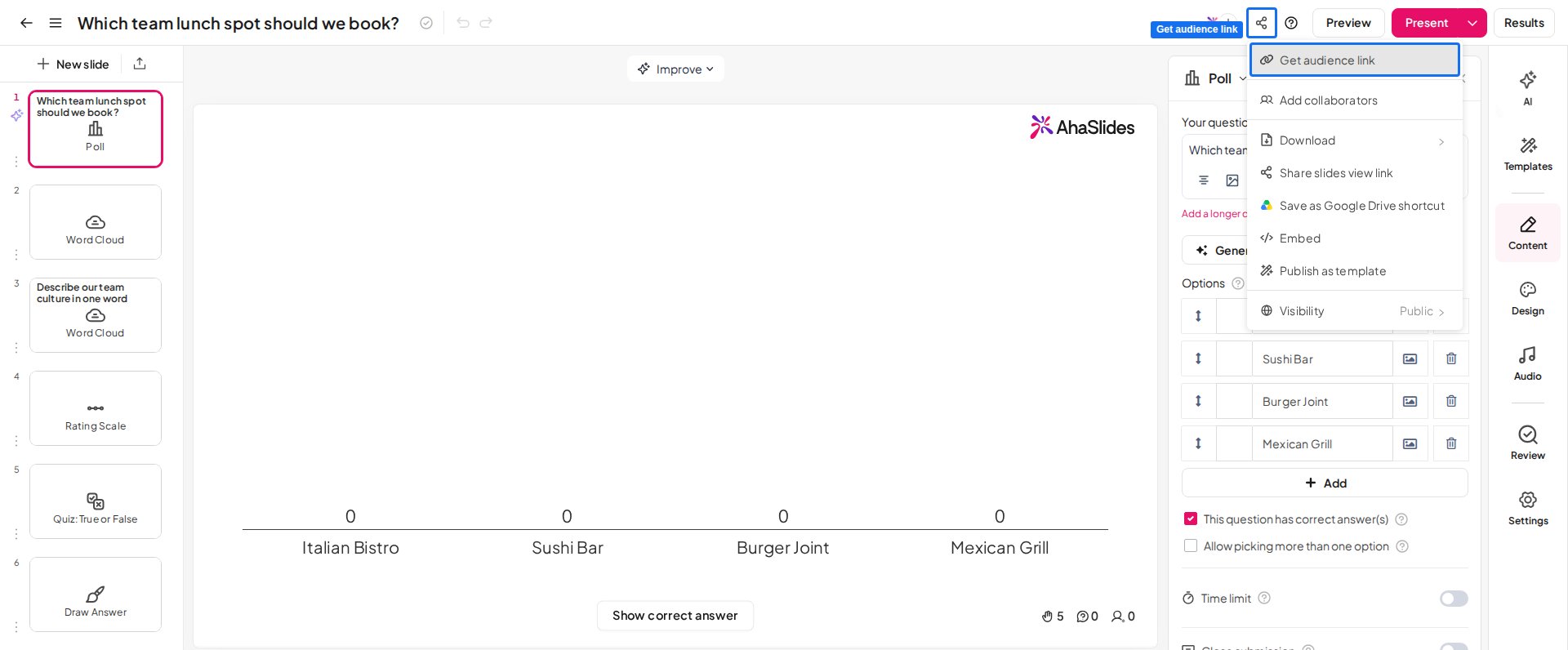
您也可以点击编辑器右上角的 **分享** (Share),选择 **获取观众链接** (Get audience link) 来找到您的 URL 访问码。您会在 **观众可通过以下网址加入** (Audience can join at) 下方找到一个链接。点击这里的 **复制** (Copy) 按钮即可将代码复制到剪贴板。
由主持人主导的测验只有在您开始演示后才会开启,因此提前加入的人会看到一条请他们等待的消息。如果您希望大家按自己的节奏完成,请改用[自定进度演示](/cn/presenting/setting-up-a-self-paced-presentation-on-ahaslides)。
 ### 更改您的 URL 访问码
自定义加入链接是指带有您自选访问码的演示文稿加入链接。要更改访问码,请点击 **分享** (Share),选择 **获取观众链接** (Get audience link),然后点击 **观众可通过以下网址加入** (Audience can join at) 下方的代码。
访问码属于整个演示文稿。单张幻灯片(例如一张 Poll 幻灯片)没有自己的加入链接或访问码。
更改访问码并非在所有方案中都可用。如果您的方案不包含更改访问码,AhaSlides 会提示您升级。
您也可以**自定义您的 URL 代码**。只需点击框内的代码即可更改。
自定义的访问码必须:
* 唯一(不能与任何其他 AhaSlides 演示文稿的代码相同)
* 长度为 3 到 10 个字符
* 仅包含字母和数字
更新代码并被接受后,点击 **'Save'** 按钮。
### 如果您的访问码已被占用
一个访问码在同一时间只能被**一个演示文稿**使用。如果您尝试保存另一个演示文稿正在使用的代码,AhaSlides 不会接受,并会告知您该代码已被占用。
只有当当前使用该代码的演示文稿满足以下任一条件时,这个代码才会再次可用:
* **已删除** (Deleted),或
* **已更改为其他代码**。
在发生其中一种情况之前,其他演示文稿都无法使用该代码。访问码在整个 AhaSlides 范围内是唯一的,而不仅仅在您自己的账户内,因此占用您想要代码的演示文稿可能属于完全不同的账户,包括您自己的另一个账户。
删除演示文稿会立即释放其访问码。请注意,如果您之后从回收站恢复该演示文稿,它会带着新生成的代码回来,而不是原来的代码。
### 您的永久访问码
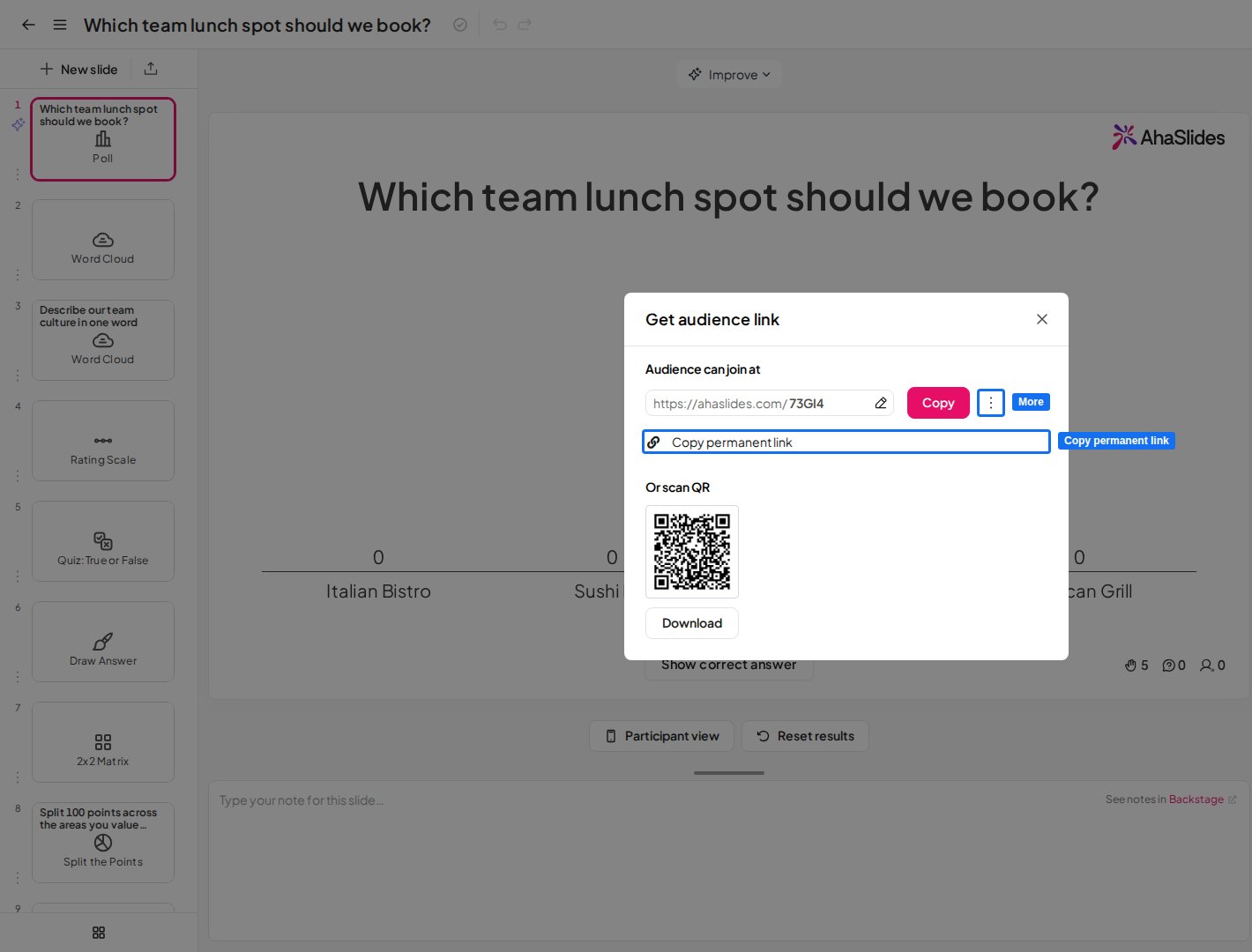
在演示文稿编辑器 **分享** (Share) 菜单的 **获取观众链接** (Get audience link) 中,您还可以**复制您的永久访问码**。这个较长的 URL 代码同样可以让参与者访问您的演示文稿,但此链接无法更改。无论您更改多少次短访问码,您的长 URL 代码都保持不变。
要获取该链接,请点击 **复制** (Copy) 按钮旁边的**三点**图标,随后会显示 **复制永久链接** (Copy permanent link)。
### 更改您的 URL 访问码
自定义加入链接是指带有您自选访问码的演示文稿加入链接。要更改访问码,请点击 **分享** (Share),选择 **获取观众链接** (Get audience link),然后点击 **观众可通过以下网址加入** (Audience can join at) 下方的代码。
访问码属于整个演示文稿。单张幻灯片(例如一张 Poll 幻灯片)没有自己的加入链接或访问码。
更改访问码并非在所有方案中都可用。如果您的方案不包含更改访问码,AhaSlides 会提示您升级。
您也可以**自定义您的 URL 代码**。只需点击框内的代码即可更改。
自定义的访问码必须:
* 唯一(不能与任何其他 AhaSlides 演示文稿的代码相同)
* 长度为 3 到 10 个字符
* 仅包含字母和数字
更新代码并被接受后,点击 **'Save'** 按钮。
### 如果您的访问码已被占用
一个访问码在同一时间只能被**一个演示文稿**使用。如果您尝试保存另一个演示文稿正在使用的代码,AhaSlides 不会接受,并会告知您该代码已被占用。
只有当当前使用该代码的演示文稿满足以下任一条件时,这个代码才会再次可用:
* **已删除** (Deleted),或
* **已更改为其他代码**。
在发生其中一种情况之前,其他演示文稿都无法使用该代码。访问码在整个 AhaSlides 范围内是唯一的,而不仅仅在您自己的账户内,因此占用您想要代码的演示文稿可能属于完全不同的账户,包括您自己的另一个账户。
删除演示文稿会立即释放其访问码。请注意,如果您之后从回收站恢复该演示文稿,它会带着新生成的代码回来,而不是原来的代码。
### 您的永久访问码
在演示文稿编辑器 **分享** (Share) 菜单的 **获取观众链接** (Get audience link) 中,您还可以**复制您的永久访问码**。这个较长的 URL 代码同样可以让参与者访问您的演示文稿,但此链接无法更改。无论您更改多少次短访问码,您的长 URL 代码都保持不变。
要获取该链接,请点击 **复制** (Copy) 按钮旁边的**三点**图标,随后会显示 **复制永久链接** (Copy permanent link)。
 ### 开始演示
选择编辑器右上角的 **现在** (Present),然后选择 **从当前幻灯片开始** (Present from the current slide)、**从第一张幻灯片开始介绍** (Present from the first slide) 或 **与后台一起呈现** (Present with Backstage)。
要停止演示并返回编辑器,请按 **Esc**。如果您打开的是预览,请点击左上角的返回箭头图标。演示期间的其他键盘快捷键,请参阅 [AhaSlides 快捷键指南](/cn/features-and-functions/ahaslides-hotkeys-guide)。
## 分享二维码
每个演示文稿都**只有一个唯一的二维码**。即使您更改了 URL 访问码,这个二维码也**不会改变**。
有三种方式可以向参与者分享您演示文稿的唯一二维码:演示侧边栏、二维码幻灯片,以及下载的二维码图片。
如果想在活动之前分享或打印二维码,又不想让人提前进入,请让演示文稿保持[私密模式](/cn/presenting/turning-on-private-mode-for-your-presentation)。在私密和公开之间切换不会改变二维码或加入链接。演示文稿处于私密状态时,任何扫描二维码的人都会看到一条说明演示文稿处于私密模式的消息,待您切换为公开后即可看到您的幻灯片。
### 演示侧边栏
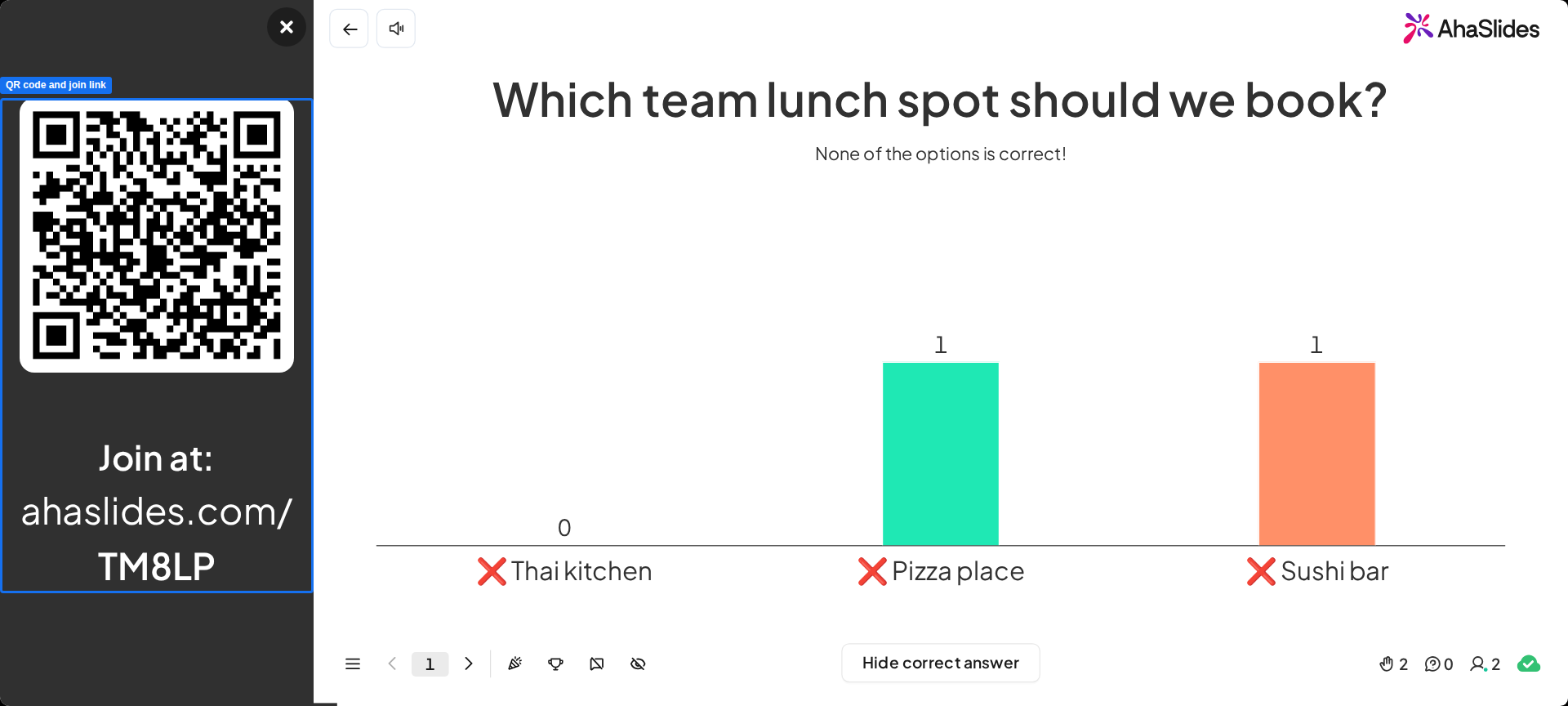
开始演示时,包含二维码和访问码的加入面板会从幻灯片左侧滑入。随时点击顶部栏的任意位置(或按键盘上的 **'Q'**)即可显示或隐藏它。在您演示幻灯片期间,该面板会一直保留(直到您手动关闭),让参与者在会话期间随时用手机摄像头扫描代码。
### 开始演示
选择编辑器右上角的 **现在** (Present),然后选择 **从当前幻灯片开始** (Present from the current slide)、**从第一张幻灯片开始介绍** (Present from the first slide) 或 **与后台一起呈现** (Present with Backstage)。
要停止演示并返回编辑器,请按 **Esc**。如果您打开的是预览,请点击左上角的返回箭头图标。演示期间的其他键盘快捷键,请参阅 [AhaSlides 快捷键指南](/cn/features-and-functions/ahaslides-hotkeys-guide)。
## 分享二维码
每个演示文稿都**只有一个唯一的二维码**。即使您更改了 URL 访问码,这个二维码也**不会改变**。
有三种方式可以向参与者分享您演示文稿的唯一二维码:演示侧边栏、二维码幻灯片,以及下载的二维码图片。
如果想在活动之前分享或打印二维码,又不想让人提前进入,请让演示文稿保持[私密模式](/cn/presenting/turning-on-private-mode-for-your-presentation)。在私密和公开之间切换不会改变二维码或加入链接。演示文稿处于私密状态时,任何扫描二维码的人都会看到一条说明演示文稿处于私密模式的消息,待您切换为公开后即可看到您的幻灯片。
### 演示侧边栏
开始演示时,包含二维码和访问码的加入面板会从幻灯片左侧滑入。随时点击顶部栏的任意位置(或按键盘上的 **'Q'**)即可显示或隐藏它。在您演示幻灯片期间,该面板会一直保留(直到您手动关闭),让参与者在会话期间随时用手机摄像头扫描代码。
 ### 二维码幻灯片
您可以在演示文稿中创建一张幻灯片,当演示到该幻灯片时向观众展示二维码。
点击添加幻灯片图标,然后选择 **'QR Code'**。您可以将这张幻灯片拖到演示文稿的开头或靠近开头的位置,让参与者可以立即加入。
QR Code 幻灯片是对二维码的额外整页展示。添加 QR Code 幻灯片并不会从您的其他幻灯片中移除加入说明栏。没有任何设置可以只在某一张幻灯片上隐藏加入说明栏:如需在整个演示文稿中隐藏加入说明栏,请打开 **设置** (Settings),进入 **高级** (Advanced) 选项卡,勾选 **隐藏指示条** (Hide instruction bar)。
### 将二维码下载为图片
要将演示文稿的二维码保存为图片,请打开 AhaSlides 编辑器中的 **分享** (Share) 菜单并选择 **获取观众链接** (Get audience link)。**获取观众链接** (Get audience link) 面板会显示二维码,并提供**下载**二维码的选项。下载的是二维码的 PNG 图片文件。您可以将这张 PNG 图片插入 PowerPoint 幻灯片、打印或通过电子邮件发送。
## 参与者可以从手机分享加入链接或二维码吗?
可以。参与者可以打开屏幕上的菜单并选择 **Share QR code**,查看加入代码和二维码、复制链接、下载二维码或进行分享。目前没有设置可以移除此选项。
要控制谁可以加入,可以通过[观众身份验证](/cn/presenting/using-audience-authentication)为每位参与者提供各自的口令。此功能并非在所有方案中都可用;如果您的方案不包含此功能,系统会提示您升级。
## 为什么有些参与者无法加入并看到“Participant limit exceeded”?
参与者人数上限取决于正在演示的账户所属的方案,而不是演示文稿所有者的方案。请参阅[为什么有些参与者无法加入并看到“Participant limit exceeded”?](/cn/presenting/presentation-wont-start-or-participants-cant-join#为什么部分参与者无法加入并看到“participant-limit-exceeded”?)。
## 我可以同时运行多个演示吗?
同时运行多个实时演示在技术上是可行的,但这样做时,我们无法保证流畅的实时体验或稳定的性能。为了获得最可靠的会话,请一次只演示一个演示文稿。
如果多人需要在不同房间或小组中同时运行*同一个*演示文稿,请通过[演示者角色](/cn/features-and-functions/presenter-role)将他们每个人添加为协作者。每位演示者都有自己的加入链接和自己的会话报告。
**有疑问?**
请联系我们的支持团队:如果您已登录,请使用控制面板右下角的聊天图标;如果尚未登录,请[在此联系我们](https://ahaslides.com/contact-us/),或发送邮件至 [hi@ahaslides.com](mailto:hi@ahaslides.com)。
想与其他用户交流?欢迎加入 [AhaSlides 社区](https://community.ahaslides.com/),分享使用技巧、提出功能建议,了解其他人如何与观众互动。
This documentation is built and hosted on [Mintlify](https://mintlify.com), a developer documentation platform.
### 二维码幻灯片
您可以在演示文稿中创建一张幻灯片,当演示到该幻灯片时向观众展示二维码。
点击添加幻灯片图标,然后选择 **'QR Code'**。您可以将这张幻灯片拖到演示文稿的开头或靠近开头的位置,让参与者可以立即加入。
QR Code 幻灯片是对二维码的额外整页展示。添加 QR Code 幻灯片并不会从您的其他幻灯片中移除加入说明栏。没有任何设置可以只在某一张幻灯片上隐藏加入说明栏:如需在整个演示文稿中隐藏加入说明栏,请打开 **设置** (Settings),进入 **高级** (Advanced) 选项卡,勾选 **隐藏指示条** (Hide instruction bar)。
### 将二维码下载为图片
要将演示文稿的二维码保存为图片,请打开 AhaSlides 编辑器中的 **分享** (Share) 菜单并选择 **获取观众链接** (Get audience link)。**获取观众链接** (Get audience link) 面板会显示二维码,并提供**下载**二维码的选项。下载的是二维码的 PNG 图片文件。您可以将这张 PNG 图片插入 PowerPoint 幻灯片、打印或通过电子邮件发送。
## 参与者可以从手机分享加入链接或二维码吗?
可以。参与者可以打开屏幕上的菜单并选择 **Share QR code**,查看加入代码和二维码、复制链接、下载二维码或进行分享。目前没有设置可以移除此选项。
要控制谁可以加入,可以通过[观众身份验证](/cn/presenting/using-audience-authentication)为每位参与者提供各自的口令。此功能并非在所有方案中都可用;如果您的方案不包含此功能,系统会提示您升级。
## 为什么有些参与者无法加入并看到“Participant limit exceeded”?
参与者人数上限取决于正在演示的账户所属的方案,而不是演示文稿所有者的方案。请参阅[为什么有些参与者无法加入并看到“Participant limit exceeded”?](/cn/presenting/presentation-wont-start-or-participants-cant-join#为什么部分参与者无法加入并看到“participant-limit-exceeded”?)。
## 我可以同时运行多个演示吗?
同时运行多个实时演示在技术上是可行的,但这样做时,我们无法保证流畅的实时体验或稳定的性能。为了获得最可靠的会话,请一次只演示一个演示文稿。
如果多人需要在不同房间或小组中同时运行*同一个*演示文稿,请通过[演示者角色](/cn/features-and-functions/presenter-role)将他们每个人添加为协作者。每位演示者都有自己的加入链接和自己的会话报告。
**有疑问?**
请联系我们的支持团队:如果您已登录,请使用控制面板右下角的聊天图标;如果尚未登录,请[在此联系我们](https://ahaslides.com/contact-us/),或发送邮件至 [hi@ahaslides.com](mailto:hi@ahaslides.com)。
想与其他用户交流?欢迎加入 [AhaSlides 社区](https://community.ahaslides.com/),分享使用技巧、提出功能建议,了解其他人如何与观众互动。
This documentation is built and hosted on [Mintlify](https://mintlify.com), a developer documentation platform.