> ## Documentation Index
> Fetch the complete documentation index at: https://docs.ahaslides.com/llms.txt
> Use this file to discover all available pages before exploring further.
# 使用 Backstage 和遥控器
> Backstage 是演讲者专用的私密窗口,可控制幻灯片、预览下一页、编辑备注并管理 Q&A——可与遥控器搭配使用。
Backstage 让您可以在私密窗口中控制演示文稿——演示时控制当前幻灯片、查看后续幻灯片、管理 Q\&A,以及查看或编辑演讲者备注。结合**远程控制** (Remote Control) 使用,您可以一边自由走动一边切换幻灯片,甚至让同事接管幻灯片控制,而您专注于演讲。
## Backstage
### 如何打开 Backstage
有两种方式可以使用 Backstage 开始演示。
**1. 在编辑器中**
在编辑器界面中,找到右上角的**现在** (Present) 按钮,点击向下箭头,然后选择**与后台一起呈现** (Present with Backstage)。
 **2. 在演示过程中**
演示时:
1. 将光标悬停在左下角的**列单** (Menu) 图标上。
2. 点击 **Show Backstage**。
无论使用哪种方式,您的电脑上都会打开一个包含 **Backstage** 的独立浏览器窗口。
请确保您[共享或投屏的是正确的屏幕](/cn/integrations/using-the-ahaslides-app-on-zoom),避免观众看到您的 Backstage。如果您使用视频会议软件,或投屏到电视或其他显示器,请**仅共享包含您演示文稿的浏览器窗口**,而不是整个屏幕,否则观众会看到 Backstage。
### 使用 Backstage
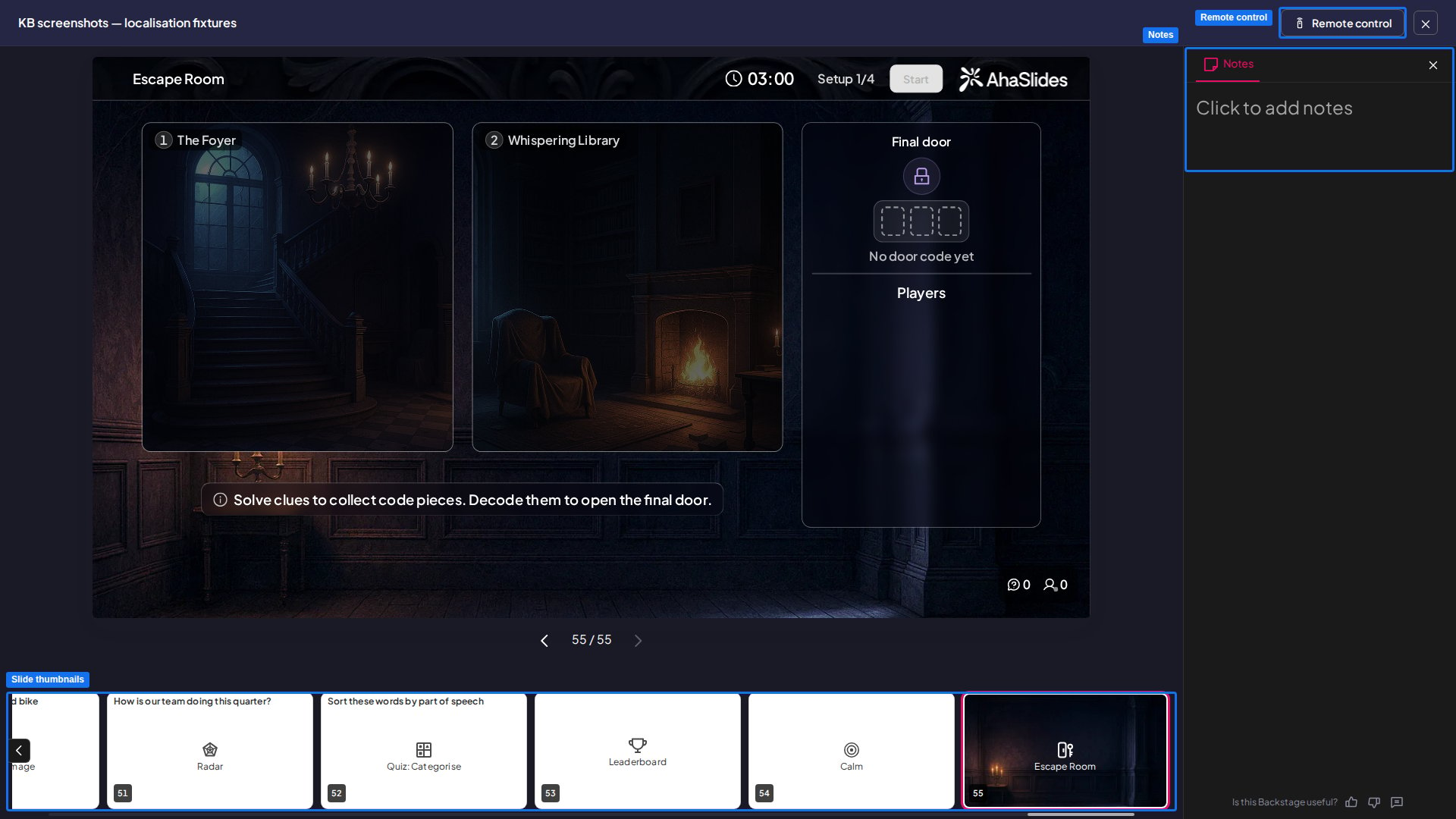
Backstage 窗口打开后,您会看到一个精简版的编辑器:
* **正中间** 是您正在演示的幻灯片。您可以像在演示者屏幕上一样,在这个区域内操作来控制幻灯片。
* **右侧** 是您为该幻灯片添加的[幻灯片备注](/cn/features-and-functions/adding-notes-to-your-presentation)。您可以在此栏中输入备注,并管理与会者在 Q\&A 中提出的问题。
* **底部** 是演示文稿中所有幻灯片的缩略图。点击任意缩略图即可跳转到该幻灯片。
**2. 在演示过程中**
演示时:
1. 将光标悬停在左下角的**列单** (Menu) 图标上。
2. 点击 **Show Backstage**。
无论使用哪种方式,您的电脑上都会打开一个包含 **Backstage** 的独立浏览器窗口。
请确保您[共享或投屏的是正确的屏幕](/cn/integrations/using-the-ahaslides-app-on-zoom),避免观众看到您的 Backstage。如果您使用视频会议软件,或投屏到电视或其他显示器,请**仅共享包含您演示文稿的浏览器窗口**,而不是整个屏幕,否则观众会看到 Backstage。
### 使用 Backstage
Backstage 窗口打开后,您会看到一个精简版的编辑器:
* **正中间** 是您正在演示的幻灯片。您可以像在演示者屏幕上一样,在这个区域内操作来控制幻灯片。
* **右侧** 是您为该幻灯片添加的[幻灯片备注](/cn/features-and-functions/adding-notes-to-your-presentation)。您可以在此栏中输入备注,并管理与会者在 Q\&A 中提出的问题。
* **底部** 是演示文稿中所有幻灯片的缩略图。点击任意缩略图即可跳转到该幻灯片。
 ## 遥控器
### 如何打开遥控器
在 **Backstage** 右上角,点击**远程控制** (Remote control) 按钮,即可获得遥控功能的 **QR code / link**。
扫描二维码或复制链接,即可在另一台设备上使用遥控功能。这非常适合喜欢走动的演讲者,因为您不再需要待在演示用的电脑旁。它还能让另一个人在无需账户权限、也无需使用演示设备的情况下接管幻灯片控制。
多人可以同时打开同一个遥控链接,例如两位主持人各自用手机审核 Q\&A 问题。若要切断所有正在使用该链接的设备,请点击**重置链接** (Reset link):这会生成一个新链接,所有当前已连接的设备都将失去访问权限。
### 使用遥控器
使用遥控器,您可以执行以下操作:
**1. 实时控制**
* 切换到下一张/上一张幻灯片
* 跳转到指定幻灯片
* 触发特效(彩带、掌声、鼓点)
**2. 访问和分享**
* 在屏幕上显示/隐藏二维码(方便迟到者加入)
* 显示/隐藏说明栏
* 在公众模式和私人模式之间切换
**3. 媒体和音频控制**
* 控制演示音频(贯穿整个演示的音频)
* 控制幻灯片音频(绑定到特定幻灯片的音频)
* 控制音效(仅限测验幻灯片)
**4. Q\&A 管理**
* 置顶问题
* 将问题标记为已回答
* 批准问题
* 驳回问题
**5. 其他**
* 查看幻灯片备注
**有疑问?**
请联系我们的支持团队:如果您已登录,请使用控制面板右下角的聊天图标;如果尚未登录,请[在此联系我们](https://ahaslides.com/contact-us/),或发送邮件至 [hi@ahaslides.com](mailto:hi@ahaslides.com)。
想与其他用户交流?欢迎加入 [AhaSlides 社区](https://community.ahaslides.com/),分享使用技巧、提出功能建议,了解其他人如何与观众互动。
This documentation is built and hosted on [Mintlify](https://mintlify.com), a developer documentation platform.
## 遥控器
### 如何打开遥控器
在 **Backstage** 右上角,点击**远程控制** (Remote control) 按钮,即可获得遥控功能的 **QR code / link**。
扫描二维码或复制链接,即可在另一台设备上使用遥控功能。这非常适合喜欢走动的演讲者,因为您不再需要待在演示用的电脑旁。它还能让另一个人在无需账户权限、也无需使用演示设备的情况下接管幻灯片控制。
多人可以同时打开同一个遥控链接,例如两位主持人各自用手机审核 Q\&A 问题。若要切断所有正在使用该链接的设备,请点击**重置链接** (Reset link):这会生成一个新链接,所有当前已连接的设备都将失去访问权限。
### 使用遥控器
使用遥控器,您可以执行以下操作:
**1. 实时控制**
* 切换到下一张/上一张幻灯片
* 跳转到指定幻灯片
* 触发特效(彩带、掌声、鼓点)
**2. 访问和分享**
* 在屏幕上显示/隐藏二维码(方便迟到者加入)
* 显示/隐藏说明栏
* 在公众模式和私人模式之间切换
**3. 媒体和音频控制**
* 控制演示音频(贯穿整个演示的音频)
* 控制幻灯片音频(绑定到特定幻灯片的音频)
* 控制音效(仅限测验幻灯片)
**4. Q\&A 管理**
* 置顶问题
* 将问题标记为已回答
* 批准问题
* 驳回问题
**5. 其他**
* 查看幻灯片备注
**有疑问?**
请联系我们的支持团队:如果您已登录,请使用控制面板右下角的聊天图标;如果尚未登录,请[在此联系我们](https://ahaslides.com/contact-us/),或发送邮件至 [hi@ahaslides.com](mailto:hi@ahaslides.com)。
想与其他用户交流?欢迎加入 [AhaSlides 社区](https://community.ahaslides.com/),分享使用技巧、提出功能建议,了解其他人如何与观众互动。
This documentation is built and hosted on [Mintlify](https://mintlify.com), a developer documentation platform.