> ## Documentation Index
> Fetch the complete documentation index at: https://docs.ahaslides.com/llms.txt
> Use this file to discover all available pages before exploring further.
# 管理您的团队成员
> 了解如何管理团队成员、更改其角色,以及为 Enterprise 使用添加更多许可。
作为 AhaSlides 团队的业主,您可以在“团队成员”选项卡(点击控制面板左侧面板中的**团队名称**)中添加和删除团队成员、设置团队角色,以及升级团队计划或添加更多许可。
团队计划与个人计划是**两种不同类型的计划**。团队业主可以拥有自己的付费计划,而团队本身仍处于免费计划。业主可以从个人计划升级到团队计划——请参阅[为 AhaSlides 团队计划订阅购买多个许可](/cn/payment/purchasing-multiple-licenses-for-ahaslides-team-plan-subscription)。
## 免费团队与团队计划
团队分为两种类型:
| | 免费团队 | 团队计划 |
| - | - | - |
| **成员数量上限** | 最多 200 名成员 | 取决于购买的许可数量(业主/管理员占用一个许可) |
| **成员权限** | 成员只能使用免费计划,除非他们升级自己的个人账户,或业主升级到团队计划 | 团队成员可以使用业主购买的团队计划的功能 |
要为您的团队计划购买或获取更多许可,请参阅[为 AhaSlides 团队计划订阅购买多个许可](/cn/payment/purchasing-multiple-licenses-for-ahaslides-team-plan-subscription)。
## 创建团队
如果您还没有团队,请在左侧面板的 **团队** (Team) 部分下点击 **创建您的团队** (Create your team)。
在 **队名** (Team name) 字段中输入团队名称。团队会立即创建——您无需邀请任何成员即可完成设置。
您可以立即邀请成员,也可以跳过此步骤,稍后在“团队成员”控制面板中邀请。
## 重命名团队
团队**业主** (Owner)和**管理员** (Admin)可以随时重命名团队。点击左侧面板中的**团队名称**,打开 **团队设置** (Team settings) 选项卡,在 **队名** (Team name) 字段中输入新名称(最多 50 个字符),然后点击 **保存** (Save)。
## 访问团队成员控制面板
要管理团队成员,请点击控制面板左侧面板中的**团队名称**。
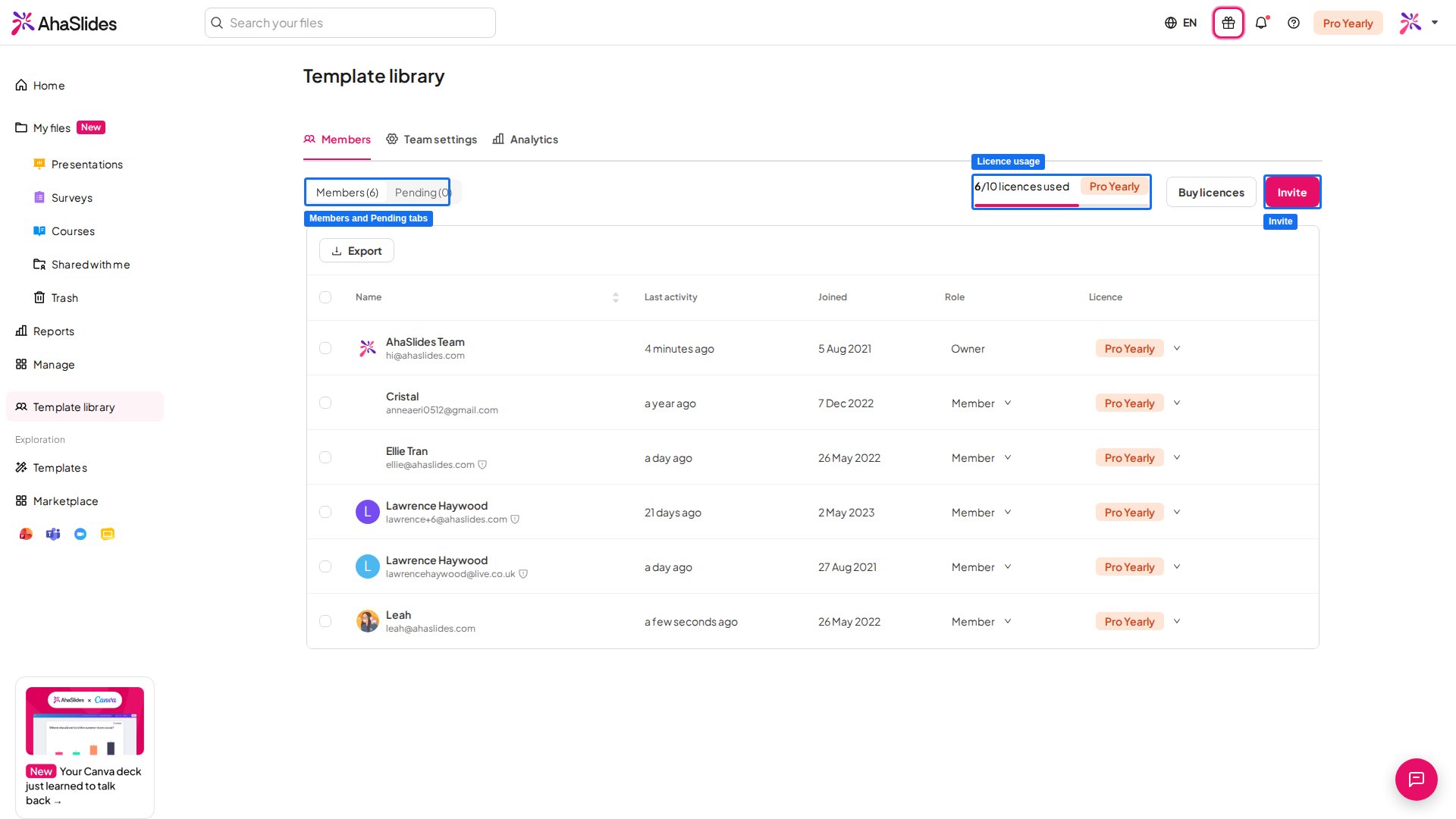
团队成员控制面板有两个选项卡:
* **成员** (Members) — 显示所有当前团队成员及其角色、最后活动时间、加入日期,以及(付费计划)许可状态。
* **待处理** (Pending) — 显示尚未接受的邀请及其状态(待处理、已拒绝或已过期)。有人接受后,他们会移到 **成员** (Members) 选项卡。
在付费计划中,业主和管理员还会在右上角看到**许可使用量计量器**,显示已购买的许可总数中有多少正在使用。
 ## 成员角色
| 角色 | 权限 |
| - | - |
| **业主** (Owner) | 完全控制:邀请/删除成员、更改角色、管理计划和许可,以及拥有成员的所有权限 |
| **管理员** (Admin) | 拥有成员的所有权限,另外可以邀请新成员,并将成员或管理员从团队中删除 |
| **成员** (Member) | 可以查看、编辑和演示与团队共享的任何演示文稿 |
只有团队**业主** (Owner)可以邀请新成员担任**管理员** (Admin)。管理员只能邀请角色为**成员** (Member)的新成员。
## 邀请团队成员
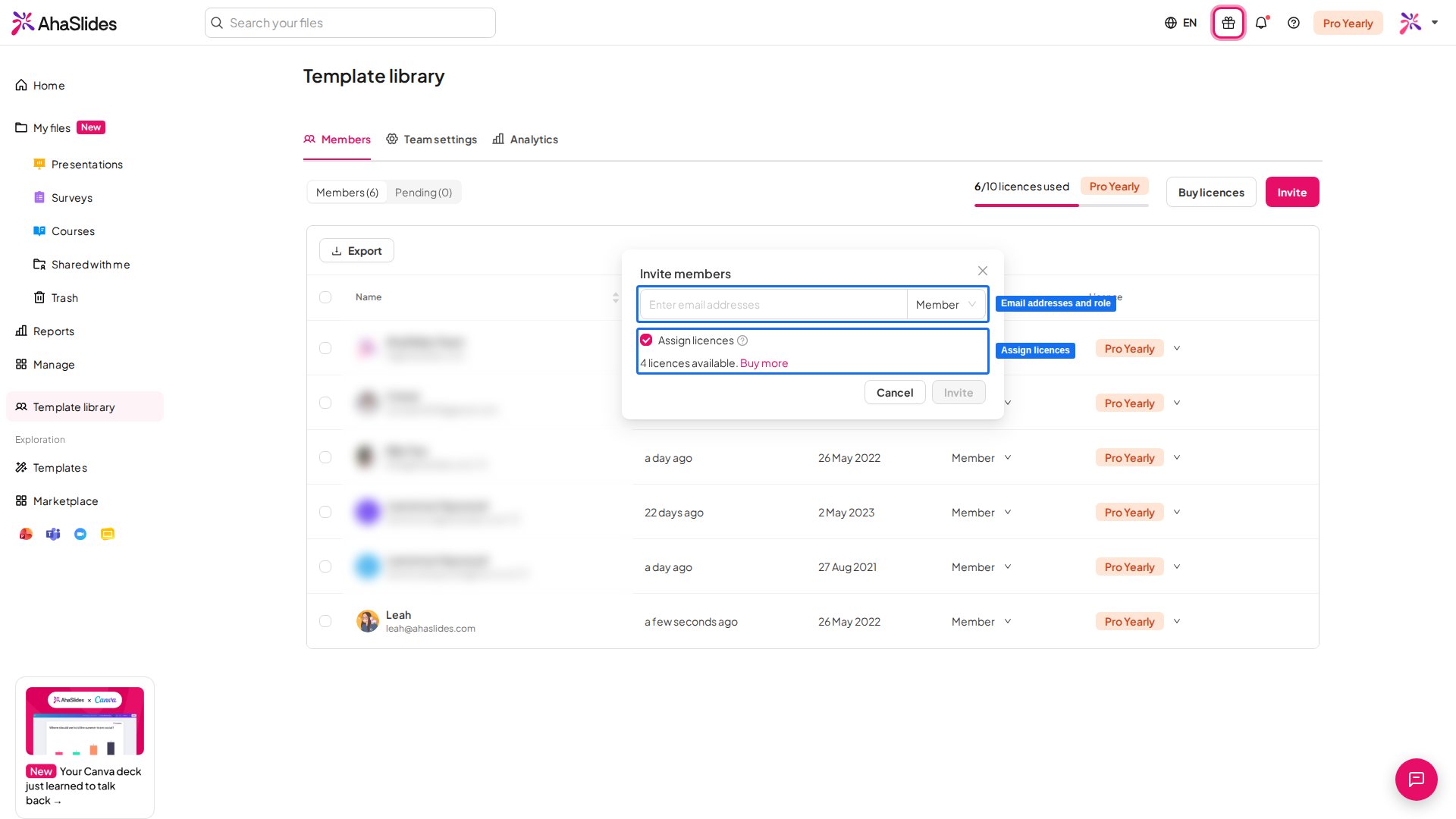
要邀请新成员加入您的团队,请点击 **邀请** (Invite) 按钮并输入他们的电子邮件地址——您可以同时邀请多名成员。在电子邮件字段旁边的角色下拉菜单中,选择每位受邀者在团队中的角色(**成员** (Member) 或 **管理员** (Admin))。
## 成员角色
| 角色 | 权限 |
| - | - |
| **业主** (Owner) | 完全控制:邀请/删除成员、更改角色、管理计划和许可,以及拥有成员的所有权限 |
| **管理员** (Admin) | 拥有成员的所有权限,另外可以邀请新成员,并将成员或管理员从团队中删除 |
| **成员** (Member) | 可以查看、编辑和演示与团队共享的任何演示文稿 |
只有团队**业主** (Owner)可以邀请新成员担任**管理员** (Admin)。管理员只能邀请角色为**成员** (Member)的新成员。
## 邀请团队成员
要邀请新成员加入您的团队,请点击 **邀请** (Invite) 按钮并输入他们的电子邮件地址——您可以同时邀请多名成员。在电子邮件字段旁边的角色下拉菜单中,选择每位受邀者在团队中的角色(**成员** (Member) 或 **管理员** (Admin))。
 **已经是其他团队成员**的账户无法被邀请。他们需要先离开当前团队,才能接受您的邀请。
您也可以邀请已拥有个人付费计划的人。他们加入时,其个人订阅不会被更改或取消:它保持有效并继续由其本人付费,与您团队的计划相互独立。在 **成员** (Members) 选项卡中,他们的 **Licence** 列显示的是其个人计划而不是团队许可,并且无法通过下拉菜单或批量操作为他们分配团队许可。
如果您一次邀请很多人,可能会达到每日发送邀请的上限。如果发生这种情况,请第二天再试。
在付费团队计划中,邀请弹窗还会显示:
* **Assign licences** 复选框 — 勾选后,每位受邀者在接受邀请时会自动获得一个付费许可。有空闲席位时默认启用;团队达到配额时禁用。如果接受邀请的人数多于可用席位,许可将按先到先得的原则分配。
* **Available licence count** — 显示还有多少席位可供分配。
* **Buy more** 链接(仅限业主)— 将团队业主带到许可购买页面。
如果您的组织通过身份提供商管理访问权限,成员可以通过单点登录加入或被自动添加,而无需邀请。请参阅[设置 SSO 和 SCIM 配置](/cn/teams-and-enterprise/setting-up-sso-and-scim-provisioning)。
您可以在 **待处理** (Pending) 选项卡中跟踪邀请,在那里您可以:
* **复制邀请链接**以直接分享。
* 看到 **自动** (Auto) 标记(付费计划),表示受邀者接受时将自动分配许可。
* 点击右侧的撤回图标,**撤回任何待处理的邀请**。
每份邀请的有效期有限,邀请邮件会显示其到期日期。过了该日期,链接将失效,并且邀请在 **待处理** (Pending) 选项卡中显示为 **expired**。它不会被自动删除。**expired** 标签仅描述该邀请,而不是某位团队成员:如果该人员已列在 **成员** (Members) 选项卡中,说明他们已在您的团队中,您可以忽略旧邀请。要邀请尚未出现在 **成员** (Members) 中的人,请向他们发送新的邀请。如果您团队的付费计划已结束,则在续订之前无法接受邀请。
您邀请的每个人都会收到一封带有加入团队链接的邀请邮件。
* **如果他们已有 AhaSlides 账户**,可以点击邮件中的链接,或登录后在控制面板顶部的横幅中接受或拒绝邀请。
* **如果他们还没有账户**,链接会先带他们注册,之后他们可以接受或拒绝邀请。
接受后,他们会自动加入您的团队,并显示在 **成员** (Members) 选项卡中。
## 管理许可(仅限付费计划)
在付费团队计划中,**成员** (Members) 选项卡包含一个 **Licence** 列,显示每位成员当前的许可状态。团队业主和管理员可以使用该列中的下拉菜单为单个成员授予或撤销许可。
**批量许可管理** — 业主和管理员还可以一次管理多名成员的许可:使用成员表格左侧的复选框选择一名或多名成员,然后使用操作栏中出现的 **分配** (Assign) 或 **撤销** (Revoke) 操作。
拥有自己有效个人订阅的成员不适用批量许可管理——他们的计划与其个人账户而非团队绑定。
如果您授予的许可数量超过了订阅允许的数量,团队页面顶部会出现 **Licence Shortage** 提醒。您将有 48 小时的时间购买更多许可或撤销多余的许可,以保持团队计划有效。
## 更改团队成员的角色
作为**业主** (Owner),您可以在**成员** (Member) 和**管理员** (Admin) 之间更改任何团队成员的角色。在 **成员** (Members) 选项卡上找到其姓名,打开 **角色** (Role) 下的下拉菜单,然后选择 **管理员** (Admin) 或 **成员** (Member)。
只有团队**业主** (Owner)可以更改成员角色。管理员看到的成员角色是只读标签,无法重新分配。
## 删除团队成员
要从团队中删除某位成员,请在 **成员** (Members) 选项卡上找到其姓名,然后点击其所在行最右侧的 **从团队中删除** (Remove from team) 图标。
如果您使用的是团队计划,每删除一名团队成员,您就会收回 1 个许可。该用户的账户会自动降级回免费计划。
## 离开团队
业主和团队成员可以随时离开团队。进入 **成员** (Members) 选项卡,然后点击成员列表中其姓名最右侧的 **离队** (Leave team) 图标。成员离开后,系统会移除其对专门与团队共享的演示文稿和文件夹的访问权限。
如果团队业主点击 **离队** (Leave team) 并确认,团队将被删除,尽管确认消息中并未说明这一点:所有成员都会被移除,所有待处理的邀请也会失效。成员将失去对专门与团队共享的演示文稿和文件夹的访问权限。如要保留团队,请在业主离开之前,使用业主的邮箱地址发送电子邮件至 [hi@ahaslides.com](mailto:hi@ahaslides.com),请我们将另一名成员设为业主。此操作无法在您的控制面板中完成;我们会在进行更改之前与您确认详情。
## 团队工作区与个人工作区
不存在单独的团队工作区,您在 **我的文件** (My Files) 中的演示文稿在您分享之前一直仅对您自己可见。最接近共享工作区的是**共享文件夹**:与整个团队共享一个文件夹,所有人即可共同处理其中的演示文稿。
### 为团队设置共享文件夹
在 **我的文件** (My Files) 中,点击文件夹旁边的**三点按钮**,或右键点击它,然后选择 **分享** (Share)。
点击电子邮件字段,并从出现的建议中选择您的团队。选择一个角色——**编辑** (Editor)(可编辑和演示)或 **演讲者** (Presenter)(仅可演示,不能编辑)——然后点击 **添加** (Add)。演讲者角色并非在所有计划中都可用;如果您的计划不包含它,系统会提示您升级。随后文件夹会显示 **Shared with your whole team.**
使用 **移至** (Move to) 将团队需要的演示文稿移入该文件夹。请参阅[跨文件夹移动演示文稿](/cn/features-and-functions/how-to-collaborate-on-presentations-and-folders#在文件夹之间移动演示文稿)。
您的队友可在其 **与我分享** (Shared with Me) 选项卡中找到该文件夹。有关角色和文件夹的更多信息,请参阅[如何协作处理演示文稿和文件夹](/cn/features-and-functions/how-to-collaborate-on-presentations-and-folders)。
### 与团队共享单个演示文稿
打开演示文稿,点击编辑器标题栏中的 **分享** (Share) 图标,然后选择 **添加协作者** (Add collaborators)。
点击电子邮件字段,并从出现的建议中选择您的团队,然后点击 **添加** (Add)。
如需改为与特定的人共享,请输入他们的电子邮件地址(以逗号分隔),选择一个角色,然后点击 **添加** (Add)。共享是让队友访问同一份演示文稿;不会在他们的账户中创建副本。
**有疑问?**
请联系我们的支持团队:如果您已登录,请使用控制面板右下角的聊天图标;如果尚未登录,请[在此联系我们](https://ahaslides.com/contact-us/),或发送邮件至 [hi@ahaslides.com](mailto:hi@ahaslides.com)。
想与其他用户交流?欢迎加入 [AhaSlides 社区](https://community.ahaslides.com/),分享使用技巧、提出功能建议,了解其他人如何与观众互动。
This documentation is built and hosted on [Mintlify](https://mintlify.com), a developer documentation platform.
**已经是其他团队成员**的账户无法被邀请。他们需要先离开当前团队,才能接受您的邀请。
您也可以邀请已拥有个人付费计划的人。他们加入时,其个人订阅不会被更改或取消:它保持有效并继续由其本人付费,与您团队的计划相互独立。在 **成员** (Members) 选项卡中,他们的 **Licence** 列显示的是其个人计划而不是团队许可,并且无法通过下拉菜单或批量操作为他们分配团队许可。
如果您一次邀请很多人,可能会达到每日发送邀请的上限。如果发生这种情况,请第二天再试。
在付费团队计划中,邀请弹窗还会显示:
* **Assign licences** 复选框 — 勾选后,每位受邀者在接受邀请时会自动获得一个付费许可。有空闲席位时默认启用;团队达到配额时禁用。如果接受邀请的人数多于可用席位,许可将按先到先得的原则分配。
* **Available licence count** — 显示还有多少席位可供分配。
* **Buy more** 链接(仅限业主)— 将团队业主带到许可购买页面。
如果您的组织通过身份提供商管理访问权限,成员可以通过单点登录加入或被自动添加,而无需邀请。请参阅[设置 SSO 和 SCIM 配置](/cn/teams-and-enterprise/setting-up-sso-and-scim-provisioning)。
您可以在 **待处理** (Pending) 选项卡中跟踪邀请,在那里您可以:
* **复制邀请链接**以直接分享。
* 看到 **自动** (Auto) 标记(付费计划),表示受邀者接受时将自动分配许可。
* 点击右侧的撤回图标,**撤回任何待处理的邀请**。
每份邀请的有效期有限,邀请邮件会显示其到期日期。过了该日期,链接将失效,并且邀请在 **待处理** (Pending) 选项卡中显示为 **expired**。它不会被自动删除。**expired** 标签仅描述该邀请,而不是某位团队成员:如果该人员已列在 **成员** (Members) 选项卡中,说明他们已在您的团队中,您可以忽略旧邀请。要邀请尚未出现在 **成员** (Members) 中的人,请向他们发送新的邀请。如果您团队的付费计划已结束,则在续订之前无法接受邀请。
您邀请的每个人都会收到一封带有加入团队链接的邀请邮件。
* **如果他们已有 AhaSlides 账户**,可以点击邮件中的链接,或登录后在控制面板顶部的横幅中接受或拒绝邀请。
* **如果他们还没有账户**,链接会先带他们注册,之后他们可以接受或拒绝邀请。
接受后,他们会自动加入您的团队,并显示在 **成员** (Members) 选项卡中。
## 管理许可(仅限付费计划)
在付费团队计划中,**成员** (Members) 选项卡包含一个 **Licence** 列,显示每位成员当前的许可状态。团队业主和管理员可以使用该列中的下拉菜单为单个成员授予或撤销许可。
**批量许可管理** — 业主和管理员还可以一次管理多名成员的许可:使用成员表格左侧的复选框选择一名或多名成员,然后使用操作栏中出现的 **分配** (Assign) 或 **撤销** (Revoke) 操作。
拥有自己有效个人订阅的成员不适用批量许可管理——他们的计划与其个人账户而非团队绑定。
如果您授予的许可数量超过了订阅允许的数量,团队页面顶部会出现 **Licence Shortage** 提醒。您将有 48 小时的时间购买更多许可或撤销多余的许可,以保持团队计划有效。
## 更改团队成员的角色
作为**业主** (Owner),您可以在**成员** (Member) 和**管理员** (Admin) 之间更改任何团队成员的角色。在 **成员** (Members) 选项卡上找到其姓名,打开 **角色** (Role) 下的下拉菜单,然后选择 **管理员** (Admin) 或 **成员** (Member)。
只有团队**业主** (Owner)可以更改成员角色。管理员看到的成员角色是只读标签,无法重新分配。
## 删除团队成员
要从团队中删除某位成员,请在 **成员** (Members) 选项卡上找到其姓名,然后点击其所在行最右侧的 **从团队中删除** (Remove from team) 图标。
如果您使用的是团队计划,每删除一名团队成员,您就会收回 1 个许可。该用户的账户会自动降级回免费计划。
## 离开团队
业主和团队成员可以随时离开团队。进入 **成员** (Members) 选项卡,然后点击成员列表中其姓名最右侧的 **离队** (Leave team) 图标。成员离开后,系统会移除其对专门与团队共享的演示文稿和文件夹的访问权限。
如果团队业主点击 **离队** (Leave team) 并确认,团队将被删除,尽管确认消息中并未说明这一点:所有成员都会被移除,所有待处理的邀请也会失效。成员将失去对专门与团队共享的演示文稿和文件夹的访问权限。如要保留团队,请在业主离开之前,使用业主的邮箱地址发送电子邮件至 [hi@ahaslides.com](mailto:hi@ahaslides.com),请我们将另一名成员设为业主。此操作无法在您的控制面板中完成;我们会在进行更改之前与您确认详情。
## 团队工作区与个人工作区
不存在单独的团队工作区,您在 **我的文件** (My Files) 中的演示文稿在您分享之前一直仅对您自己可见。最接近共享工作区的是**共享文件夹**:与整个团队共享一个文件夹,所有人即可共同处理其中的演示文稿。
### 为团队设置共享文件夹
在 **我的文件** (My Files) 中,点击文件夹旁边的**三点按钮**,或右键点击它,然后选择 **分享** (Share)。
点击电子邮件字段,并从出现的建议中选择您的团队。选择一个角色——**编辑** (Editor)(可编辑和演示)或 **演讲者** (Presenter)(仅可演示,不能编辑)——然后点击 **添加** (Add)。演讲者角色并非在所有计划中都可用;如果您的计划不包含它,系统会提示您升级。随后文件夹会显示 **Shared with your whole team.**
使用 **移至** (Move to) 将团队需要的演示文稿移入该文件夹。请参阅[跨文件夹移动演示文稿](/cn/features-and-functions/how-to-collaborate-on-presentations-and-folders#在文件夹之间移动演示文稿)。
您的队友可在其 **与我分享** (Shared with Me) 选项卡中找到该文件夹。有关角色和文件夹的更多信息,请参阅[如何协作处理演示文稿和文件夹](/cn/features-and-functions/how-to-collaborate-on-presentations-and-folders)。
### 与团队共享单个演示文稿
打开演示文稿,点击编辑器标题栏中的 **分享** (Share) 图标,然后选择 **添加协作者** (Add collaborators)。
点击电子邮件字段,并从出现的建议中选择您的团队,然后点击 **添加** (Add)。
如需改为与特定的人共享,请输入他们的电子邮件地址(以逗号分隔),选择一个角色,然后点击 **添加** (Add)。共享是让队友访问同一份演示文稿;不会在他们的账户中创建副本。
**有疑问?**
请联系我们的支持团队:如果您已登录,请使用控制面板右下角的聊天图标;如果尚未登录,请[在此联系我们](https://ahaslides.com/contact-us/),或发送邮件至 [hi@ahaslides.com](mailto:hi@ahaslides.com)。
想与其他用户交流?欢迎加入 [AhaSlides 社区](https://community.ahaslides.com/),分享使用技巧、提出功能建议,了解其他人如何与观众互动。
This documentation is built and hosted on [Mintlify](https://mintlify.com), a developer documentation platform.