> ## Documentation Index
> Fetch the complete documentation index at: https://docs.ahaslides.com/llms.txt
> Use this file to discover all available pages before exploring further.
# 创建 Rating Scale 幻灯片
> 通过滑动量表收集观众更细致的意见,支持自定义陈述、数值范围和标签,不止是简单的是或否。
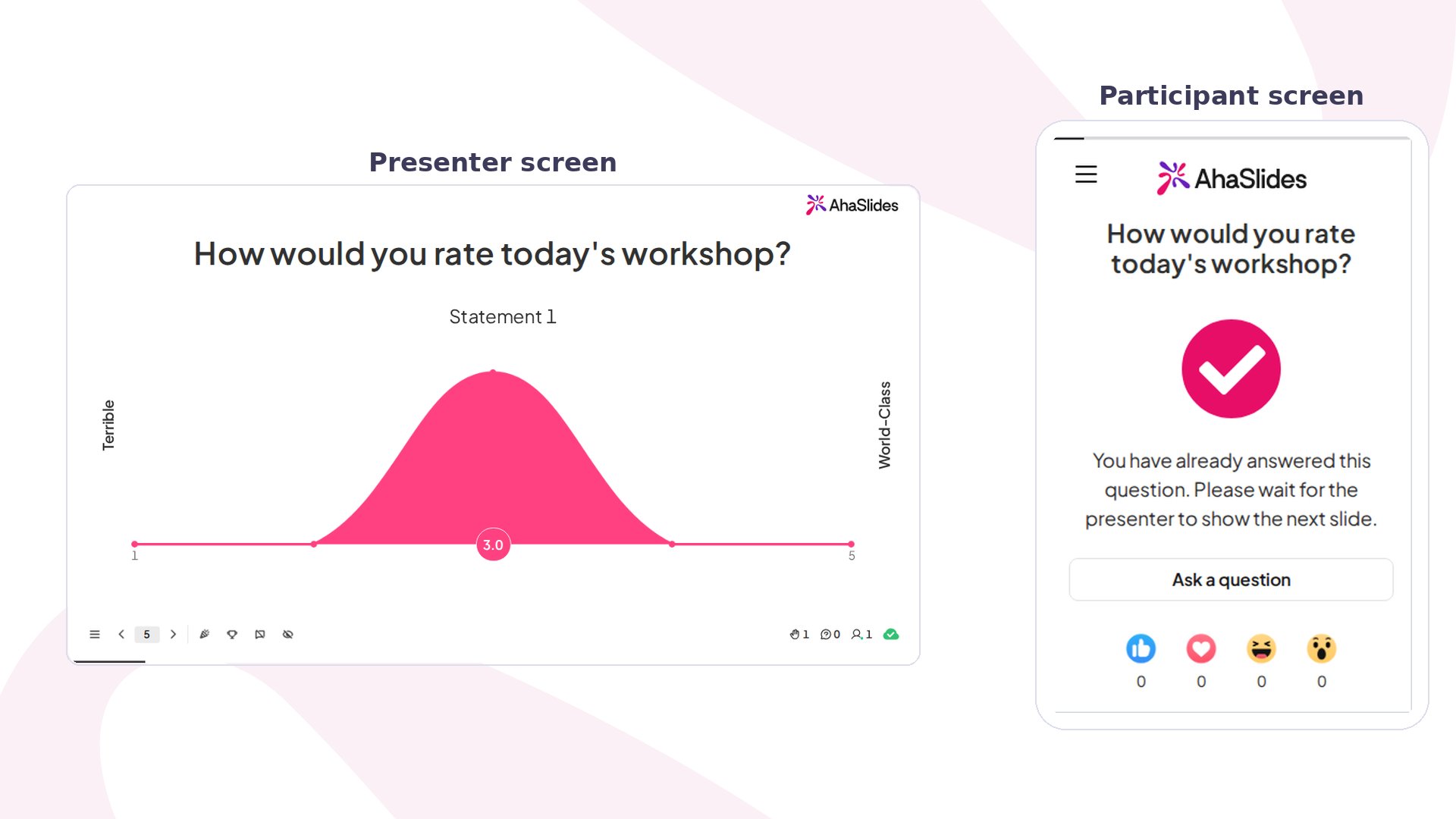 当您需要比简单的是或否更细致的回答时,Rating Scale 幻灯片是理想之选。提出一个宽泛的问题,添加具体的陈述,让观众在滑动量表上为每一条评分。
## Rating Scale 概览
| | |
| - | - |
| 类型 | 不计分 |
| 限制 | 最多 8 条陈述;最低值与最高值之间的量表范围最大为 1,000;时间限制为 5 秒至 20 分钟 |
## 创建 Rating Scale 幻灯片
当您需要比简单的是或否更细致的回答时,Rating Scale 幻灯片是理想之选。提出一个宽泛的问题,添加具体的陈述,让观众在滑动量表上为每一条评分。
## Rating Scale 概览
| | |
| - | - |
| 类型 | 不计分 |
| 限制 | 最多 8 条陈述;最低值与最高值之间的量表范围最大为 1,000;时间限制为 5 秒至 20 分钟 |
## 创建 Rating Scale 幻灯片
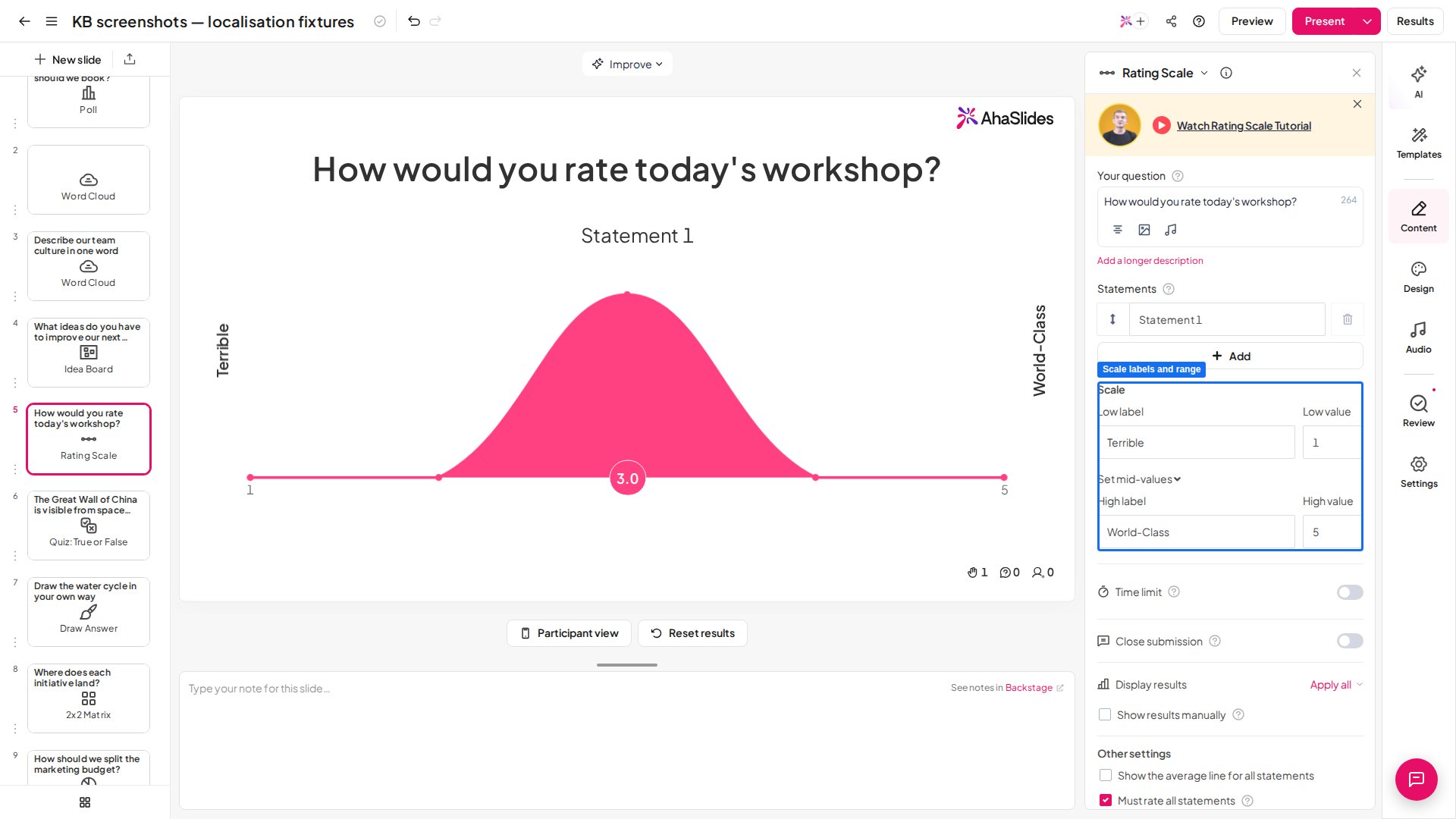
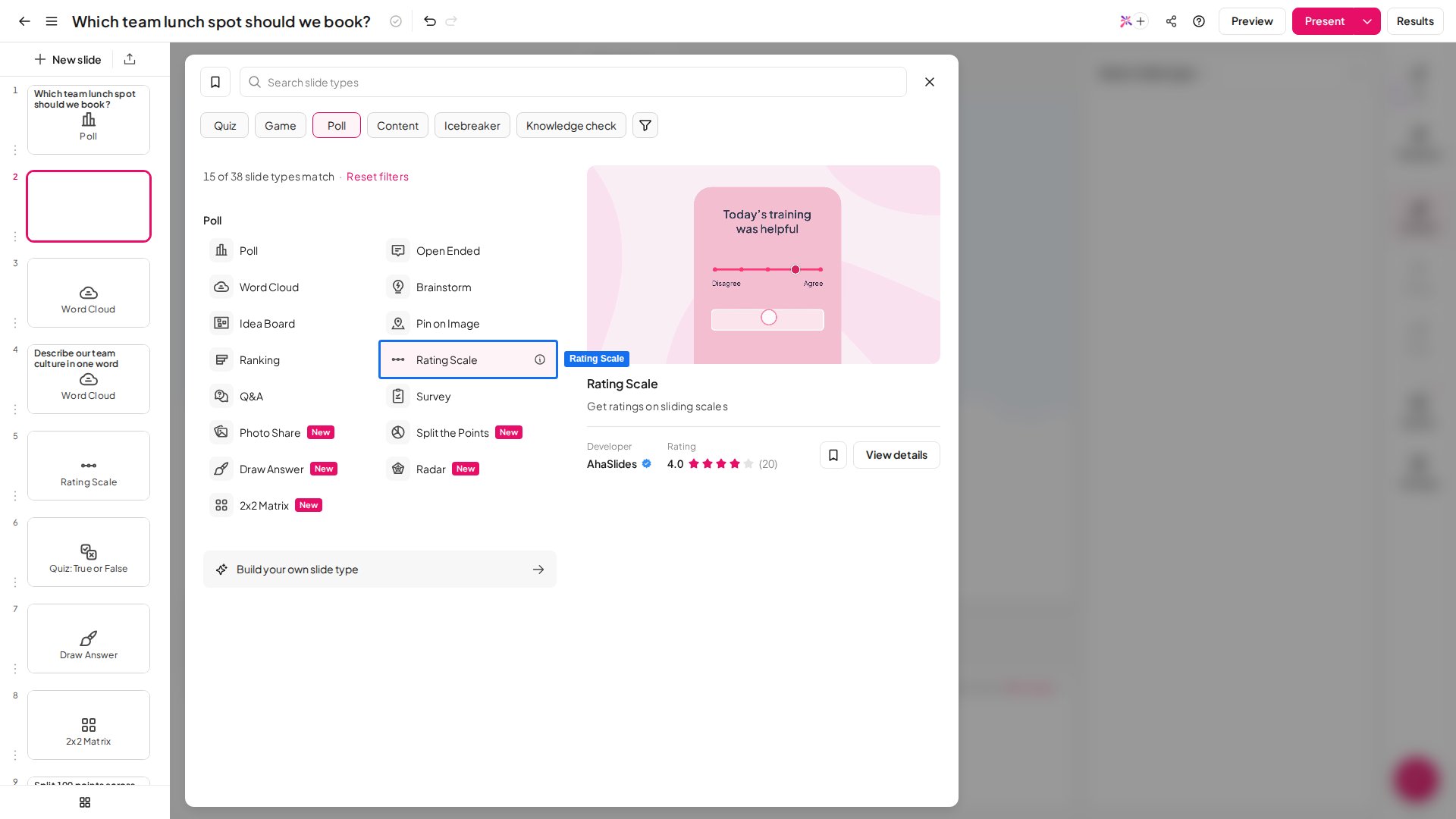 输入您想向观众提出的主要问题。它可以是需要在量表上作答的问题,例如 *“您对我们的服务有多满意?”*,其中 1 表示 *非常不满意*,5 表示 *非常满意*。它也可以是一句陈述,例如 *“我对这项服务的体验非常满意”*,量表衡量从 *强烈反对* (1) 到 *强烈同意* (5)。
如果您的问题需要澄清,可以添加更长的说明,它会显示在观众设备上问题的下方。
陈述是您想要得到答案的、宽泛问题中的具体部分。例如,对于 *“您对我们的服务有多满意?”*,您可以为不同方面添加陈述,如 *“易用性”*、*“员工的友好程度”* 或 *“送达速度”*,最多 **8 条陈述**。
如果您的宽泛问题 *本身就是* 陈述,不需要单独的陈述,请删除所有陈述框。这会让布局居中,观众只需回答顶部的那一个问题。
设置量表上的措辞和数值数量。数值通常为 1 到 5,但您可以扩大范围以获得更精细的回答:最低值与最高值之差最大可达 **1,000**。**低端标签**和**高端标签**会显示在您屏幕上量表的两端;只要最低值与最高值之差不超过 10,中间数值的文字也会显示在观众设备上。
输入您想向观众提出的主要问题。它可以是需要在量表上作答的问题,例如 *“您对我们的服务有多满意?”*,其中 1 表示 *非常不满意*,5 表示 *非常满意*。它也可以是一句陈述,例如 *“我对这项服务的体验非常满意”*,量表衡量从 *强烈反对* (1) 到 *强烈同意* (5)。
如果您的问题需要澄清,可以添加更长的说明,它会显示在观众设备上问题的下方。
陈述是您想要得到答案的、宽泛问题中的具体部分。例如,对于 *“您对我们的服务有多满意?”*,您可以为不同方面添加陈述,如 *“易用性”*、*“员工的友好程度”* 或 *“送达速度”*,最多 **8 条陈述**。
如果您的宽泛问题 *本身就是* 陈述,不需要单独的陈述,请删除所有陈述框。这会让布局居中,观众只需回答顶部的那一个问题。
设置量表上的措辞和数值数量。数值通常为 1 到 5,但您可以扩大范围以获得更精细的回答:最低值与最高值之差最大可达 **1,000**。**低端标签**和**高端标签**会显示在您屏幕上量表的两端;只要最低值与最高值之差不超过 10,中间数值的文字也会显示在观众设备上。
 ## 演示 Rating Scale 幻灯片
* **主持人**提出一个宽泛的问题,添加与之相关的具体陈述,并请观众使用滑动量表对每条陈述表达看法。
* **观众**用手机访问幻灯片,并通过滑动量表回答每一条陈述。
* **结果数据**会显示在图表上,展示每条陈述收到了哪些回答、有多少回答,以及每条陈述的平均数值回答。
在手机上,参与者针对每条陈述在量表两端之间拖动滑块,然后提交。
## Rating Scale 结果
图表显示所有陈述的全部回答,并按陈述用不同颜色标记,让您清楚看到观众对每一条的回答情况。
每条陈述的平均表现显示在图表底部带颜色标记的圆圈中。在 **其他设置** (other settings) 中启用 **show the average line for all statements**,即可查看所有陈述的合并平均值,以白色圆圈显示在各条陈述平均值的下方。
将鼠标悬停在每个圆圈上,可查看每个数值收到的回答数量;或悬停在某条陈述(或其圆圈平均值)上,单独查看该陈述的表现。
## Rating Scale 设置
| 设置 | 作用 | 默认值 |
| - | - | - |
| 时间限制 | 设置 **5 秒至 20 分钟** 之间的时间限制。演示时,您可以关闭计时器或更改时限,但一旦关闭,就无法在演示模式下重新开启;您需要切换到编辑模式才能重新启用。并非在所有计划中都可用;如果您的计划不包含此功能,系统会提示您升级。 | — |
| 关闭提交 | 在演示期间随时停止接收回答,如果您需要在观众提交答案前澄清问题,这会很有用。点击控制栏中的 **关闭提交** (Close submission) 按钮即可停止回答,再次点击(**公开提交** (Open submission))即可重新开放。您也可以按 **S** 键。并非在所有计划中都可用;如果您的计划不包含此功能,系统会提示您升级。 | — |
| 手动显示结果 | 在您点击 **显示结果** (Show results) 之前隐藏所有结果。要一次应用到所有评分量表幻灯片,请打开该设置的 **更多操作** (More actions) (⋯) 菜单,选择 **Apply to all Rating Scale slides**。并非在所有计划中都可用;如果您的计划不包含此功能,系统会提示您升级。 | — |
| 显示所有陈述的平均线 | 显示一条垂直线,表示您宽泛问题下所有陈述的平均回答。 | — |
| 必须为所有陈述评分 | 移除陈述的跳过选项,要求参与者必须为每条陈述评分。 | — |
**有疑问?**
请联系我们的支持团队:如果您已登录,请使用控制面板右下角的聊天图标;如果尚未登录,请[在此联系我们](https://ahaslides.com/contact-us/),或发送邮件至 [hi@ahaslides.com](mailto:hi@ahaslides.com)。
想与其他用户交流?欢迎加入 [AhaSlides 社区](https://community.ahaslides.com/),分享使用技巧、提出功能建议,了解其他人如何与观众互动。
This documentation is built and hosted on [Mintlify](https://mintlify.com), a developer documentation platform.
## 演示 Rating Scale 幻灯片
* **主持人**提出一个宽泛的问题,添加与之相关的具体陈述,并请观众使用滑动量表对每条陈述表达看法。
* **观众**用手机访问幻灯片,并通过滑动量表回答每一条陈述。
* **结果数据**会显示在图表上,展示每条陈述收到了哪些回答、有多少回答,以及每条陈述的平均数值回答。
在手机上,参与者针对每条陈述在量表两端之间拖动滑块,然后提交。
## Rating Scale 结果
图表显示所有陈述的全部回答,并按陈述用不同颜色标记,让您清楚看到观众对每一条的回答情况。
每条陈述的平均表现显示在图表底部带颜色标记的圆圈中。在 **其他设置** (other settings) 中启用 **show the average line for all statements**,即可查看所有陈述的合并平均值,以白色圆圈显示在各条陈述平均值的下方。
将鼠标悬停在每个圆圈上,可查看每个数值收到的回答数量;或悬停在某条陈述(或其圆圈平均值)上,单独查看该陈述的表现。
## Rating Scale 设置
| 设置 | 作用 | 默认值 |
| - | - | - |
| 时间限制 | 设置 **5 秒至 20 分钟** 之间的时间限制。演示时,您可以关闭计时器或更改时限,但一旦关闭,就无法在演示模式下重新开启;您需要切换到编辑模式才能重新启用。并非在所有计划中都可用;如果您的计划不包含此功能,系统会提示您升级。 | — |
| 关闭提交 | 在演示期间随时停止接收回答,如果您需要在观众提交答案前澄清问题,这会很有用。点击控制栏中的 **关闭提交** (Close submission) 按钮即可停止回答,再次点击(**公开提交** (Open submission))即可重新开放。您也可以按 **S** 键。并非在所有计划中都可用;如果您的计划不包含此功能,系统会提示您升级。 | — |
| 手动显示结果 | 在您点击 **显示结果** (Show results) 之前隐藏所有结果。要一次应用到所有评分量表幻灯片,请打开该设置的 **更多操作** (More actions) (⋯) 菜单,选择 **Apply to all Rating Scale slides**。并非在所有计划中都可用;如果您的计划不包含此功能,系统会提示您升级。 | — |
| 显示所有陈述的平均线 | 显示一条垂直线,表示您宽泛问题下所有陈述的平均回答。 | — |
| 必须为所有陈述评分 | 移除陈述的跳过选项,要求参与者必须为每条陈述评分。 | — |
**有疑问?**
请联系我们的支持团队:如果您已登录,请使用控制面板右下角的聊天图标;如果尚未登录,请[在此联系我们](https://ahaslides.com/contact-us/),或发送邮件至 [hi@ahaslides.com](mailto:hi@ahaslides.com)。
想与其他用户交流?欢迎加入 [AhaSlides 社区](https://community.ahaslides.com/),分享使用技巧、提出功能建议,了解其他人如何与观众互动。
This documentation is built and hosted on [Mintlify](https://mintlify.com), a developer documentation platform.