> ## Documentation Index
> Fetch the complete documentation index at: https://docs.ahaslides.com/llms.txt
> Use this file to discover all available pages before exploring further.
# 设置 Idea Board 幻灯片
> 收集观众的想法,并实时看着它们整理成主题,把零散的反馈立即变成有条理的洞察。
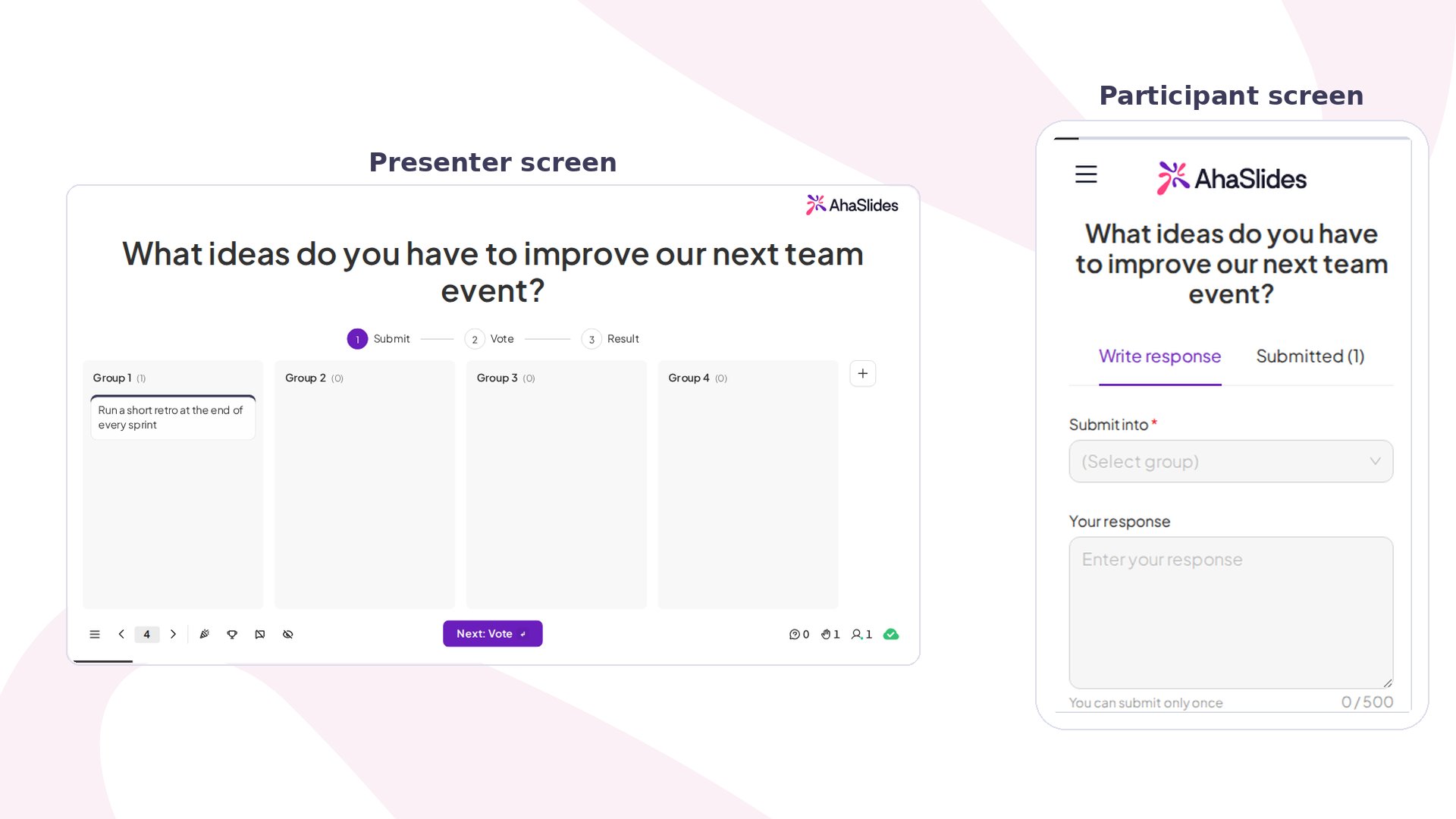 Idea Board 幻灯片让观众提交想法,并看到它们被整理成主题,而不只是阅读一份零散的回答列表,它不计分。您问的不是“您怎么看?”,而是“我们的集体思考中浮现出哪些主题?”,结果会随着提交和投票的到来实时更新。
## Idea Board 概览
| | |
| - | - |
| 类型 | 不计分 |
| 位置 | **新建幻灯片** (New Slide),然后选择 **Idea Board** |
| 限制 | 每位参与者 1 到 20 票;提交时间限制从 5 秒到 20 分钟;白板初始有四个预设分组(最多十个) |
## 创建 Idea Board 幻灯片
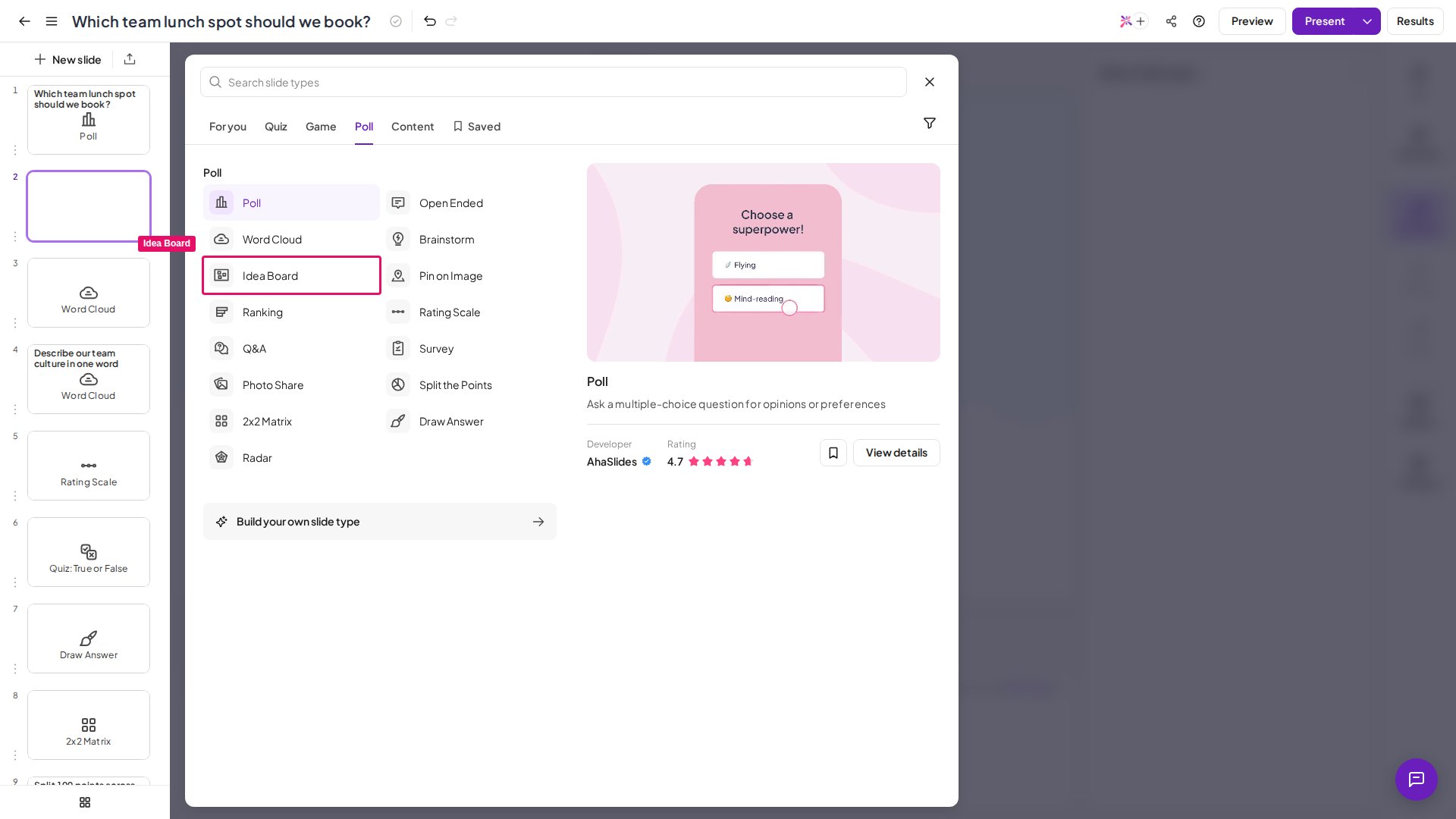
点击 **新建幻灯片** (New Slide) 并选择 **Idea Board**。
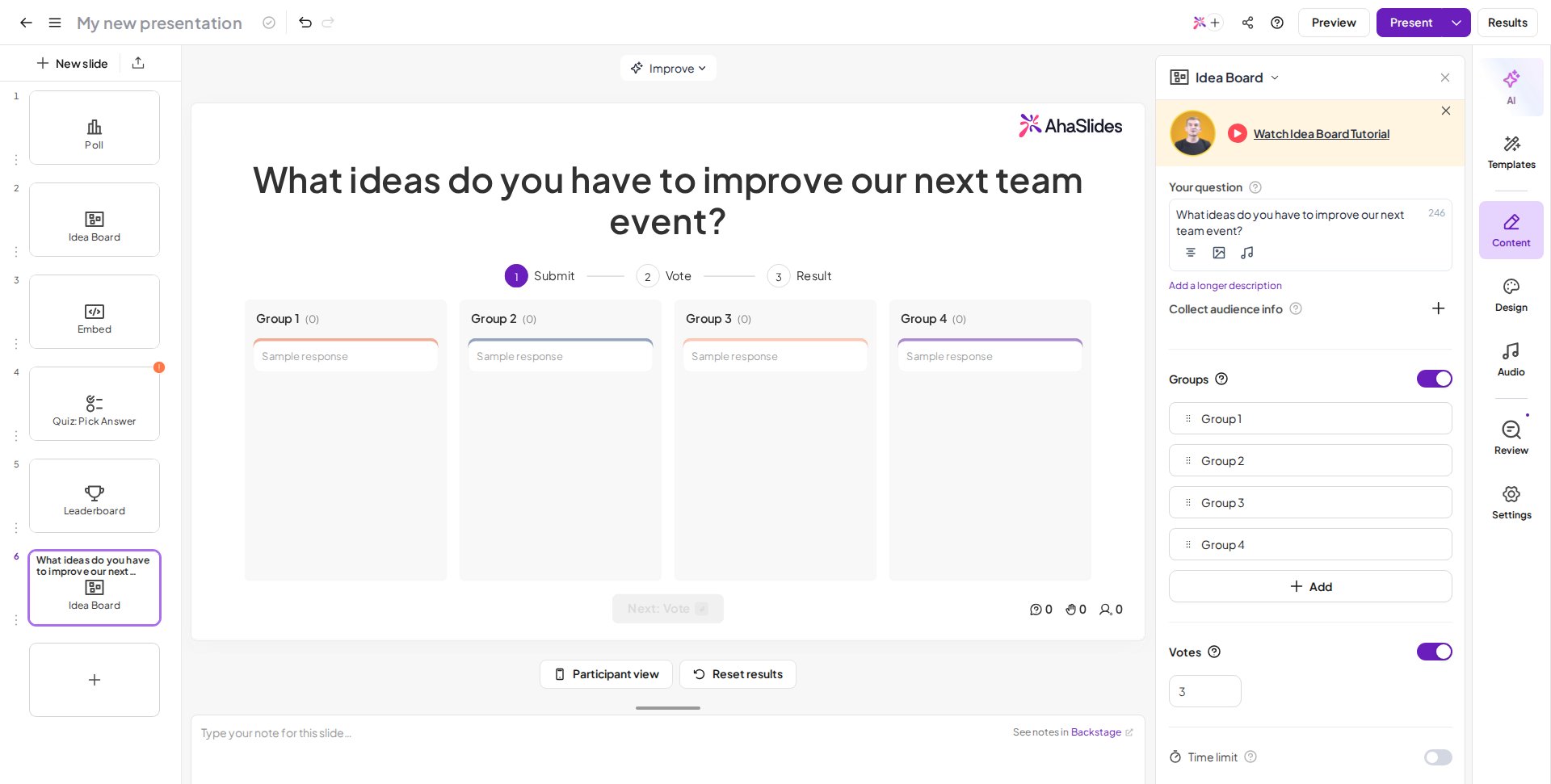
在 **您的问题** (Your question) 字段中输入您的问题或提示。
启用 **Groups** 选项可预先添加 **预设分组**(适合您已知结构的情况),或将其关闭,让想法在收集完成后通过 **AI 分组** 自动聚类(适合探索发现)。两种方式的详情请参阅[Idea Board 分组如何运作](#idea-board-分组如何运作)。
点击问题旁的图片图标以附加图片。
要制作一张好的 Idea Board 幻灯片:
* **写出具体的提示**:含糊的写法:*“分享您的想法”*;更好的写法:*“您在远程协作方面面临哪些具体挑战?”*
* **选择合适的分组方式**:在教授框架或套用已知类别时使用预设分组;在探索存在哪些主题时使用 AI 分组。AI 擅长初步的模式识别,但可能误解上下文,因此请务必检查并调整。
* **留出足够时间**:线下活动约 2-3 分钟,线上活动 3-4 分钟,因为人们需要额外时间切换环境并打字。
* **不要过度整理**:最多 6-8 个分组;过多会违背发现模式的初衷。
* **先让发散结束再收敛**:在大家仍在提交时,不要开始对想法分组。
* **移动不合适的提交内容**:离群的内容要么揭示了您遗漏的新主题,要么代表值得探索的创意思维。可以新建一个分组,或将其标记为“其他”以便讨论。
Idea Board 幻灯片让观众提交想法,并看到它们被整理成主题,而不只是阅读一份零散的回答列表,它不计分。您问的不是“您怎么看?”,而是“我们的集体思考中浮现出哪些主题?”,结果会随着提交和投票的到来实时更新。
## Idea Board 概览
| | |
| - | - |
| 类型 | 不计分 |
| 位置 | **新建幻灯片** (New Slide),然后选择 **Idea Board** |
| 限制 | 每位参与者 1 到 20 票;提交时间限制从 5 秒到 20 分钟;白板初始有四个预设分组(最多十个) |
## 创建 Idea Board 幻灯片
点击 **新建幻灯片** (New Slide) 并选择 **Idea Board**。
在 **您的问题** (Your question) 字段中输入您的问题或提示。
启用 **Groups** 选项可预先添加 **预设分组**(适合您已知结构的情况),或将其关闭,让想法在收集完成后通过 **AI 分组** 自动聚类(适合探索发现)。两种方式的详情请参阅[Idea Board 分组如何运作](#idea-board-分组如何运作)。
点击问题旁的图片图标以附加图片。
要制作一张好的 Idea Board 幻灯片:
* **写出具体的提示**:含糊的写法:*“分享您的想法”*;更好的写法:*“您在远程协作方面面临哪些具体挑战?”*
* **选择合适的分组方式**:在教授框架或套用已知类别时使用预设分组;在探索存在哪些主题时使用 AI 分组。AI 擅长初步的模式识别,但可能误解上下文,因此请务必检查并调整。
* **留出足够时间**:线下活动约 2-3 分钟,线上活动 3-4 分钟,因为人们需要额外时间切换环境并打字。
* **不要过度整理**:最多 6-8 个分组;过多会违背发现模式的初衷。
* **先让发散结束再收敛**:在大家仍在提交时,不要开始对想法分组。
* **移动不合适的提交内容**:离群的内容要么揭示了您遗漏的新主题,要么代表值得探索的创意思维。可以新建一个分组,或将其标记为“其他”以便讨论。
 想看视频?此视频教程演示了如何设置并运行 Idea Board 幻灯片:
## 演示 Idea Board 幻灯片
参与者通过手机或设备输入想法,看着想法被整理成分组,为最重要的想法投票,并在模式出现时展开讨论。
### 参与者的操作
通过链接或二维码加入。
在 **Submit into** 下为自己的回答选择一个分组。
在 **Your Response** 字段中输入想法或回答。
如有需要,使用 **Upload image** 按钮附上图片。
点击 **提交** (Submit),然后看着想法出现在白板上并被整理成分组。
当演示者进入 **Vote** 阶段时,为他们认为重要的想法投票。
### 使用投票功能
如果启用了 Vote,请点击提交内容上方的 **Vote**、点击画布底部的 **Next: Vote**,或按 **Enter**,进入 **Vote** 阶段。参与者随后点击某个回答下方的 **Thumbs up** 按钮为其投票;如果该回答位于某个分组内,他们需要先打开该分组才能找到它。所有人投票完毕后,以同样方式进入 **Result** 阶段;得票最多的回答会显示在最上方。
Idea Board 上有两个不同的数字都被称为票数,因此将它们区分开会有帮助。**Vote** 设置是每位参与者可使用的额度,即每人 1 到 20 票。白板上显示在某条提交内容下方的数字,是该提交从所有投票者那里收到的 **总数**,而不是某位参与者剩余的票数。
#### 在投票阶段之间切换
Idea Board 依次经历三个阶段,即 **Submit**、**Vote** 和 **Result**,并且全程由您掌控。在演示期间的任何时候,您都可以向任一方向切换到任意阶段:返回 **Submit** 以收集更多想法,前进到 **Result** 以展示获胜者,或在结果已显示后回到 **Vote** 重新开放投票。
有两种方式:
* 点击白板上方阶段栏中您想要的阶段,直接跳转到该阶段。至少提交一个想法后才可使用此方式。
* 或者使用画布底部的 **Next: Vote** / **Next: Result** 和 **Previous** 按钮,或使用 **Enter** 和 **Shift + Enter**,一次前进一个阶段。
向后切换不会丢失任何内容。已有的想法和投票都会保留,因此重新开放投票会延续同一轮,而不是重新开始。
在参与者一侧,由于之前的投票会被保留,已经用完所有票数的参与者在您重新开放投票时不会获得新的票数。不过他们仍可以改变主意:点击他们已投过票的回答上的 **Thumbs up** 按钮即可撤回该票,使其可用于投给另一个回答。
使用投票来为单个想法或主题排定优先级,让团队无需无休止的讨论即可做出决定,或从头脑风暴转入决策。如果开放讨论更有价值,则可跳过投票。
## Idea Board 设置
| 设置 | 作用 | 默认值 |
| - | - | - |
| Collect audience info | 在参与者提交想法之前收集其详细信息(姓名、电子邮件等)。如果您已在演示文稿设置中启用“收集观众信息”,则可跳过此项。 | — |
| Groups | 提前创建供参与者提交内容的分组。请参阅[Idea Board 分组如何运作](#idea-board-分组如何运作)。 | — |
| Vote | 启用或停用想法投票。启用后,设置每位参与者可使用的票数,范围为 1 到 20。这是每位参与者的额度,而不是整个观众的总数。 | — |
| Time limit | 为提交设置时间限制。启用后,可在 5 秒到 20 分钟(1200 秒)之间选择。 | — |
| Close submission | 如果您需要澄清问题或在参与者提交前暂停,可锁定提交。 | — |
| Show results manually | 在回答到来时将其从演示者屏幕上隐藏。中间的按钮可让您在准备好时揭晓回答。 | — |
| Show on audience's devices | 允许观众在自己的设备上看到票数。保持不勾选以避免投票偏差。 | — |
| Allow audience to submit more than once | 在 **内容** (Content) 选项卡的 **其他设置** (Other settings) 下勾选此项,可让每位参与者提交多个想法。 | — |
| Allow image submissions | 允许参与者在回答的同时提交图片。 | — |
| Filter profanity | 对观众隐藏脏话(仅限英语)。 | — |
### Idea Board 分组如何运作
**预设分组**:启用 **Groups** 后,参与者在提交时从您提前创建的分组中选择。当您有清晰的结构时很有用,例如“做得好的 / 做得不好的”或“战略 / 运营 / 战术”。白板初始有四个分组(最多十个)。如需更改,请打开编辑器右侧面板的 **Groups** 部分:在分组的字段中输入即可重命名,点击 **添加** (Add) 可再创建一个,或将鼠标悬停在分组行上并点击垃圾桶图标将其移除。一旦开始收到回答,您就不能再关闭预设分组,不过仍可重命名和添加分组。
**AI 分组**:停用 **Groups** 后,回答到达时会依次出现在画布上。准备整理时,点击 **Summarise**,让系统分析提交内容并根据相似的主题和用语建议分组,然后点击 **Group responses into themes** 以按建议的分组启用 Groups。
**调整分组**:在分组之间拖放回答,或使用回答的三点菜单来移动它。点击分组名称可重命名,点击最后一个分组旁的 **+** 按钮(或按 **G**)可新建一个分组,分组清空后可使用其三点菜单将其删除。包含回答的分组无法删除,也不能删除唯一的分组,至少必须保留一个分组。
## Idea Board 的使用创意
只要您需要收集、整理和讨论群体思考,Idea Board 都能派上用场。以下是最常见的用法:
询问人们在活动、培训或会议后的想法,立即获得按主题整理的反馈,而不必阅读几十条零散的评论。非常适合会议场次反馈、培训评估、活动后反馈、客户反馈和员工状态调查。
让学生将示例归入预设分组,促使他们理解每个类别的定义,而不只是死记标签。非常适合商业课程、医学培训和领导力发展。
在一个迭代、项目或季度之后,找出哪些做得好、哪些做得不好。AI 将提交内容分组为主题,揭示系统性问题,而不是一次性的抱怨。非常适合迭代复盘、项目总结和季度团队回顾。
将发散思维(自由产生想法)与收敛思维(把原始想法整理并排定为主题)分开。非常适合设计冲刺、创新工作坊和战略规划。
在不以预设类别影响回答的情况下发现存在哪些模式:收集 200 条回答并将其整理成 8 个主题,而不是被个别反馈淹没。非常适合产品探索研究和客户痛点识别。
收集利益相关方的需求,并将其整理成有优先级的路线图。相似的请求会聚在一起,显示真实的需求与一次性请求的区别。非常适合产品路线图规划和功能优先级排序会议。
在工作坊、培训课程或团队外出活动结束时,请参与者以想法卡片(像电子便利贴)的形式发布个人承诺或誓言。不一定需要分组;目标是留下一份可见的、共享的承诺记录。
## 常见问题
### Idea Board 的票数是总数,还是每位参与者的票数?
是总数。提交内容下方显示的数字,是该想法从所有投票者那里收到的票数之和。**Vote** 设置中的 1 到 20 这个数字则是另一回事:它是每位参与者可使用的额度。因此,一个有 20 名参与者、每人 3 票的白板,最多有 60 票可分配给所有提交内容。
### 参与者在 Idea Board 上投票后可以改变主意吗?
可以。点击他们已投过票的回答上的 **Thumbs up** 按钮即可撤回该票,使其可用于投给另一个回答。
### 显示结果后,我可以重新开放 Idea Board 的投票吗?
可以。随时切换回 **Vote** 阶段。已有的想法和投票都会保留,因此投票会延续同一轮,而不是重新开始,这也意味着已经用完所有票数的参与者不会获得新的票数。
### 为什么我的观众在手机上看不到 Idea Board 的票数?
这由 **Show on Audience's Devices** 设置控制。保持不勾选可对参与者隐藏票数并避免投票偏差;勾选则可让他们在自己的设备上跟踪总数。
### 我必须在 Idea Board 上使用投票吗?
不必。投票是可选的:关闭 **Vote** 设置后,Idea Board 就作为提交并分组的白板运行。如果开放讨论比排名列表更有价值,请跳过投票。
### Idea Board 分组只适用于英语吗?
不是。AI 分组并不限于英语:它按相似的主题和用语对提交内容聚类,适用于您的参与者所使用的各种语言。Idea Board 中唯一仅限英语的设置是 **Filter Profanity**。
**有疑问?**
请联系我们的支持团队:如果您已登录,请使用控制面板右下角的聊天图标;如果尚未登录,请[在此联系我们](https://ahaslides.com/contact-us/),或发送邮件至 [hi@ahaslides.com](mailto:hi@ahaslides.com)。
想与其他用户交流?欢迎加入 [AhaSlides 社区](https://community.ahaslides.com/),分享使用技巧、提出功能建议,了解其他人如何与观众互动。
This documentation is built and hosted on [Mintlify](https://mintlify.com), a developer documentation platform.
想看视频?此视频教程演示了如何设置并运行 Idea Board 幻灯片:
## 演示 Idea Board 幻灯片
参与者通过手机或设备输入想法,看着想法被整理成分组,为最重要的想法投票,并在模式出现时展开讨论。
### 参与者的操作
通过链接或二维码加入。
在 **Submit into** 下为自己的回答选择一个分组。
在 **Your Response** 字段中输入想法或回答。
如有需要,使用 **Upload image** 按钮附上图片。
点击 **提交** (Submit),然后看着想法出现在白板上并被整理成分组。
当演示者进入 **Vote** 阶段时,为他们认为重要的想法投票。
### 使用投票功能
如果启用了 Vote,请点击提交内容上方的 **Vote**、点击画布底部的 **Next: Vote**,或按 **Enter**,进入 **Vote** 阶段。参与者随后点击某个回答下方的 **Thumbs up** 按钮为其投票;如果该回答位于某个分组内,他们需要先打开该分组才能找到它。所有人投票完毕后,以同样方式进入 **Result** 阶段;得票最多的回答会显示在最上方。
Idea Board 上有两个不同的数字都被称为票数,因此将它们区分开会有帮助。**Vote** 设置是每位参与者可使用的额度,即每人 1 到 20 票。白板上显示在某条提交内容下方的数字,是该提交从所有投票者那里收到的 **总数**,而不是某位参与者剩余的票数。
#### 在投票阶段之间切换
Idea Board 依次经历三个阶段,即 **Submit**、**Vote** 和 **Result**,并且全程由您掌控。在演示期间的任何时候,您都可以向任一方向切换到任意阶段:返回 **Submit** 以收集更多想法,前进到 **Result** 以展示获胜者,或在结果已显示后回到 **Vote** 重新开放投票。
有两种方式:
* 点击白板上方阶段栏中您想要的阶段,直接跳转到该阶段。至少提交一个想法后才可使用此方式。
* 或者使用画布底部的 **Next: Vote** / **Next: Result** 和 **Previous** 按钮,或使用 **Enter** 和 **Shift + Enter**,一次前进一个阶段。
向后切换不会丢失任何内容。已有的想法和投票都会保留,因此重新开放投票会延续同一轮,而不是重新开始。
在参与者一侧,由于之前的投票会被保留,已经用完所有票数的参与者在您重新开放投票时不会获得新的票数。不过他们仍可以改变主意:点击他们已投过票的回答上的 **Thumbs up** 按钮即可撤回该票,使其可用于投给另一个回答。
使用投票来为单个想法或主题排定优先级,让团队无需无休止的讨论即可做出决定,或从头脑风暴转入决策。如果开放讨论更有价值,则可跳过投票。
## Idea Board 设置
| 设置 | 作用 | 默认值 |
| - | - | - |
| Collect audience info | 在参与者提交想法之前收集其详细信息(姓名、电子邮件等)。如果您已在演示文稿设置中启用“收集观众信息”,则可跳过此项。 | — |
| Groups | 提前创建供参与者提交内容的分组。请参阅[Idea Board 分组如何运作](#idea-board-分组如何运作)。 | — |
| Vote | 启用或停用想法投票。启用后,设置每位参与者可使用的票数,范围为 1 到 20。这是每位参与者的额度,而不是整个观众的总数。 | — |
| Time limit | 为提交设置时间限制。启用后,可在 5 秒到 20 分钟(1200 秒)之间选择。 | — |
| Close submission | 如果您需要澄清问题或在参与者提交前暂停,可锁定提交。 | — |
| Show results manually | 在回答到来时将其从演示者屏幕上隐藏。中间的按钮可让您在准备好时揭晓回答。 | — |
| Show on audience's devices | 允许观众在自己的设备上看到票数。保持不勾选以避免投票偏差。 | — |
| Allow audience to submit more than once | 在 **内容** (Content) 选项卡的 **其他设置** (Other settings) 下勾选此项,可让每位参与者提交多个想法。 | — |
| Allow image submissions | 允许参与者在回答的同时提交图片。 | — |
| Filter profanity | 对观众隐藏脏话(仅限英语)。 | — |
### Idea Board 分组如何运作
**预设分组**:启用 **Groups** 后,参与者在提交时从您提前创建的分组中选择。当您有清晰的结构时很有用,例如“做得好的 / 做得不好的”或“战略 / 运营 / 战术”。白板初始有四个分组(最多十个)。如需更改,请打开编辑器右侧面板的 **Groups** 部分:在分组的字段中输入即可重命名,点击 **添加** (Add) 可再创建一个,或将鼠标悬停在分组行上并点击垃圾桶图标将其移除。一旦开始收到回答,您就不能再关闭预设分组,不过仍可重命名和添加分组。
**AI 分组**:停用 **Groups** 后,回答到达时会依次出现在画布上。准备整理时,点击 **Summarise**,让系统分析提交内容并根据相似的主题和用语建议分组,然后点击 **Group responses into themes** 以按建议的分组启用 Groups。
**调整分组**:在分组之间拖放回答,或使用回答的三点菜单来移动它。点击分组名称可重命名,点击最后一个分组旁的 **+** 按钮(或按 **G**)可新建一个分组,分组清空后可使用其三点菜单将其删除。包含回答的分组无法删除,也不能删除唯一的分组,至少必须保留一个分组。
## Idea Board 的使用创意
只要您需要收集、整理和讨论群体思考,Idea Board 都能派上用场。以下是最常见的用法:
询问人们在活动、培训或会议后的想法,立即获得按主题整理的反馈,而不必阅读几十条零散的评论。非常适合会议场次反馈、培训评估、活动后反馈、客户反馈和员工状态调查。
让学生将示例归入预设分组,促使他们理解每个类别的定义,而不只是死记标签。非常适合商业课程、医学培训和领导力发展。
在一个迭代、项目或季度之后,找出哪些做得好、哪些做得不好。AI 将提交内容分组为主题,揭示系统性问题,而不是一次性的抱怨。非常适合迭代复盘、项目总结和季度团队回顾。
将发散思维(自由产生想法)与收敛思维(把原始想法整理并排定为主题)分开。非常适合设计冲刺、创新工作坊和战略规划。
在不以预设类别影响回答的情况下发现存在哪些模式:收集 200 条回答并将其整理成 8 个主题,而不是被个别反馈淹没。非常适合产品探索研究和客户痛点识别。
收集利益相关方的需求,并将其整理成有优先级的路线图。相似的请求会聚在一起,显示真实的需求与一次性请求的区别。非常适合产品路线图规划和功能优先级排序会议。
在工作坊、培训课程或团队外出活动结束时,请参与者以想法卡片(像电子便利贴)的形式发布个人承诺或誓言。不一定需要分组;目标是留下一份可见的、共享的承诺记录。
## 常见问题
### Idea Board 的票数是总数,还是每位参与者的票数?
是总数。提交内容下方显示的数字,是该想法从所有投票者那里收到的票数之和。**Vote** 设置中的 1 到 20 这个数字则是另一回事:它是每位参与者可使用的额度。因此,一个有 20 名参与者、每人 3 票的白板,最多有 60 票可分配给所有提交内容。
### 参与者在 Idea Board 上投票后可以改变主意吗?
可以。点击他们已投过票的回答上的 **Thumbs up** 按钮即可撤回该票,使其可用于投给另一个回答。
### 显示结果后,我可以重新开放 Idea Board 的投票吗?
可以。随时切换回 **Vote** 阶段。已有的想法和投票都会保留,因此投票会延续同一轮,而不是重新开始,这也意味着已经用完所有票数的参与者不会获得新的票数。
### 为什么我的观众在手机上看不到 Idea Board 的票数?
这由 **Show on Audience's Devices** 设置控制。保持不勾选可对参与者隐藏票数并避免投票偏差;勾选则可让他们在自己的设备上跟踪总数。
### 我必须在 Idea Board 上使用投票吗?
不必。投票是可选的:关闭 **Vote** 设置后,Idea Board 就作为提交并分组的白板运行。如果开放讨论比排名列表更有价值,请跳过投票。
### Idea Board 分组只适用于英语吗?
不是。AI 分组并不限于英语:它按相似的主题和用语对提交内容聚类,适用于您的参与者所使用的各种语言。Idea Board 中唯一仅限英语的设置是 **Filter Profanity**。
**有疑问?**
请联系我们的支持团队:如果您已登录,请使用控制面板右下角的聊天图标;如果尚未登录,请[在此联系我们](https://ahaslides.com/contact-us/),或发送邮件至 [hi@ahaslides.com](mailto:hi@ahaslides.com)。
想与其他用户交流?欢迎加入 [AhaSlides 社区](https://community.ahaslides.com/),分享使用技巧、提出功能建议,了解其他人如何与观众互动。
This documentation is built and hosted on [Mintlify](https://mintlify.com), a developer documentation platform.