> ## Documentation Index
> Fetch the complete documentation index at: https://docs.ahaslides.com/llms.txt
> Use this file to discover all available pages before exploring further.
# AhaSlides 上的 Quiz 设置
> AhaSlides Quiz 的全部设置:每张幻灯片的分数、时间限制、部分计分、提示和音频,以及通用 Quiz 设置和观众自定进度的 Quiz。
AhaSlides 上的 Quiz 有两层设置:每张 Quiz 幻灯片各自的设置,以及适用于整个 Quiz 的通用设置。本文涵盖这两层,并介绍如何在没有主持人的情况下运行 Quiz。
刚接触 Quiz?请先阅读[如何制作和运行 Quiz](/cn/using-slide-types/how-to-make-and-run-a-quiz),然后再回到这里进行精细调整。
## 开始之前
每张幻灯片的设置位于 **内容** (Content) 选项卡。整个 Quiz 的设置有两种打开方式:从 **内容** (Content) 选项卡底部的 **一般测验设置** (General quiz settings) 进入,或者在 **设置** (Settings) 下选择 **测验体验** (Quiz experience)。作答的 **时间限制** (Time limit) 仍然是每张幻灯片的设置,因此需要在 **内容** (Content) 选项卡上为每张 Quiz 幻灯片分别设置。
| 层级 | 在哪里找到 |
| - | - |
| Quiz 幻灯片设置 | 选择幻灯片,打开编辑器右侧栏中的 **内容** (Content) 选项卡,然后向下滚动 |
| Quiz 体验设置 | 选择一张 Quiz 幻灯片,滚动到 **内容** (Content) 选项卡底部并点击 **一般测验设置** (General quiz settings),或者点击右侧菜单栏中的 **设置** (Settings),然后选择 **测验体验** (Quiz experience) |
## 更改 Quiz 幻灯片设置
每张 Quiz 幻灯片都有自己的设置。选择该幻灯片,打开编辑器右侧栏中的 **内容** (Content) 选项卡,然后向下滚动即可找到。
 | 设置 | 作用 |
| - | - |
| 分数 | **Max** 是正确答案在该题上最多可获得的分数,范围为 1 到 1,000,因此一道 Quiz 题的分值不能为零。**Min** 是正确答案最少可获得的分数,可以为 0。只有勾选了 **更快的答案获得更多分数** (Faster answers get more points) 时,Min 才会生效:最快的正确答案接近 Max,而在时间刚好用完时给出的正确答案获得 Min。如果未勾选,则每个正确答案都获得 Max。 |
| 更快的答案获得更多分数 | 鼓励玩家更快作答。例如,如果作答时间为 100 秒,奖励分数设置为最高 100、最低 0,那么一名玩家在剩余 80 秒时提交答案,将获得 80 分。 |
| 时间限制 | 每位玩家作答的时长,范围为 **5 到 1200** 秒(5 秒到 20 分钟)。请参阅下方说明。 |
| 排行榜幻灯片 | 启用后,会在这张幻灯片之后紧接着添加一张排行榜幻灯片。 |
Quiz 幻灯片始终保留时间限制。您可以更改其时长,但无法关闭它,因为计分部分取决于玩家作答的速度。时间用完后,幻灯片会切换到结果画面,但 Quiz 不会自动前进,您可以在准备好时再切换到下一张幻灯片。请为每张 Quiz 幻灯片分别设置时间限制;互动幻灯片提供的 **应用于全部** (Apply all) 选项在 Quiz 幻灯片上不可用。
如需运行没有倒计时的问题,请改用计时器为可选项的互动幻灯片类型:[Poll](/cn/using-slide-types/creating-a-poll-question-on-ahaslides)、[Word Cloud](/cn/using-slide-types/using-the-word-cloud-slide)、[Open Ended](/cn/using-slide-types/using-the-open-ended-slide) 和 [Rating Scale](/cn/using-slide-types/how-to-use-rating-scale-slides-on-ahaslides) 都可以关闭计时器。
## 开启部分计分
设置 Pick Answer 幻灯片时,您可以将多个答案标记为正确。这样一来,参与者可以选择多个答案,并且会出现 **部分计分** (Partial scoring) 选项,您可以将其开启或关闭:
* **On**:玩家每答对一个正确答案就得分,但只要有任何错误答案,就得 0 分。
* **关闭** (Off):玩家必须选择所有正确答案才能得分。
Match Pairs 和 Categorise 幻灯片类型也可以切换部分计分。[点击此处了解其工作方式](/cn/using-slide-types/using-the-match-pairs-slide)。
## 为 Quiz 题目添加提示
您可以为 Quiz 题目添加提示来帮助玩家。只有演讲者可以选择在题目进行期间揭示提示。
在右侧面板中,点击 **您的问题** (Your question) 旁边的**灯泡**图标(其提示文字为 *Add hints to aid players*)。题目下方会展开 **提示** (Hints) 部分。
在输入框中最多写 3 条提示。
题目进行期间,点击演示屏幕上的提示图标即可显示第一条提示。使用箭头切换到下一条提示。
在您揭示之前,参与者看不到提示。一旦揭示,它会同时显示在您的屏幕和他们的手机上。
目前,提示仅适用于 [Pick Answer](/cn/using-slide-types/using-the-pick-answer-slide) 幻灯片,无论其答案选项是文本还是图片。提示在[自定进度模式](/cn/presenting/setting-up-a-self-paced-presentation-on-ahaslides)下不可用,因为没有演讲者来揭示它们。如果参与者看不到提示,请检查您是否在题目仍在进行时揭示了它。
## 为 Quiz 题目添加音频
在任何付费计划中,您还可以为 Quiz 题目添加配套音频。选择该 Quiz 幻灯片,点击右侧编辑面板中的 **音频** (Audio),在 **幻灯片** (Slide) 子选项卡上点击 **选择** (Select) 以选取素材库中的曲目,或点击 **上传** (Upload) 添加您自己的 mp3。详情请参阅[幻灯片音频和演示音频](/cn/features-and-functions/slide-audio-presentation-audio-and-sound-effects)。
## 更改 Quiz 体验设置
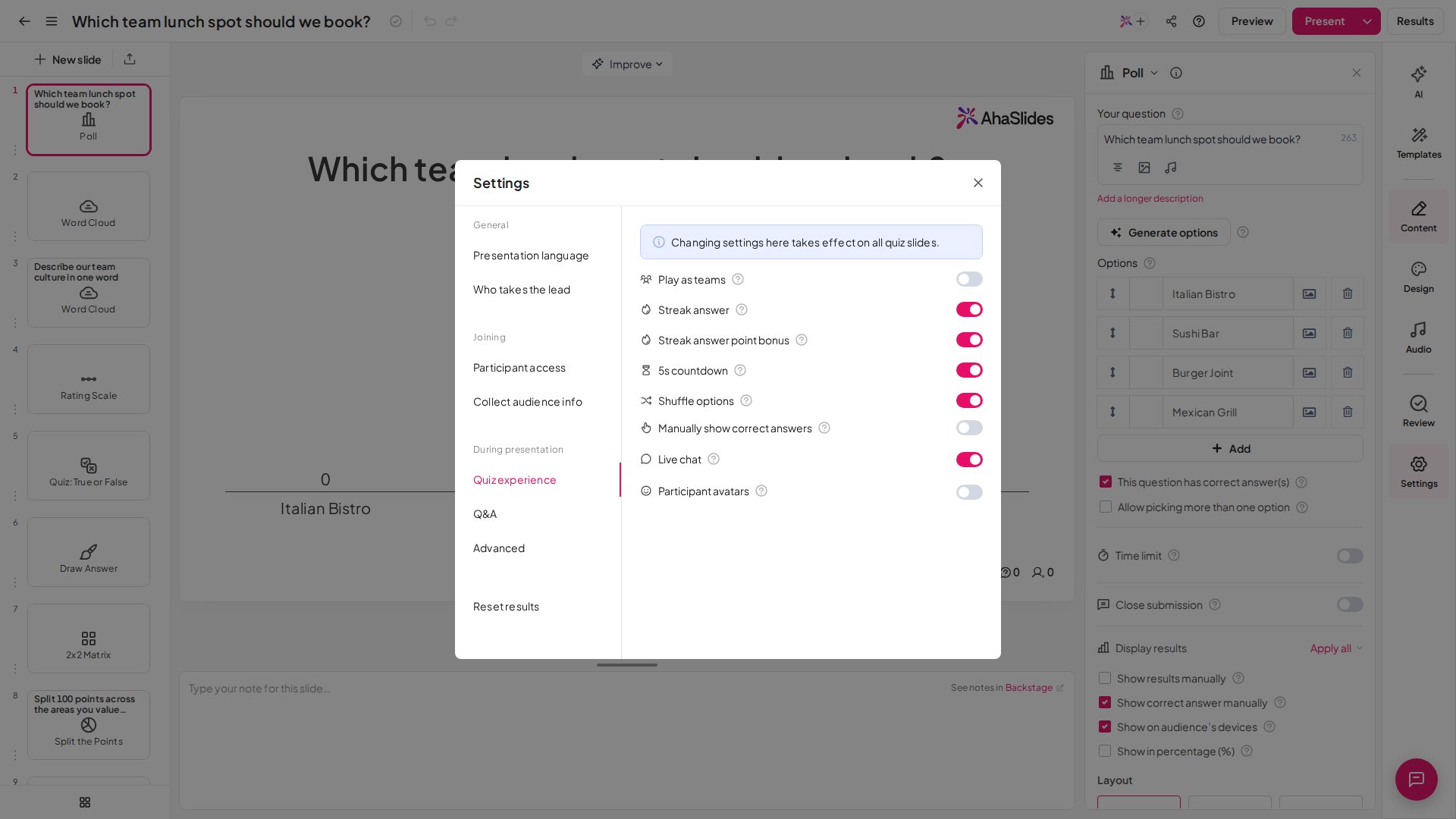
除了每张幻灯片上的设置外,您还可以为整个 Quiz 启用或禁用通用设置。打开它们有两种方式。选择一张 Quiz 幻灯片,滚动到 **内容** (Content) 选项卡底部并点击 **一般测验设置** (General quiz settings),设置会在弹出窗口中打开。或者点击右侧菜单栏中的 **设置** (Settings),然后选择 **测验体验** (Quiz experience)。
| 设置 | 作用 |
| - | - |
| 分数 | **Max** 是正确答案在该题上最多可获得的分数,范围为 1 到 1,000,因此一道 Quiz 题的分值不能为零。**Min** 是正确答案最少可获得的分数,可以为 0。只有勾选了 **更快的答案获得更多分数** (Faster answers get more points) 时,Min 才会生效:最快的正确答案接近 Max,而在时间刚好用完时给出的正确答案获得 Min。如果未勾选,则每个正确答案都获得 Max。 |
| 更快的答案获得更多分数 | 鼓励玩家更快作答。例如,如果作答时间为 100 秒,奖励分数设置为最高 100、最低 0,那么一名玩家在剩余 80 秒时提交答案,将获得 80 分。 |
| 时间限制 | 每位玩家作答的时长,范围为 **5 到 1200** 秒(5 秒到 20 分钟)。请参阅下方说明。 |
| 排行榜幻灯片 | 启用后,会在这张幻灯片之后紧接着添加一张排行榜幻灯片。 |
Quiz 幻灯片始终保留时间限制。您可以更改其时长,但无法关闭它,因为计分部分取决于玩家作答的速度。时间用完后,幻灯片会切换到结果画面,但 Quiz 不会自动前进,您可以在准备好时再切换到下一张幻灯片。请为每张 Quiz 幻灯片分别设置时间限制;互动幻灯片提供的 **应用于全部** (Apply all) 选项在 Quiz 幻灯片上不可用。
如需运行没有倒计时的问题,请改用计时器为可选项的互动幻灯片类型:[Poll](/cn/using-slide-types/creating-a-poll-question-on-ahaslides)、[Word Cloud](/cn/using-slide-types/using-the-word-cloud-slide)、[Open Ended](/cn/using-slide-types/using-the-open-ended-slide) 和 [Rating Scale](/cn/using-slide-types/how-to-use-rating-scale-slides-on-ahaslides) 都可以关闭计时器。
## 开启部分计分
设置 Pick Answer 幻灯片时,您可以将多个答案标记为正确。这样一来,参与者可以选择多个答案,并且会出现 **部分计分** (Partial scoring) 选项,您可以将其开启或关闭:
* **On**:玩家每答对一个正确答案就得分,但只要有任何错误答案,就得 0 分。
* **关闭** (Off):玩家必须选择所有正确答案才能得分。
Match Pairs 和 Categorise 幻灯片类型也可以切换部分计分。[点击此处了解其工作方式](/cn/using-slide-types/using-the-match-pairs-slide)。
## 为 Quiz 题目添加提示
您可以为 Quiz 题目添加提示来帮助玩家。只有演讲者可以选择在题目进行期间揭示提示。
在右侧面板中,点击 **您的问题** (Your question) 旁边的**灯泡**图标(其提示文字为 *Add hints to aid players*)。题目下方会展开 **提示** (Hints) 部分。
在输入框中最多写 3 条提示。
题目进行期间,点击演示屏幕上的提示图标即可显示第一条提示。使用箭头切换到下一条提示。
在您揭示之前,参与者看不到提示。一旦揭示,它会同时显示在您的屏幕和他们的手机上。
目前,提示仅适用于 [Pick Answer](/cn/using-slide-types/using-the-pick-answer-slide) 幻灯片,无论其答案选项是文本还是图片。提示在[自定进度模式](/cn/presenting/setting-up-a-self-paced-presentation-on-ahaslides)下不可用,因为没有演讲者来揭示它们。如果参与者看不到提示,请检查您是否在题目仍在进行时揭示了它。
## 为 Quiz 题目添加音频
在任何付费计划中,您还可以为 Quiz 题目添加配套音频。选择该 Quiz 幻灯片,点击右侧编辑面板中的 **音频** (Audio),在 **幻灯片** (Slide) 子选项卡上点击 **选择** (Select) 以选取素材库中的曲目,或点击 **上传** (Upload) 添加您自己的 mp3。详情请参阅[幻灯片音频和演示音频](/cn/features-and-functions/slide-audio-presentation-audio-and-sound-effects)。
## 更改 Quiz 体验设置
除了每张幻灯片上的设置外,您还可以为整个 Quiz 启用或禁用通用设置。打开它们有两种方式。选择一张 Quiz 幻灯片,滚动到 **内容** (Content) 选项卡底部并点击 **一般测验设置** (General quiz settings),设置会在弹出窗口中打开。或者点击右侧菜单栏中的 **设置** (Settings),然后选择 **测验体验** (Quiz experience)。
 ### Live Chat
开启后,演讲者和参与者可以在 Quiz 大厅画面中互相发送消息,激发友好的竞争,并展开热烈的讨论。这能营造出活跃的氛围,让 Quiz 变成一次令人兴奋、增进感情的体验。要在重复使用演示文稿之前清空聊天记录,请[重置演示文稿的结果](/cn/after-the-presentation/resetting-the-results),这会将 Live Chat 消息连同所有其他参与者提交的内容一并清除。
### Sound Effects
音效不在 **测验体验** (Quiz experience) 中,而是位于右侧编辑面板 **音频** (Audio) 选项卡的 **演示文稿** (Presentation) 子选项卡上,并且所有计划都可使用。音效是 AhaSlides 播放的短促声音,用来提升实时 Quiz 的气氛,包括开始 Quiz 和 5 秒倒计时的声音、计时器临近结束时的声音、排行榜重新排列时的提示音,以及最终排行榜上为优胜者播放的更具胜利感的提示音。它们由 AhaSlides 选定,不可自定义。
您可以在 **音频** (Audio) 选项卡 **演示文稿** (Presentation) 子选项卡的 **声音效果** (Sound effects) 下控制它们,其中 **在演示屏幕上** (On the presenting screen) 和 **在观众设备上** (On participants' devices) 各有单独的开关。演示时,您还可以使用左上角的**扬声器图标**将演讲者屏幕上听到的所有声音静音或取消静音。完整的音频设置请参阅[幻灯片音频、演示音频和音效](/cn/features-and-functions/slide-audio-presentation-audio-and-sound-effects)。
Quiz 的**大厅音乐**与音效开关是分开的。它默认在大厅画面中播放,且没有关闭它的开关,您只能用屏幕上的音量控件将其静音,或者在付费计划中,通过在同一个 **演示文稿** (Presentation) 子选项卡上从 AhaSlides 素材库中选择 **演示音频** (Presentation audio) 曲目来替换它。
### 5s Countdown
开启后,每道题目之前都会有一个 5 秒倒计时,让玩家在作答前有时间阅读题目。
### Play as Teams
并非所有计划都提供;如果您的计划不包含此功能,系统会提示您升级。玩家以团队而不是个人形式参加 Quiz。设置方法请参阅[运行团队 Quiz](/cn/features-and-functions/running-a-team-quiz)。
### Shuffle Options
并非所有计划都提供;如果您的计划不包含此功能,系统会提示您升级。开启 **Shuffle Options** 后,Pick Answer 的选项会以不同的顺序显示给每位玩家,这样玩家就更难通过互相查看屏幕来交换答案。无论 **Shuffle Options** 是否开启,Match Pairs 和 Correct Order 幻灯片对玩家始终是乱序的。这会打乱每道题内部的答案选项,不会改变题目本身的顺序,题目始终按您构建的顺序出现。
### Manually show correct answers
并非所有计划都提供;如果您的计划不包含此功能,系统会提示您升级。在[自定进度模式](/cn/presenting/setting-up-a-self-paced-presentation-on-ahaslides)下不起作用。开启 **手动显示正确答案** (Manually show correct answers) 后,每道题结束时正确答案会保持隐藏:在您的屏幕上,结果显示时不会标出正确答案,参与者的手机也不会显示他们是否答对或得了多少分。准备好后点击 **显示答案** (Show answers),正确答案和每位玩家的结果就会同时显示在两处。这样您可以在揭晓之前留出时间讲解题目。如需在屏幕上显示书面解释,请在 Quiz 题目之后紧接着添加一张 [Content 幻灯片](/cn/using-slide-types/using-the-content-slide),并把您的解释放在上面。Quiz 幻灯片本身没有解释字段。
### Participant Avatars
**Enabled**:参与者在大厅画面加入 Quiz 时选择头像。**Disabled**:参与者可以不选头像直接加入 Quiz。
## 运行自定进度的 Quiz
您也可以让玩家在没有主持人的情况下玩 Quiz。这非常适合想把 Quiz 作为家庭作业布置的教师,或想让玩家在自己方便的时间完成 Quiz 的 Quiz 主持人。
设置方法请参阅[在 AhaSlides 上设置自定进度演示](/cn/presenting/setting-up-a-self-paced-presentation-on-ahaslides)。
## 相关页面
完整的操作指南:选择 Quiz 幻灯片、编辑、让玩家加入以及演示。
自动结束 Quiz 计时器、字符限制、隐藏结果,以及 Quiz 幻灯片上可以重新设置样式的内容。
**有疑问?**
请联系我们的支持团队:如果您已登录,请使用控制面板右下角的聊天图标;如果尚未登录,请[在此联系我们](https://ahaslides.com/contact-us/),或发送邮件至 [hi@ahaslides.com](mailto:hi@ahaslides.com)。
想与其他用户交流?欢迎加入 [AhaSlides 社区](https://community.ahaslides.com/),分享使用技巧、提出功能建议,了解其他人如何与观众互动。
This documentation is built and hosted on [Mintlify](https://mintlify.com), a developer documentation platform.
### Live Chat
开启后,演讲者和参与者可以在 Quiz 大厅画面中互相发送消息,激发友好的竞争,并展开热烈的讨论。这能营造出活跃的氛围,让 Quiz 变成一次令人兴奋、增进感情的体验。要在重复使用演示文稿之前清空聊天记录,请[重置演示文稿的结果](/cn/after-the-presentation/resetting-the-results),这会将 Live Chat 消息连同所有其他参与者提交的内容一并清除。
### Sound Effects
音效不在 **测验体验** (Quiz experience) 中,而是位于右侧编辑面板 **音频** (Audio) 选项卡的 **演示文稿** (Presentation) 子选项卡上,并且所有计划都可使用。音效是 AhaSlides 播放的短促声音,用来提升实时 Quiz 的气氛,包括开始 Quiz 和 5 秒倒计时的声音、计时器临近结束时的声音、排行榜重新排列时的提示音,以及最终排行榜上为优胜者播放的更具胜利感的提示音。它们由 AhaSlides 选定,不可自定义。
您可以在 **音频** (Audio) 选项卡 **演示文稿** (Presentation) 子选项卡的 **声音效果** (Sound effects) 下控制它们,其中 **在演示屏幕上** (On the presenting screen) 和 **在观众设备上** (On participants' devices) 各有单独的开关。演示时,您还可以使用左上角的**扬声器图标**将演讲者屏幕上听到的所有声音静音或取消静音。完整的音频设置请参阅[幻灯片音频、演示音频和音效](/cn/features-and-functions/slide-audio-presentation-audio-and-sound-effects)。
Quiz 的**大厅音乐**与音效开关是分开的。它默认在大厅画面中播放,且没有关闭它的开关,您只能用屏幕上的音量控件将其静音,或者在付费计划中,通过在同一个 **演示文稿** (Presentation) 子选项卡上从 AhaSlides 素材库中选择 **演示音频** (Presentation audio) 曲目来替换它。
### 5s Countdown
开启后,每道题目之前都会有一个 5 秒倒计时,让玩家在作答前有时间阅读题目。
### Play as Teams
并非所有计划都提供;如果您的计划不包含此功能,系统会提示您升级。玩家以团队而不是个人形式参加 Quiz。设置方法请参阅[运行团队 Quiz](/cn/features-and-functions/running-a-team-quiz)。
### Shuffle Options
并非所有计划都提供;如果您的计划不包含此功能,系统会提示您升级。开启 **Shuffle Options** 后,Pick Answer 的选项会以不同的顺序显示给每位玩家,这样玩家就更难通过互相查看屏幕来交换答案。无论 **Shuffle Options** 是否开启,Match Pairs 和 Correct Order 幻灯片对玩家始终是乱序的。这会打乱每道题内部的答案选项,不会改变题目本身的顺序,题目始终按您构建的顺序出现。
### Manually show correct answers
并非所有计划都提供;如果您的计划不包含此功能,系统会提示您升级。在[自定进度模式](/cn/presenting/setting-up-a-self-paced-presentation-on-ahaslides)下不起作用。开启 **手动显示正确答案** (Manually show correct answers) 后,每道题结束时正确答案会保持隐藏:在您的屏幕上,结果显示时不会标出正确答案,参与者的手机也不会显示他们是否答对或得了多少分。准备好后点击 **显示答案** (Show answers),正确答案和每位玩家的结果就会同时显示在两处。这样您可以在揭晓之前留出时间讲解题目。如需在屏幕上显示书面解释,请在 Quiz 题目之后紧接着添加一张 [Content 幻灯片](/cn/using-slide-types/using-the-content-slide),并把您的解释放在上面。Quiz 幻灯片本身没有解释字段。
### Participant Avatars
**Enabled**:参与者在大厅画面加入 Quiz 时选择头像。**Disabled**:参与者可以不选头像直接加入 Quiz。
## 运行自定进度的 Quiz
您也可以让玩家在没有主持人的情况下玩 Quiz。这非常适合想把 Quiz 作为家庭作业布置的教师,或想让玩家在自己方便的时间完成 Quiz 的 Quiz 主持人。
设置方法请参阅[在 AhaSlides 上设置自定进度演示](/cn/presenting/setting-up-a-self-paced-presentation-on-ahaslides)。
## 相关页面
完整的操作指南:选择 Quiz 幻灯片、编辑、让玩家加入以及演示。
自动结束 Quiz 计时器、字符限制、隐藏结果,以及 Quiz 幻灯片上可以重新设置样式的内容。
**有疑问?**
请联系我们的支持团队:如果您已登录,请使用控制面板右下角的聊天图标;如果尚未登录,请[在此联系我们](https://ahaslides.com/contact-us/),或发送邮件至 [hi@ahaslides.com](mailto:hi@ahaslides.com)。
想与其他用户交流?欢迎加入 [AhaSlides 社区](https://community.ahaslides.com/),分享使用技巧、提出功能建议,了解其他人如何与观众互动。
This documentation is built and hosted on [Mintlify](https://mintlify.com), a developer documentation platform.