> ## Documentation Index
> Fetch the complete documentation index at: https://docs.ahaslides.com/llms.txt
> Use this file to discover all available pages before exploring further.
# 使用 Q&A 收集观众提问
> 让观众随时提交问题——可通过专用 Q&A 幻灯片或在所有幻灯片上提问——并内置审核和点赞功能。
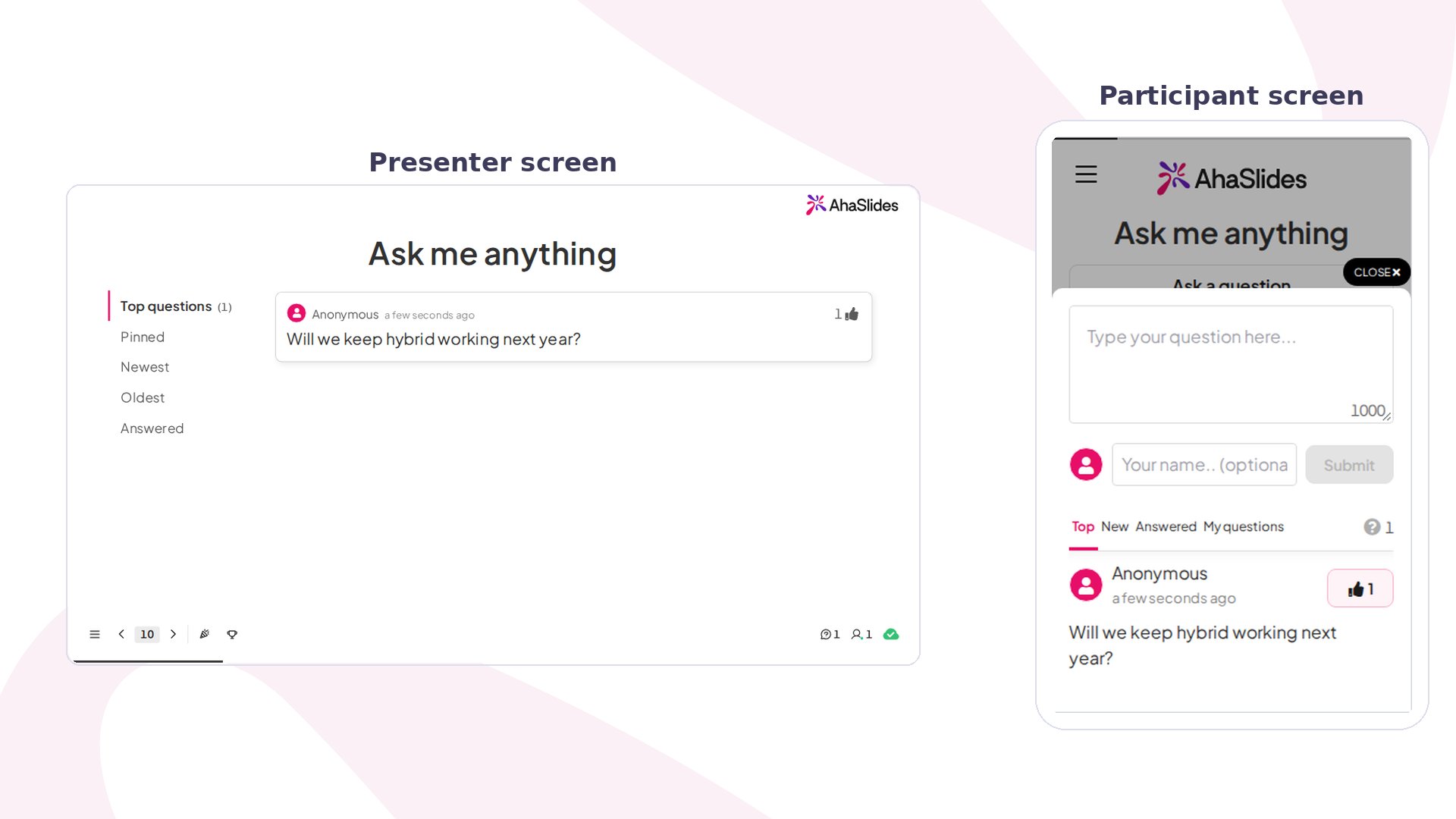 Q\&A 功能让您在演示期间收集观众的提问,然后逐一整理并回答。它不计分:可在任何时候用于开放式提问,既可使用专用幻灯片,也可在所有幻灯片上提问。
## Q\&A 概览
| | |
| - | - |
| 类型 | 不计分 |
| 入口 | **新幻灯片** (New slide),然后选择 **Q\&A**;或 **设置** (Settings),然后选择 **观众什么时候可以向您提问?** (When can the audience send you questions?),再选择 **在所有幻灯片上** (On all slides) |
| 限制 | 每条观众提问最多 1,000 个字符 |
| 可用性 | 所有幻灯片上的 Q\&A 和审核功能并非在所有计划中都可用;如果您的计划不包含这些功能,系统会提示您升级 |
## 创建 Q\&A 幻灯片
Q\&A 有两种模式。
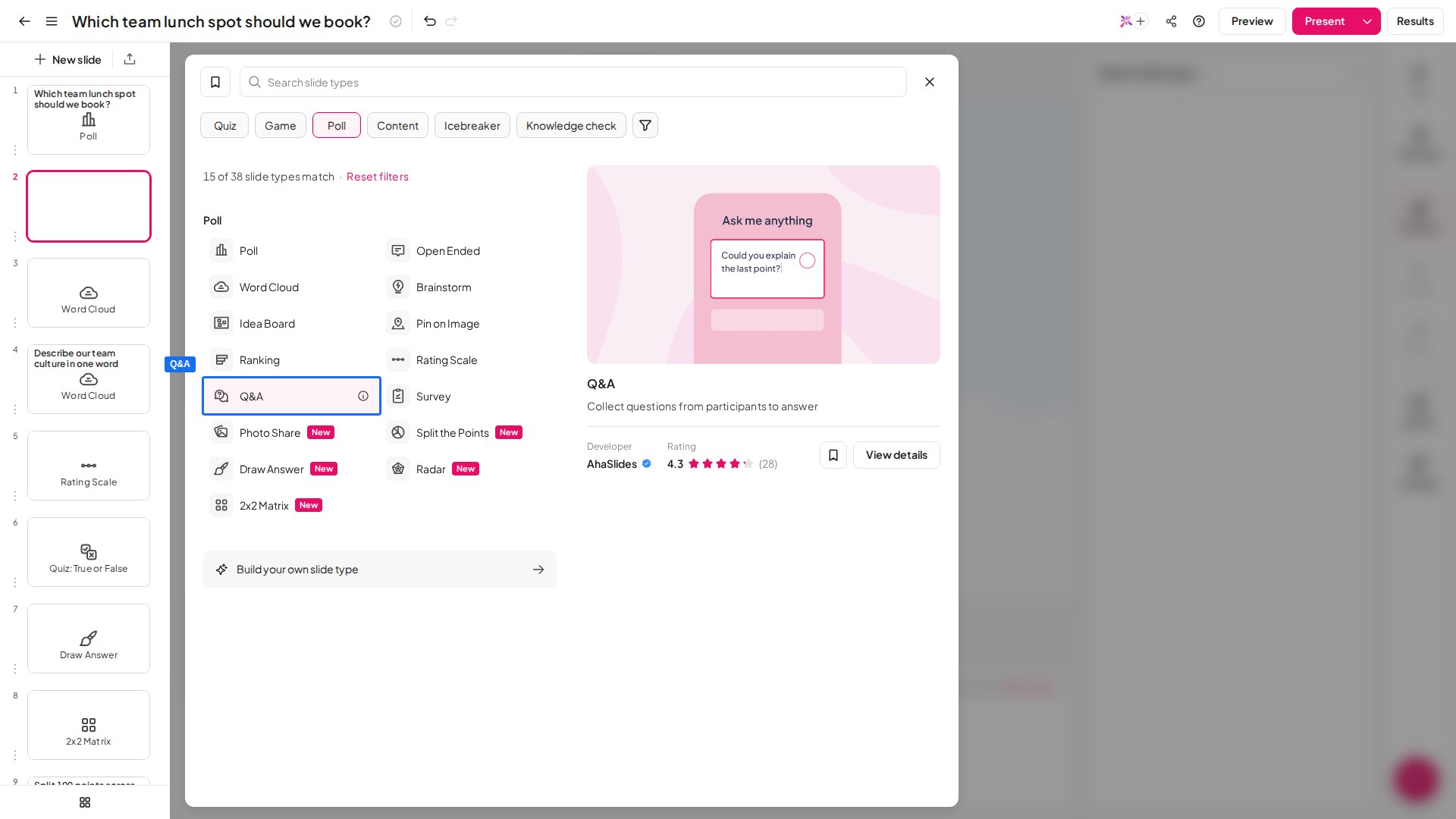
从幻灯片类型选择器中,将 **Q\&A 幻灯片** 添加到您的演示文稿中。参与者只能在您演示该幻灯片时向您发送问题。在 **标题** (Heading) 字段中输入标题,邀请观众提问——清晰而友好的措辞效果最佳,例如 *“有问题吗?尽管问!”*
要添加该幻灯片,请点击 **新幻灯片** (New slide) 并选择 **Q\&A**。
Q\&A 功能让您在演示期间收集观众的提问,然后逐一整理并回答。它不计分:可在任何时候用于开放式提问,既可使用专用幻灯片,也可在所有幻灯片上提问。
## Q\&A 概览
| | |
| - | - |
| 类型 | 不计分 |
| 入口 | **新幻灯片** (New slide),然后选择 **Q\&A**;或 **设置** (Settings),然后选择 **观众什么时候可以向您提问?** (When can the audience send you questions?),再选择 **在所有幻灯片上** (On all slides) |
| 限制 | 每条观众提问最多 1,000 个字符 |
| 可用性 | 所有幻灯片上的 Q\&A 和审核功能并非在所有计划中都可用;如果您的计划不包含这些功能,系统会提示您升级 |
## 创建 Q\&A 幻灯片
Q\&A 有两种模式。
从幻灯片类型选择器中,将 **Q\&A 幻灯片** 添加到您的演示文稿中。参与者只能在您演示该幻灯片时向您发送问题。在 **标题** (Heading) 字段中输入标题,邀请观众提问——清晰而友好的措辞效果最佳,例如 *“有问题吗?尽管问!”*
要添加该幻灯片,请点击 **新幻灯片** (New slide) 并选择 **Q\&A**。
 如果您的演示文稿包含多张 Q\&A 幻灯片,所有提交的问题会显示在**每一张** Q\&A 幻灯片上——Q\&A 在整个演示文稿中作为单一的共享会话运行,而不是每张幻灯片各有独立的提问板。在一张 Q\&A 幻灯片上提交的问题,也会显示在同一演示文稿的其他任何 Q\&A 幻灯片上。
在演示文稿设置中启用 **所有 slide 上的 Q\&A** (Q\&A on all slides)——点击右侧菜单栏中的 **设置** (Settings),找到 **观众什么时候可以向您提问?** (When can the audience send you questions?),然后选择 **在所有幻灯片上** (On all slides)。启用后,参与者设备上会在整个演示期间显示一个标有 **Ask a question** 的按钮,而不仅限于专用的 Q\&A 幻灯片,这样他们可以随时提交问题。此模式并非在所有计划中都可用;如果您的计划不包含它,系统会提示您升级。
开启期间,您会看到一个计数器,显示演示期间提交的所有未回答问题。点击该计数器即可弹出 Q\&A 界面,立即回答问题,方式与在 Q\&A 幻灯片上相同。
您可以选择 **在所有幻灯片上** (On all slides),同时仍保留一张专用的 Q\&A 幻灯片——观众可以在整个演示过程中发送问题,当您演示到该幻灯片时再统一回应。
## 演示 Q\&A 幻灯片
演示时,提交的问题会汇集在演示者的面板上,您可以按 **Top questions**、**Newest** 或 **Answered** 对其排序,并在处理现场问题时置顶或标记它们。
在手机上,观众点按 **Ask a question** 即可发送问题——如果您允许,还可以匿名提交。
### 管理 Q\&A 问题
演示者屏幕上的 Q\&A 队列让您使用五种筛选条件对收到的问题进行排序和管理:
* **Top** — 按点赞数从多到少排序,最受欢迎的问题会排在最前面。这是默认筛选条件。
* **Pinned** — 只显示您已置顶的问题,让优先事项保持可见。
* **Newest** — 按最近提交的时间排序。
* **Oldest** — 按最早提交的时间排序,适合按问题到达的顺序逐一处理。
* **Answered** — 显示您已标记为已回答的问题。
**回答问题:**
1. 点击队列中的问题。
2. 点击 **回答** (Answer) 将其标记为已回答。该问题会移到“Answered”选项卡并离开活动队列。此操作无法撤消。
**置顶问题:**
将鼠标悬停在任意问题上并点击 **Pin**。这既会将其移到 **Pinned** 筛选条件下,也会将其固定在 **Top questions** 筛选条件的顶部。置顶问题可使其排在列表最前面。
## Q\&A 设置
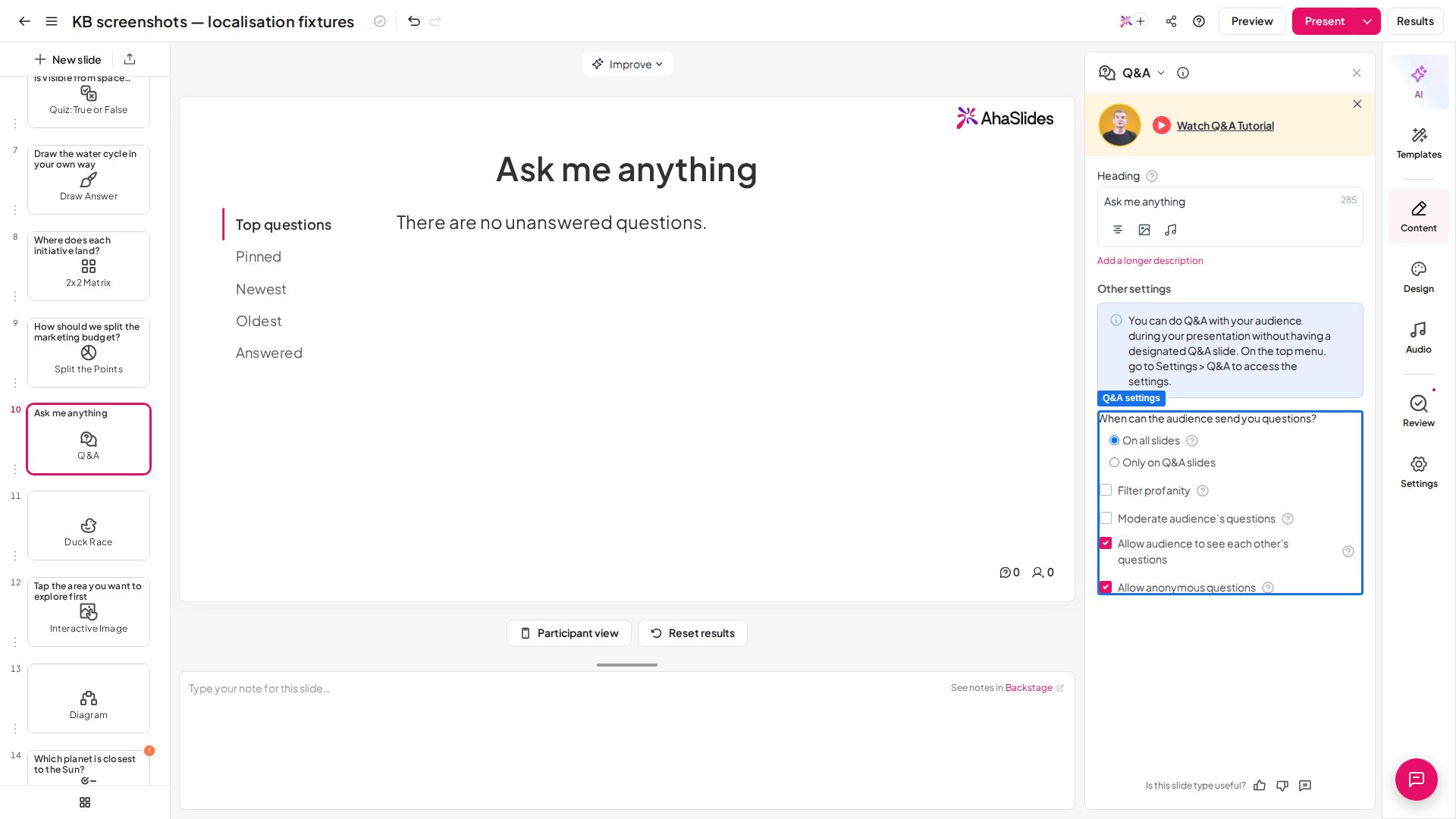
您可以在 Q\&A 幻灯片的 **内容** (Content) 面板中找到这些设置,或在 **设置 → Q\&A with your audience** 中找到。无论您是在所有幻灯片上进行 Q\&A,还是仅在专用 Q\&A 幻灯片上进行,这些设置都同样适用。
如果您的演示文稿包含多张 Q\&A 幻灯片,所有提交的问题会显示在**每一张** Q\&A 幻灯片上——Q\&A 在整个演示文稿中作为单一的共享会话运行,而不是每张幻灯片各有独立的提问板。在一张 Q\&A 幻灯片上提交的问题,也会显示在同一演示文稿的其他任何 Q\&A 幻灯片上。
在演示文稿设置中启用 **所有 slide 上的 Q\&A** (Q\&A on all slides)——点击右侧菜单栏中的 **设置** (Settings),找到 **观众什么时候可以向您提问?** (When can the audience send you questions?),然后选择 **在所有幻灯片上** (On all slides)。启用后,参与者设备上会在整个演示期间显示一个标有 **Ask a question** 的按钮,而不仅限于专用的 Q\&A 幻灯片,这样他们可以随时提交问题。此模式并非在所有计划中都可用;如果您的计划不包含它,系统会提示您升级。
开启期间,您会看到一个计数器,显示演示期间提交的所有未回答问题。点击该计数器即可弹出 Q\&A 界面,立即回答问题,方式与在 Q\&A 幻灯片上相同。
您可以选择 **在所有幻灯片上** (On all slides),同时仍保留一张专用的 Q\&A 幻灯片——观众可以在整个演示过程中发送问题,当您演示到该幻灯片时再统一回应。
## 演示 Q\&A 幻灯片
演示时,提交的问题会汇集在演示者的面板上,您可以按 **Top questions**、**Newest** 或 **Answered** 对其排序,并在处理现场问题时置顶或标记它们。
在手机上,观众点按 **Ask a question** 即可发送问题——如果您允许,还可以匿名提交。
### 管理 Q\&A 问题
演示者屏幕上的 Q\&A 队列让您使用五种筛选条件对收到的问题进行排序和管理:
* **Top** — 按点赞数从多到少排序,最受欢迎的问题会排在最前面。这是默认筛选条件。
* **Pinned** — 只显示您已置顶的问题,让优先事项保持可见。
* **Newest** — 按最近提交的时间排序。
* **Oldest** — 按最早提交的时间排序,适合按问题到达的顺序逐一处理。
* **Answered** — 显示您已标记为已回答的问题。
**回答问题:**
1. 点击队列中的问题。
2. 点击 **回答** (Answer) 将其标记为已回答。该问题会移到“Answered”选项卡并离开活动队列。此操作无法撤消。
**置顶问题:**
将鼠标悬停在任意问题上并点击 **Pin**。这既会将其移到 **Pinned** 筛选条件下,也会将其固定在 **Top questions** 筛选条件的顶部。置顶问题可使其排在列表最前面。
## Q\&A 设置
您可以在 Q\&A 幻灯片的 **内容** (Content) 面板中找到这些设置,或在 **设置 → Q\&A with your audience** 中找到。无论您是在所有幻灯片上进行 Q\&A,还是仅在专用 Q\&A 幻灯片上进行,这些设置都同样适用。
 | 设置 | 作用 | 默认值 |
| - | - | - |
| 过滤亵渎语言 | 在问题出现在实时队列之前,自动拦截包含冒犯性语言的问题。详情请参阅[如何使用脏话过滤器](/cn/presenting/how-to-use-profanity-filter)。对于观众人数众多或不完全了解的会话,建议启用此项。 | — |
| 控制观众提问 | 并非在所有计划中都可用;如果您的计划不包含它,系统会提示您升级。在问题显示到屏幕上之前先进行审核。开启后,每个提交的问题都会保持为 **待处理** (Pending),直到您放行——点击 **Approve** 将问题发送到实时队列,或点击 **关闭** (Dismiss) 将其隐藏。它们分别会移到 **Approved** 或 **Dismissed** 类别,如果您改变主意,可以将问题重新放回 **待处理** (Pending)。推荐用于公开网络研讨会和大型活动。您可以在演示者屏幕上,或在演示期间通过 **Backstage** 批准或隐藏问题。 | — |
| 允许观众查看彼此的提问 | 让每位观众成员在自己的设备上以及演示者的屏幕上看到所有已提交的问题。关闭此项会创建只有演示者可见的私有队列。 | — |
| 允许匿名提问 | 让每位观众成员无需输入姓名即可提交问题。姓名字段仍会显示,但不是必填项。 | — |
**想让另一个人在其他设备上负责审核?** 开始演示,打开 [Backstage](/cn/presenting/using-backstage-while-presenting-on-ahaslides),并使用其 **远程控制** (Remote control) 链接——将二维码或链接分享给您的审核人员,他们即可在自己的设备上批准或隐藏问题,**无需访问您的 AhaSlides 账户**。您和他们所做的更改会实时保持同步。完整步骤请参阅[使用 Backstage 和远程控制](/cn/presenting/using-backstage-while-presenting-on-ahaslides#遥控器)。
每条观众提问最多可包含 **1,000 个字符**。
对于网络研讨会或大型公开活动,请启用 **审核** (Moderation),以防止离题或不当的问题实时显示。您可以在演示者控制面板中实时审核并批准问题,观众不会察觉延迟。
## 审核 Q\&A 以外的其他幻灯片
可以。除了 Q\&A 的审批队列之外,其他幻灯片也有各自的审核工具:
* **Photo Share** — 没有审批步骤,但在演示时,您可以将鼠标悬停在照片上并点击 **删除** (Remove) 将其从照片墙上移除。请参阅[使用 Photo Share 幻灯片](/cn/using-slide-types/using-the-photo-share-slide)。
* **Word Cloud 和 Open Ended** — 在演示时移除单条回答。请参阅[手动屏蔽回答](/cn/presenting/how-to-manually-censor-responses-on-open-ended-word-cloud-slides)。
* **输入的回答** — [脏话过滤器](/cn/presenting/how-to-use-profanity-filter)会拦截参与者可输入内容的幻灯片(例如 Word Cloud、Open Ended、Q\&A 和 Short Answer Quiz 幻灯片)以及参与者姓名中的脏话。
* **Quiz 姓名** — 隐藏不当的参与者姓名。请参阅[在 Quiz 中屏蔽不当姓名](/cn/presenting/how-to-censor-inappropriate-names-on-a-quiz)。
正在比较 Q\&A 工具?请参阅 [AhaSlides 与 Slido 对比](/cn/compare/ahaslides-vs-slido)、[AhaSlides 与 Mentimeter 对比](/cn/compare/ahaslides-vs-mentimeter)以及 [AhaSlides 与 ClassPoint 对比](/cn/compare/ahaslides-vs-classpoint)。
**有疑问?**
请联系我们的支持团队:如果您已登录,请使用控制面板右下角的聊天图标;如果尚未登录,请[在此联系我们](https://ahaslides.com/contact-us/),或发送邮件至 [hi@ahaslides.com](mailto:hi@ahaslides.com)。
想与其他用户交流?欢迎加入 [AhaSlides 社区](https://community.ahaslides.com/),分享使用技巧、提出功能建议,了解其他人如何与观众互动。
This documentation is built and hosted on [Mintlify](https://mintlify.com), a developer documentation platform.
| 设置 | 作用 | 默认值 |
| - | - | - |
| 过滤亵渎语言 | 在问题出现在实时队列之前,自动拦截包含冒犯性语言的问题。详情请参阅[如何使用脏话过滤器](/cn/presenting/how-to-use-profanity-filter)。对于观众人数众多或不完全了解的会话,建议启用此项。 | — |
| 控制观众提问 | 并非在所有计划中都可用;如果您的计划不包含它,系统会提示您升级。在问题显示到屏幕上之前先进行审核。开启后,每个提交的问题都会保持为 **待处理** (Pending),直到您放行——点击 **Approve** 将问题发送到实时队列,或点击 **关闭** (Dismiss) 将其隐藏。它们分别会移到 **Approved** 或 **Dismissed** 类别,如果您改变主意,可以将问题重新放回 **待处理** (Pending)。推荐用于公开网络研讨会和大型活动。您可以在演示者屏幕上,或在演示期间通过 **Backstage** 批准或隐藏问题。 | — |
| 允许观众查看彼此的提问 | 让每位观众成员在自己的设备上以及演示者的屏幕上看到所有已提交的问题。关闭此项会创建只有演示者可见的私有队列。 | — |
| 允许匿名提问 | 让每位观众成员无需输入姓名即可提交问题。姓名字段仍会显示,但不是必填项。 | — |
**想让另一个人在其他设备上负责审核?** 开始演示,打开 [Backstage](/cn/presenting/using-backstage-while-presenting-on-ahaslides),并使用其 **远程控制** (Remote control) 链接——将二维码或链接分享给您的审核人员,他们即可在自己的设备上批准或隐藏问题,**无需访问您的 AhaSlides 账户**。您和他们所做的更改会实时保持同步。完整步骤请参阅[使用 Backstage 和远程控制](/cn/presenting/using-backstage-while-presenting-on-ahaslides#遥控器)。
每条观众提问最多可包含 **1,000 个字符**。
对于网络研讨会或大型公开活动,请启用 **审核** (Moderation),以防止离题或不当的问题实时显示。您可以在演示者控制面板中实时审核并批准问题,观众不会察觉延迟。
## 审核 Q\&A 以外的其他幻灯片
可以。除了 Q\&A 的审批队列之外,其他幻灯片也有各自的审核工具:
* **Photo Share** — 没有审批步骤,但在演示时,您可以将鼠标悬停在照片上并点击 **删除** (Remove) 将其从照片墙上移除。请参阅[使用 Photo Share 幻灯片](/cn/using-slide-types/using-the-photo-share-slide)。
* **Word Cloud 和 Open Ended** — 在演示时移除单条回答。请参阅[手动屏蔽回答](/cn/presenting/how-to-manually-censor-responses-on-open-ended-word-cloud-slides)。
* **输入的回答** — [脏话过滤器](/cn/presenting/how-to-use-profanity-filter)会拦截参与者可输入内容的幻灯片(例如 Word Cloud、Open Ended、Q\&A 和 Short Answer Quiz 幻灯片)以及参与者姓名中的脏话。
* **Quiz 姓名** — 隐藏不当的参与者姓名。请参阅[在 Quiz 中屏蔽不当姓名](/cn/presenting/how-to-censor-inappropriate-names-on-a-quiz)。
正在比较 Q\&A 工具?请参阅 [AhaSlides 与 Slido 对比](/cn/compare/ahaslides-vs-slido)、[AhaSlides 与 Mentimeter 对比](/cn/compare/ahaslides-vs-mentimeter)以及 [AhaSlides 与 ClassPoint 对比](/cn/compare/ahaslides-vs-classpoint)。
**有疑问?**
请联系我们的支持团队:如果您已登录,请使用控制面板右下角的聊天图标;如果尚未登录,请[在此联系我们](https://ahaslides.com/contact-us/),或发送邮件至 [hi@ahaslides.com](mailto:hi@ahaslides.com)。
想与其他用户交流?欢迎加入 [AhaSlides 社区](https://community.ahaslides.com/),分享使用技巧、提出功能建议,了解其他人如何与观众互动。
This documentation is built and hosted on [Mintlify](https://mintlify.com), a developer documentation platform.