> ## Documentation Index
> Fetch the complete documentation index at: https://docs.ahaslides.com/llms.txt
> Use this file to discover all available pages before exploring further.
# 在 AhaSlides 中使用 Calm 幻灯片
> Calm 让屏幕出现缓慢起伏的呼吸圆圈并配以轻柔声音,让全场一起平静下来。无需投票、无需计分,观众无需任何操作。
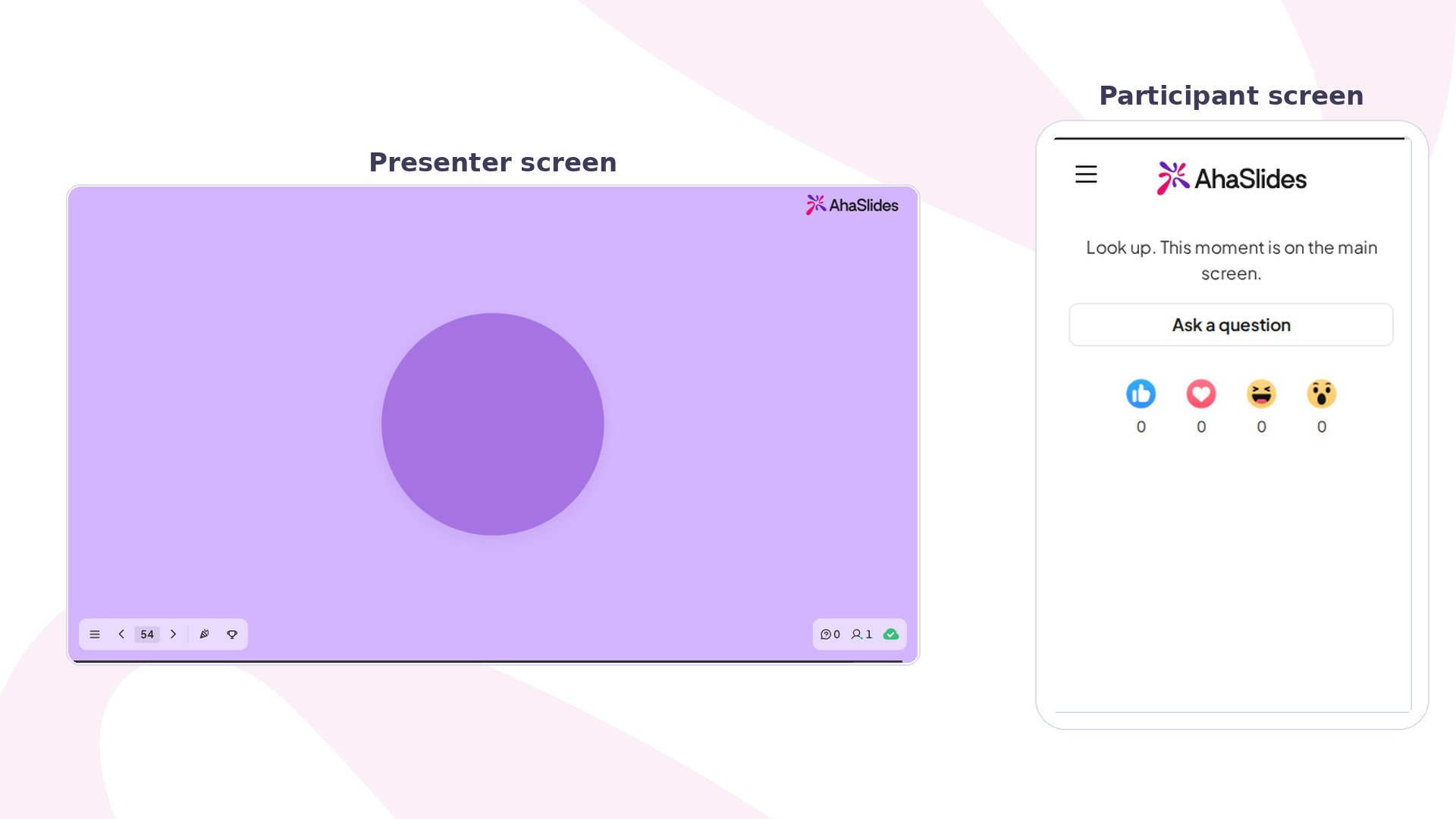
Calm 是为全场准备的短暂停顿。屏幕会铺满柔和的色彩,一个圆圈缓慢地变大和缩小,并配有提示语 **Breathe in**、**Hold** 和 **Breathe out**,所有人一起跟着呼吸。不计分,也无需投票:在手机上,参与者只会看到相同的颜色和一行提示,请他们抬头看主屏幕。
 ## Calm 概览
| | |
| - | - |
| 类型 | 不计分:无投票、无分数、无回答 |
| 位置 | **新幻灯片** (New slide),然后在幻灯片类型选择器中选择 **Calm** |
| 计划 | 所有计划均可使用 |
## 如何运行 Calm
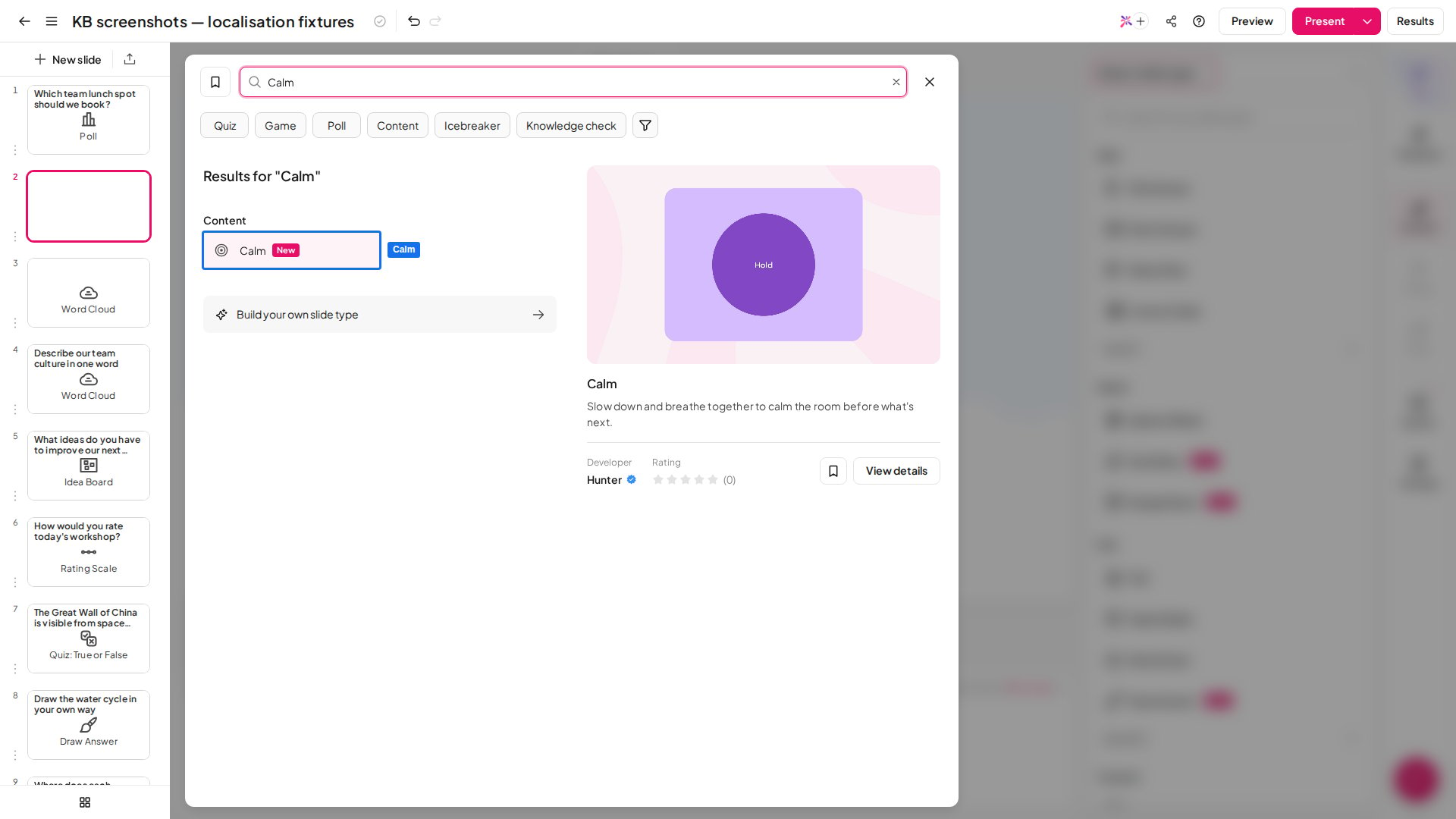
1. 在编辑器中,点击 **新幻灯片** (New slide) 并选择 **Calm**。新幻灯片已可直接运行,因此您可以跳过设置。
## Calm 概览
| | |
| - | - |
| 类型 | 不计分:无投票、无分数、无回答 |
| 位置 | **新幻灯片** (New slide),然后在幻灯片类型选择器中选择 **Calm** |
| 计划 | 所有计划均可使用 |
## 如何运行 Calm
1. 在编辑器中,点击 **新幻灯片** (New slide) 并选择 **Calm**。新幻灯片已可直接运行,因此您可以跳过设置。
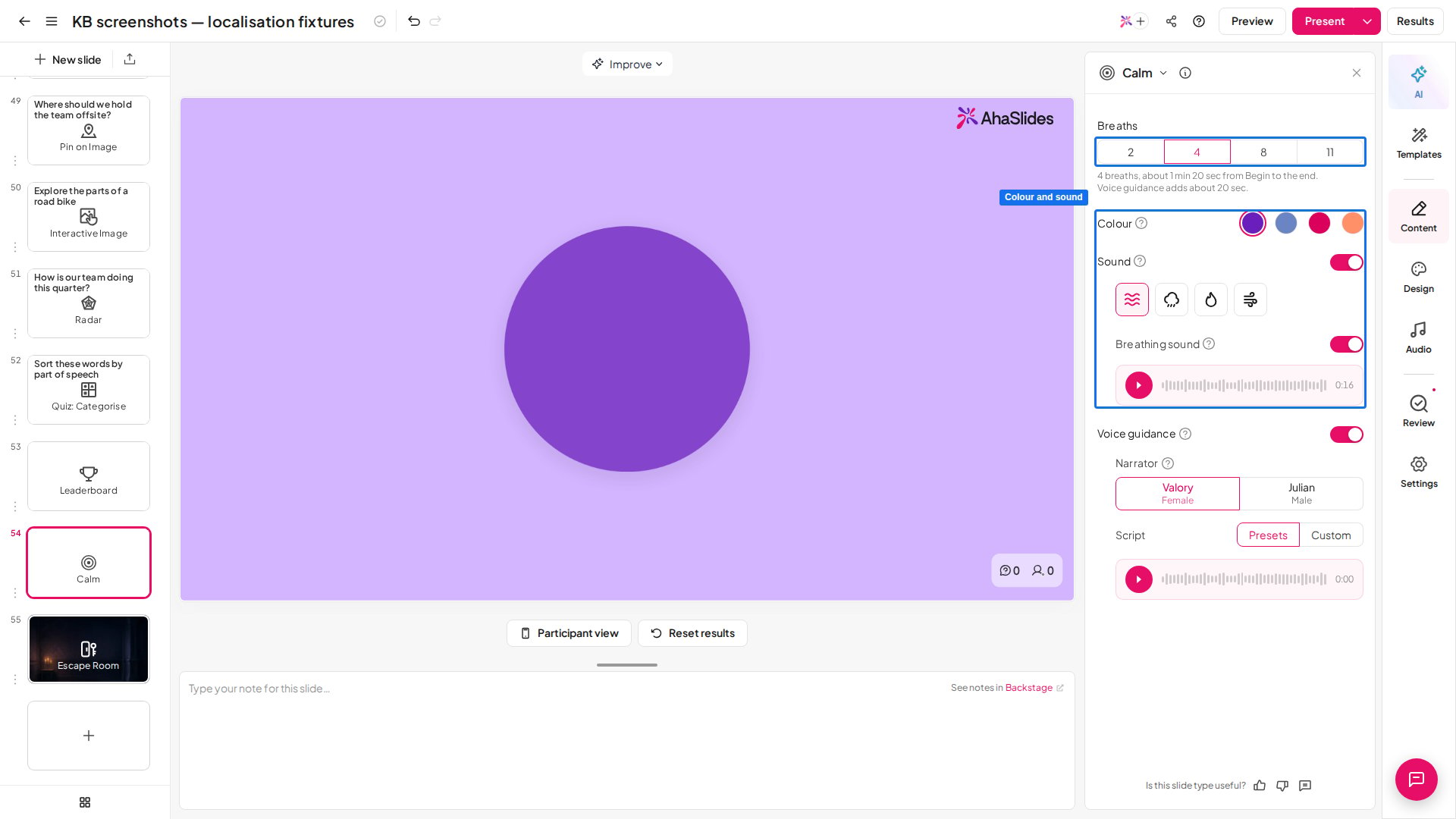
 2. 您也可以打开幻灯片设置,选择这一刻持续多久、颜色,以及播放哪些声音(见 Calm 设置)。
 3. 当全场需要重新调整状态时,点击 **现在** (Present)。幻灯片会等待您,由您决定何时开始。
4. 点击 **Begin**(或按空格键)开始。圆圈会按您选择的时长呼吸,然后逐渐平静并显示 **Session complete**。
5. 使用 **Pause** 和 **Resume**(或按 Enter)来暂停和继续,使用 **Restart**(或按 R)重新开始,播放结束后可使用 **Replay** 重播。然后继续下一张幻灯片。
## Calm 设置
| 设置 | 作用 | 默认值 |
| - | - | - |
| 呼吸次数 | 这一刻持续多久:**2**、**4**、**8** 或 **11** 次呼吸,大约 30 秒、1 分钟、2 分钟或 3 分钟。下方一行显示总时长,且这一刻总是在完整的一次呼吸时结束。 | 4 次呼吸(约 1 分钟) |
| 颜色 | 圆圈的颜色:**Purple**、**Blue**、**Pink** 或 **Coral**。背景会采用同一颜色的柔和浅色调。 | Purple |
| 声音 | 仅在您的屏幕上播放轻柔的背景声音:**Water**、**Rain**、**Fire** 或 **Breeze**。可先用预览播放器逐一试听。 | 开启,Water |
| 呼吸声 | 每次吸气和呼气时都有轻柔的呼吸声。它在 **Sound** 开启时出现,因此关闭 **Sound** 即可静音运行。 | 开启 |
| 语音引导 | 在呼吸开始前播放的平静引导语音,会让这一刻稍微延长一些。 | 开启 |
声音只会从演讲者的屏幕播放;参与者的手机保持静音。如果您在演示中将声音静音,Calm 也会保持静音。
## 使用 Calm 的创意
* **会议开始时**:以一分钟的呼吸开场,让大家进入状态、安定下来。
* **紧张活动之间**:在热闹的游戏或快问快答测验之后让全场重置。
* **测验或考试前**:给紧张的学习者一点时间平复心情。
* **激烈讨论之后**:在转入下一个话题之前,温和地结束一个困难的话题。
* **神经多样性和感官敏感的观众**:可预测的、安静且无需互动的片刻,有助于人们重新集中注意力。
## Calm 与其他幻灯片类型的区别
* **不是签到**:想了解大家的感受,请使用[投票](/cn/using-slide-types/creating-a-poll-question-on-ahaslides)或[评分量表](/cn/using-slide-types/how-to-use-rating-scale-slides-on-ahaslides)。
* **不是带文字的休息幻灯片**:Calm 本身不显示任何文字。如需标题或休息提示,请使用[内容幻灯片](/cn/using-slide-types/using-the-content-slide)。
## 常见问题
### 参与者需要做什么吗?
不需要。他们的手机会显示 Calm 的颜色和一行提示,请他们抬头看主屏幕。不会收集任何数据,因此您的报告中没有可查看的内容。
### 我可以在没有任何声音的情况下运行 Calm 吗?
可以。关闭 **Sound** 即可没有背景声音和呼吸声,关闭 **Voice guidance** 即可没有语音。
### 观众能在手机上听到声音吗?
不能。所有声音都从您的演示屏幕播放,因此请通过扬声器播放,或在线演示时共享您电脑的音频。浏览器有时会等待第一次点击后才播放音频。如果您看到点击提示,请点击幻灯片上的任意位置。
### Calm 会计入任何限额吗?
不会。它不收集任何回答,因此不计数,也没有数量限制。
### 我可以更改提示语或添加自己的文字吗?
不可以。圆圈、提示语和结束语都是固定的,幻灯片本身不显示任何文字。
**有疑问?**
请联系我们的支持团队:如果您已登录,请使用控制面板右下角的聊天图标;如果尚未登录,请[在此联系我们](https://ahaslides.com/contact-us/),或发送邮件至 [hi@ahaslides.com](mailto:hi@ahaslides.com)。
想与其他用户交流?欢迎加入 [AhaSlides 社区](https://community.ahaslides.com/),分享使用技巧、提出功能建议,了解其他人如何与观众互动。
This documentation is built and hosted on [Mintlify](https://mintlify.com), a developer documentation platform.
3. 当全场需要重新调整状态时,点击 **现在** (Present)。幻灯片会等待您,由您决定何时开始。
4. 点击 **Begin**(或按空格键)开始。圆圈会按您选择的时长呼吸,然后逐渐平静并显示 **Session complete**。
5. 使用 **Pause** 和 **Resume**(或按 Enter)来暂停和继续,使用 **Restart**(或按 R)重新开始,播放结束后可使用 **Replay** 重播。然后继续下一张幻灯片。
## Calm 设置
| 设置 | 作用 | 默认值 |
| - | - | - |
| 呼吸次数 | 这一刻持续多久:**2**、**4**、**8** 或 **11** 次呼吸,大约 30 秒、1 分钟、2 分钟或 3 分钟。下方一行显示总时长,且这一刻总是在完整的一次呼吸时结束。 | 4 次呼吸(约 1 分钟) |
| 颜色 | 圆圈的颜色:**Purple**、**Blue**、**Pink** 或 **Coral**。背景会采用同一颜色的柔和浅色调。 | Purple |
| 声音 | 仅在您的屏幕上播放轻柔的背景声音:**Water**、**Rain**、**Fire** 或 **Breeze**。可先用预览播放器逐一试听。 | 开启,Water |
| 呼吸声 | 每次吸气和呼气时都有轻柔的呼吸声。它在 **Sound** 开启时出现,因此关闭 **Sound** 即可静音运行。 | 开启 |
| 语音引导 | 在呼吸开始前播放的平静引导语音,会让这一刻稍微延长一些。 | 开启 |
声音只会从演讲者的屏幕播放;参与者的手机保持静音。如果您在演示中将声音静音,Calm 也会保持静音。
## 使用 Calm 的创意
* **会议开始时**:以一分钟的呼吸开场,让大家进入状态、安定下来。
* **紧张活动之间**:在热闹的游戏或快问快答测验之后让全场重置。
* **测验或考试前**:给紧张的学习者一点时间平复心情。
* **激烈讨论之后**:在转入下一个话题之前,温和地结束一个困难的话题。
* **神经多样性和感官敏感的观众**:可预测的、安静且无需互动的片刻,有助于人们重新集中注意力。
## Calm 与其他幻灯片类型的区别
* **不是签到**:想了解大家的感受,请使用[投票](/cn/using-slide-types/creating-a-poll-question-on-ahaslides)或[评分量表](/cn/using-slide-types/how-to-use-rating-scale-slides-on-ahaslides)。
* **不是带文字的休息幻灯片**:Calm 本身不显示任何文字。如需标题或休息提示,请使用[内容幻灯片](/cn/using-slide-types/using-the-content-slide)。
## 常见问题
### 参与者需要做什么吗?
不需要。他们的手机会显示 Calm 的颜色和一行提示,请他们抬头看主屏幕。不会收集任何数据,因此您的报告中没有可查看的内容。
### 我可以在没有任何声音的情况下运行 Calm 吗?
可以。关闭 **Sound** 即可没有背景声音和呼吸声,关闭 **Voice guidance** 即可没有语音。
### 观众能在手机上听到声音吗?
不能。所有声音都从您的演示屏幕播放,因此请通过扬声器播放,或在线演示时共享您电脑的音频。浏览器有时会等待第一次点击后才播放音频。如果您看到点击提示,请点击幻灯片上的任意位置。
### Calm 会计入任何限额吗?
不会。它不收集任何回答,因此不计数,也没有数量限制。
### 我可以更改提示语或添加自己的文字吗?
不可以。圆圈、提示语和结束语都是固定的,幻灯片本身不显示任何文字。
**有疑问?**
请联系我们的支持团队:如果您已登录,请使用控制面板右下角的聊天图标;如果尚未登录,请[在此联系我们](https://ahaslides.com/contact-us/),或发送邮件至 [hi@ahaslides.com](mailto:hi@ahaslides.com)。
想与其他用户交流?欢迎加入 [AhaSlides 社区](https://community.ahaslides.com/),分享使用技巧、提出功能建议,了解其他人如何与观众互动。
This documentation is built and hosted on [Mintlify](https://mintlify.com), a developer documentation platform.