> ## Documentation Index
> Fetch the complete documentation index at: https://docs.ahaslides.com/llms.txt
> Use this file to discover all available pages before exploring further.
# 设置 Categorise 测验幻灯片
> 将分类练习变成实时计分测验:参与者在手机上把项目拖入类别,结果实时显示在您的屏幕上。
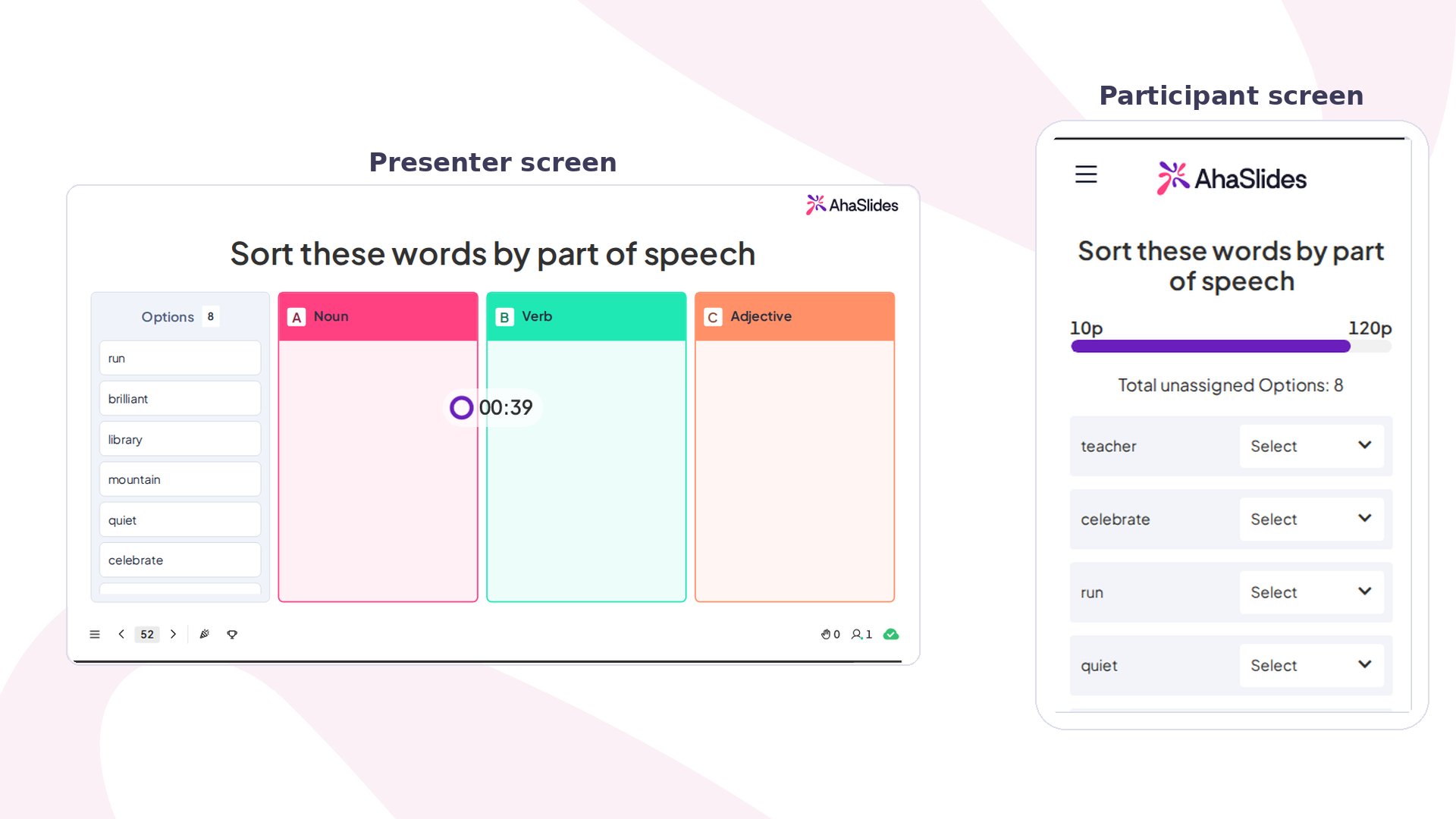 Categorise 是一种计分的[测验](/cn/using-slide-types/how-to-make-and-run-a-quiz)题型,参与者在手机上将一组共享的项目分到预先设定的类别中。结果会实时更新在演示者屏幕上,让分类练习快速变成一场竞赛。
## Categorise 概览
| | |
| - | - |
| 类型 | 计分测验幻灯片 |
| 位置 | **新幻灯片** (New slide),然后在幻灯片类型选择器的 **Quiz** 部分选择 **Categorise** |
| 限制 | 最多 8 个类别;每个项目最多 150 个字符 |
## 创建 Categorise 幻灯片
在编辑器中,点击 **新幻灯片** (New slide),然后在幻灯片类型选择器的 **Quiz** 部分选择 **Categorise**。
点击进入 **您的问题** (Your question) 字段,输入您希望参与者完成的挑战。请明确说明他们要分类的对象。
在 **类别和选项** (Category & options) 部分,将参与者要分类的所有项目输入共享的 **"Enter options, separated by commas"** 字段。AhaSlides 会自动将它们拆分为参与者屏幕上可拖动的项目。您也可以在每个项目后按 **Enter** 键,而不必输入逗号。每个项目最多可达 150 个字符。如果某个项目包含逗号或分号,请参阅[为什么我的一个项目被拆成了多个项目?](#为什么我的一个项目被拆成了多个项目?)。
为每个类别块填写名称。点击 **+ Add Category** 最多可添加 **8 个类别**。您还可以在每个类别内的 **"Enter options, separated by commas"** 字段中输入该类别专属的项目,将它们预先指定为正确答案。
Categorise 是一种计分的[测验](/cn/using-slide-types/how-to-make-and-run-a-quiz)题型,参与者在手机上将一组共享的项目分到预先设定的类别中。结果会实时更新在演示者屏幕上,让分类练习快速变成一场竞赛。
## Categorise 概览
| | |
| - | - |
| 类型 | 计分测验幻灯片 |
| 位置 | **新幻灯片** (New slide),然后在幻灯片类型选择器的 **Quiz** 部分选择 **Categorise** |
| 限制 | 最多 8 个类别;每个项目最多 150 个字符 |
## 创建 Categorise 幻灯片
在编辑器中,点击 **新幻灯片** (New slide),然后在幻灯片类型选择器的 **Quiz** 部分选择 **Categorise**。
点击进入 **您的问题** (Your question) 字段,输入您希望参与者完成的挑战。请明确说明他们要分类的对象。
在 **类别和选项** (Category & options) 部分,将参与者要分类的所有项目输入共享的 **"Enter options, separated by commas"** 字段。AhaSlides 会自动将它们拆分为参与者屏幕上可拖动的项目。您也可以在每个项目后按 **Enter** 键,而不必输入逗号。每个项目最多可达 150 个字符。如果某个项目包含逗号或分号,请参阅[为什么我的一个项目被拆成了多个项目?](#为什么我的一个项目被拆成了多个项目?)。
为每个类别块填写名称。点击 **+ Add Category** 最多可添加 **8 个类别**。您还可以在每个类别内的 **"Enter options, separated by commas"** 字段中输入该类别专属的项目,将它们预先指定为正确答案。
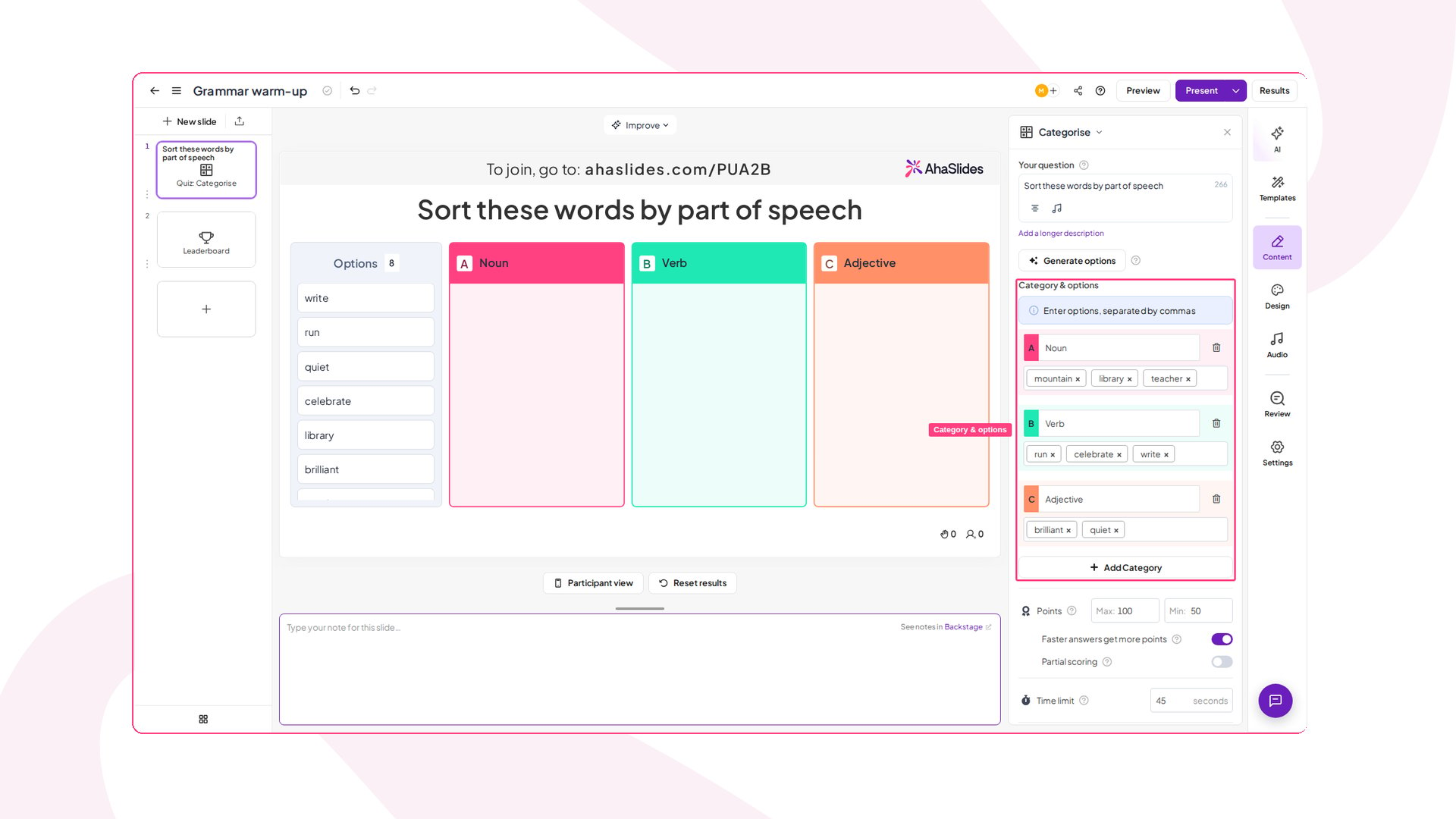 配置计分和计时,请参阅 [Categorise 设置](#categorise-设置),然后保存您的幻灯片。
更喜欢观看视频?这个视频教程展示了如何设置并运行 Categorise 幻灯片:
## 演示 Categorise 幻灯片
演示 Categorise 幻灯片时,参与者会在自己的设备上看到一组被打乱顺序的项目,并将每个项目拖入他们认为所属的类别。答对的项目越多、答得越快,获得的分数就越高。在您的演示者屏幕上,随着回答不断提交,各类别列会实时填入项目。
有关计分机制、排行榜和其他适用于整个测验的设置,请参阅[如何制作和运行测验](/cn/using-slide-types/how-to-make-and-run-a-quiz)。
## Categorise 设置
| 设置 | 作用 | 默认值 |
| - | - | - |
| 分数 | 设置该问题的 **Max** 和 **Min** 分数。除非启用 **更快的答案获得更多分数** (Faster answers get more points),否则所有正确答案都获得最高分。 | — |
| 更快的答案获得更多分数 | 奖励速度。例如,倒计时 45 秒、最高 1,000 分时,剩余 30 秒作答获得的分数高于最后几秒作答。 | — |
| 部分计分 | 即使参与者没有全部答对,也会为每个分类正确的项目给分。 | — |
| 时间限制 | 参与者作答的秒数。 | 45 秒 |
| 排行榜幻灯片 | 在 Categorise 幻灯片之后自动显示一张排行榜幻灯片。 | — |
## Categorise 的使用创意
按语法类别对词汇分类、将生物归入不同的界,或按时代对历史事件分组,实时结果会让教师看到班级需要回顾的地方。
让新员工将公司价值观归入“战略优先事项”或“文化支柱”类别,或按支持级别对客户投诉分类。
将一堆改进想法分入“快速见效”“重大押注”和“暂缓处理”类别,或按根本原因对阻碍因素分组。
把趣闻、团队小知识或产品功能分入主题类别,为会议环节或全员大会热场。
请参与者将产品属性分入“必备”“锦上添花”和“不需要”列,或按部门对使用场景分组。
### 试用企业培训与入职模板
想要现成的示例吗?这个模板包含三轮专为入职设计的 Categorise:将公司价值观分为 **Strategic Priority** 或 **Cultural Pillar**,按 **support tier** 对客户投诉分类,并将入职任务分配给 **HR**、**IT** 或 **Manager**。
在 AhaSlides 中打开这个 Categorise 示例,并改成您自己的内容。
## 常见问题
### 为什么我的一个项目被拆成了多个项目?
因为项目文字中包含逗号或分号。选项字段将 **`,` 和 `;` 都视为项目分隔符**,按 **Enter** 或 **Tab** 也会结束当前项目。系统没有转义字符,因此项目本身的文字中不能包含逗号或分号:如果粘贴一个带逗号的完整句子,它会在参与者屏幕上变成两张独立的可拖动卡片。
这对语言和语法活动影响最大,因为其中的项目是完整的句子而不是单个词。如果您的项目需要内部标点,请将其替换为字段不会拆分的符号:
| 不要使用 | 请改用 |
| - | - |
| `Before we start, open your books` | `Before we start — open your books` |
| `Yes, I agree; strongly` | `Yes (I agree) strongly` |
破折号、冒号或括号都会让内容保留在同一个项目内。如果能自行选择分隔符对您的活动有帮助,请告知我们的支持团队,我们会将此类反馈转达给产品团队。
### 我可以更改 Categorise 类别边框的颜色吗?
不能单独更改。每个类别周围的彩色边框不是可以按类别自定义的设置,它跟随演示文稿整体的可视化颜色,而该颜色是针对整个演示文稿而不是单个元素设置的。更改 **Design > Customise** 的可视化颜色也不会改变类别边框的颜色,因为该设置适用于图表和答案展示,而不是专门针对 Categorise 边框。如果您希望有这种程度的控制,请告知我们的支持团队,我们会将此类反馈转达给产品团队。
**有疑问?**
请联系我们的支持团队:如果您已登录,请使用控制面板右下角的聊天图标;如果尚未登录,请[在此联系我们](https://ahaslides.com/contact-us/),或发送邮件至 [hi@ahaslides.com](mailto:hi@ahaslides.com)。
想与其他用户交流?欢迎加入 [AhaSlides 社区](https://community.ahaslides.com/),分享使用技巧、提出功能建议,了解其他人如何与观众互动。
This documentation is built and hosted on [Mintlify](https://mintlify.com), a developer documentation platform.
配置计分和计时,请参阅 [Categorise 设置](#categorise-设置),然后保存您的幻灯片。
更喜欢观看视频?这个视频教程展示了如何设置并运行 Categorise 幻灯片:
## 演示 Categorise 幻灯片
演示 Categorise 幻灯片时,参与者会在自己的设备上看到一组被打乱顺序的项目,并将每个项目拖入他们认为所属的类别。答对的项目越多、答得越快,获得的分数就越高。在您的演示者屏幕上,随着回答不断提交,各类别列会实时填入项目。
有关计分机制、排行榜和其他适用于整个测验的设置,请参阅[如何制作和运行测验](/cn/using-slide-types/how-to-make-and-run-a-quiz)。
## Categorise 设置
| 设置 | 作用 | 默认值 |
| - | - | - |
| 分数 | 设置该问题的 **Max** 和 **Min** 分数。除非启用 **更快的答案获得更多分数** (Faster answers get more points),否则所有正确答案都获得最高分。 | — |
| 更快的答案获得更多分数 | 奖励速度。例如,倒计时 45 秒、最高 1,000 分时,剩余 30 秒作答获得的分数高于最后几秒作答。 | — |
| 部分计分 | 即使参与者没有全部答对,也会为每个分类正确的项目给分。 | — |
| 时间限制 | 参与者作答的秒数。 | 45 秒 |
| 排行榜幻灯片 | 在 Categorise 幻灯片之后自动显示一张排行榜幻灯片。 | — |
## Categorise 的使用创意
按语法类别对词汇分类、将生物归入不同的界,或按时代对历史事件分组,实时结果会让教师看到班级需要回顾的地方。
让新员工将公司价值观归入“战略优先事项”或“文化支柱”类别,或按支持级别对客户投诉分类。
将一堆改进想法分入“快速见效”“重大押注”和“暂缓处理”类别,或按根本原因对阻碍因素分组。
把趣闻、团队小知识或产品功能分入主题类别,为会议环节或全员大会热场。
请参与者将产品属性分入“必备”“锦上添花”和“不需要”列,或按部门对使用场景分组。
### 试用企业培训与入职模板
想要现成的示例吗?这个模板包含三轮专为入职设计的 Categorise:将公司价值观分为 **Strategic Priority** 或 **Cultural Pillar**,按 **support tier** 对客户投诉分类,并将入职任务分配给 **HR**、**IT** 或 **Manager**。
在 AhaSlides 中打开这个 Categorise 示例,并改成您自己的内容。
## 常见问题
### 为什么我的一个项目被拆成了多个项目?
因为项目文字中包含逗号或分号。选项字段将 **`,` 和 `;` 都视为项目分隔符**,按 **Enter** 或 **Tab** 也会结束当前项目。系统没有转义字符,因此项目本身的文字中不能包含逗号或分号:如果粘贴一个带逗号的完整句子,它会在参与者屏幕上变成两张独立的可拖动卡片。
这对语言和语法活动影响最大,因为其中的项目是完整的句子而不是单个词。如果您的项目需要内部标点,请将其替换为字段不会拆分的符号:
| 不要使用 | 请改用 |
| - | - |
| `Before we start, open your books` | `Before we start — open your books` |
| `Yes, I agree; strongly` | `Yes (I agree) strongly` |
破折号、冒号或括号都会让内容保留在同一个项目内。如果能自行选择分隔符对您的活动有帮助,请告知我们的支持团队,我们会将此类反馈转达给产品团队。
### 我可以更改 Categorise 类别边框的颜色吗?
不能单独更改。每个类别周围的彩色边框不是可以按类别自定义的设置,它跟随演示文稿整体的可视化颜色,而该颜色是针对整个演示文稿而不是单个元素设置的。更改 **Design > Customise** 的可视化颜色也不会改变类别边框的颜色,因为该设置适用于图表和答案展示,而不是专门针对 Categorise 边框。如果您希望有这种程度的控制,请告知我们的支持团队,我们会将此类反馈转达给产品团队。
**有疑问?**
请联系我们的支持团队:如果您已登录,请使用控制面板右下角的聊天图标;如果尚未登录,请[在此联系我们](https://ahaslides.com/contact-us/),或发送邮件至 [hi@ahaslides.com](mailto:hi@ahaslides.com)。
想与其他用户交流?欢迎加入 [AhaSlides 社区](https://community.ahaslides.com/),分享使用技巧、提出功能建议,了解其他人如何与观众互动。
This documentation is built and hosted on [Mintlify](https://mintlify.com), a developer documentation platform.