> ## Documentation Index
> Fetch the complete documentation index at: https://docs.ahaslides.com/llms.txt
> Use this file to discover all available pages before exploring further.
# 创建 Content 幻灯片
> 构建自定义的非互动幻灯片,可自由摆放文本、图片、GIF、表情符号和形状块,并添加动画,完全掌控版面布局。
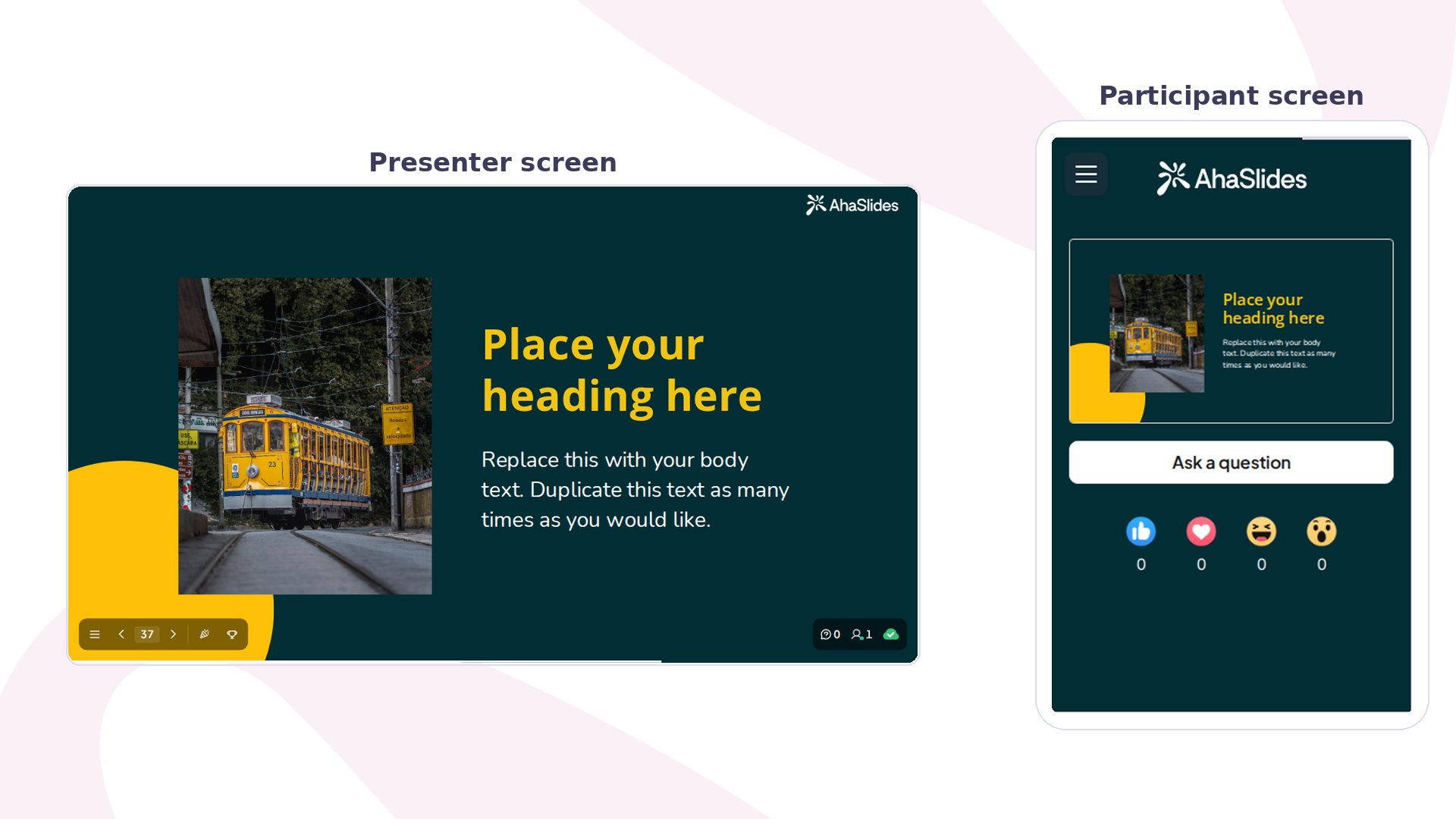
Content 幻灯片可让您设计自定义的非互动幻灯片。您可以把它看作类似 PowerPoint 的画布,把文本、图片和其他元素的块准确放在您想要的位置并设置样式。
 ## Content 幻灯片一览
| | |
| - | - |
| 类型 | 非互动(仅用于展示) |
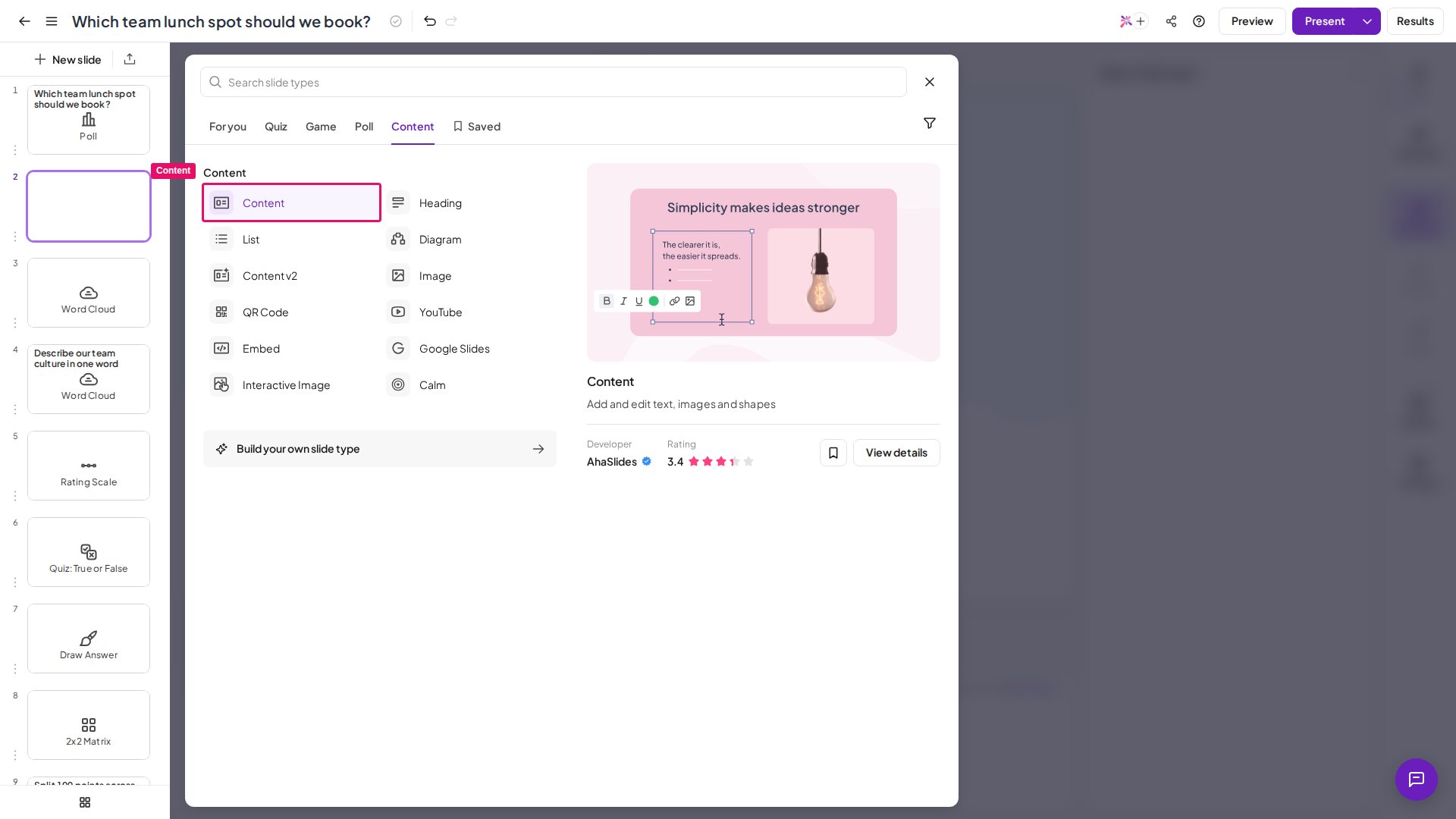
| 位置 | **新幻灯片** (New slide),然后在幻灯片类型选择器中选择 **内容** (Content) |
| 块 | 文本、图片、GIF、表情符号和形状;每张 Content 幻灯片起初有两个块 |
Content 幻灯片仅适用于屏幕宽度至少为 **1180px** 的笔记本电脑和 PC。如果您使用的是笔记本电脑或 PC,但仍看到宽度警告,请缩小浏览器的显示比例后再编辑幻灯片。
## 创建 Content 幻灯片
## Content 幻灯片一览
| | |
| - | - |
| 类型 | 非互动(仅用于展示) |
| 位置 | **新幻灯片** (New slide),然后在幻灯片类型选择器中选择 **内容** (Content) |
| 块 | 文本、图片、GIF、表情符号和形状;每张 Content 幻灯片起初有两个块 |
Content 幻灯片仅适用于屏幕宽度至少为 **1180px** 的笔记本电脑和 PC。如果您使用的是笔记本电脑或 PC,但仍看到宽度警告,请缩小浏览器的显示比例后再编辑幻灯片。
## 创建 Content 幻灯片
 Content 幻灯片以**块**为单位工作,和普通的 PowerPoint 幻灯片一样:在块中添加内容,并自由移动这些块,按您喜欢的方式排版幻灯片。
### 编辑块
单击一次块即可移动或旋转它,并显示用于**重复** (Duplicate) 或**删除** (Delete) 它的选项。
再次单击该块,即可编辑其文本、格式、颜色、对齐方式、图片等。
Content 幻灯片以**块**为单位工作,和普通的 PowerPoint 幻灯片一样:在块中添加内容,并自由移动这些块,按您喜欢的方式排版幻灯片。
### 编辑块
单击一次块即可移动或旋转它,并显示用于**重复** (Duplicate) 或**删除** (Delete) 它的选项。
再次单击该块,即可编辑其文本、格式、颜色、对齐方式、图片等。
 ### 添加新块
使用**幻灯片顶部的 5 个图标**添加新块:
| 图标 | 添加内容 |
| - | - |
| **文本** (Text) | 一个新的文本块 |
| **图片** (Image) | 打开上传界面,可从电脑或剪贴板上传,或从内置素材库中选择 |
| **GIF** | 打开上传界面,可从电脑或剪贴板上传 GIF,或从内置素材库中选择 |
| **Emoji** | 打开表情符号列表,选择一个即可放到幻灯片上 |
| **Shape** | 打开形状列表,选择一个形状,然后拖动其边缘调整大小(按住 **Shift** 可保持比例) |
您也可以通过复制现有块并更改其内容来创建新块。
### 摆放块
块具有**分层结构**,位于上方的块会遮住下方的块。将块**向前推进** (Bring forward) 或**向后发送** (Send backward),即可更改其层次。
使用**对齐参考线**将块精确居中:把块拖向画布中间,它会沿垂直线、水平线或两者自动吸附到位。
### 添加动画
单击您想添加动画的块。
点击幻灯片上方工具栏中的 **动画** (Animation) 图标。在您选中文本、图片、表情符号、形状或线条块之前,它会保持灰色。随后右侧栏会打开 **动画** (Animation) 面板。
选择要应用到该块的动画效果。Content 幻灯片的 **动画** (Animation) 面板提供以下效果:**淡入** (Fade In)、**滑入** (Slide In)、**放大** (Zoom In)、**弹跳** (Bounce)、**脉冲** (Pulse)、**闪光灯** (Flash) 和 **摇晃** (Shake)。随时选择 **无动画** (No animation) 即可将其移除。
Content 幻灯片的动画是**进入幻灯片时播放的入场效果**,所有带动画的块会在那一刻一起播放效果。每个块一次只能设置一个动画。如需**点击一次显示一个块**(PowerPoint 式的顺序),请改用 [Content v2](/cn/using-slide-types/using-the-content-v2-slide) 幻灯片,它支持按块设置 **On click** 步骤顺序。Content v2 也是带有 **计时器** (Timer) 块的幻灯片,因此如果您需要在幻灯片上放置倒计时器,请使用它。
### 编辑器中的幻灯片预览
Content 幻灯片是唯一能在编辑器左侧幻灯片面板中显示其内容**完整预览**的幻灯片类型,这在浏览包含多张 Content 幻灯片的演示文稿时很有用。
## 演示 Content 幻灯片
Content 幻灯片是非互动的:参与者会在手机上看到它,但除了发送互动表情外,无法对其作出回应。
**有疑问?**
请联系我们的支持团队:如果您已登录,请使用控制面板右下角的聊天图标;如果尚未登录,请[在此联系我们](https://ahaslides.com/contact-us/),或发送邮件至 [hi@ahaslides.com](mailto:hi@ahaslides.com)。
想与其他用户交流?欢迎加入 [AhaSlides 社区](https://community.ahaslides.com/),分享使用技巧、提出功能建议,了解其他人如何与观众互动。
This documentation is built and hosted on [Mintlify](https://mintlify.com), a developer documentation platform.
### 添加新块
使用**幻灯片顶部的 5 个图标**添加新块:
| 图标 | 添加内容 |
| - | - |
| **文本** (Text) | 一个新的文本块 |
| **图片** (Image) | 打开上传界面,可从电脑或剪贴板上传,或从内置素材库中选择 |
| **GIF** | 打开上传界面,可从电脑或剪贴板上传 GIF,或从内置素材库中选择 |
| **Emoji** | 打开表情符号列表,选择一个即可放到幻灯片上 |
| **Shape** | 打开形状列表,选择一个形状,然后拖动其边缘调整大小(按住 **Shift** 可保持比例) |
您也可以通过复制现有块并更改其内容来创建新块。
### 摆放块
块具有**分层结构**,位于上方的块会遮住下方的块。将块**向前推进** (Bring forward) 或**向后发送** (Send backward),即可更改其层次。
使用**对齐参考线**将块精确居中:把块拖向画布中间,它会沿垂直线、水平线或两者自动吸附到位。
### 添加动画
单击您想添加动画的块。
点击幻灯片上方工具栏中的 **动画** (Animation) 图标。在您选中文本、图片、表情符号、形状或线条块之前,它会保持灰色。随后右侧栏会打开 **动画** (Animation) 面板。
选择要应用到该块的动画效果。Content 幻灯片的 **动画** (Animation) 面板提供以下效果:**淡入** (Fade In)、**滑入** (Slide In)、**放大** (Zoom In)、**弹跳** (Bounce)、**脉冲** (Pulse)、**闪光灯** (Flash) 和 **摇晃** (Shake)。随时选择 **无动画** (No animation) 即可将其移除。
Content 幻灯片的动画是**进入幻灯片时播放的入场效果**,所有带动画的块会在那一刻一起播放效果。每个块一次只能设置一个动画。如需**点击一次显示一个块**(PowerPoint 式的顺序),请改用 [Content v2](/cn/using-slide-types/using-the-content-v2-slide) 幻灯片,它支持按块设置 **On click** 步骤顺序。Content v2 也是带有 **计时器** (Timer) 块的幻灯片,因此如果您需要在幻灯片上放置倒计时器,请使用它。
### 编辑器中的幻灯片预览
Content 幻灯片是唯一能在编辑器左侧幻灯片面板中显示其内容**完整预览**的幻灯片类型,这在浏览包含多张 Content 幻灯片的演示文稿时很有用。
## 演示 Content 幻灯片
Content 幻灯片是非互动的:参与者会在手机上看到它,但除了发送互动表情外,无法对其作出回应。
**有疑问?**
请联系我们的支持团队:如果您已登录,请使用控制面板右下角的聊天图标;如果尚未登录,请[在此联系我们](https://ahaslides.com/contact-us/),或发送邮件至 [hi@ahaslides.com](mailto:hi@ahaslides.com)。
想与其他用户交流?欢迎加入 [AhaSlides 社区](https://community.ahaslides.com/),分享使用技巧、提出功能建议,了解其他人如何与观众互动。
This documentation is built and hosted on [Mintlify](https://mintlify.com), a developer documentation platform.