> ## Documentation Index
> Fetch the complete documentation index at: https://docs.ahaslides.com/llms.txt
> Use this file to discover all available pages before exploring further.
# 使用 Draw Answer 幻灯片
> Draw Answer 让每位参与者在手机上画出自己的回答,每幅画几秒内就会出现在您的展示墙上。无计分,无排行榜。
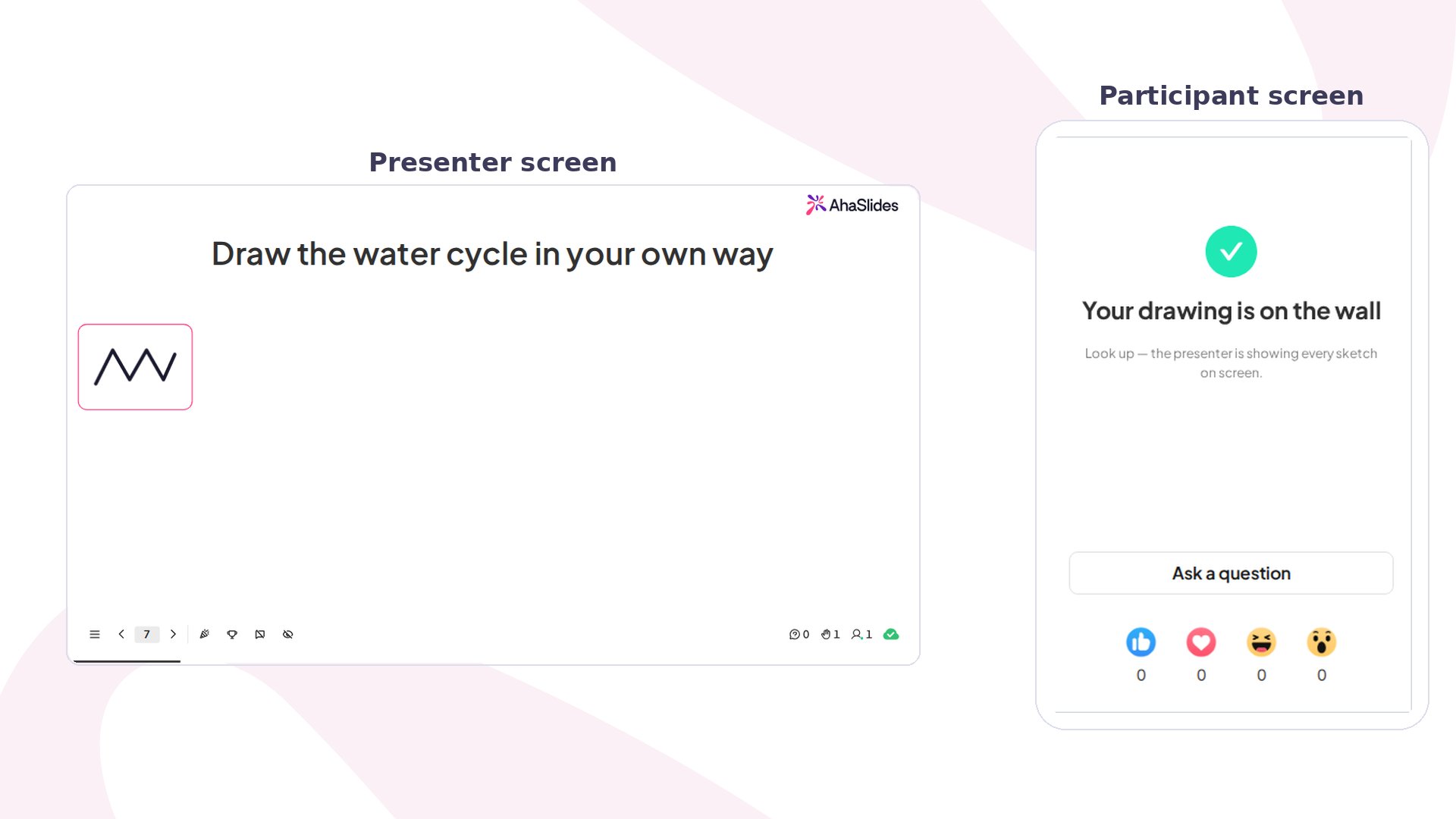 选择任何提示,无论是搞笑的还是严肃的,现场每个人都可以用简单的工具在手机上画出自己的想法,无需艺术天赋——选一种颜色,调整画笔,开始绘画即可。它不计分,专为破冰、头脑风暴以及轻松或课堂场景而设计,乐趣在于比较同一提示下截然不同的解读,而不是评判谁画得“最好”。
## Draw Answer 速览
| | |
| - | - |
| 类型 | 不计分——无计分,无排行榜 |
| 位置 | **新幻灯片** (New slide),然后在幻灯片类型选择器中选择 **Draw Answer** |
## 创建 Draw Answer 幻灯片
选择任何提示,无论是搞笑的还是严肃的,现场每个人都可以用简单的工具在手机上画出自己的想法,无需艺术天赋——选一种颜色,调整画笔,开始绘画即可。它不计分,专为破冰、头脑风暴以及轻松或课堂场景而设计,乐趣在于比较同一提示下截然不同的解读,而不是评判谁画得“最好”。
## Draw Answer 速览
| | |
| - | - |
| 类型 | 不计分——无计分,无排行榜 |
| 位置 | **新幻灯片** (New slide),然后在幻灯片类型选择器中选择 **Draw Answer** |
## 创建 Draw Answer 幻灯片
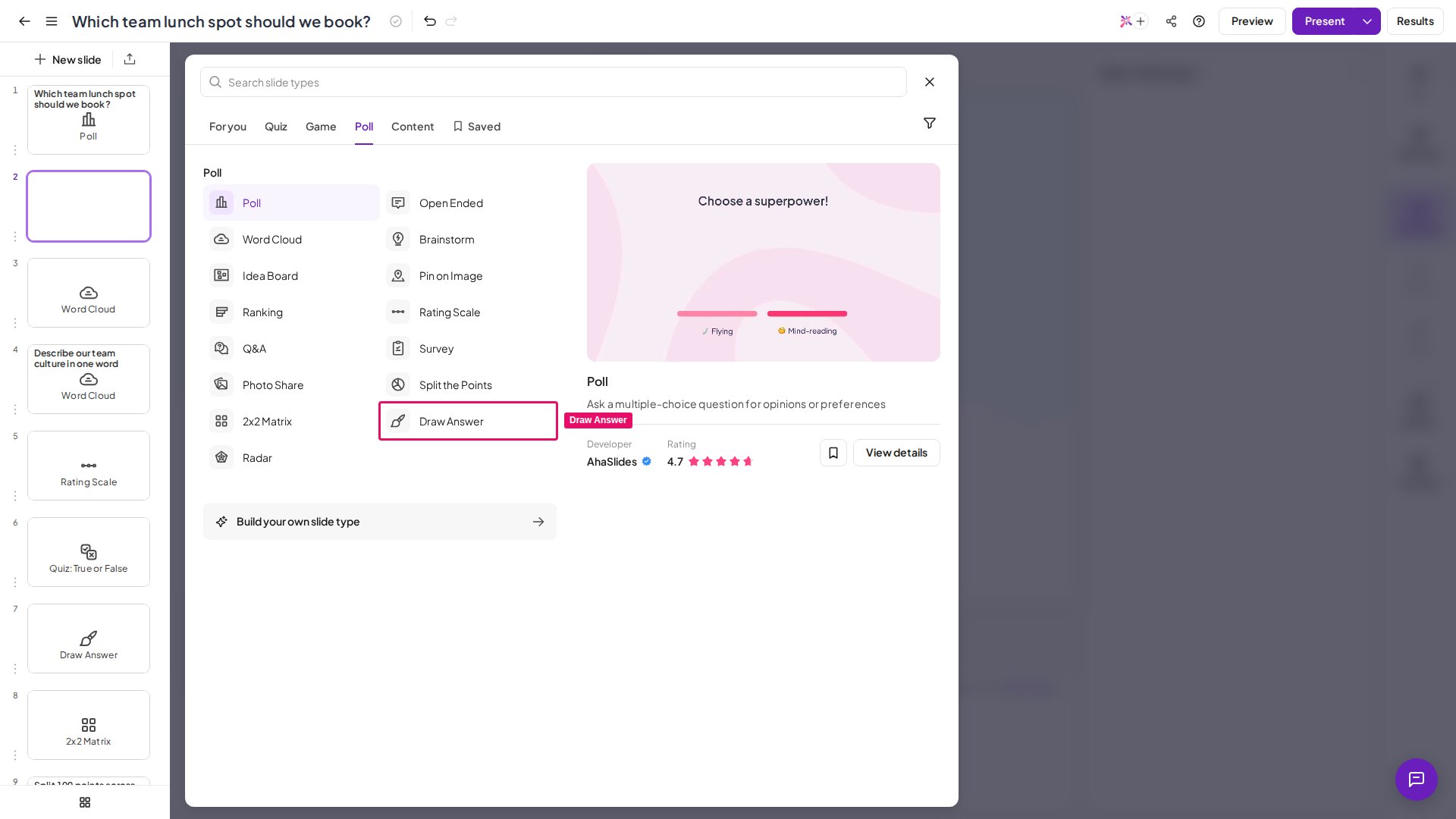 在编辑器中,单击 **新幻灯片** (New slide),然后从幻灯片类型选择器中选择 **Draw Answer**。
像处理其他任何幻灯片一样,在幻灯片的标题字段中输入绘画提示。请保持简短且形象化——画起来要比打字更容易。
在设置面板中配置 **Multiple submissions** 和 **Clear all drawings**——请参阅 [Draw Answer 设置](#draw-answer-设置)。
在编辑器中,单击 **新幻灯片** (New slide),然后从幻灯片类型选择器中选择 **Draw Answer**。
像处理其他任何幻灯片一样,在幻灯片的标题字段中输入绘画提示。请保持简短且形象化——画起来要比打字更容易。
在设置面板中配置 **Multiple submissions** 和 **Clear all drawings**——请参阅 [Draw Answer 设置](#draw-answer-设置)。
 ## 演示 Draw Answer 幻灯片
单击顶部标题栏中的 **预览** (Preview),即可在正式开始前同时查看展示墙和参与者的绘画画布。
准备好后,单击 **现在** (Present)。参与者通过屏幕上显示的访问代码加入并开始绘画。
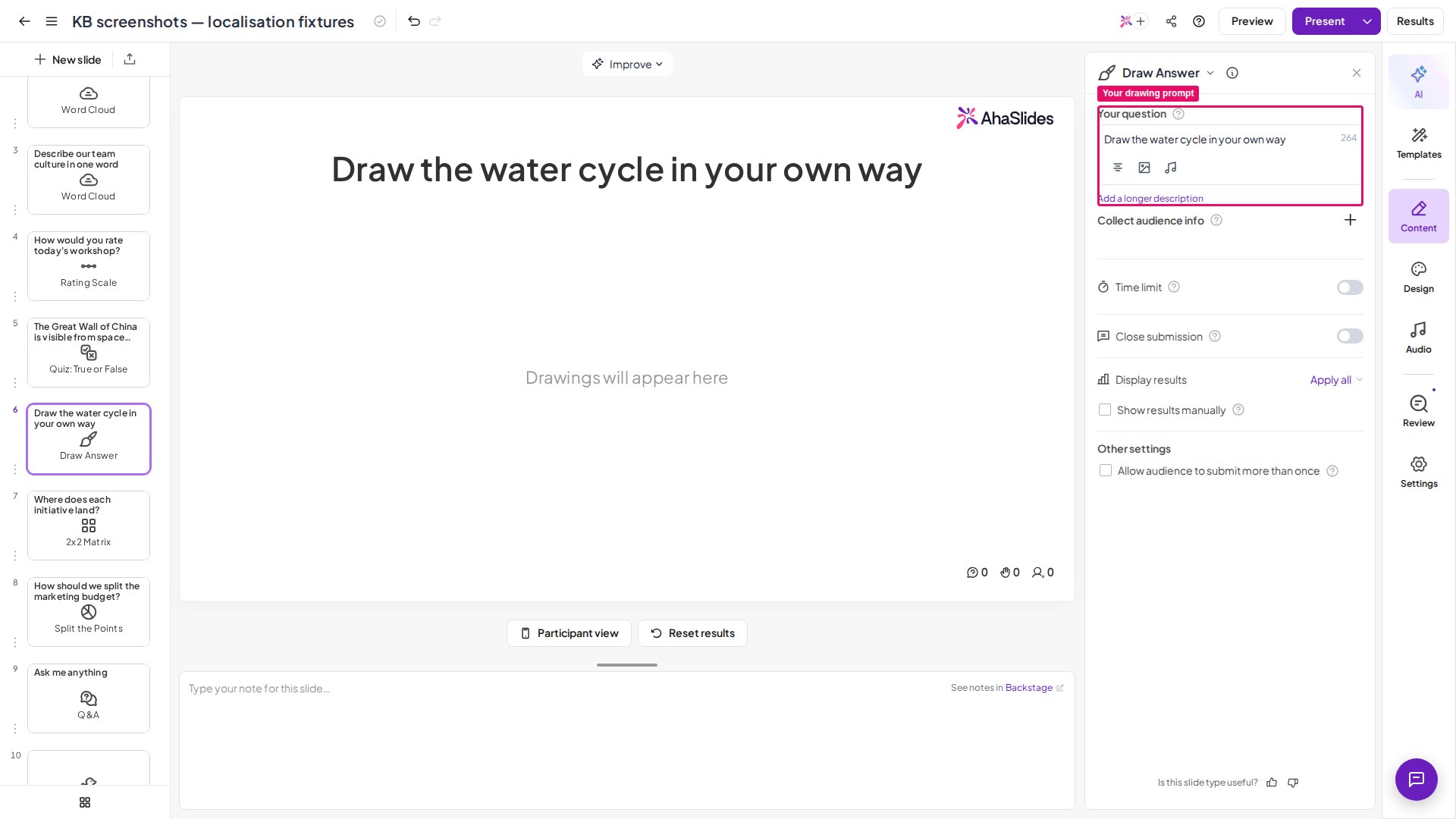
绘画提示位于与其他 AhaSlides 幻灯片相同的标题字段中——没有单独的“提示”字段。您输入的标题(例如“画出你的快乐之地”或“画出我们的吉祥物”)就是参与者在画布上方看到的内容。
在手机上,每位参与者会得到一块空白画布,下方有一个工具栏:
* **Pen** — 点按任一预设颜色色块即可绘画;每个色块都是固定的品牌色,因此无论演示文稿使用什么主题,画作都清晰易读。
* **Custom colour** — 点按“+”色块可打开设备自带的取色器,使用任意颜色绘画,而不仅限于预设颜色。
* **Brush size** — 一个由细到粗的滑块控制下一笔的宽度,对画笔和橡皮擦均有效。
* **Eraser** — 切换为橡皮擦工具:拖过草图的任意部分即可只擦除那一笔,而不会清空整块画布。再次点按某种颜色即可切换回绘画。
* **Undo** — 一次后退一笔,因此失误不意味着要从头再来。
* **Clear** — 清除参与者自己正在绘制的草图并开始一块新的空白画布。这与下文演示者的“Clear All Drawings”设置不同,后者会为所有人重置整面展示墙。
提交后,他们的画布会锁定并显示对勾确认——在演示者开始新一轮或清空展示墙之前,无需再做任何操作。
在您的演示者屏幕上,每幅画按提交顺序显示,并标有画者的姓名和表情头像——如果他们没有分享姓名,则显示“Anonymous”。
## Draw Answer 设置
| 设置 | 作用 | 默认值 |
| - | - | - |
| Multiple submissions | 每位参与者的第一幅画会被锁定,并作为其最终答案。开启此项后,参与者在首次提交后可以重新绘画并再次提交。 | 关闭 |
| Clear all drawings | 清除展示墙上的所有绘画,并在每位参与者的设备上重新打开画布,开始新一轮。当还没有任何绘画时,此按钮不可用,并且在清除任何内容之前会要求确认。 | — |
## 使用 Draw Answer 的创意
### 课堂
* **热身** — 用一幅快速草图开启一节课。
* **理解检查** — 学生通过绘画而非描述来表达一个概念。
* **语言练习** — 绘画减轻了拼写的压力。
### 会议
* **情绪签到** — 展示墙比任何文字回答都更快地显示现场的氛围。
* **活跃思维** — 在头脑风暴之前让团队在创意上放松下来。
### 培训和工作坊
* **打破僵局** — 在开始时让一屋陌生人破冰。
* **活跃气氛** — 在正式环节之间用一次快速的知识检查来轻松一下。
### 活动
让大屏幕成为全场焦点——绘画实时出现,看着展示墙实时填满正是其乐趣所在。
### 破冰活动
任何低压力的提示都能在一分钟内让每个人动起来——除了输入一个标题外无需任何准备。
## Draw Answer 不适用的情况
* **不是计分测验** — 没有需要评分的内容,“正确”的绘画也没有分数。
* **不是画廊或投票体验** — 参与者看不到也不会给彼此的绘画评分;只有演示者的展示墙会同时显示所有人的提交内容。
* **不适合精细或精确的艺术创作** — 它是为快速、好玩的草图优化的手机绘画工具,而不是精细插画。
## 何时不要使用 Draw Answer
在以下情况下,请改用其他幻灯片类型:
* 需要对答案进行衡量、排名或比较——请改用 **Poll**、**Rating Scale** 或 [2×2 Matrix](/cn/using-slide-types/using-the-2x2-matrix-slide)。
* 场合足够正式,涂鸦会破坏整体基调。
* 问题需要精确、具体的文字答案而不是草图。
**有疑问?**
请联系我们的支持团队:如果您已登录,请使用控制面板右下角的聊天图标;如果尚未登录,请[在此联系我们](https://ahaslides.com/contact-us/),或发送邮件至 [hi@ahaslides.com](mailto:hi@ahaslides.com)。
想与其他用户交流?欢迎加入 [AhaSlides 社区](https://community.ahaslides.com/),分享使用技巧、提出功能建议,了解其他人如何与观众互动。
This documentation is built and hosted on [Mintlify](https://mintlify.com), a developer documentation platform.
## 演示 Draw Answer 幻灯片
单击顶部标题栏中的 **预览** (Preview),即可在正式开始前同时查看展示墙和参与者的绘画画布。
准备好后,单击 **现在** (Present)。参与者通过屏幕上显示的访问代码加入并开始绘画。
绘画提示位于与其他 AhaSlides 幻灯片相同的标题字段中——没有单独的“提示”字段。您输入的标题(例如“画出你的快乐之地”或“画出我们的吉祥物”)就是参与者在画布上方看到的内容。
在手机上,每位参与者会得到一块空白画布,下方有一个工具栏:
* **Pen** — 点按任一预设颜色色块即可绘画;每个色块都是固定的品牌色,因此无论演示文稿使用什么主题,画作都清晰易读。
* **Custom colour** — 点按“+”色块可打开设备自带的取色器,使用任意颜色绘画,而不仅限于预设颜色。
* **Brush size** — 一个由细到粗的滑块控制下一笔的宽度,对画笔和橡皮擦均有效。
* **Eraser** — 切换为橡皮擦工具:拖过草图的任意部分即可只擦除那一笔,而不会清空整块画布。再次点按某种颜色即可切换回绘画。
* **Undo** — 一次后退一笔,因此失误不意味着要从头再来。
* **Clear** — 清除参与者自己正在绘制的草图并开始一块新的空白画布。这与下文演示者的“Clear All Drawings”设置不同,后者会为所有人重置整面展示墙。
提交后,他们的画布会锁定并显示对勾确认——在演示者开始新一轮或清空展示墙之前,无需再做任何操作。
在您的演示者屏幕上,每幅画按提交顺序显示,并标有画者的姓名和表情头像——如果他们没有分享姓名,则显示“Anonymous”。
## Draw Answer 设置
| 设置 | 作用 | 默认值 |
| - | - | - |
| Multiple submissions | 每位参与者的第一幅画会被锁定,并作为其最终答案。开启此项后,参与者在首次提交后可以重新绘画并再次提交。 | 关闭 |
| Clear all drawings | 清除展示墙上的所有绘画,并在每位参与者的设备上重新打开画布,开始新一轮。当还没有任何绘画时,此按钮不可用,并且在清除任何内容之前会要求确认。 | — |
## 使用 Draw Answer 的创意
### 课堂
* **热身** — 用一幅快速草图开启一节课。
* **理解检查** — 学生通过绘画而非描述来表达一个概念。
* **语言练习** — 绘画减轻了拼写的压力。
### 会议
* **情绪签到** — 展示墙比任何文字回答都更快地显示现场的氛围。
* **活跃思维** — 在头脑风暴之前让团队在创意上放松下来。
### 培训和工作坊
* **打破僵局** — 在开始时让一屋陌生人破冰。
* **活跃气氛** — 在正式环节之间用一次快速的知识检查来轻松一下。
### 活动
让大屏幕成为全场焦点——绘画实时出现,看着展示墙实时填满正是其乐趣所在。
### 破冰活动
任何低压力的提示都能在一分钟内让每个人动起来——除了输入一个标题外无需任何准备。
## Draw Answer 不适用的情况
* **不是计分测验** — 没有需要评分的内容,“正确”的绘画也没有分数。
* **不是画廊或投票体验** — 参与者看不到也不会给彼此的绘画评分;只有演示者的展示墙会同时显示所有人的提交内容。
* **不适合精细或精确的艺术创作** — 它是为快速、好玩的草图优化的手机绘画工具,而不是精细插画。
## 何时不要使用 Draw Answer
在以下情况下,请改用其他幻灯片类型:
* 需要对答案进行衡量、排名或比较——请改用 **Poll**、**Rating Scale** 或 [2×2 Matrix](/cn/using-slide-types/using-the-2x2-matrix-slide)。
* 场合足够正式,涂鸦会破坏整体基调。
* 问题需要精确、具体的文字答案而不是草图。
**有疑问?**
请联系我们的支持团队:如果您已登录,请使用控制面板右下角的聊天图标;如果尚未登录,请[在此联系我们](https://ahaslides.com/contact-us/),或发送邮件至 [hi@ahaslides.com](mailto:hi@ahaslides.com)。
想与其他用户交流?欢迎加入 [AhaSlides 社区](https://community.ahaslides.com/),分享使用技巧、提出功能建议,了解其他人如何与观众互动。
This documentation is built and hosted on [Mintlify](https://mintlify.com), a developer documentation platform.