> ## Documentation Index
> Fetch the complete documentation index at: https://docs.ahaslides.com/llms.txt
> Use this file to discover all available pages before exploring further.
# 如何使用 AhaSlides 中的 Embed 幻灯片
> Embed 幻灯片可通过可嵌入的 URL 或 HTML 代码,将外部工具和网站带入您的演示,如 YouTube、Google Docs、Miro 等。
借助 Embed 幻灯片,您可以使用可嵌入的 URL 或 HTML 嵌入代码,将许多外部工具和网站带入您的 AhaSlides 演示文稿。
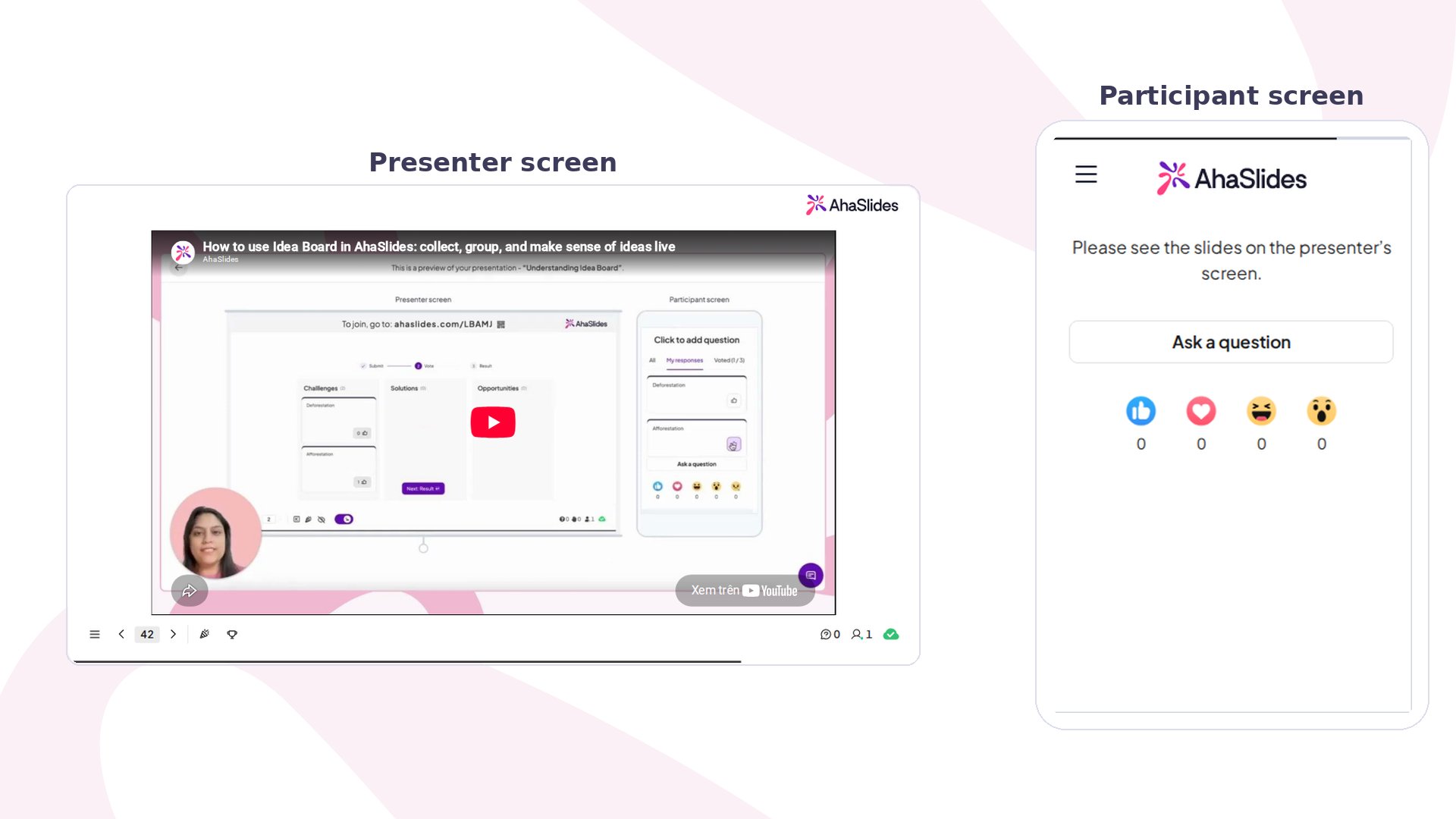 由于版权限制,某些内容无法嵌入,只能在其原始平台上查看。
## Embed 幻灯片速览
| | |
| - | - |
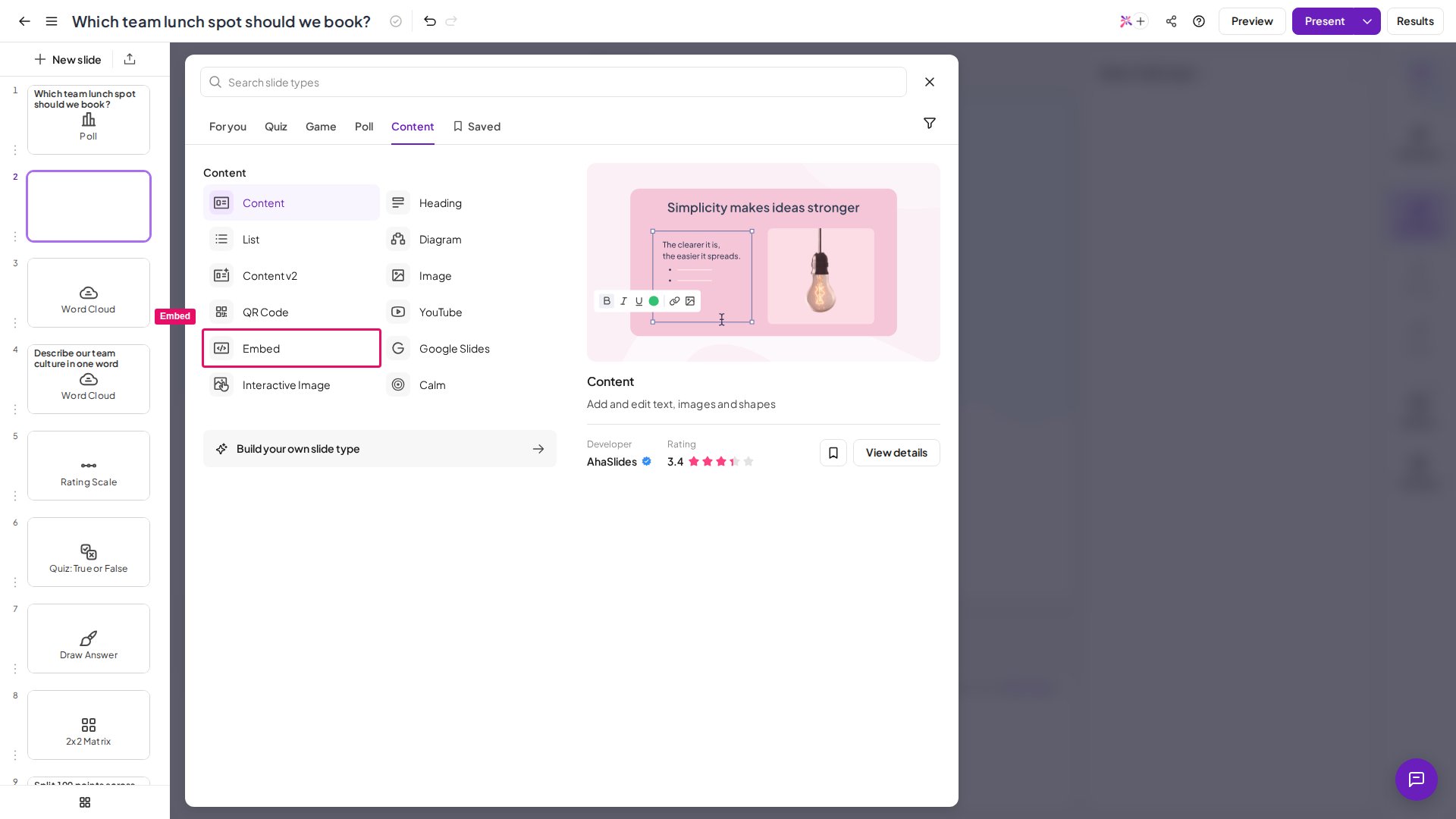
| 位置 | 在幻灯片类型选择器的 **内容** (Content) 选项卡中,选择 **新幻灯片** (New slide),然后选择 **嵌入** (Embed) |
| 支持 | 在 **URL 或嵌入代码** (URL or Embed code) 字段中输入的可嵌入 URL 或 HTML 嵌入代码 |
| 在观众手机上 | 可选,使用 **同时在观众的智能手机上显示** (Also show on audience's smartphones) |
## 创建 Embed 幻灯片
由于版权限制,某些内容无法嵌入,只能在其原始平台上查看。
## Embed 幻灯片速览
| | |
| - | - |
| 位置 | 在幻灯片类型选择器的 **内容** (Content) 选项卡中,选择 **新幻灯片** (New slide),然后选择 **嵌入** (Embed) |
| 支持 | 在 **URL 或嵌入代码** (URL or Embed code) 字段中输入的可嵌入 URL 或 HTML 嵌入代码 |
| 在观众手机上 | 可选,使用 **同时在观众的智能手机上显示** (Also show on audience's smartphones) |
## 创建 Embed 幻灯片
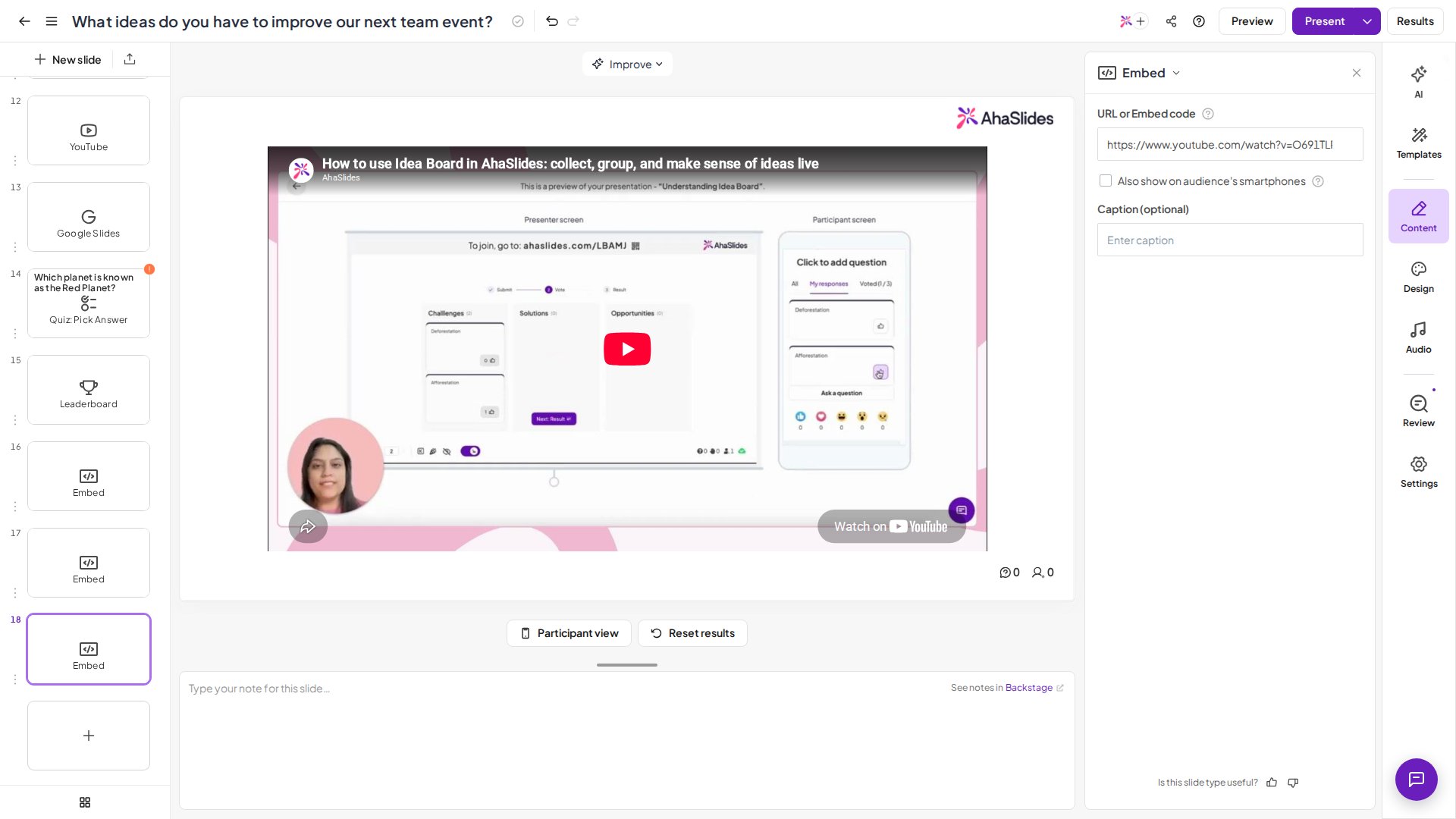
 在 Embed 幻灯片中,向 **URL 或嵌入代码** (URL or Embed code) 字段输入以下任意一项。
 ### 添加 URL
支持的 URL 格式包括:
* **YouTube:** `https://youtube.com/watch?v=…` 或 `https://youtube.com/embed/{videoId}`
* **Vimeo:** `https://vimeo.com/{videoId}`
* **Google Docs、Sheets、Slides:** 来自 **Publish to the web** 的链接
* **Miro:** `https://miro.com/app/board/{boardId}`
* **Skoletube:** `https://skoletube.dk/e/{videoId}`
对于任何其他网站,请直接粘贴其链接,或改为粘贴其 HTML 嵌入代码。AhaSlides 不维护允许网站列表,但禁止被嵌入的网站将无法显示。
### 添加嵌入代码
您也可以粘贴形如 `
```
对于 YouTube 视频,您可以通过嵌入代码控制 **自动播放**、**开始时间** 和 **结束时间**。请在 `src` URL 中添加 `autoplay=1`、`start=TIME_IN_SECONDS` 和 `end=TIME_IN_SECONDS` 等参数。
例如,若要自动播放从 0:30 开始、到 1:05 结束的视频,请添加 `autoplay=1&start=30&end=65`。请用这些参数替换 `src` URL 中现有的唯一标识符(例如 `si=1TXF_LEelk04bjDC`)。
## Embed 幻灯片设置
| 设置 | 作用 | 默认值 |
| - | - | - |
| **标题** (Caption) | 在嵌入窗口下方添加说明文字。 | — |
| **同时在观众的智能手机上显示** (Also show on audience's smartphones) | 如果您希望嵌入的内容(例如 YouTube 视频)同时显示在观众的设备上,请勾选此框。 | — |
**有疑问?**
请联系我们的支持团队:如果您已登录,请使用控制面板右下角的聊天图标;如果尚未登录,请[在此联系我们](https://ahaslides.com/contact-us/),或发送邮件至 [hi@ahaslides.com](mailto:hi@ahaslides.com)。
想与其他用户交流?欢迎加入 [AhaSlides 社区](https://community.ahaslides.com/),分享使用技巧、提出功能建议,了解其他人如何与观众互动。
This documentation is built and hosted on [Mintlify](https://mintlify.com), a developer documentation platform.
### 添加 URL
支持的 URL 格式包括:
* **YouTube:** `https://youtube.com/watch?v=…` 或 `https://youtube.com/embed/{videoId}`
* **Vimeo:** `https://vimeo.com/{videoId}`
* **Google Docs、Sheets、Slides:** 来自 **Publish to the web** 的链接
* **Miro:** `https://miro.com/app/board/{boardId}`
* **Skoletube:** `https://skoletube.dk/e/{videoId}`
对于任何其他网站,请直接粘贴其链接,或改为粘贴其 HTML 嵌入代码。AhaSlides 不维护允许网站列表,但禁止被嵌入的网站将无法显示。
### 添加嵌入代码
您也可以粘贴形如 `
```
对于 YouTube 视频,您可以通过嵌入代码控制 **自动播放**、**开始时间** 和 **结束时间**。请在 `src` URL 中添加 `autoplay=1`、`start=TIME_IN_SECONDS` 和 `end=TIME_IN_SECONDS` 等参数。
例如,若要自动播放从 0:30 开始、到 1:05 结束的视频,请添加 `autoplay=1&start=30&end=65`。请用这些参数替换 `src` URL 中现有的唯一标识符(例如 `si=1TXF_LEelk04bjDC`)。
## Embed 幻灯片设置
| 设置 | 作用 | 默认值 |
| - | - | - |
| **标题** (Caption) | 在嵌入窗口下方添加说明文字。 | — |
| **同时在观众的智能手机上显示** (Also show on audience's smartphones) | 如果您希望嵌入的内容(例如 YouTube 视频)同时显示在观众的设备上,请勾选此框。 | — |
**有疑问?**
请联系我们的支持团队:如果您已登录,请使用控制面板右下角的聊天图标;如果尚未登录,请[在此联系我们](https://ahaslides.com/contact-us/),或发送邮件至 [hi@ahaslides.com](mailto:hi@ahaslides.com)。
想与其他用户交流?欢迎加入 [AhaSlides 社区](https://community.ahaslides.com/),分享使用技巧、提出功能建议,了解其他人如何与观众互动。
This documentation is built and hosted on [Mintlify](https://mintlify.com), a developer documentation platform.