> ## Documentation Index
> Fetch the complete documentation index at: https://docs.ahaslides.com/llms.txt
> Use this file to discover all available pages before exploring further.
# 使用 Photo Share 幻灯片
> Photo Share 让观众用手机把照片直接发送到大屏幕上,以实时平铺墙、轮播或电影感 Ken Burns 效果展示。
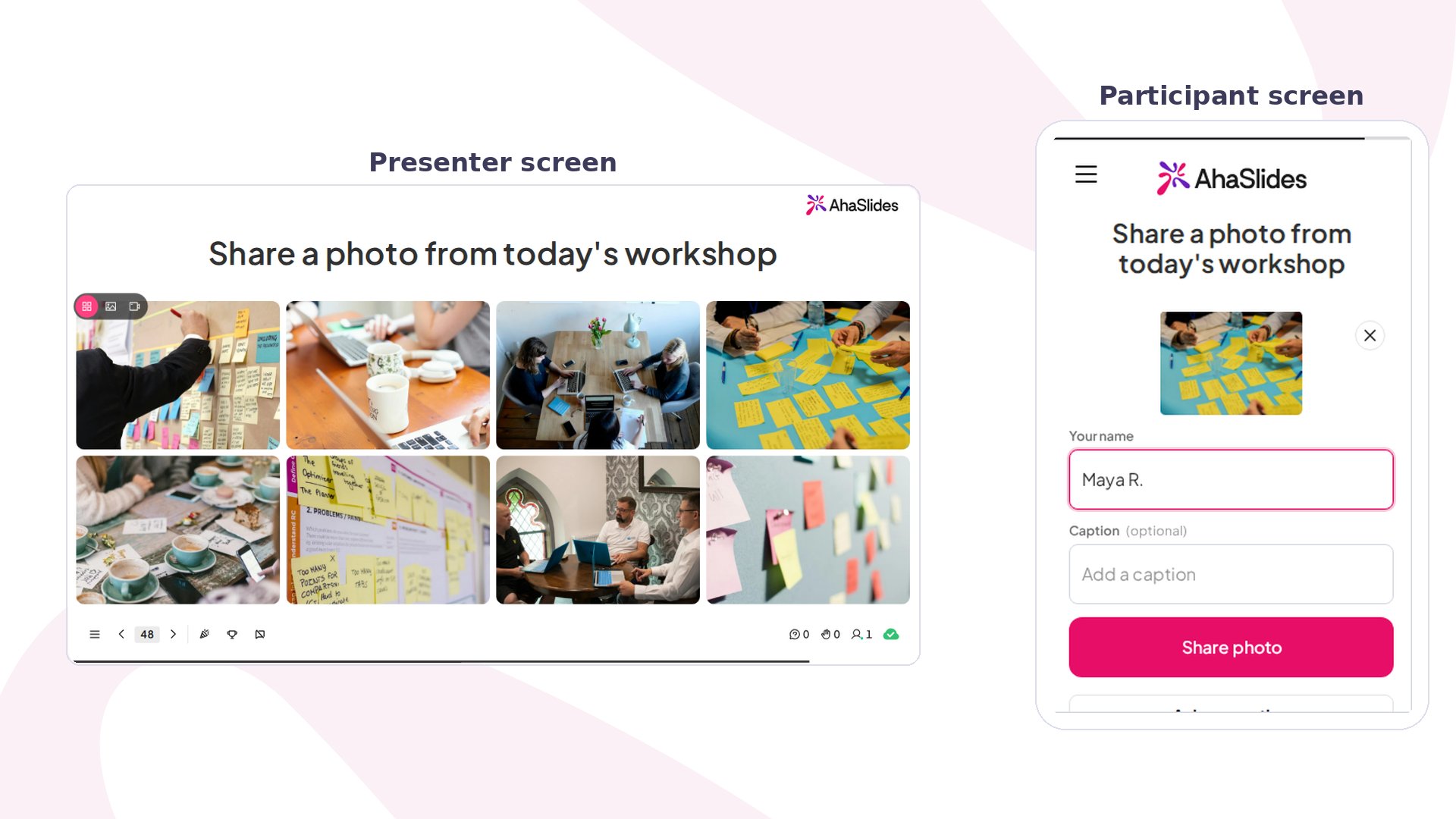 Photo Share 将大屏幕变成一面由全场共同打造的实时照片墙。您提出一个主题,观众用手机拍摄或选取照片,每张照片一上传就会立即显示在屏幕上。它是一种不计分的媒体幻灯片,没有问题、没有计时器、也没有分数,因此只要大家继续分享,它就会一直保持显示并不断增加内容。
## Photo Share 概览
| | |
| - | - |
| 类型 | 不计分的媒体幻灯片(无问题、计时器或分数) |
| 位置 | **新幻灯片** (New slide),然后在幻灯片类型选择器的 **Poll** 选项卡中选择 **Photo Share** |
| 限制 | 由您添加的照片:PNG、JPG、GIF 或 WebP |
参与者通过加入代码或二维码以常规方式加入,无需应用或登录。
## 创建 Photo Share 幻灯片
您也可以提前在编辑器中添加自己的照片,它们会与观众的照片在同一个幻灯片放映中播放,因此您可以在观众加入前先布置好照片墙,或者完全使用您提供的照片来运行一张幻灯片。设置幻灯片时,编辑器画布会在任何照片到达之前预览所选显示模式的版式,让您无需实时提交就能比较各种模式。
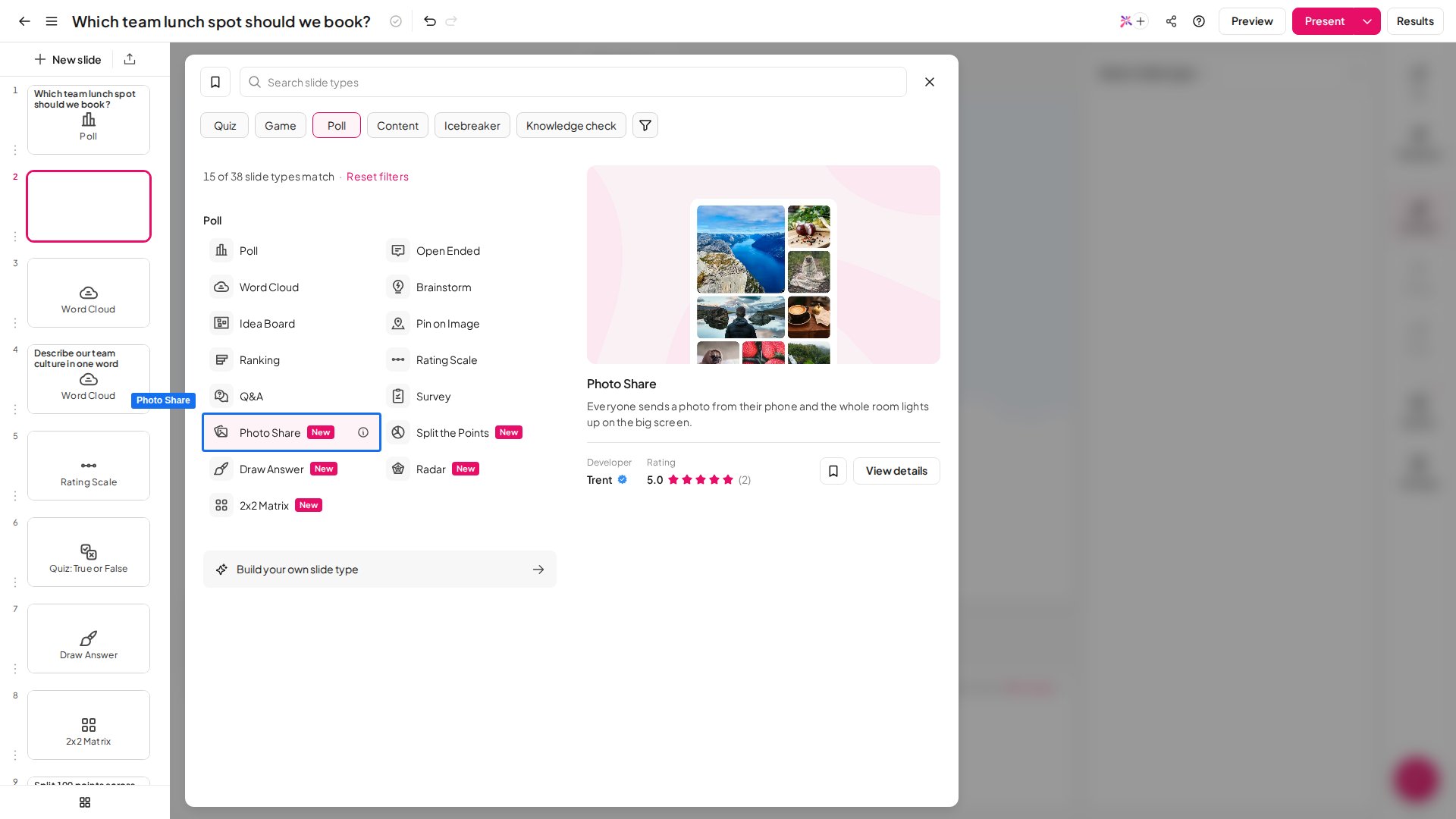
在编辑器中,点击 **新幻灯片** (New slide),然后在幻灯片类型选择器的 **Poll** 选项卡中选择 **Photo Share**。
为幻灯片设置一个标题,也就是观众需要用照片来回应的提示。可选的说明文字可添加额外指示。
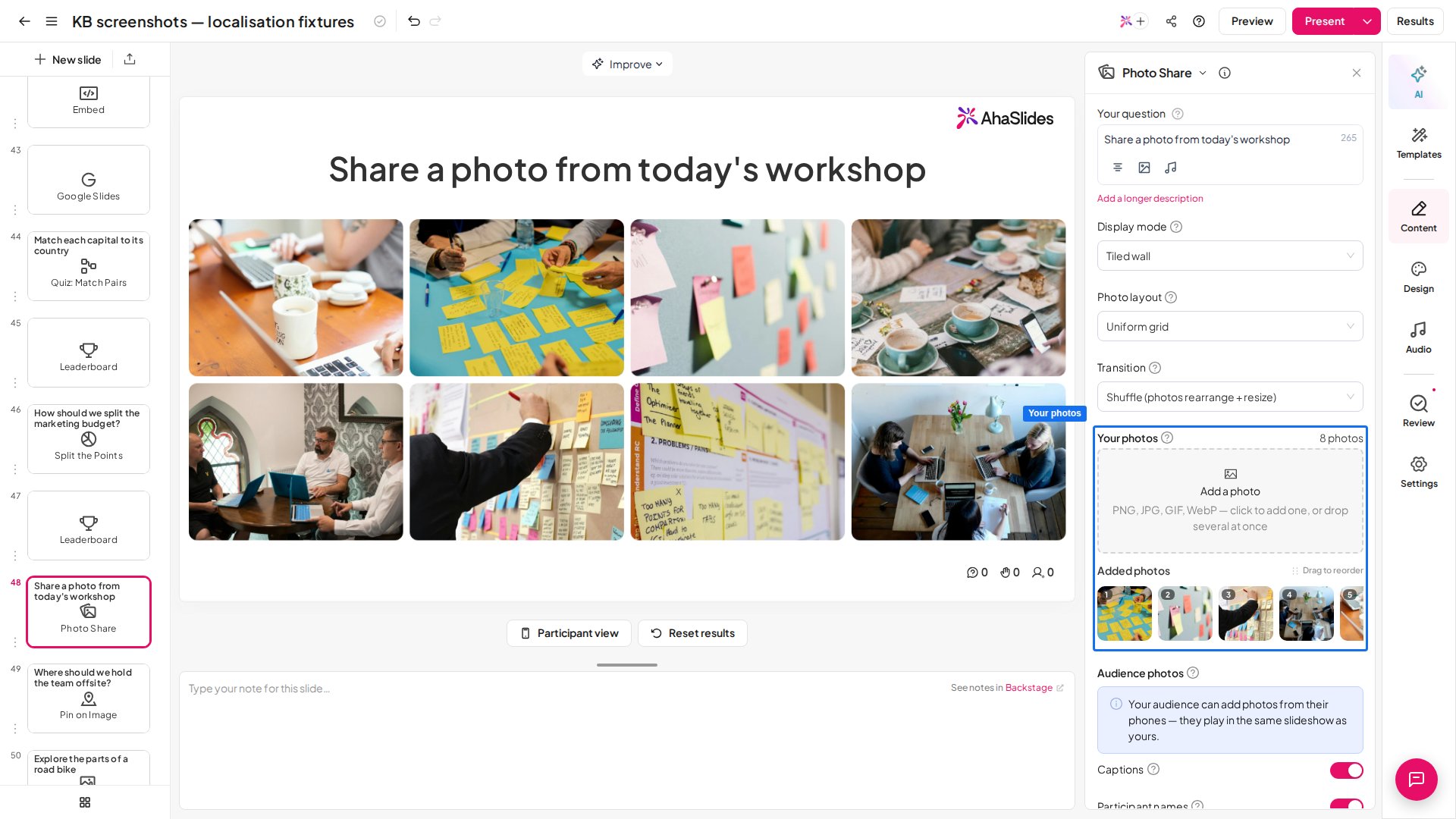
在 **Display mode** 下选择照片在屏幕上的呈现方式:**Tiled wall**、**Carousel** 或 **Ken Burns**(请参阅 [Photo Share 显示模式](#photo-share-显示模式))。在任何照片到达之前,编辑器画布会预览您所选模式的版式,方便您边操作边比较。
在 **Your photos** 下,使用 **Add a photo** 上传您自己的照片:点击添加一张,或一次拖入多个文件(PNG、JPG、GIF 或 WebP)。它们会与观众上传的照片加入同一个幻灯片放映。在下方的 **Added photos** 栏中管理已添加的照片:通过拖动对照片重新排序(顺序即播放顺序),或用 ✕ 移除任意照片。
您还可以选择让参与者在照片下方添加 **caption**(说明文字),并在照片旁边显示每位上传者的 **name**(姓名)。
Photo Share 将大屏幕变成一面由全场共同打造的实时照片墙。您提出一个主题,观众用手机拍摄或选取照片,每张照片一上传就会立即显示在屏幕上。它是一种不计分的媒体幻灯片,没有问题、没有计时器、也没有分数,因此只要大家继续分享,它就会一直保持显示并不断增加内容。
## Photo Share 概览
| | |
| - | - |
| 类型 | 不计分的媒体幻灯片(无问题、计时器或分数) |
| 位置 | **新幻灯片** (New slide),然后在幻灯片类型选择器的 **Poll** 选项卡中选择 **Photo Share** |
| 限制 | 由您添加的照片:PNG、JPG、GIF 或 WebP |
参与者通过加入代码或二维码以常规方式加入,无需应用或登录。
## 创建 Photo Share 幻灯片
您也可以提前在编辑器中添加自己的照片,它们会与观众的照片在同一个幻灯片放映中播放,因此您可以在观众加入前先布置好照片墙,或者完全使用您提供的照片来运行一张幻灯片。设置幻灯片时,编辑器画布会在任何照片到达之前预览所选显示模式的版式,让您无需实时提交就能比较各种模式。
在编辑器中,点击 **新幻灯片** (New slide),然后在幻灯片类型选择器的 **Poll** 选项卡中选择 **Photo Share**。
为幻灯片设置一个标题,也就是观众需要用照片来回应的提示。可选的说明文字可添加额外指示。
在 **Display mode** 下选择照片在屏幕上的呈现方式:**Tiled wall**、**Carousel** 或 **Ken Burns**(请参阅 [Photo Share 显示模式](#photo-share-显示模式))。在任何照片到达之前,编辑器画布会预览您所选模式的版式,方便您边操作边比较。
在 **Your photos** 下,使用 **Add a photo** 上传您自己的照片:点击添加一张,或一次拖入多个文件(PNG、JPG、GIF 或 WebP)。它们会与观众上传的照片加入同一个幻灯片放映。在下方的 **Added photos** 栏中管理已添加的照片:通过拖动对照片重新排序(顺序即播放顺序),或用 ✕ 移除任意照片。
您还可以选择让参与者在照片下方添加 **caption**(说明文字),并在照片旁边显示每位上传者的 **name**(姓名)。
 ## Photo Share 显示模式
**Display mode** 决定照片墙的节奏。共有三种:
### Tiled wall
所有照片同时保留在屏幕上,新照片一上传就会弹出,这就是经典的实时照片墙。另有两个控件可调整其效果:
* **Photo layout**:磁贴的排列方式,包括 Uniform grid、Mosaic (featured tiles)、Masonry columns 或 Polaroid collage。在 Mosaic 中,AhaSlides 会挑选哪些照片获得较大的磁贴,且每张照片在新照片到来时保持其大小。
* **Transition**:照片墙在新照片到来之间保持动态的方式:Shuffle、Drift、Spotlight、Cascade wave、Flip、Zigzag、Tornado、Orbit 或 Reveal one by one。
### Carousel
一次显示一张照片并自动切换,并可选择照片之间的 **Transition**:Zoom blur、Flip、Cube、Swirl、Slide across、Slide up、Fade 或直接切换。设置 **Seconds per photo** 来控制节奏。
### Ken Burns
一次显示一张照片,并对每张图片进行缓慢的电影感平移和缩放。设置 **Seconds per photo** 来控制每张照片停留的时间。
在 **Carousel** 和 **Ken Burns** 中,演示时您也可以自己逐张翻看照片:点击照片上的箭头或下方的圆点,或点击进入幻灯片后按左右方向键。手动翻看会重新开始倒计时,因此之后放映会继续自动前进。在任何模式下,点击照片都可以全屏打开。
## 演示 Photo Share 幻灯片
您为幻灯片设置一个标题,也就是类似\*“分享一张你的桌面照片”\*的提示,并开启观众加入。每位参与者的手机上都会出现一个上传界面,他们可以在其中拍摄或选择照片、添加可选的说明文字,然后点击 **Share photo**。照片会实时流入演示者屏幕,您可以选择展示方式:所有照片同时可见的 **Tiled wall**、一次显示一张照片的 **Carousel**,或对每张照片缓慢平移缩放的 **Ken Burns** 放映。如果您保持观众提交开启,大家可以在整个过程中不断添加照片。
点击顶部页眉中的 **预览** (Preview) 可先查看演示者和参与者的视图。演示时,照片会在观众分享后出现在大屏幕上。要从照片墙上移除某张照片,请将鼠标悬停在它上面并点击 **删除** (Remove)。保持提交开启可让照片墙持续增长,或在大家分享够了之后关闭提交。
会话结束后,您可以下载观众分享的所有照片:打开[演示报告](/cn/after-the-presentation/your-ahaslides-presentation-report),在 **会话** (Sessions) 选项卡中打开该会话,进入该会话的 **幻灯片** (Slides) 选项卡,找到 Photo Share 幻灯片,然后点击 **Download photos**。照片很多的幻灯片可能需要一段时间才能下载完成,请稍候。
## Photo Share 的使用创意
Photo Share 适用于任何需要用共享画面把大家凝聚在一起的时刻。
### 活动和社交
* **Live event wall**:收集派对、会议或聚会上的照片,并在主屏幕上以 Tiled wall 播放。
* **Icebreakers**:“给我们看看你此刻的风景”或“你的宠物”,几秒钟就能让现场热络起来。
### 会议和职场
* **Team check-ins**:远程或混合办公团队可以分享每个人的桌面、午餐或工作空间的照片。
* **Celebrations**:把项目、旅行或里程碑的快照汇集成一段 Ken Burns 回顾。
### 教育
* **Field or project work**:学生将自己的成果、实验或素描照片提交到共享的照片墙上。
* **Show and tell**:让全班同学同时参与、快速且直观的方式。
## Photo Share 与 Interactive Image 的比较
两者都以照片为基础,但工作方向相反。使用 **[Interactive Image](/cn/using-slide-types/using-the-interactive-image-slide)** 时,*您*上传一张图片,观众点击热点来阅读它。使用 Photo Share 时,则由**观众**提供图片并实时汇集在屏幕上,它收集的是照片,而不是展示单张图片。
## 常见问题
### 大家如何添加照片?
他们用手机加入您的演示,然后拍摄或选择照片并点击 **Share photo**。无需应用或登录。
### 我可以添加自己的照片吗?
可以。在幻灯片设置的 **Your photos** 部分,使用 **Add a photo** 上传您自己的照片,可以一次一张,也可以一次拖入多张。您的照片与观众的照片在同一个幻灯片放映中播放,因此您可以在观众加入前预先布置好照片墙。随时可在 **Added photos** 栏中重新排序或移除它们。
### 在有人上传之前,我能看到效果吗?
可以。设置幻灯片时,编辑器画布会显示所选显示模式的预览,即按真实照片的排列方式摆放的占位磁贴,因此您无需等待实时提交,就可以比较 **Tiled wall**、**Carousel** 和 **Ken Burns**。
### 我能阻止不想要的照片出现吗?
无法提前阻止:Photo Share 没有审批步骤,因此每张照片一经分享就会显示。演示期间,将鼠标悬停在任意照片上并点击 **删除** (Remove) 即可将其从照片墙上移除。
### 一张幻灯片能收集的照片数量有上限吗?
没有。Photo Share 幻灯片对照片数量没有固定上限。除非您允许多次提交,否则每位参与者只分享一张照片;允许后,他们可以添加任意多张。
### 每个人可以分享不止一张照片吗?
可以,前提是您允许多次提交。手机上会显示\*“Add as many photos as you like”\*,大家可以不断提交。
### 参与者可以添加说明文字或自己的姓名吗?
可以。**Captions** 和 **Participant names** 是幻灯片设置中的可选开关。
### Photo Share 计分吗?
不计分。它是一种不计分的媒体幻灯片,没有计时器、没有分数,也没有排行榜。
### 我应该使用哪种显示模式?
使用 **Tiled wall** 可让每张照片在大家分享时保持可见;使用 **Carousel** 或 **Ken Burns** 则可作为滚动放映,一次聚焦一张照片。
**有疑问?**
请联系我们的支持团队:如果您已登录,请使用控制面板右下角的聊天图标;如果尚未登录,请[在此联系我们](https://ahaslides.com/contact-us/),或发送邮件至 [hi@ahaslides.com](mailto:hi@ahaslides.com)。
想与其他用户交流?欢迎加入 [AhaSlides 社区](https://community.ahaslides.com/),分享使用技巧、提出功能建议,了解其他人如何与观众互动。
This documentation is built and hosted on [Mintlify](https://mintlify.com), a developer documentation platform.
## Photo Share 显示模式
**Display mode** 决定照片墙的节奏。共有三种:
### Tiled wall
所有照片同时保留在屏幕上,新照片一上传就会弹出,这就是经典的实时照片墙。另有两个控件可调整其效果:
* **Photo layout**:磁贴的排列方式,包括 Uniform grid、Mosaic (featured tiles)、Masonry columns 或 Polaroid collage。在 Mosaic 中,AhaSlides 会挑选哪些照片获得较大的磁贴,且每张照片在新照片到来时保持其大小。
* **Transition**:照片墙在新照片到来之间保持动态的方式:Shuffle、Drift、Spotlight、Cascade wave、Flip、Zigzag、Tornado、Orbit 或 Reveal one by one。
### Carousel
一次显示一张照片并自动切换,并可选择照片之间的 **Transition**:Zoom blur、Flip、Cube、Swirl、Slide across、Slide up、Fade 或直接切换。设置 **Seconds per photo** 来控制节奏。
### Ken Burns
一次显示一张照片,并对每张图片进行缓慢的电影感平移和缩放。设置 **Seconds per photo** 来控制每张照片停留的时间。
在 **Carousel** 和 **Ken Burns** 中,演示时您也可以自己逐张翻看照片:点击照片上的箭头或下方的圆点,或点击进入幻灯片后按左右方向键。手动翻看会重新开始倒计时,因此之后放映会继续自动前进。在任何模式下,点击照片都可以全屏打开。
## 演示 Photo Share 幻灯片
您为幻灯片设置一个标题,也就是类似\*“分享一张你的桌面照片”\*的提示,并开启观众加入。每位参与者的手机上都会出现一个上传界面,他们可以在其中拍摄或选择照片、添加可选的说明文字,然后点击 **Share photo**。照片会实时流入演示者屏幕,您可以选择展示方式:所有照片同时可见的 **Tiled wall**、一次显示一张照片的 **Carousel**,或对每张照片缓慢平移缩放的 **Ken Burns** 放映。如果您保持观众提交开启,大家可以在整个过程中不断添加照片。
点击顶部页眉中的 **预览** (Preview) 可先查看演示者和参与者的视图。演示时,照片会在观众分享后出现在大屏幕上。要从照片墙上移除某张照片,请将鼠标悬停在它上面并点击 **删除** (Remove)。保持提交开启可让照片墙持续增长,或在大家分享够了之后关闭提交。
会话结束后,您可以下载观众分享的所有照片:打开[演示报告](/cn/after-the-presentation/your-ahaslides-presentation-report),在 **会话** (Sessions) 选项卡中打开该会话,进入该会话的 **幻灯片** (Slides) 选项卡,找到 Photo Share 幻灯片,然后点击 **Download photos**。照片很多的幻灯片可能需要一段时间才能下载完成,请稍候。
## Photo Share 的使用创意
Photo Share 适用于任何需要用共享画面把大家凝聚在一起的时刻。
### 活动和社交
* **Live event wall**:收集派对、会议或聚会上的照片,并在主屏幕上以 Tiled wall 播放。
* **Icebreakers**:“给我们看看你此刻的风景”或“你的宠物”,几秒钟就能让现场热络起来。
### 会议和职场
* **Team check-ins**:远程或混合办公团队可以分享每个人的桌面、午餐或工作空间的照片。
* **Celebrations**:把项目、旅行或里程碑的快照汇集成一段 Ken Burns 回顾。
### 教育
* **Field or project work**:学生将自己的成果、实验或素描照片提交到共享的照片墙上。
* **Show and tell**:让全班同学同时参与、快速且直观的方式。
## Photo Share 与 Interactive Image 的比较
两者都以照片为基础,但工作方向相反。使用 **[Interactive Image](/cn/using-slide-types/using-the-interactive-image-slide)** 时,*您*上传一张图片,观众点击热点来阅读它。使用 Photo Share 时,则由**观众**提供图片并实时汇集在屏幕上,它收集的是照片,而不是展示单张图片。
## 常见问题
### 大家如何添加照片?
他们用手机加入您的演示,然后拍摄或选择照片并点击 **Share photo**。无需应用或登录。
### 我可以添加自己的照片吗?
可以。在幻灯片设置的 **Your photos** 部分,使用 **Add a photo** 上传您自己的照片,可以一次一张,也可以一次拖入多张。您的照片与观众的照片在同一个幻灯片放映中播放,因此您可以在观众加入前预先布置好照片墙。随时可在 **Added photos** 栏中重新排序或移除它们。
### 在有人上传之前,我能看到效果吗?
可以。设置幻灯片时,编辑器画布会显示所选显示模式的预览,即按真实照片的排列方式摆放的占位磁贴,因此您无需等待实时提交,就可以比较 **Tiled wall**、**Carousel** 和 **Ken Burns**。
### 我能阻止不想要的照片出现吗?
无法提前阻止:Photo Share 没有审批步骤,因此每张照片一经分享就会显示。演示期间,将鼠标悬停在任意照片上并点击 **删除** (Remove) 即可将其从照片墙上移除。
### 一张幻灯片能收集的照片数量有上限吗?
没有。Photo Share 幻灯片对照片数量没有固定上限。除非您允许多次提交,否则每位参与者只分享一张照片;允许后,他们可以添加任意多张。
### 每个人可以分享不止一张照片吗?
可以,前提是您允许多次提交。手机上会显示\*“Add as many photos as you like”\*,大家可以不断提交。
### 参与者可以添加说明文字或自己的姓名吗?
可以。**Captions** 和 **Participant names** 是幻灯片设置中的可选开关。
### Photo Share 计分吗?
不计分。它是一种不计分的媒体幻灯片,没有计时器、没有分数,也没有排行榜。
### 我应该使用哪种显示模式?
使用 **Tiled wall** 可让每张照片在大家分享时保持可见;使用 **Carousel** 或 **Ken Burns** 则可作为滚动放映,一次聚焦一张照片。
**有疑问?**
请联系我们的支持团队:如果您已登录,请使用控制面板右下角的聊天图标;如果尚未登录,请[在此联系我们](https://ahaslides.com/contact-us/),或发送邮件至 [hi@ahaslides.com](mailto:hi@ahaslides.com)。
想与其他用户交流?欢迎加入 [AhaSlides 社区](https://community.ahaslides.com/),分享使用技巧、提出功能建议,了解其他人如何与观众互动。
This documentation is built and hosted on [Mintlify](https://mintlify.com), a developer documentation platform.