> ## Documentation Index
> Fetch the complete documentation index at: https://docs.ahaslides.com/llms.txt
> Use this file to discover all available pages before exploring further.
# 创建 Pick Answer 测验幻灯片
> 设置计分的多项选择测验题,最多 8 个答案选项,支持部分计分、提示以及按速度计分并计入排行榜。
 Pick Answer 幻灯片是经典的多项选择测验题,并且是计分的。参与者在手机上从一组答案选项中选择,答对即可得分,回答得越快,得分越高。
## Pick Answer 概览
| | |
| - | - |
| 类型 | 计分的测验幻灯片 |
| 位置 | **新幻灯片** (New slide),然后在幻灯片类型选择器的 **问答** (Quiz) 部分选择 **Pick Answer** |
| 限制 | 2 至 8 个答案选项(文字或图片),每个文字选项最多 150 个字符;问题最多 300 个字符 |
Pick Answer 是一种测验题型。有关排行榜、团队游戏和完整的测验流程,请参阅[如何制作并运行测验](/cn/using-slide-types/how-to-make-and-run-a-quiz)。
## 创建 Pick Answer 幻灯片
Pick Answer 幻灯片是经典的多项选择测验题,并且是计分的。参与者在手机上从一组答案选项中选择,答对即可得分,回答得越快,得分越高。
## Pick Answer 概览
| | |
| - | - |
| 类型 | 计分的测验幻灯片 |
| 位置 | **新幻灯片** (New slide),然后在幻灯片类型选择器的 **问答** (Quiz) 部分选择 **Pick Answer** |
| 限制 | 2 至 8 个答案选项(文字或图片),每个文字选项最多 150 个字符;问题最多 300 个字符 |
Pick Answer 是一种测验题型。有关排行榜、团队游戏和完整的测验流程,请参阅[如何制作并运行测验](/cn/using-slide-types/how-to-make-and-run-a-quiz)。
## 创建 Pick Answer 幻灯片
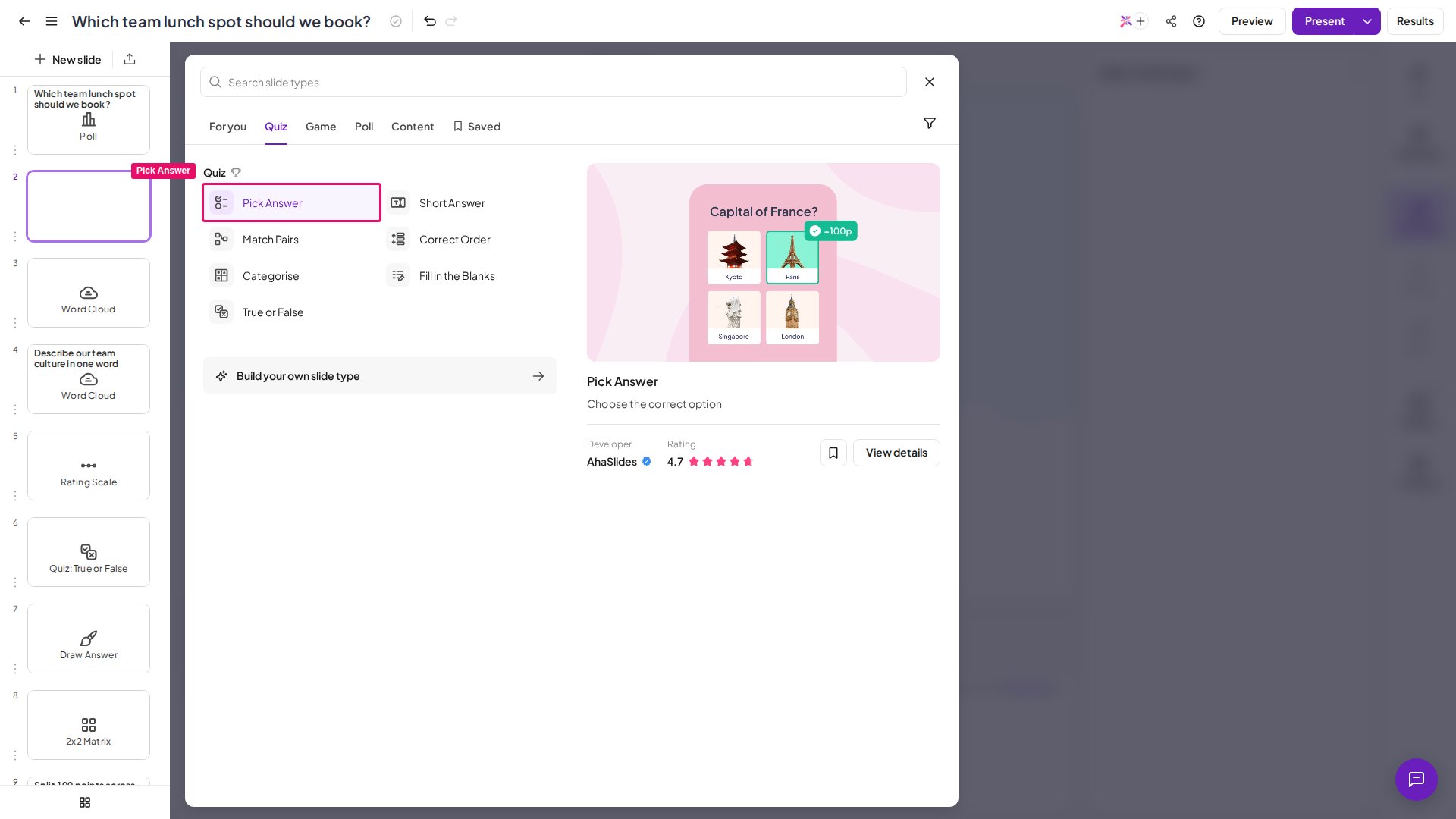 在编辑器中新建一张幻灯片,并从幻灯片类型选择器的 **问答** (Quiz) 部分选择 **Pick Answer**。
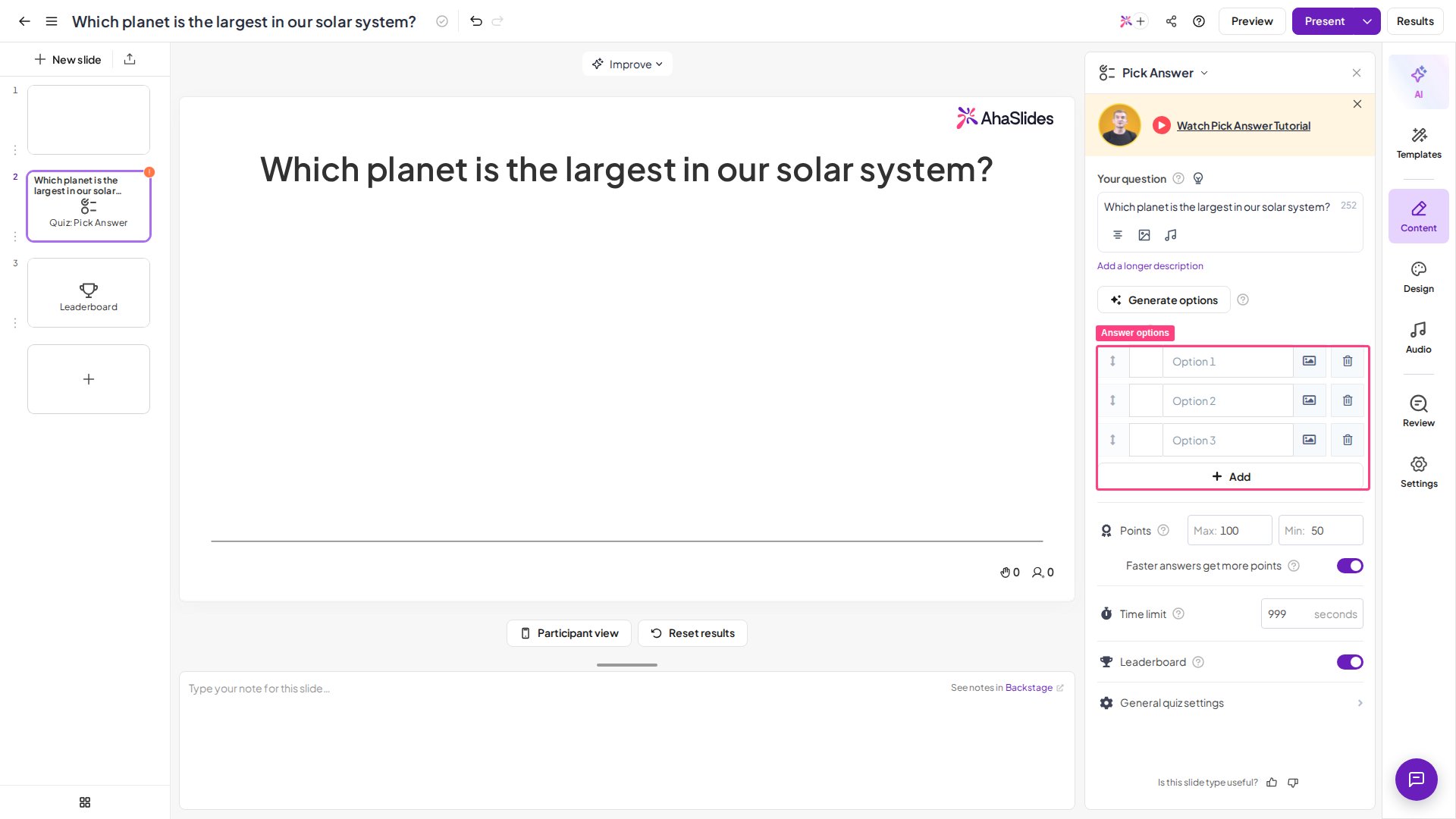
在右侧栏的 **您的问题** (Your question) 字段中输入问题。您还可以为问题添加图片(可选),许多其他互动幻灯片类型也有同样的选项。
写下 2 至 **8 个答案选项** 供玩家选择。选择选项旁边的图片图标即可添加图片;每个选项可以包含文字、图片或两者兼有。每个文字选项最多 **150 个字符**,输入时会有计数器显示剩余字符数。勾选选项旁边的复选框,将至少一个选项标记为正确答案。您可以将多个选项标记为正确答案,此时玩家可以选择多个答案,并会出现 **部分计分** (Partial scoring) 选项。要更改答案选项的顺序,请在右侧栏中拖动选项左侧的手柄(无法在幻灯片上直接拖动)。答案选项以固定布局显示,没有更改排列方式的设置。您也可以让 AI 为您生成答案选项,请参阅[使用 AI 生成问题和答案](/cn/ai-powered-features/generating-questions-and-answers-using-ai-on-ahaslides)。
在右侧栏中向下滚动,配置计分和计时(见 [Pick Answer 设置](#pick-answer-设置))。
点击右侧面板中 **您的问题** (Your question) 旁边的 **灯泡** 图标,然后在打开的 **提示** (Hints) 部分最多写下 3 条提示。
在编辑器中新建一张幻灯片,并从幻灯片类型选择器的 **问答** (Quiz) 部分选择 **Pick Answer**。
在右侧栏的 **您的问题** (Your question) 字段中输入问题。您还可以为问题添加图片(可选),许多其他互动幻灯片类型也有同样的选项。
写下 2 至 **8 个答案选项** 供玩家选择。选择选项旁边的图片图标即可添加图片;每个选项可以包含文字、图片或两者兼有。每个文字选项最多 **150 个字符**,输入时会有计数器显示剩余字符数。勾选选项旁边的复选框,将至少一个选项标记为正确答案。您可以将多个选项标记为正确答案,此时玩家可以选择多个答案,并会出现 **部分计分** (Partial scoring) 选项。要更改答案选项的顺序,请在右侧栏中拖动选项左侧的手柄(无法在幻灯片上直接拖动)。答案选项以固定布局显示,没有更改排列方式的设置。您也可以让 AI 为您生成答案选项,请参阅[使用 AI 生成问题和答案](/cn/ai-powered-features/generating-questions-and-answers-using-ai-on-ahaslides)。
在右侧栏中向下滚动,配置计分和计时(见 [Pick Answer 设置](#pick-answer-设置))。
点击右侧面板中 **您的问题** (Your question) 旁边的 **灯泡** 图标,然后在打开的 **提示** (Hints) 部分最多写下 3 条提示。
 要制作大量题目?若想根据提示词起草多道题目,请点击编辑器右侧工具栏顶部的 **AI** 按钮,请参阅[使用 AI 面板](/cn/ai-powered-features/using-the-ai-panel-on-ahaslides)。您也可以不逐张手动添加幻灯片,而是[借助 AI 直接从导入的 PPT 或 PDF 文件生成测验和投票](/cn/ai-powered-features/generating-quiz-questions-from-imported-ppt-or-pdf-files-on-ahaslides)。
制作一张好的 Pick Answer 幻灯片:
* **选项要简短且有区分度**:清晰、单一含义的答案在手机上更容易阅读和点选。
* **大多数问题使用 3 至 4 个选项**:足以让玩家思考,又不会让他们不知所措。最多可以有八个,但很少需要。
* **让干扰项合乎情理**:明显错误的答案起不到考查作用。
* **对“多选”类问题使用多个正确答案和部分计分**,以奖励掌握了部分知识的玩家。
* **为较难的问题添加提示**,这样您可以在不直接给出答案的情况下帮助卡住的观众。
## 演示 Pick Answer 幻灯片
点击顶部栏中的 **预览** (Preview),即可从演讲者和玩家两个视角演练这张幻灯片,无需参与者。准备好后,点击 **现在** (Present)。玩家通过屏幕上显示的访问代码加入,输入姓名,并在手机上回答每道题。
在手机上,玩家会看到问题,并点选他们认为正确的答案选项。如果您将多个选项标记为正确,他们可以在提交前选择多个。提交后,他们的选择会保持高亮且无法更改,并且在计时结束前看不到其他玩家的答案。计时结束时,会揭晓正确答案、颁发分数,并让玩家看到自己的排名。
有关制作和主持测验的完整流程(加入、大厅、团队游戏等),请参阅[如何制作并运行测验](/cn/using-slide-types/how-to-make-and-run-a-quiz)。
## Pick Answer 设置
| 设置 | 作用 | 默认值 |
| - | - | - |
| 分数 | 设置该问题可获得的最高分和最低分。如果 **更快的答案获得更多分数** (Faster answers get more points) 已关闭,任何正确答案都将获得最高分。 | — |
| 更快的答案获得更多分数 | 奖励速度。例如,时间限制为 100 秒、最高 100 分时,剩余 80 秒时作答的玩家可获得 80 分。 | 开启 |
| 时间限制 | 每位玩家作答的秒数。 | — |
| 排行榜幻灯片 | 在该问题之后自动添加一张排行榜幻灯片。 | — |
| 提示 | 在您公开之前保持隐藏。问题进行期间,点击演示屏幕上的提示图标显示第一条提示,再用箭头查看后面的提示。公开的提示会同时显示在您的屏幕和参与者的手机上。无论答案选项是文字还是图片,提示都可使用,但在自定进度模式下不可用。目前只有 Pick Answer 幻灯片提供提示,完整步骤请参阅[测验设置](/cn/using-slide-types/quiz-settings-on-ahaslides)。 | — |
| 部分计分 | 仅在您将多个选项标记为正确时出现。**On**:玩家每选中一个正确答案就得分,但只要选择任何错误答案,就得 0 分。**关闭** (Off):玩家必须选中 *所有* 正确答案才能得分。 | — |
在包含此功能的计划中,您还可以为测验题添加配套的[音频](/cn/features-and-functions/slide-audio-presentation-audio-and-sound-effects)。
## 使用 Pick Answer 的创意
在课堂期间或课后进行快速理解检测,排行榜还能增添友好的竞争氛围。
检验政策、产品知识或合规要点是否已被掌握。
快速有趣的环节,为会议、网络研讨会和活动增添活力。
考查全场的知识水平,而不只是收集意见。
## Pick Answer 与 Poll 的区别
[Poll](/cn/using-slide-types/creating-a-poll-question-on-ahaslides) 看起来相似,但只是收集意见。Poll 也可以将选项标记为正确,并通过 **本题有正确答案** (This question has correct answer(s)) 来揭晓。而 Pick Answer 幻灯片是 *计分* 的:它有正确答案、会颁发分数,并请玩家填写姓名以便相互竞争。
Pick Answer 最多只有 8 个答案选项,因为它是计分的测验幻灯片。对于不计分的场景,例如参与者从很长的姓名或选项列表中选择、没有“正确”答案的破冰活动,请改用 Poll 幻灯片,它最多支持 30 个选项,且不要求设置正确答案或计分。
## 常见问题
### Pick Answer 选项有字符数限制吗?
有。Pick Answer 幻灯片上的每个答案选项最多可达 **150 个字符**。在选项框中输入时,计数器会显示剩余字符数,达到上限后输入框将不再接受输入。问题本身的上限为 300 个字符,请参阅[测验故障排除与常见问题](/cn/using-slide-types/quiz-troubleshooting-and-faqs)。
### 为什么结果屏幕上的长答案选项被缩短了?
在您的演示屏幕上,结果图表会对较长的选项文字自动换行。当幻灯片有三个或更多选项时,较长的标签还会用“…”缩短以便容纳,选项越多,缩短得越多。将鼠标悬停在柱状条上即可查看选项的完整文字。
### 我可以显示百分比而不是回答数量吗?
可以,演示时即可。结果图表显示每个选项被多少名玩家选中;点击柱状条即可在数量和百分比之间切换图表。问题结束时,正确答案会自动高亮显示。若想在讨论完问题之前保持隐藏,请开启[手动显示正确答案](/cn/using-slide-types/quiz-settings-on-ahaslides#manually-show-correct-answers)。
**有疑问?**
请联系我们的支持团队:如果您已登录,请使用控制面板右下角的聊天图标;如果尚未登录,请[在此联系我们](https://ahaslides.com/contact-us/),或发送邮件至 [hi@ahaslides.com](mailto:hi@ahaslides.com)。
想与其他用户交流?欢迎加入 [AhaSlides 社区](https://community.ahaslides.com/),分享使用技巧、提出功能建议,了解其他人如何与观众互动。
This documentation is built and hosted on [Mintlify](https://mintlify.com), a developer documentation platform.
要制作大量题目?若想根据提示词起草多道题目,请点击编辑器右侧工具栏顶部的 **AI** 按钮,请参阅[使用 AI 面板](/cn/ai-powered-features/using-the-ai-panel-on-ahaslides)。您也可以不逐张手动添加幻灯片,而是[借助 AI 直接从导入的 PPT 或 PDF 文件生成测验和投票](/cn/ai-powered-features/generating-quiz-questions-from-imported-ppt-or-pdf-files-on-ahaslides)。
制作一张好的 Pick Answer 幻灯片:
* **选项要简短且有区分度**:清晰、单一含义的答案在手机上更容易阅读和点选。
* **大多数问题使用 3 至 4 个选项**:足以让玩家思考,又不会让他们不知所措。最多可以有八个,但很少需要。
* **让干扰项合乎情理**:明显错误的答案起不到考查作用。
* **对“多选”类问题使用多个正确答案和部分计分**,以奖励掌握了部分知识的玩家。
* **为较难的问题添加提示**,这样您可以在不直接给出答案的情况下帮助卡住的观众。
## 演示 Pick Answer 幻灯片
点击顶部栏中的 **预览** (Preview),即可从演讲者和玩家两个视角演练这张幻灯片,无需参与者。准备好后,点击 **现在** (Present)。玩家通过屏幕上显示的访问代码加入,输入姓名,并在手机上回答每道题。
在手机上,玩家会看到问题,并点选他们认为正确的答案选项。如果您将多个选项标记为正确,他们可以在提交前选择多个。提交后,他们的选择会保持高亮且无法更改,并且在计时结束前看不到其他玩家的答案。计时结束时,会揭晓正确答案、颁发分数,并让玩家看到自己的排名。
有关制作和主持测验的完整流程(加入、大厅、团队游戏等),请参阅[如何制作并运行测验](/cn/using-slide-types/how-to-make-and-run-a-quiz)。
## Pick Answer 设置
| 设置 | 作用 | 默认值 |
| - | - | - |
| 分数 | 设置该问题可获得的最高分和最低分。如果 **更快的答案获得更多分数** (Faster answers get more points) 已关闭,任何正确答案都将获得最高分。 | — |
| 更快的答案获得更多分数 | 奖励速度。例如,时间限制为 100 秒、最高 100 分时,剩余 80 秒时作答的玩家可获得 80 分。 | 开启 |
| 时间限制 | 每位玩家作答的秒数。 | — |
| 排行榜幻灯片 | 在该问题之后自动添加一张排行榜幻灯片。 | — |
| 提示 | 在您公开之前保持隐藏。问题进行期间,点击演示屏幕上的提示图标显示第一条提示,再用箭头查看后面的提示。公开的提示会同时显示在您的屏幕和参与者的手机上。无论答案选项是文字还是图片,提示都可使用,但在自定进度模式下不可用。目前只有 Pick Answer 幻灯片提供提示,完整步骤请参阅[测验设置](/cn/using-slide-types/quiz-settings-on-ahaslides)。 | — |
| 部分计分 | 仅在您将多个选项标记为正确时出现。**On**:玩家每选中一个正确答案就得分,但只要选择任何错误答案,就得 0 分。**关闭** (Off):玩家必须选中 *所有* 正确答案才能得分。 | — |
在包含此功能的计划中,您还可以为测验题添加配套的[音频](/cn/features-and-functions/slide-audio-presentation-audio-and-sound-effects)。
## 使用 Pick Answer 的创意
在课堂期间或课后进行快速理解检测,排行榜还能增添友好的竞争氛围。
检验政策、产品知识或合规要点是否已被掌握。
快速有趣的环节,为会议、网络研讨会和活动增添活力。
考查全场的知识水平,而不只是收集意见。
## Pick Answer 与 Poll 的区别
[Poll](/cn/using-slide-types/creating-a-poll-question-on-ahaslides) 看起来相似,但只是收集意见。Poll 也可以将选项标记为正确,并通过 **本题有正确答案** (This question has correct answer(s)) 来揭晓。而 Pick Answer 幻灯片是 *计分* 的:它有正确答案、会颁发分数,并请玩家填写姓名以便相互竞争。
Pick Answer 最多只有 8 个答案选项,因为它是计分的测验幻灯片。对于不计分的场景,例如参与者从很长的姓名或选项列表中选择、没有“正确”答案的破冰活动,请改用 Poll 幻灯片,它最多支持 30 个选项,且不要求设置正确答案或计分。
## 常见问题
### Pick Answer 选项有字符数限制吗?
有。Pick Answer 幻灯片上的每个答案选项最多可达 **150 个字符**。在选项框中输入时,计数器会显示剩余字符数,达到上限后输入框将不再接受输入。问题本身的上限为 300 个字符,请参阅[测验故障排除与常见问题](/cn/using-slide-types/quiz-troubleshooting-and-faqs)。
### 为什么结果屏幕上的长答案选项被缩短了?
在您的演示屏幕上,结果图表会对较长的选项文字自动换行。当幻灯片有三个或更多选项时,较长的标签还会用“…”缩短以便容纳,选项越多,缩短得越多。将鼠标悬停在柱状条上即可查看选项的完整文字。
### 我可以显示百分比而不是回答数量吗?
可以,演示时即可。结果图表显示每个选项被多少名玩家选中;点击柱状条即可在数量和百分比之间切换图表。问题结束时,正确答案会自动高亮显示。若想在讨论完问题之前保持隐藏,请开启[手动显示正确答案](/cn/using-slide-types/quiz-settings-on-ahaslides#manually-show-correct-answers)。
**有疑问?**
请联系我们的支持团队:如果您已登录,请使用控制面板右下角的聊天图标;如果尚未登录,请[在此联系我们](https://ahaslides.com/contact-us/),或发送邮件至 [hi@ahaslides.com](mailto:hi@ahaslides.com)。
想与其他用户交流?欢迎加入 [AhaSlides 社区](https://community.ahaslides.com/),分享使用技巧、提出功能建议,了解其他人如何与观众互动。
This documentation is built and hosted on [Mintlify](https://mintlify.com), a developer documentation platform.