> ## Documentation Index
> Fetch the complete documentation index at: https://docs.ahaslides.com/llms.txt
> Use this file to discover all available pages before exploring further.
# 创建 Pin on Image 幻灯片
> 让参与者点击或轻触图片上的任意位置放置图钉,并在演示者屏幕上实时查看每一枚图钉。
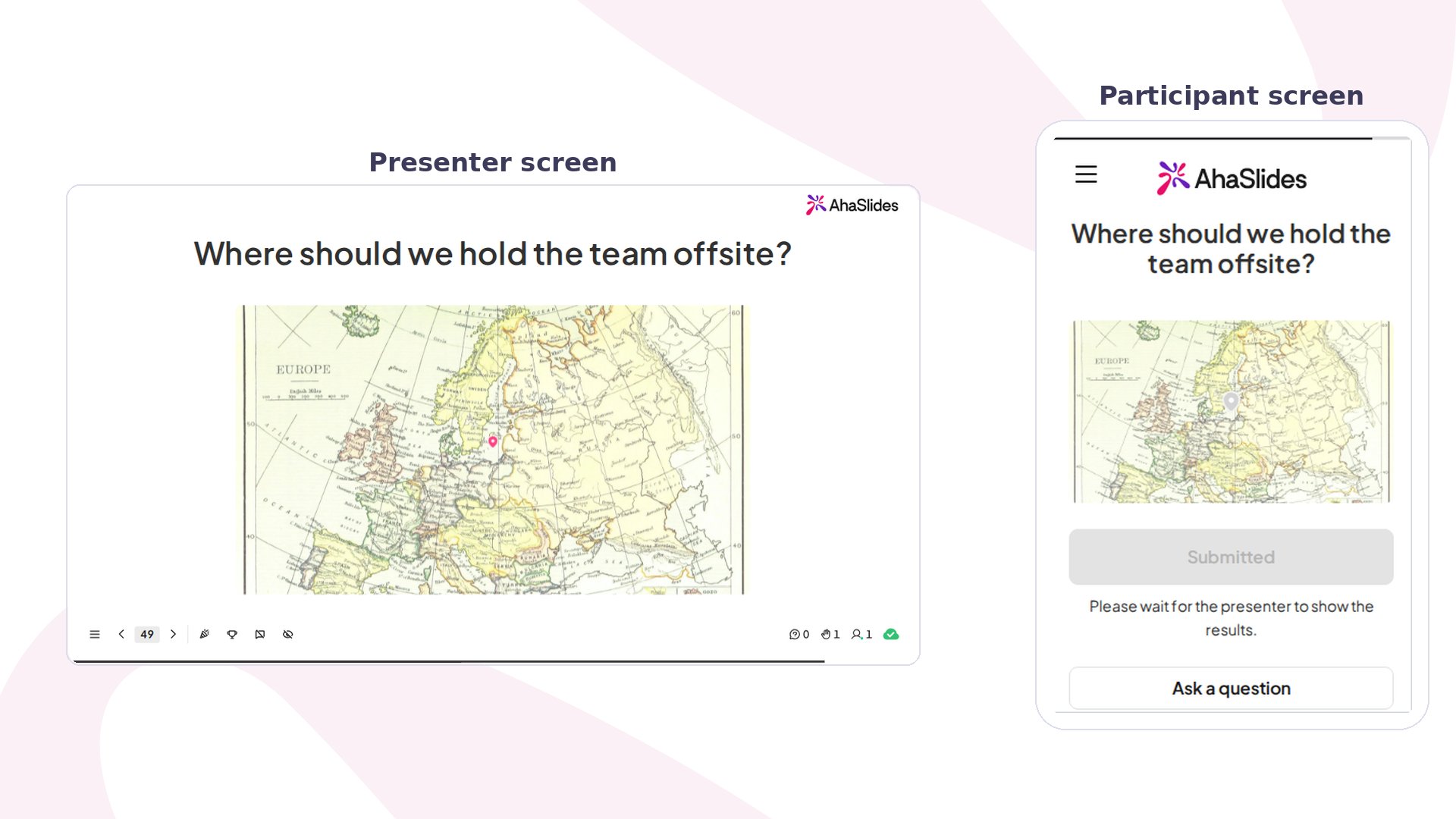 Pin on Image 幻灯片邀请参与者直接在自定义图片上点击或轻触来放置图钉,他们的答案是一个位置,而不是文字或数字。可用它在地图上标记地点、指出示意图的某个部分、查看人们在产品截图上最先看向哪里,或收集任何适合用空间位置来回答的回应。
## Pin on Image 概览
| | |
| - | - |
| 类型 | 不计分 |
| 位置 | **新幻灯片** (New slide),然后在幻灯片类型选择器的 **Poll** 标签页中选择 **Pin on Image** |
| 限制 | 每位参与者最多 10 枚图钉(默认 1 枚);可上传 JPEG、PNG、GIF 或 SVG 图片,最大 15 MB |
## 创建 Pin on Image 幻灯片
Pin on Image 幻灯片邀请参与者直接在自定义图片上点击或轻触来放置图钉,他们的答案是一个位置,而不是文字或数字。可用它在地图上标记地点、指出示意图的某个部分、查看人们在产品截图上最先看向哪里,或收集任何适合用空间位置来回答的回应。
## Pin on Image 概览
| | |
| - | - |
| 类型 | 不计分 |
| 位置 | **新幻灯片** (New slide),然后在幻灯片类型选择器的 **Poll** 标签页中选择 **Pin on Image** |
| 限制 | 每位参与者最多 10 枚图钉(默认 1 枚);可上传 JPEG、PNG、GIF 或 SVG 图片,最大 15 MB |
## 创建 Pin on Image 幻灯片
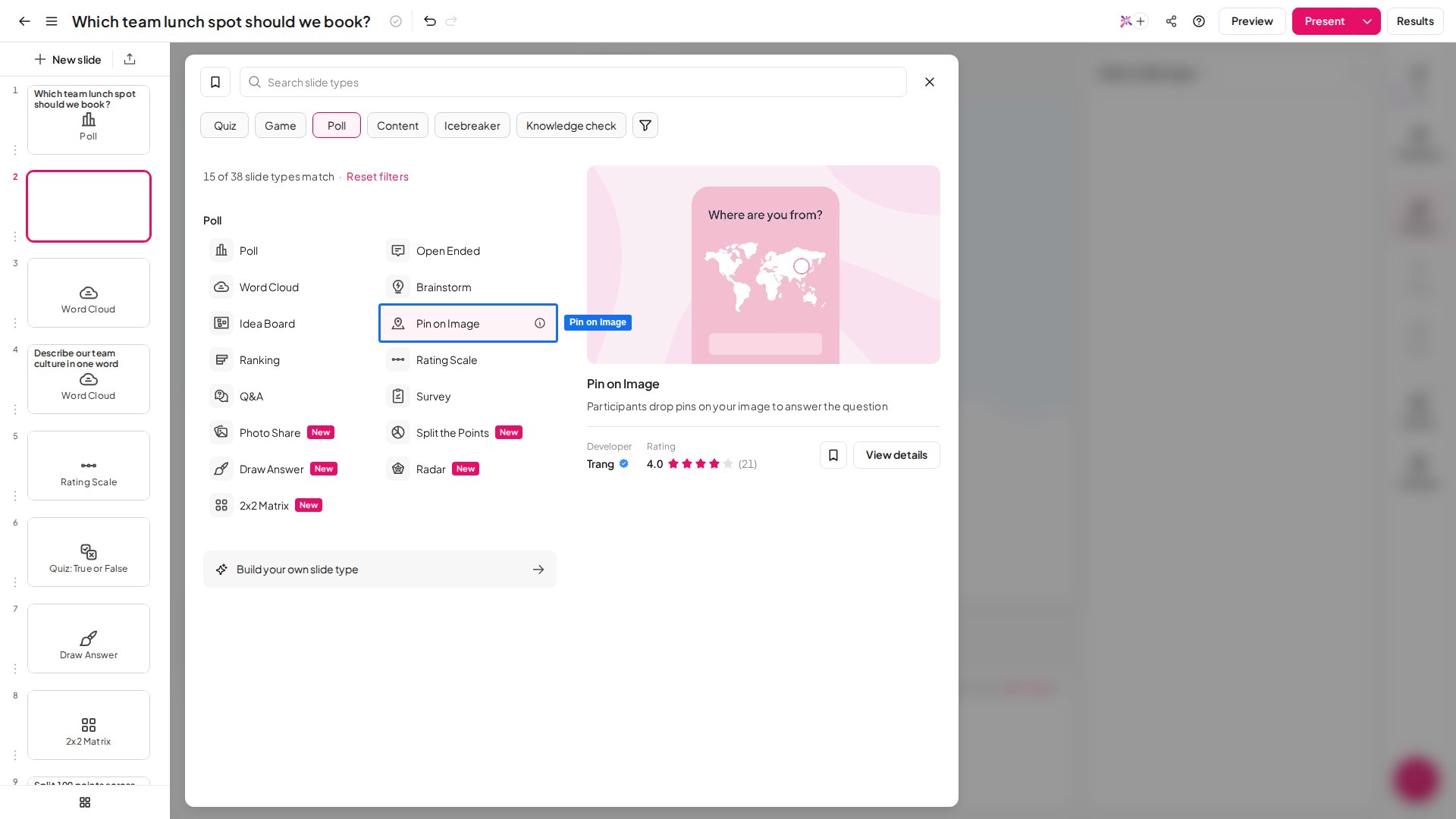 在编辑器中,点击(左上角的)**新幻灯片** (New slide),然后从幻灯片类型选择器中选择 **Pin on Image**。您可以在 **Poll** 标签页中找到它。
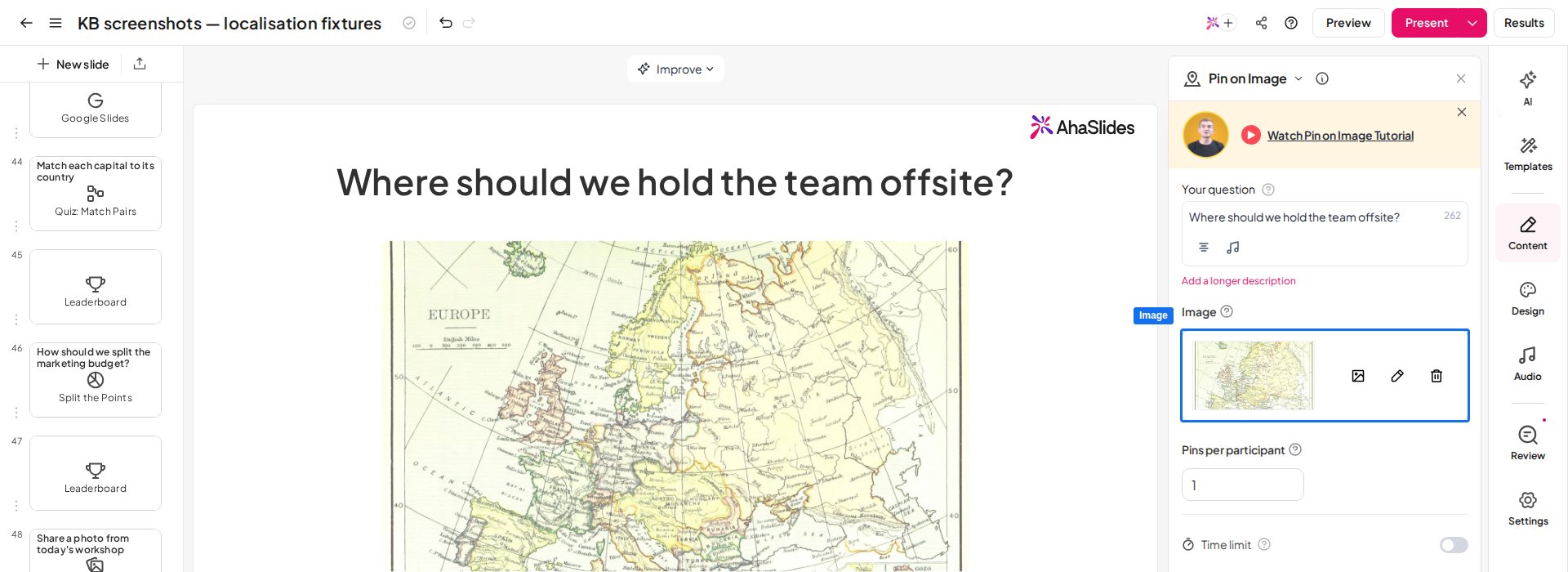
点击内容面板中的 **您的问题** (Your question) 字段,输入您希望参与者回应的提示。请明确说明希望他们在哪里放置图钉,例如:*“您会把主要的行动号召按钮放在这个页面的哪里?”* 或 *“请点击您认为销量最高的区域。”*
点击内容面板中的 **添加图像** (Add image) 区域打开图片库,然后选择 **上传** (Upload)(JPEG、PNG、GIF 或 SVG,最大 15 MB)、**我的图片** (My Images)、**图片库** (Stock Photos)(免费的 Unsplash 照片)或 **GIF 和贴纸** (GIFs & Stickers)。有关图库和图片来源署名,请参阅[图片库与图片来源署名](/cn/features-and-functions/image-library)。选择后会打开裁剪工具,以便您在保存前调整图片取景。
使用 **Pins per participant** 字段控制每位参与者可以放置多少枚图钉。默认值为 **1**,如果希望参与者在同一张图片上标记多处,可以调高。
配置所有可选设置(请参阅 [Pin on Image 设置](#pin-on-image-设置)),然后保存幻灯片。
在编辑器中,点击(左上角的)**新幻灯片** (New slide),然后从幻灯片类型选择器中选择 **Pin on Image**。您可以在 **Poll** 标签页中找到它。
点击内容面板中的 **您的问题** (Your question) 字段,输入您希望参与者回应的提示。请明确说明希望他们在哪里放置图钉,例如:*“您会把主要的行动号召按钮放在这个页面的哪里?”* 或 *“请点击您认为销量最高的区域。”*
点击内容面板中的 **添加图像** (Add image) 区域打开图片库,然后选择 **上传** (Upload)(JPEG、PNG、GIF 或 SVG,最大 15 MB)、**我的图片** (My Images)、**图片库** (Stock Photos)(免费的 Unsplash 照片)或 **GIF 和贴纸** (GIFs & Stickers)。有关图库和图片来源署名,请参阅[图片库与图片来源署名](/cn/features-and-functions/image-library)。选择后会打开裁剪工具,以便您在保存前调整图片取景。
使用 **Pins per participant** 字段控制每位参与者可以放置多少枚图钉。默认值为 **1**,如果希望参与者在同一张图片上标记多处,可以调高。
配置所有可选设置(请参阅 [Pin on Image 设置](#pin-on-image-设置)),然后保存幻灯片。
 要制作一张好的 Pin on Image 幻灯片:
* **选择清晰的底图** — 示意图、地图、产品原型、照片和平面图都很适用。
* **使用横向图片** — 图片会铺满参与者的屏幕,因此横向图片通常比纵向图片的效果更好。
更喜欢观看视频?这个视频教程展示了如何设置和运行 Pin on Image 幻灯片:
## 演示 Pin on Image 幻灯片
点击顶部栏中的 **现在** (Present) 即可开始直播。参与者通过屏幕上显示的访问码加入,看到您的图片,并被提示放置图钉。随着回应陆续到来,图钉会实时出现在您的演示者视图中,让您一眼看出观众指向哪里。
演示时,参与者在图片上的任意位置点击或轻触即可放置图钉,该位置就是他们的回应。没有预设的答案区域,因此您可以使用任何图片,让回应自然聚集。参与者在提交前可以重新调整图钉位置,将其拖到新位置会立即更新回应。
距离相近的图钉会在演示者屏幕上合并为一枚更大的图钉,将鼠标悬停其上即可查看其中包含多少枚图钉。
## Pin on Image 设置
| 设置 | 作用 | 默认值 |
| - | - | - |
| 每位参与者的图钉数 | 设置每位参与者可以放置多少枚图钉,最多 10 枚。 | 1 |
| 时间限制 | 开启后可添加倒计时。计时结束后,回应将自动锁定。 | — |
| 关闭提交 | 开启后可在演示期间手动锁定提交,适合您想在计时结束前进入下一环节的情况。 | — |
| 手动显示结果 | 在实时会话期间对参与者隐藏图钉。适用于揭晓式活动,即您希望先讨论大家把图钉放在哪里,再显示所有图钉。 | — |
## 使用 Pin on Image 的创意
请参与者在政区地图上标出自己的祖国、某个地区,或他们去过的地点。
展示一张网站截图,询问参与者认为定价按钮应该在哪里。
展示解剖图或设备示意图,请参与者指出某个特定部位。
载入一张 2×2 矩阵图,请大家标出上一个迭代的落点。
## 常见问题
### 我可以更改 Pin on Image 幻灯片上的图钉颜色吗?
图钉使用演示文稿 **可视化颜色** (Visualisation colours) 调色板中的第一种颜色,因此更改该调色板就会更改图钉颜色。请参阅[更改可视化颜色](/cn/branding/design-your-theme-on-ahaslides#更改可视化颜色)。
**有疑问?**
请联系我们的支持团队:如果您已登录,请使用控制面板右下角的聊天图标;如果尚未登录,请[在此联系我们](https://ahaslides.com/contact-us/),或发送邮件至 [hi@ahaslides.com](mailto:hi@ahaslides.com)。
想与其他用户交流?欢迎加入 [AhaSlides 社区](https://community.ahaslides.com/),分享使用技巧、提出功能建议,了解其他人如何与观众互动。
This documentation is built and hosted on [Mintlify](https://mintlify.com), a developer documentation platform.
要制作一张好的 Pin on Image 幻灯片:
* **选择清晰的底图** — 示意图、地图、产品原型、照片和平面图都很适用。
* **使用横向图片** — 图片会铺满参与者的屏幕,因此横向图片通常比纵向图片的效果更好。
更喜欢观看视频?这个视频教程展示了如何设置和运行 Pin on Image 幻灯片:
## 演示 Pin on Image 幻灯片
点击顶部栏中的 **现在** (Present) 即可开始直播。参与者通过屏幕上显示的访问码加入,看到您的图片,并被提示放置图钉。随着回应陆续到来,图钉会实时出现在您的演示者视图中,让您一眼看出观众指向哪里。
演示时,参与者在图片上的任意位置点击或轻触即可放置图钉,该位置就是他们的回应。没有预设的答案区域,因此您可以使用任何图片,让回应自然聚集。参与者在提交前可以重新调整图钉位置,将其拖到新位置会立即更新回应。
距离相近的图钉会在演示者屏幕上合并为一枚更大的图钉,将鼠标悬停其上即可查看其中包含多少枚图钉。
## Pin on Image 设置
| 设置 | 作用 | 默认值 |
| - | - | - |
| 每位参与者的图钉数 | 设置每位参与者可以放置多少枚图钉,最多 10 枚。 | 1 |
| 时间限制 | 开启后可添加倒计时。计时结束后,回应将自动锁定。 | — |
| 关闭提交 | 开启后可在演示期间手动锁定提交,适合您想在计时结束前进入下一环节的情况。 | — |
| 手动显示结果 | 在实时会话期间对参与者隐藏图钉。适用于揭晓式活动,即您希望先讨论大家把图钉放在哪里,再显示所有图钉。 | — |
## 使用 Pin on Image 的创意
请参与者在政区地图上标出自己的祖国、某个地区,或他们去过的地点。
展示一张网站截图,询问参与者认为定价按钮应该在哪里。
展示解剖图或设备示意图,请参与者指出某个特定部位。
载入一张 2×2 矩阵图,请大家标出上一个迭代的落点。
## 常见问题
### 我可以更改 Pin on Image 幻灯片上的图钉颜色吗?
图钉使用演示文稿 **可视化颜色** (Visualisation colours) 调色板中的第一种颜色,因此更改该调色板就会更改图钉颜色。请参阅[更改可视化颜色](/cn/branding/design-your-theme-on-ahaslides#更改可视化颜色)。
**有疑问?**
请联系我们的支持团队:如果您已登录,请使用控制面板右下角的聊天图标;如果尚未登录,请[在此联系我们](https://ahaslides.com/contact-us/),或发送邮件至 [hi@ahaslides.com](mailto:hi@ahaslides.com)。
想与其他用户交流?欢迎加入 [AhaSlides 社区](https://community.ahaslides.com/),分享使用技巧、提出功能建议,了解其他人如何与观众互动。
This documentation is built and hosted on [Mintlify](https://mintlify.com), a developer documentation platform.