> ## Documentation Index
> Fetch the complete documentation index at: https://docs.ahaslides.com/llms.txt
> Use this file to discover all available pages before exploring further.
# 用 Spinner Wheel 随机抽取获奖者
> 现场转动随机转盘来抽取获奖者、点名参与者或选择话题——可手动输入条目,也可从观众姓名中自动获取。
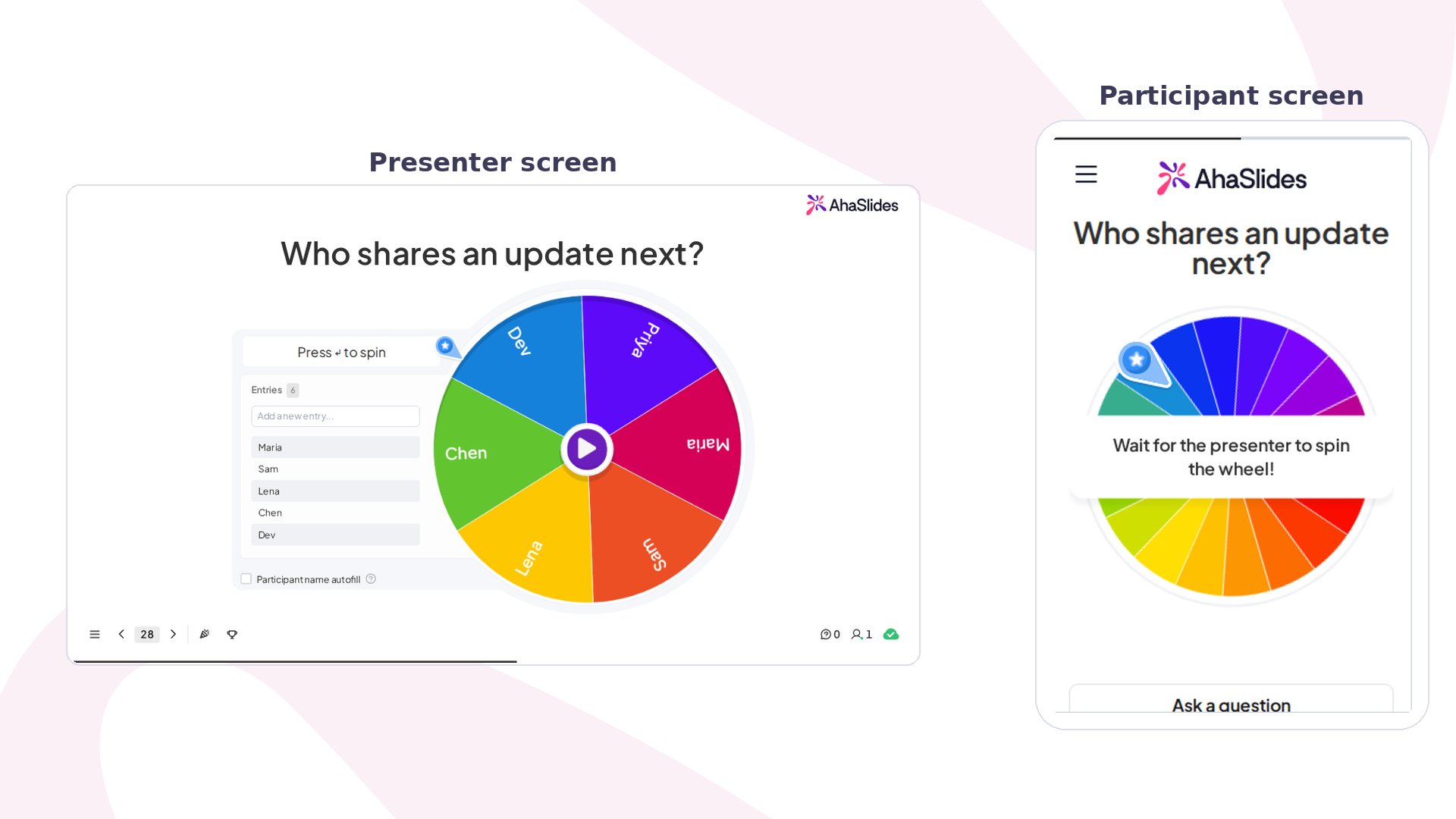 Spinner Wheel 幻灯片会为您的演示文稿添加一个现场的**姓名转盘**和随机姓名抽取器。用条目填满转盘——或自动填入参与者的姓名——然后按下中央的按钮,转盘就会旋转并逐渐减速,最终停在某一个条目上,整个过程在观众面前现场进行。
## Spinner Wheel 速览
| | |
| - | - |
| 类型 | 不计分(不是计分的测验幻灯片) |
| 位置 | **新幻灯片**,然后在幻灯片类型选择器的 **游戏** (Game) 选项卡中选择 **Spinner Wheel** |
| 限制 | 最多 5,000 个条目 |
只有**演示者端**才能转动转盘。转动结果**不会**保存在 Excel 导出文件中。
## 如何运行 Spinner Wheel
Spinner Wheel 幻灯片会为您的演示文稿添加一个现场的**姓名转盘**和随机姓名抽取器。用条目填满转盘——或自动填入参与者的姓名——然后按下中央的按钮,转盘就会旋转并逐渐减速,最终停在某一个条目上,整个过程在观众面前现场进行。
## Spinner Wheel 速览
| | |
| - | - |
| 类型 | 不计分(不是计分的测验幻灯片) |
| 位置 | **新幻灯片**,然后在幻灯片类型选择器的 **游戏** (Game) 选项卡中选择 **Spinner Wheel** |
| 限制 | 最多 5,000 个条目 |
只有**演示者端**才能转动转盘。转动结果**不会**保存在 Excel 导出文件中。
## 如何运行 Spinner Wheel
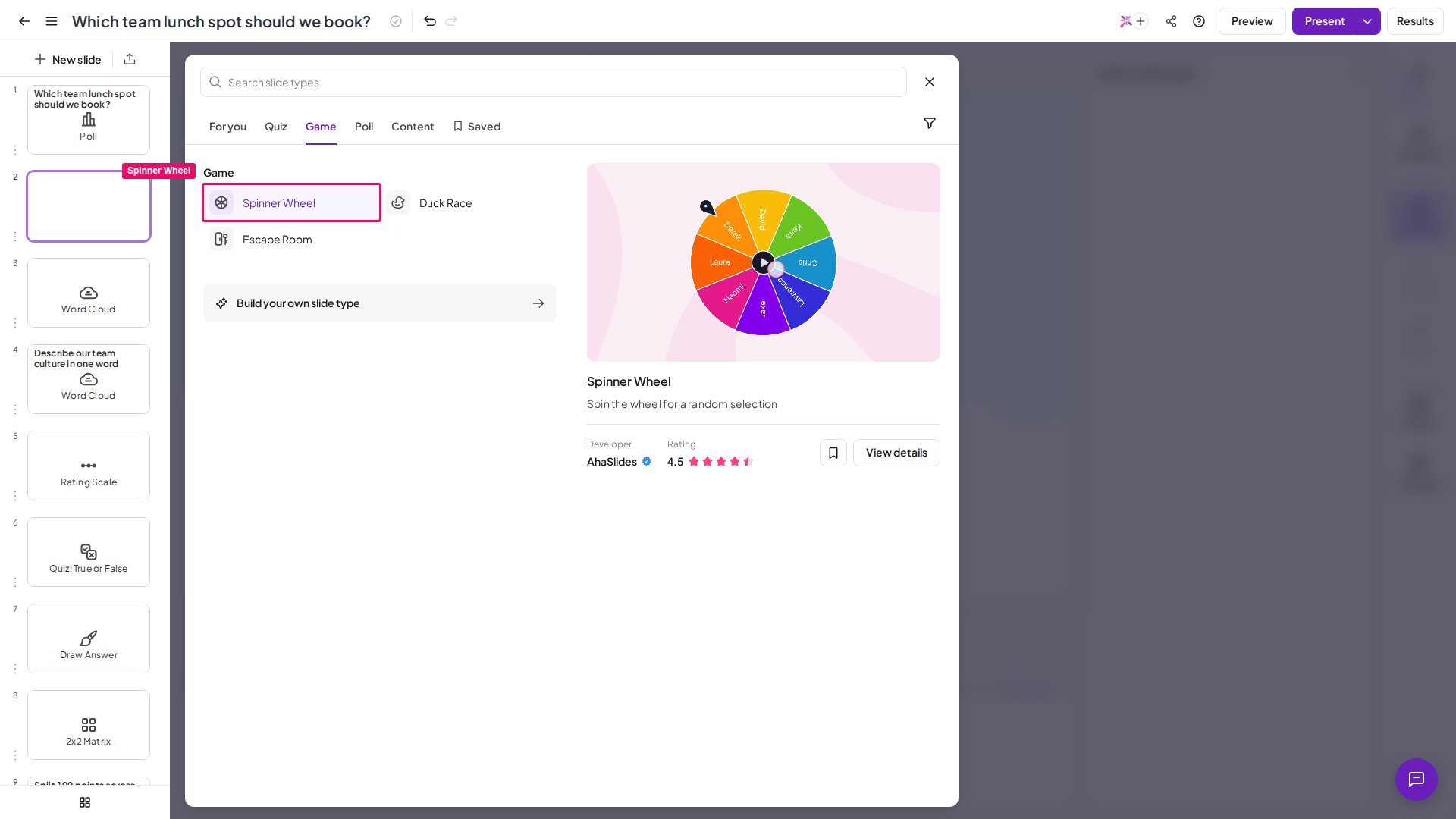 1. 在编辑器中,点击 **新幻灯片** (New slide) 并选择 **Spinner Wheel**。
2. 通过输入或自动填入参与者姓名来添加条目(请参阅[向 Spinner Wheel 添加条目](#向-spinner-wheel-添加条目))。
3. 点击 **现在** (Present),然后点击演示者控件中的 **Spin** 按钮,或按**空格键**。转盘会旋转并逐渐减速,所有条目对观众清晰可见,随后停在某一扇区,并向所有人高亮显示被选中的姓名或选项。
4. 结果会显示在弹出窗口中。若要在下次转动时不再选中该条目(用于淘汰式抽取,或依次抽取多位不重复的获奖者),请点击 **删除条目** (Remove entry)。若要将其保留在转盘中,请关闭弹出窗口。随时再次点击 **Spin** 即可进行新一轮抽取。
想看视频?这个视频教程展示了如何向 Spinner Wheel 添加条目(包括观众自动填入)并转动它:
## 向 Spinner Wheel 添加条目
点击编辑器右侧面板中的 **Entries** 字段,输入第一个条目。每输入完一个条目,按 **⏎ Enter** 添加下一个,也可以一次性粘贴您复制到剪贴板的列表。完成后点击 **保存** (Save)。
此方法非常适合条目事先已知的固定列表——例如团队名称、讨论话题、奖品类别或城市列表。
您还可以**在演示模式下演示的同时**向 Spinner Wheel 添加条目——无需返回编辑器。
勾选编辑器右侧面板中标有 **Participant name autofill** 的复选框——当参与者扫描您的二维码并输入姓名加入时,转盘会自动填入每位参与者的姓名,无需手动输入。您也可以在演示模式下开启此选项。
勾选此框后,参与者扫描演示者屏幕上显示的二维码(或访问加入网址),并输入姓名和头像加入——与加入测验的方式相同。有关完整的加入流程,请参阅[参与者如何加入](/cn/using-slide-types/how-to-make-and-run-a-quiz)。
如果在 Spinner Wheel 幻灯片之前有任何测验幻灯片,勾选 **Participant name autofill** 会自动填入您的测验玩家姓名——他们无需再次输入。
1. 在编辑器中,点击 **新幻灯片** (New slide) 并选择 **Spinner Wheel**。
2. 通过输入或自动填入参与者姓名来添加条目(请参阅[向 Spinner Wheel 添加条目](#向-spinner-wheel-添加条目))。
3. 点击 **现在** (Present),然后点击演示者控件中的 **Spin** 按钮,或按**空格键**。转盘会旋转并逐渐减速,所有条目对观众清晰可见,随后停在某一扇区,并向所有人高亮显示被选中的姓名或选项。
4. 结果会显示在弹出窗口中。若要在下次转动时不再选中该条目(用于淘汰式抽取,或依次抽取多位不重复的获奖者),请点击 **删除条目** (Remove entry)。若要将其保留在转盘中,请关闭弹出窗口。随时再次点击 **Spin** 即可进行新一轮抽取。
想看视频?这个视频教程展示了如何向 Spinner Wheel 添加条目(包括观众自动填入)并转动它:
## 向 Spinner Wheel 添加条目
点击编辑器右侧面板中的 **Entries** 字段,输入第一个条目。每输入完一个条目,按 **⏎ Enter** 添加下一个,也可以一次性粘贴您复制到剪贴板的列表。完成后点击 **保存** (Save)。
此方法非常适合条目事先已知的固定列表——例如团队名称、讨论话题、奖品类别或城市列表。
您还可以**在演示模式下演示的同时**向 Spinner Wheel 添加条目——无需返回编辑器。
勾选编辑器右侧面板中标有 **Participant name autofill** 的复选框——当参与者扫描您的二维码并输入姓名加入时,转盘会自动填入每位参与者的姓名,无需手动输入。您也可以在演示模式下开启此选项。
勾选此框后,参与者扫描演示者屏幕上显示的二维码(或访问加入网址),并输入姓名和头像加入——与加入测验的方式相同。有关完整的加入流程,请参阅[参与者如何加入](/cn/using-slide-types/how-to-make-and-run-a-quiz)。
如果在 Spinner Wheel 幻灯片之前有任何测验幻灯片,勾选 **Participant name autofill** 会自动填入您的测验玩家姓名——他们无需再次输入。
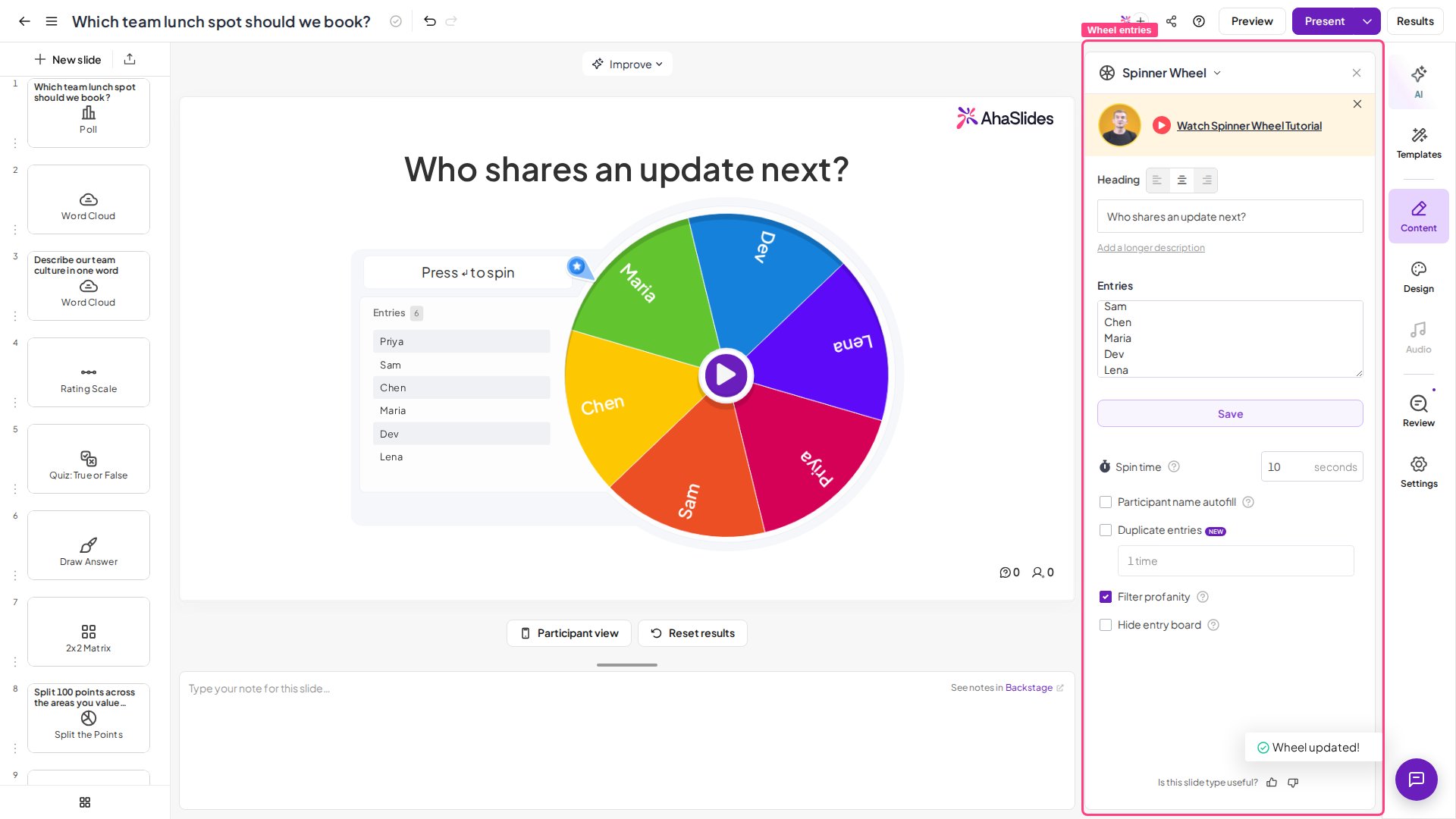 要在转动前从转盘中删除手动添加的条目,请将鼠标悬停在条目列表中的该条目上,然后点击标有\*“Delete this entry.”\*的**垃圾桶图标**。
通过一个简单的变通方法,参与者可以自己把条目放入转盘:创建一张 [Word Cloud](/cn/using-slide-types/using-the-word-cloud-slide) 幻灯片,让参与者把他们的转盘条目提交到词云中。然后把幻灯片类型从 Word Cloud 更改为 Spinner Wheel——Word Cloud 中的每一条提交都会自动作为条目上传到转盘中。
## Spinner Wheel 设置
| 设置 | 作用 | 默认值 |
| - | - | - |
| 转动时长 | 转盘在停止前旋转的时间,从几秒到最长 **1,200 秒**不等。更长的转动时长能营造更多悬念——适用于现场活动中戏剧性的奖品揭晓或重要抽奖。 | — |
| 允许重复条目 | 将转盘中已有的条目最多乘以 **10次** (10 times),以提高这些条目被选中的几率。取消勾选即可清除。例如,将某个团队名称添加三次,它被选中的几率就是只列一次的团队的三倍。 | — |
| 隐藏条目板 | 仅向观众显示旋转的转盘,并在屏幕上隐藏完整的条目列表。这样可以避免参与者提前通读所有条目,并让注意力集中在转盘本身。 | — |
| 过滤脏话 | 自动屏蔽观众在所有幻灯片上提交的冒犯性词语,包括通过 **Autofill from participant names** 填入的姓名。 | — |
## Spinner Wheel 的使用创意
* **Combine with a Word Cloud** — 在 Word Cloud 幻灯片上收集词语提交,然后用 Spinner Wheel 在最热门的回应中转动,选出一个作为讨论焦点。
* **Use autofill for fair random draws** — 让参与者姓名自动填入,意味着无需手动设置,也不会被质疑名单有猫腻。
* **Set a long spin duration for dramatic prize reveals** — 配合音乐或倒计时转动 30–60 秒,能为现场观众营造真正的期待感。
* **Paste a bulk list of names directly into the entry panel** — 无需逐个输入;一次粘贴按行分隔的列表,会自动拆分为单独的条目。
## 常见问题
### 我可以更改 Spinner Wheel 的扇区颜色吗?
目前不可以。Spinner Wheel 的扇区颜色采用固定的默认配色,无法按扇区或按演示文稿自定义。如果您希望有这种程度的控制,请告知我们的支持团队——我们会将此类反馈转达给产品团队。
### 我可以为 Spinner Wheel 添加音乐或声音吗?
无法添加您自己的音频。您无法在 Spinner Wheel 上设置[幻灯片音频](/cn/features-and-functions/slide-audio-presentation-audio-and-sound-effects)——其他幻灯片类型可以添加音频,但转盘不行。转盘会播放内置的滴答声和结果音效,您可以通过 **声音效果** (Sound effects) 设置开启或关闭。如需在较长的转动过程中播放音乐,请使用现场的其他音源播放。
**有疑问?**
请联系我们的支持团队:如果您已登录,请使用控制面板右下角的聊天图标;如果尚未登录,请[在此联系我们](https://ahaslides.com/contact-us/),或发送邮件至 [hi@ahaslides.com](mailto:hi@ahaslides.com)。
想与其他用户交流?欢迎加入 [AhaSlides 社区](https://community.ahaslides.com/),分享使用技巧、提出功能建议,了解其他人如何与观众互动。
This documentation is built and hosted on [Mintlify](https://mintlify.com), a developer documentation platform.
要在转动前从转盘中删除手动添加的条目,请将鼠标悬停在条目列表中的该条目上,然后点击标有\*“Delete this entry.”\*的**垃圾桶图标**。
通过一个简单的变通方法,参与者可以自己把条目放入转盘:创建一张 [Word Cloud](/cn/using-slide-types/using-the-word-cloud-slide) 幻灯片,让参与者把他们的转盘条目提交到词云中。然后把幻灯片类型从 Word Cloud 更改为 Spinner Wheel——Word Cloud 中的每一条提交都会自动作为条目上传到转盘中。
## Spinner Wheel 设置
| 设置 | 作用 | 默认值 |
| - | - | - |
| 转动时长 | 转盘在停止前旋转的时间,从几秒到最长 **1,200 秒**不等。更长的转动时长能营造更多悬念——适用于现场活动中戏剧性的奖品揭晓或重要抽奖。 | — |
| 允许重复条目 | 将转盘中已有的条目最多乘以 **10次** (10 times),以提高这些条目被选中的几率。取消勾选即可清除。例如,将某个团队名称添加三次,它被选中的几率就是只列一次的团队的三倍。 | — |
| 隐藏条目板 | 仅向观众显示旋转的转盘,并在屏幕上隐藏完整的条目列表。这样可以避免参与者提前通读所有条目,并让注意力集中在转盘本身。 | — |
| 过滤脏话 | 自动屏蔽观众在所有幻灯片上提交的冒犯性词语,包括通过 **Autofill from participant names** 填入的姓名。 | — |
## Spinner Wheel 的使用创意
* **Combine with a Word Cloud** — 在 Word Cloud 幻灯片上收集词语提交,然后用 Spinner Wheel 在最热门的回应中转动,选出一个作为讨论焦点。
* **Use autofill for fair random draws** — 让参与者姓名自动填入,意味着无需手动设置,也不会被质疑名单有猫腻。
* **Set a long spin duration for dramatic prize reveals** — 配合音乐或倒计时转动 30–60 秒,能为现场观众营造真正的期待感。
* **Paste a bulk list of names directly into the entry panel** — 无需逐个输入;一次粘贴按行分隔的列表,会自动拆分为单独的条目。
## 常见问题
### 我可以更改 Spinner Wheel 的扇区颜色吗?
目前不可以。Spinner Wheel 的扇区颜色采用固定的默认配色,无法按扇区或按演示文稿自定义。如果您希望有这种程度的控制,请告知我们的支持团队——我们会将此类反馈转达给产品团队。
### 我可以为 Spinner Wheel 添加音乐或声音吗?
无法添加您自己的音频。您无法在 Spinner Wheel 上设置[幻灯片音频](/cn/features-and-functions/slide-audio-presentation-audio-and-sound-effects)——其他幻灯片类型可以添加音频,但转盘不行。转盘会播放内置的滴答声和结果音效,您可以通过 **声音效果** (Sound effects) 设置开启或关闭。如需在较长的转动过程中播放音乐,请使用现场的其他音源播放。
**有疑问?**
请联系我们的支持团队:如果您已登录,请使用控制面板右下角的聊天图标;如果尚未登录,请[在此联系我们](https://ahaslides.com/contact-us/),或发送邮件至 [hi@ahaslides.com](mailto:hi@ahaslides.com)。
想与其他用户交流?欢迎加入 [AhaSlides 社区](https://community.ahaslides.com/),分享使用技巧、提出功能建议,了解其他人如何与观众互动。
This documentation is built and hosted on [Mintlify](https://mintlify.com), a developer documentation platform.