> ## Documentation Index
> Fetch the complete documentation index at: https://docs.ahaslides.com/llms.txt
> Use this file to discover all available pages before exploring further.
# 如何在 AhaSlides 上创建并运行调查
> 构建包含 10 种题型的多题 Survey,然后通过链接分享、嵌入网页,或在演示文稿中实时运行。
AhaSlides 调查 (Survey) 让您收集结构化的多题反馈。只需构建一次 Survey,然后既可以分享独立链接,让大家按自己的节奏完成,也可以把它实时放入演示文稿,让观众当场填写。
## 开始之前
* **位置:** 登录 AhaSlides 后,点击左侧菜单中的 **调查** (Surveys)。Surveys 位于仪表板中独立的部分,与您的演示文稿分开。
Surveys 中的 AI 选项遵循您账户的 **On-demand AI** 设置。如果您的账户或团队管理员关闭了 AI,则 AI 起点和编辑器中的 **AI** (AI) 助手将处于停用状态,而 Surveys 中的其他一切功能仍可正常使用。请参阅 [AhaSlides 如何使用 AI 以及您应该了解的内容](/cn/ai-powered-features/how-ahaslides-uses-ai-and-what-you-should-know)。
## 创建 Survey
登录 AhaSlides,点击左侧菜单中的 **调查** (Surveys)。
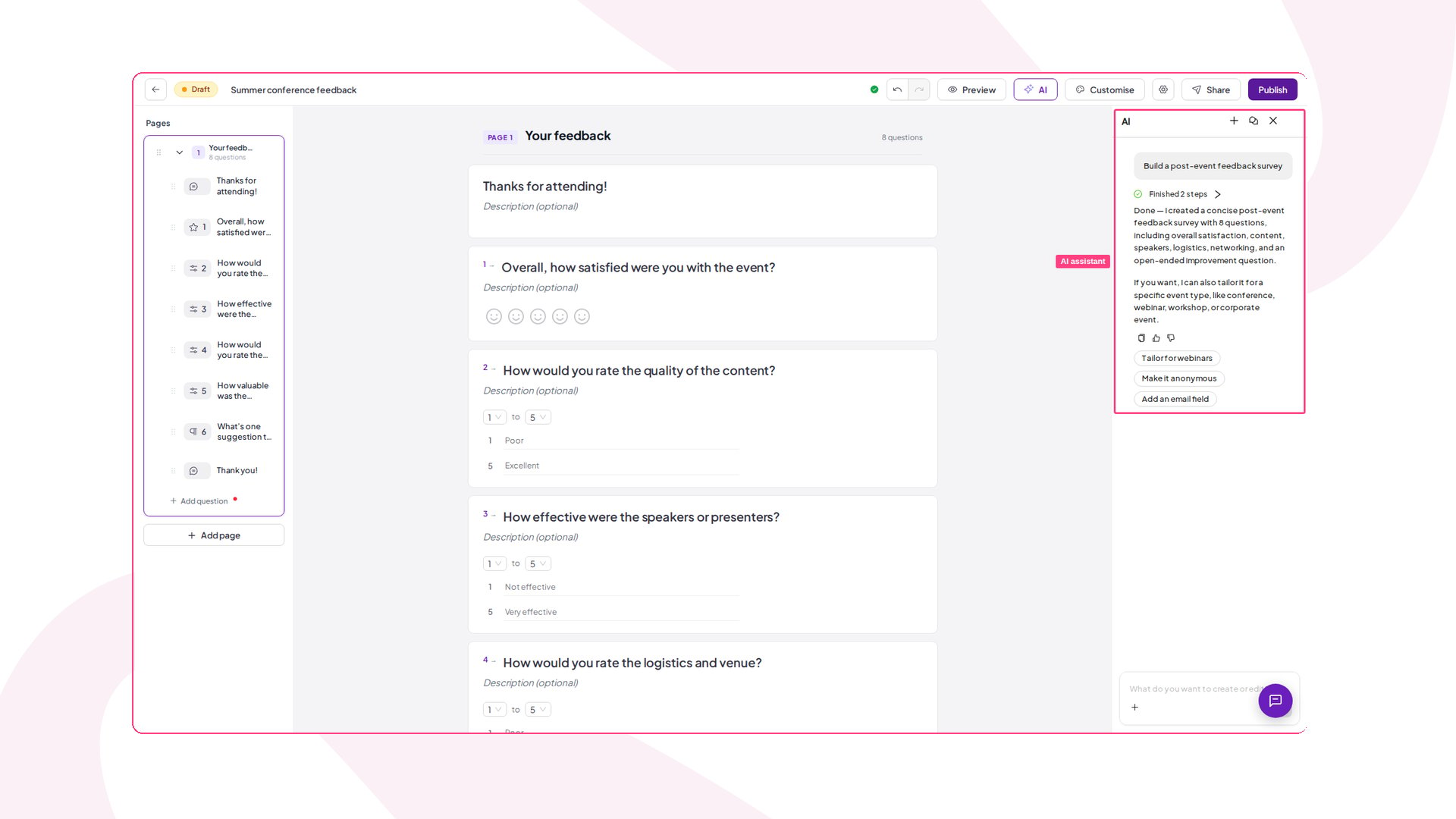
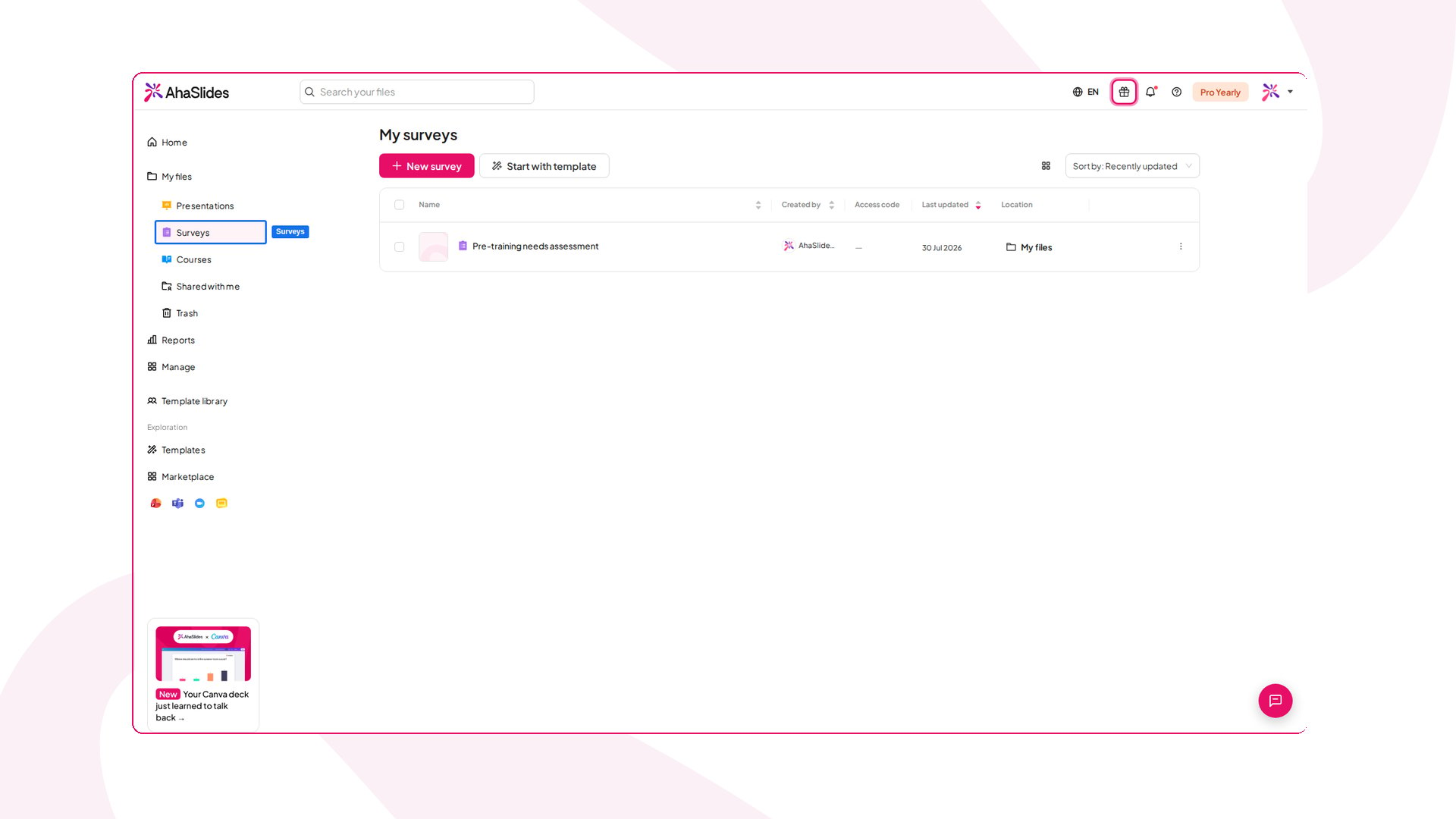 点击 **New survey**。在编辑器中,选择 **使用AI创建** (Create with AI) 来描述您的 Survey 并让 AhaSlides 起草问题,选择 **使用模板** (Use a template) 从现成的调查开始,或选择 **Add a question** 自己动手构建。
 更喜欢观看视频?请观看如何构建并分享 Survey:
## 为 Survey 选择题型
您可以在一个 Survey 中混合使用任意多种题型:
受访者从您定义的列表中选择一个选项——或开启 **Multiple answers**,让他们可以选择所有适用的选项。一个问题最多可包含 30 个选项。**Multiple answers** 没有限制受访者可选择多少个选项的设置。
位于您设置的两个标签之间的滑块——例如从 *没用* 到 *非常有用*。它从 0 或 1 开始,最高到 10。
快速的 5 星评分——滑块量表的更简单的可视化替代方案。
固定的 0–10 量表——从 **Not at all likely** 到 **Extremely likely**——询问受访者向他人推荐您的可能性。结果会自动计算为净推荐值 (NPS):推荐者 (9–10) 的占比减去贬损者 (0–6) 的占比,范围从 -100 到 +100。
用于简短自由文本答案的单行输入框。
用于较长书面反馈的多行段落输入框。
共用同一组答案选项的多个子问题——非常适合李克特量表。
受访者选择具体日期,格式可自定义。
受访者拖动选项,按从最偏好到最不偏好的顺序排列。
一个同时收集姓名、电子邮件、电话和公司的区块。
除了问题之外,您还可以添加 **标题** (Heading) 区块,对表单的各个部分进行分组和标注。
**Multiple Choice** 问题可以包含 **其他** (Other) 选项——当受访者的答案不在列表中时填写的文本字段。对于 **Ranking** 问题,**Randomize initial order** 默认开启,因此每位受访者看到的选项顺序都不同,从而减少位置偏差。您可以使用 AI 助手根据提示生成完整的问卷,为任何问题附加图片,并将问题标记为 **必填** (Required),使其必须回答后才能提交。更改会自动保存为 **Draft**,直到您发布。
对于 **Multiple Choice** 和 **Ranking** 问题,**Option labels** 开关用于显示或隐藏每个选项前的标签——关闭它可获得更简洁的外观。**Label style** 控件可在 **Alphabet**(A、B、C)和 **Numbers**(1、2、3)之间切换这些标签。
## 为 Survey 添加主题
通过应用 [主题](/cn/branding/design-your-theme-on-ahaslides) 为您的 Survey 赋予自己的外观——这些主题与 AhaSlides 演示文稿使用的相同,因此受访者看到的是带有品牌特色、风格一致的表单,而不是普通的默认样式。
在 Survey 编辑器中,点击顶部操作栏中的 **自定义** (Customise)。**自定义** (Customise) 面板会在右侧打开,其中有主题库。
从 **我的主题** (My Themes)、**Team themes** 或 **AhaSlides themes** 中选择一种外观——每张卡片都会预览其背景和配色。点击卡片即可立即应用;编辑器会更新,让您准确看到受访者将看到的内容。选择 **Default** 可返回普通外观。
每个主题都包含一整套样式:
* **背景** (Background) — 主题的背景颜色或图片会铺满 Survey。
* **Colour palette** — 主题配色中的第一种颜色会成为按钮和链接等交互元素的强调色。
* **Font and text colour** — 问题和答案以主题的字体呈现,正文文字沿用主题自身的文字颜色以提高可读性。
主题外观会显示在 Survey 运行的任何地方——在其分享链接上,以及在演示文稿中实时运行时。
如果您的 Survey 已关联到某个演示文稿,它会自动沿用该演示文稿的主题——面板会显示 *Theme follows your linked presentation*,并且 **Default** 重置功能被关闭。选择其他主题仍然有效,并会同步回演示文稿。
Survey 主题功能并非在每个计划中都可用;如果您的计划不包含它,系统会提示您升级。在 Free 计划中,您仍然可以应用 **Default** 外观;点击任何其他主题会打开升级提示。要创建自己的主题,请参阅 [在调查中使用您的主题](/cn/branding/design-your-theme-on-ahaslides#在调查中使用您的主题)。
## 发布并分享 Survey
当 Survey 处于 **Draft** 状态时,它不会收集回复。对问题满意后,点击 Survey 编辑器顶部栏中的 **Publish**——状态会变为 **已发布** (Published),即可供受访者填写。
### 运行独立的 Survey
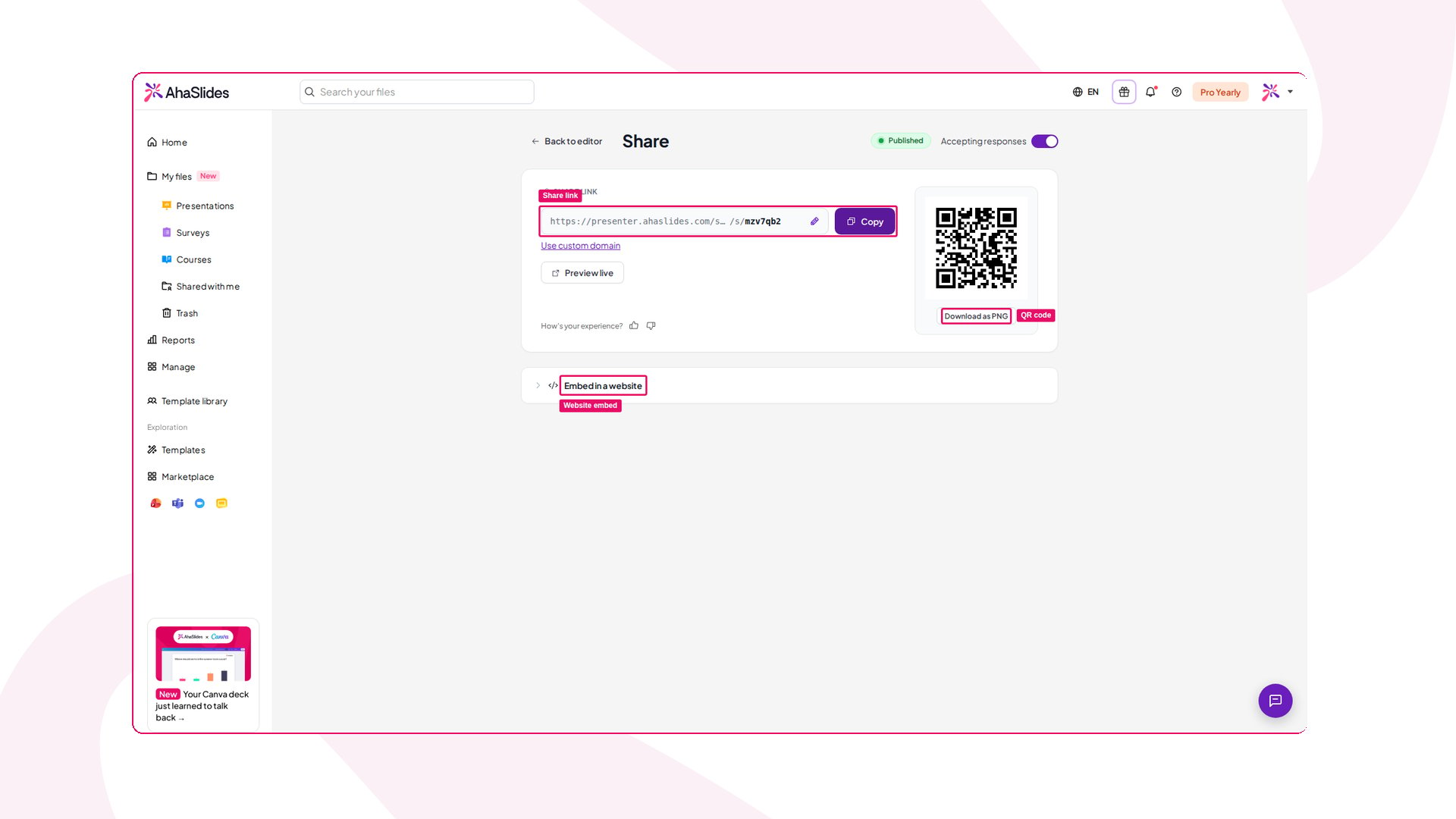
要打开分享页面,请点击 Survey 编辑器顶部栏中的 **分享** (Share) 并选择 **Share with respondents**,在 Survey 发布之前该选项是关闭的。在分享页面上,已发布的 Survey 可以通过三种方式分享:
1. **Share link** — 复制链接并发送到任何地方(电子邮件、Slack、LMS、海报)。您可以把链接编辑为自定义、好记的后缀——二维码会自动更新以匹配。
2. **二维码** (QR code) — 显示分享链接旁边的二维码,或点击 **Download as PNG** 用于印刷、幻灯片或屏幕扫描。
3. **Website embed** — 打开 **Embed in a website** 并点击 **复制嵌入代码** (Copy embed code),即可将 Survey 嵌入任何网页。
参与者可以在任何设备(手机、平板或电脑)上打开 Survey,无需下载或账户。
更喜欢观看视频?请观看如何构建并分享 Survey:
## 为 Survey 选择题型
您可以在一个 Survey 中混合使用任意多种题型:
受访者从您定义的列表中选择一个选项——或开启 **Multiple answers**,让他们可以选择所有适用的选项。一个问题最多可包含 30 个选项。**Multiple answers** 没有限制受访者可选择多少个选项的设置。
位于您设置的两个标签之间的滑块——例如从 *没用* 到 *非常有用*。它从 0 或 1 开始,最高到 10。
快速的 5 星评分——滑块量表的更简单的可视化替代方案。
固定的 0–10 量表——从 **Not at all likely** 到 **Extremely likely**——询问受访者向他人推荐您的可能性。结果会自动计算为净推荐值 (NPS):推荐者 (9–10) 的占比减去贬损者 (0–6) 的占比,范围从 -100 到 +100。
用于简短自由文本答案的单行输入框。
用于较长书面反馈的多行段落输入框。
共用同一组答案选项的多个子问题——非常适合李克特量表。
受访者选择具体日期,格式可自定义。
受访者拖动选项,按从最偏好到最不偏好的顺序排列。
一个同时收集姓名、电子邮件、电话和公司的区块。
除了问题之外,您还可以添加 **标题** (Heading) 区块,对表单的各个部分进行分组和标注。
**Multiple Choice** 问题可以包含 **其他** (Other) 选项——当受访者的答案不在列表中时填写的文本字段。对于 **Ranking** 问题,**Randomize initial order** 默认开启,因此每位受访者看到的选项顺序都不同,从而减少位置偏差。您可以使用 AI 助手根据提示生成完整的问卷,为任何问题附加图片,并将问题标记为 **必填** (Required),使其必须回答后才能提交。更改会自动保存为 **Draft**,直到您发布。
对于 **Multiple Choice** 和 **Ranking** 问题,**Option labels** 开关用于显示或隐藏每个选项前的标签——关闭它可获得更简洁的外观。**Label style** 控件可在 **Alphabet**(A、B、C)和 **Numbers**(1、2、3)之间切换这些标签。
## 为 Survey 添加主题
通过应用 [主题](/cn/branding/design-your-theme-on-ahaslides) 为您的 Survey 赋予自己的外观——这些主题与 AhaSlides 演示文稿使用的相同,因此受访者看到的是带有品牌特色、风格一致的表单,而不是普通的默认样式。
在 Survey 编辑器中,点击顶部操作栏中的 **自定义** (Customise)。**自定义** (Customise) 面板会在右侧打开,其中有主题库。
从 **我的主题** (My Themes)、**Team themes** 或 **AhaSlides themes** 中选择一种外观——每张卡片都会预览其背景和配色。点击卡片即可立即应用;编辑器会更新,让您准确看到受访者将看到的内容。选择 **Default** 可返回普通外观。
每个主题都包含一整套样式:
* **背景** (Background) — 主题的背景颜色或图片会铺满 Survey。
* **Colour palette** — 主题配色中的第一种颜色会成为按钮和链接等交互元素的强调色。
* **Font and text colour** — 问题和答案以主题的字体呈现,正文文字沿用主题自身的文字颜色以提高可读性。
主题外观会显示在 Survey 运行的任何地方——在其分享链接上,以及在演示文稿中实时运行时。
如果您的 Survey 已关联到某个演示文稿,它会自动沿用该演示文稿的主题——面板会显示 *Theme follows your linked presentation*,并且 **Default** 重置功能被关闭。选择其他主题仍然有效,并会同步回演示文稿。
Survey 主题功能并非在每个计划中都可用;如果您的计划不包含它,系统会提示您升级。在 Free 计划中,您仍然可以应用 **Default** 外观;点击任何其他主题会打开升级提示。要创建自己的主题,请参阅 [在调查中使用您的主题](/cn/branding/design-your-theme-on-ahaslides#在调查中使用您的主题)。
## 发布并分享 Survey
当 Survey 处于 **Draft** 状态时,它不会收集回复。对问题满意后,点击 Survey 编辑器顶部栏中的 **Publish**——状态会变为 **已发布** (Published),即可供受访者填写。
### 运行独立的 Survey
要打开分享页面,请点击 Survey 编辑器顶部栏中的 **分享** (Share) 并选择 **Share with respondents**,在 Survey 发布之前该选项是关闭的。在分享页面上,已发布的 Survey 可以通过三种方式分享:
1. **Share link** — 复制链接并发送到任何地方(电子邮件、Slack、LMS、海报)。您可以把链接编辑为自定义、好记的后缀——二维码会自动更新以匹配。
2. **二维码** (QR code) — 显示分享链接旁边的二维码,或点击 **Download as PNG** 用于印刷、幻灯片或屏幕扫描。
3. **Website embed** — 打开 **Embed in a website** 并点击 **复制嵌入代码** (Copy embed code),即可将 Survey 嵌入任何网页。
参与者可以在任何设备(手机、平板或电脑)上打开 Survey,无需下载或账户。
 只要 Survey 保持开放,回复就会持续收集。要停止接受新回复,请在分享页面上关闭 **Accepting responses** 并使用 **Stop accepting** 确认。状态会变为 **Closed**,已有的回复会保留,重新开启 **Accepting responses** 即可重新开放 Survey。
### 在演示文稿中运行 Survey
当您希望在观众还在现场时收集结构化反馈——课末表单、工作坊中途的回顾、活动反馈——请使用这种方式。
1. 在编辑器中打开您的演示文稿并添加新幻灯片。
2. 选择 **Survey** 幻灯片类型。
只要 Survey 保持开放,回复就会持续收集。要停止接受新回复,请在分享页面上关闭 **Accepting responses** 并使用 **Stop accepting** 确认。状态会变为 **Closed**,已有的回复会保留,重新开启 **Accepting responses** 即可重新开放 Survey。
### 在演示文稿中运行 Survey
当您希望在观众还在现场时收集结构化反馈——课末表单、工作坊中途的回顾、活动反馈——请使用这种方式。
1. 在编辑器中打开您的演示文稿并添加新幻灯片。
2. 选择 **Survey** 幻灯片类型。
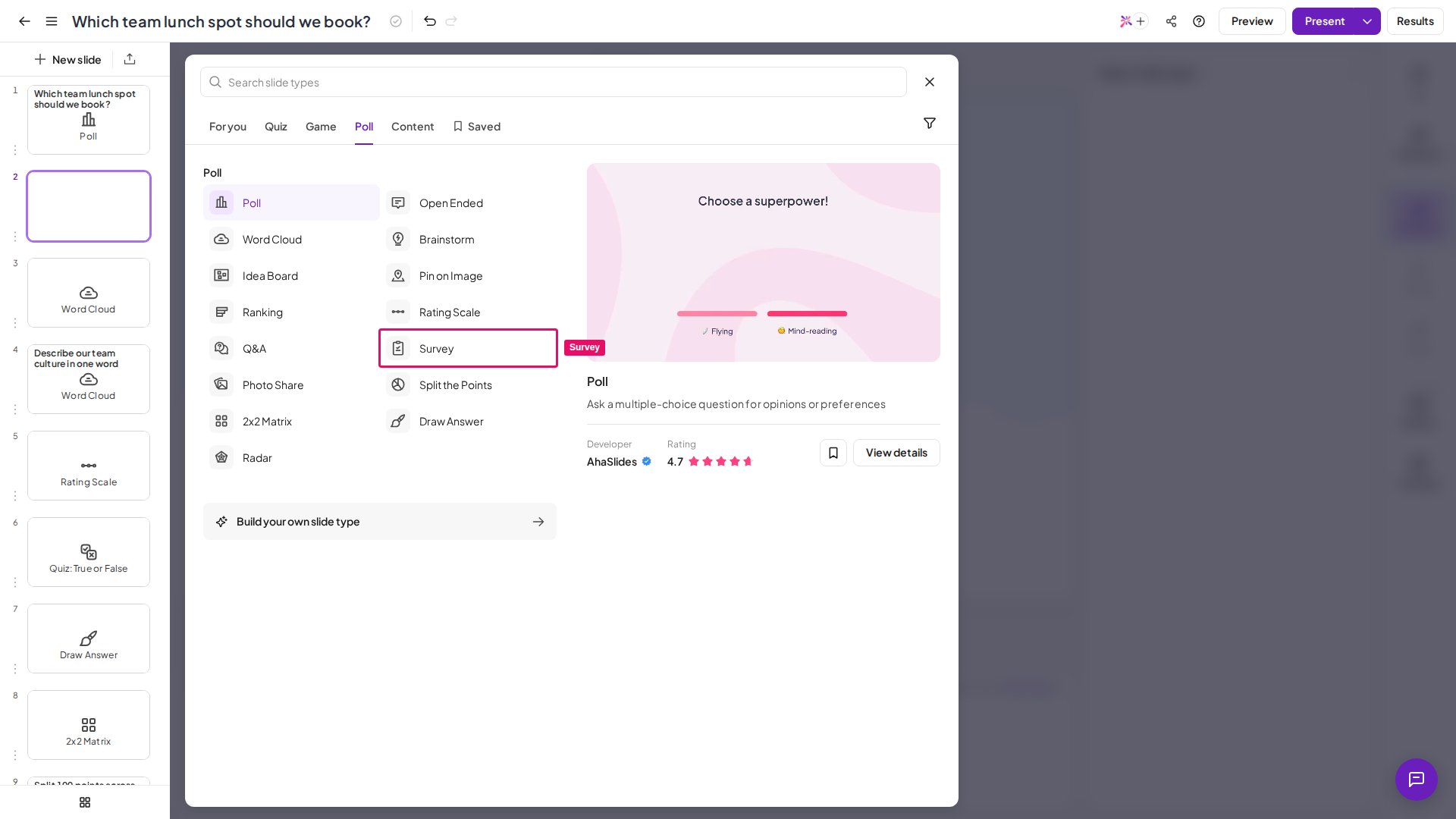 3. 在 **More ways to fill this slide** 下,点击 **Add an existing survey**,然后 **选择** (Select) 您的 Survey。您的任何 Survey 都可以关联,包括草稿——关联时会自动发布。
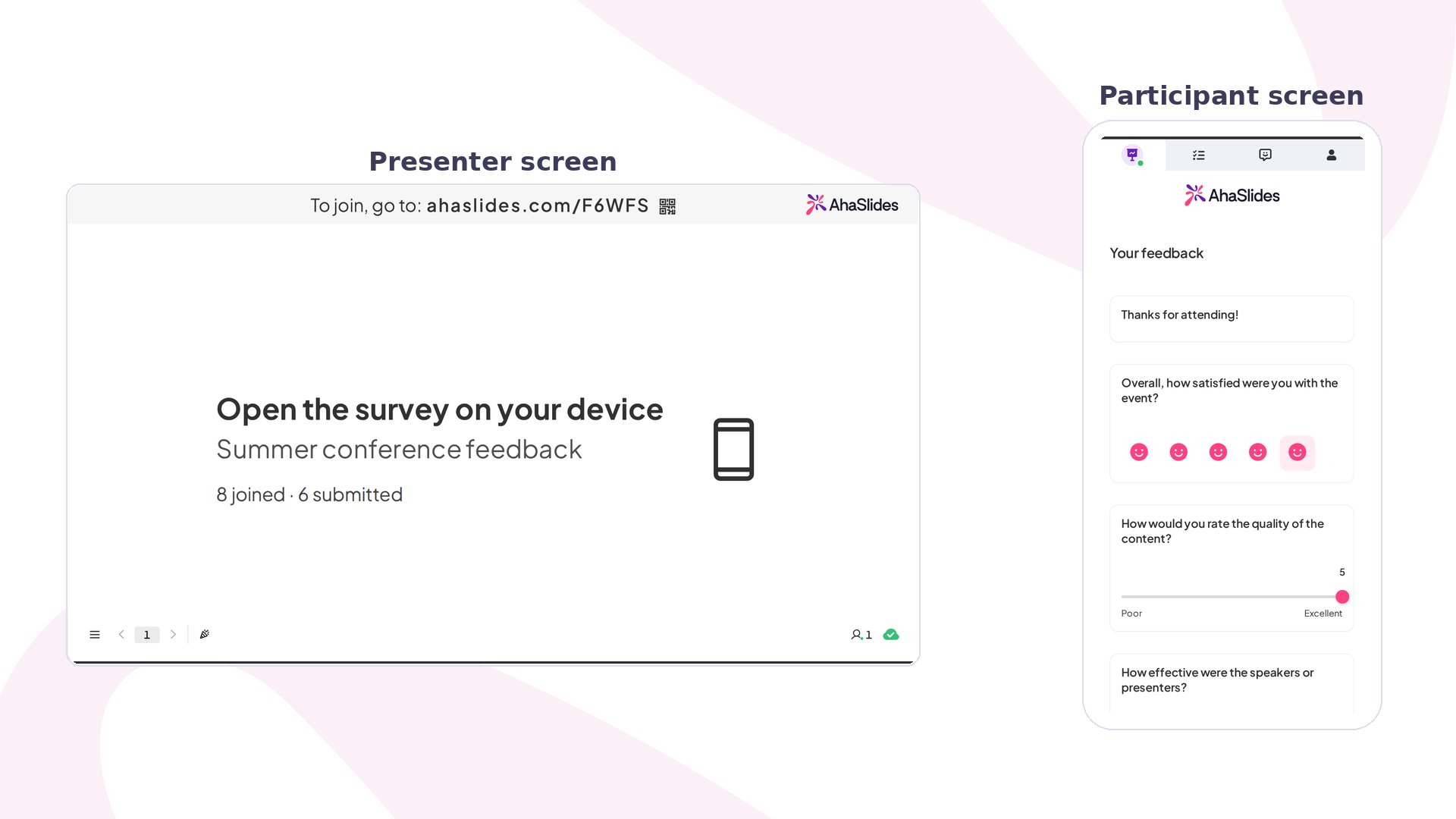
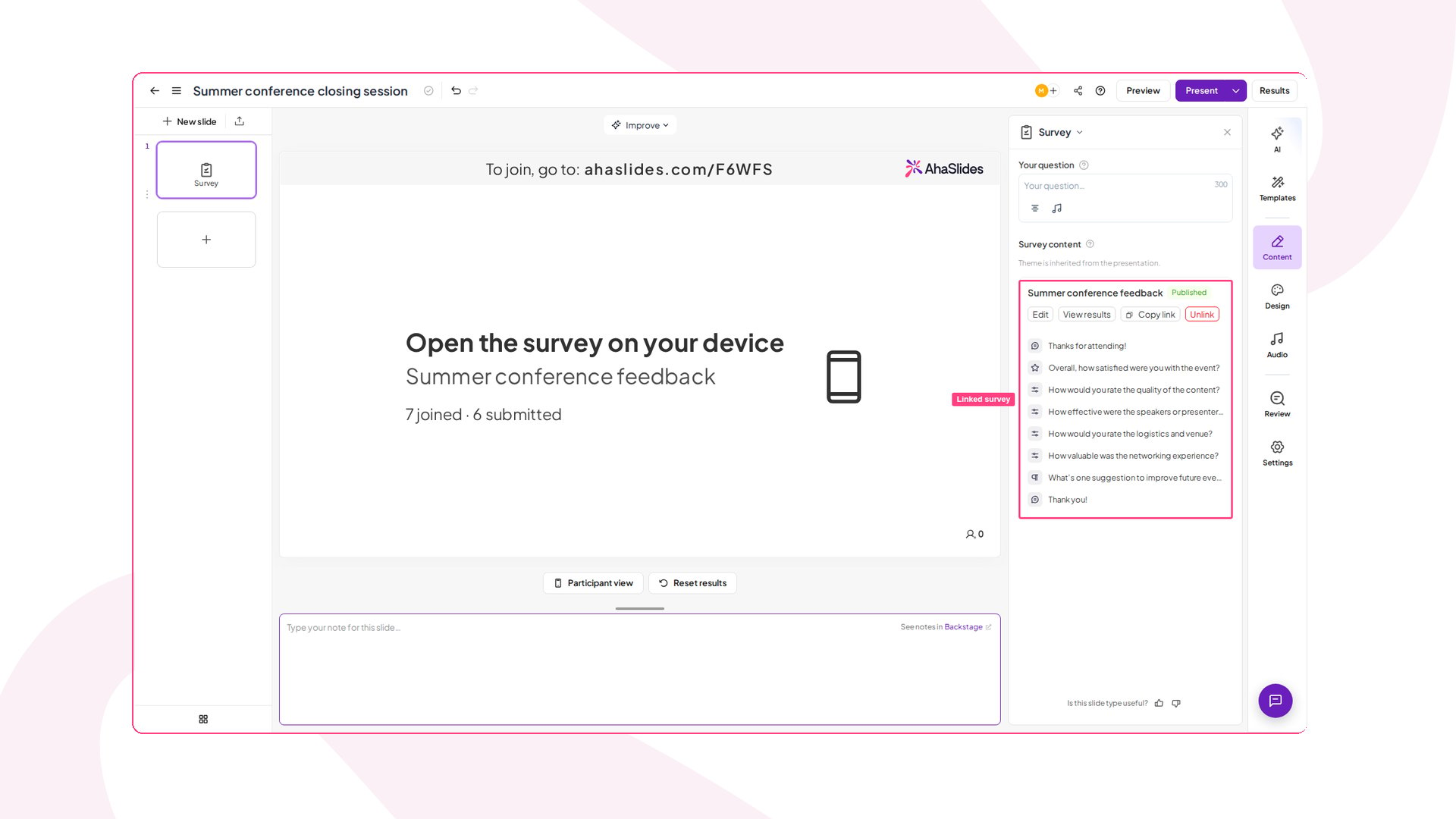 4. 像往常一样演示您的幻灯片——参与者使用常规的加入代码或二维码加入。
5. 到达 Survey 幻灯片时,Survey 会显示在每位参与者的设备上。
6. 每位参与者滚动浏览问题,回答后按 **提交** (Submit)。
Survey 幻灯片的计数器(已加入、已提交)仅涵盖本次演示会话。Survey 的结果页面则涵盖所有会话。
4. 像往常一样演示您的幻灯片——参与者使用常规的加入代码或二维码加入。
5. 到达 Survey 幻灯片时,Survey 会显示在每位参与者的设备上。
6. 每位参与者滚动浏览问题,回答后按 **提交** (Submit)。
Survey 幻灯片的计数器(已加入、已提交)仅涵盖本次演示会话。Survey 的结果页面则涵盖所有会话。
 演示文稿 **模板** 也可以包含 Survey 幻灯片,因此应用这样的模板时,会连同其关联的 Survey 一起带来——随时可以演示。
## 为 Survey 添加协作者
邀请他人与您一起处理 Survey。在 Survey 编辑器中,依次点击 **分享** (Share) → **添加协作者** (Add collaborators),输入电子邮件,选择角色,然后点击 **添加** (Add):
* **编辑** (Editor) — 可以编辑 Survey 并查看其所有结果。
* **观众** (Viewer) — 可以查看 Survey 及其结果,但不能编辑。
有访问权限的人员分为 **Editors** 和 **Viewers**。共享的 Survey 会出现在协作者的 **Shared with me** 部分。
## 设置匿名或需登录的 Survey 回复
默认情况下,独立的 Survey 收集 **匿名** 回复——不会要求姓名、电子邮件或登录。当您需要知道是谁回答时,可要求受访者先用 AhaSlides 账户登录。
在 Survey 编辑器中,点击顶部操作栏中的 **Survey settings** 齿轮图标,然后在 **Respondent identity** 下选择两个选项之一:
* **匿名** (Anonymous)(默认) — 受访者无需登录即可作答,每条回复在结果中显示为 **匿名** (Anonymous)。
* **Require sign-in** — 受访者作答前先用其 AhaSlides 账户登录,其姓名和电子邮件会附加到每条回复上。
开启 **Require sign-in** 后,任何打开独立链接或二维码的人都会先看到 **Sign in to continue** 屏幕,其中有 **Sign in with AhaSlides** 按钮。每位受访者的姓名和电子邮件随后会显示在结果的 **Individual** 选项卡中对应其回复的位置。
开启 **Require sign-in** 会使 Survey 不再匿名——系统会预先告知受访者其身份将被收集。当真实、不具名的反馈比知道是谁回答更重要时,请保持 **匿名** (Anonymous)。**嵌入式** Survey 中不支持登录——网站嵌入页面上的受访者会被要求在单独的浏览器标签页中打开 Survey 以进行登录。
受访者身份按 Survey 设置,两个选项在所有计划(包括 Free)中均可使用。您还可以添加 **Contact Information** 问题来收集特定信息,同时保持 Survey 本身匿名。
## 接下来会发生什么
您可以随时查看结果。打开 Survey 并点击 **View results**,或在主 **报告** (Reports) 页面的 **调查** (Surveys) 选项卡下一并查看所有 Survey 的结果,并可使用搜索和日期筛选缩小范围。
在结果页面顶部,摘要会一目了然地显示五项关键指标:
* **Started answering** — 有多少人打开了 Survey,无论是否回答了问题。
* **Completions** — 有多少人提交了。
* **Completion rate** — 开始作答者中完成的占比。
* **Dropout rate** — 已开始但未完成者的占比。
* **Average duration** — 一份回复平均耗时多久。
只有当受访者选择 **提交** (Submit) 时,答案才会被保存,因此未完成的回复不会出现在结果或导出文件中。回答了部分问题但未提交就离开的受访者会计入 **Started answering**,但他们的任何答案都不会保留。
在摘要下方,结果按问题逐一细分。
演示文稿 **模板** 也可以包含 Survey 幻灯片,因此应用这样的模板时,会连同其关联的 Survey 一起带来——随时可以演示。
## 为 Survey 添加协作者
邀请他人与您一起处理 Survey。在 Survey 编辑器中,依次点击 **分享** (Share) → **添加协作者** (Add collaborators),输入电子邮件,选择角色,然后点击 **添加** (Add):
* **编辑** (Editor) — 可以编辑 Survey 并查看其所有结果。
* **观众** (Viewer) — 可以查看 Survey 及其结果,但不能编辑。
有访问权限的人员分为 **Editors** 和 **Viewers**。共享的 Survey 会出现在协作者的 **Shared with me** 部分。
## 设置匿名或需登录的 Survey 回复
默认情况下,独立的 Survey 收集 **匿名** 回复——不会要求姓名、电子邮件或登录。当您需要知道是谁回答时,可要求受访者先用 AhaSlides 账户登录。
在 Survey 编辑器中,点击顶部操作栏中的 **Survey settings** 齿轮图标,然后在 **Respondent identity** 下选择两个选项之一:
* **匿名** (Anonymous)(默认) — 受访者无需登录即可作答,每条回复在结果中显示为 **匿名** (Anonymous)。
* **Require sign-in** — 受访者作答前先用其 AhaSlides 账户登录,其姓名和电子邮件会附加到每条回复上。
开启 **Require sign-in** 后,任何打开独立链接或二维码的人都会先看到 **Sign in to continue** 屏幕,其中有 **Sign in with AhaSlides** 按钮。每位受访者的姓名和电子邮件随后会显示在结果的 **Individual** 选项卡中对应其回复的位置。
开启 **Require sign-in** 会使 Survey 不再匿名——系统会预先告知受访者其身份将被收集。当真实、不具名的反馈比知道是谁回答更重要时,请保持 **匿名** (Anonymous)。**嵌入式** Survey 中不支持登录——网站嵌入页面上的受访者会被要求在单独的浏览器标签页中打开 Survey 以进行登录。
受访者身份按 Survey 设置,两个选项在所有计划(包括 Free)中均可使用。您还可以添加 **Contact Information** 问题来收集特定信息,同时保持 Survey 本身匿名。
## 接下来会发生什么
您可以随时查看结果。打开 Survey 并点击 **View results**,或在主 **报告** (Reports) 页面的 **调查** (Surveys) 选项卡下一并查看所有 Survey 的结果,并可使用搜索和日期筛选缩小范围。
在结果页面顶部,摘要会一目了然地显示五项关键指标:
* **Started answering** — 有多少人打开了 Survey,无论是否回答了问题。
* **Completions** — 有多少人提交了。
* **Completion rate** — 开始作答者中完成的占比。
* **Dropout rate** — 已开始但未完成者的占比。
* **Average duration** — 一份回复平均耗时多久。
只有当受访者选择 **提交** (Submit) 时,答案才会被保存,因此未完成的回复不会出现在结果或导出文件中。回答了部分问题但未提交就离开的受访者会计入 **Started answering**,但他们的任何答案都不会保留。
在摘要下方,结果按问题逐一细分。
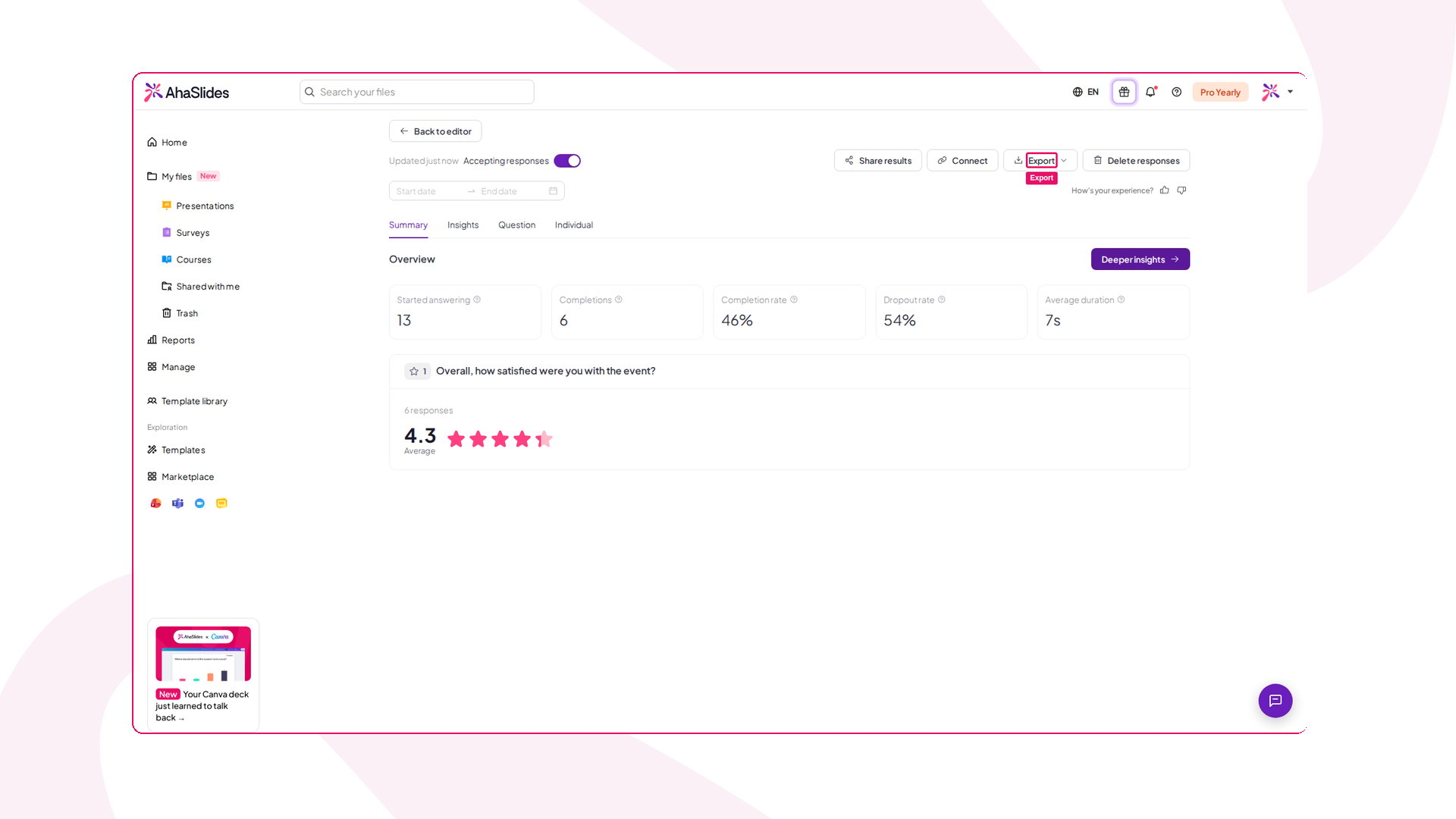 **导出结果** — 在结果页面点击即可将回复导出为 **Excel (.xlsx)** 或 **CSV**,然后在您自己的工具中分析。
**管理回复** — 作为 Survey 所有者,您可以在结果页面删除单条回复或清除所有回复。删除仅对您生效,绝不会反映在公开的共享结果视图中。
## Surveys 故障排除
### 为什么我的 Survey 没有收集回复?
在 Surveys 列表中检查 Survey 的状态。如果仍是 **Draft**,说明尚未发布——在您发布之前,参与者看不到它。
### 为什么我的 Survey 中的 AI 选项处于停用状态?
如果在 **账户设置** (Account settings) → **AI偏好设置** (AI preferences) 中或由您的团队管理员关闭了 **On-demand AI**,AI 选项仍会显示但处于停用状态——将鼠标悬停在其上可查看原因。重新开启 **On-demand AI** 并重新加载 Survey;更改会在约 30 秒内生效。
## 常见问题
### Survey 和 Poll 幻灯片有什么区别?
Poll 幻灯片一次提出一个问题,并在演示时实时显示结果。Survey 是参与者滚动浏览并一次性提交的多题表单。需要即时反应时使用 Poll;需要结构化的多题反馈时使用 Survey。
### 参与者需要账户才能回答 Survey 吗?
不需要。参与者只需打开链接或扫描二维码,即可在任何浏览器中作答。
### 回复可以匿名吗?
可以——**匿名** (Anonymous) 是默认设置。请参阅 [设置匿名或需登录的 Survey 回复](#设置匿名或需登录的-survey-回复)。
### 有多少人可以回复 Survey?
Survey 不受您计划的参与者人数或回复数量限制,总回复数也没有上限。
### 可以设置分支或跳转逻辑,让下一个问题取决于答案吗?
目前不可以。每位受访者都会按您安排的顺序经历相同的问题——没有会根据前一个答案显示不同下一题的条件分支。要让人们走不同的路径,请为每条路径构建一个单独的 Survey,并分享相应的链接。
### 可以删除回复吗?
可以,在结果页面中操作(见上文的 **管理回复**)。删除回复是永久性的,无法撤销。
### 删除 Survey 后可以恢复吗?
不可以。删除 Survey 是永久性的,其回复也会一并删除。如果以后可能需要这些数据,请先导出结果。
### 可以用自己的颜色和字体为 Survey 打上品牌特色吗?
可以。请参阅 [为 Survey 添加主题](#为-survey-添加主题)。主题自定义并非在每个计划中都可用;如果您的计划不包含它,系统会提示您升级。
### 发送之前可以测试我的 Survey 吗?
可以。点击 **预览** (Preview) 查看它在受访者设备上的显示效果,并尝试提交一条回复。您在预览中提交的答案不会被保存,因此之后无需从结果中删除。您通过自己的分享链接发送的答案则会计入结果。
### 同一个人可以多次提交 Survey 吗?
不可以。每个人只能提交一次 Survey。对于匿名 Survey,这意味着每个浏览器一条回复。开启 **Require sign-in** 时,则意味着每个 AhaSlides 账户一条回复。
在比较调查工具?请参阅 [AhaSlides 与 Mentimeter 对比](/cn/compare/ahaslides-vs-mentimeter)、[AhaSlides 与 Kahoot 对比](/cn/compare/ahaslides-vs-kahoot)、[AhaSlides 与 Wayground 对比](/cn/compare/ahaslides-vs-wayground)、[AhaSlides 与 Slido 对比](/cn/compare/ahaslides-vs-slido)、[AhaSlides 与 Wooclap 对比](/cn/compare/ahaslides-vs-wooclap) 以及 [AhaSlides 与 ClassPoint 对比](/cn/compare/ahaslides-vs-classpoint)。
**有疑问?**
请联系我们的支持团队:如果您已登录,请使用控制面板右下角的聊天图标;如果尚未登录,请[在此联系我们](https://ahaslides.com/contact-us/),或发送邮件至 [hi@ahaslides.com](mailto:hi@ahaslides.com)。
想与其他用户交流?欢迎加入 [AhaSlides 社区](https://community.ahaslides.com/),分享使用技巧、提出功能建议,了解其他人如何与观众互动。
This documentation is built and hosted on [Mintlify](https://mintlify.com), a developer documentation platform.
**导出结果** — 在结果页面点击即可将回复导出为 **Excel (.xlsx)** 或 **CSV**,然后在您自己的工具中分析。
**管理回复** — 作为 Survey 所有者,您可以在结果页面删除单条回复或清除所有回复。删除仅对您生效,绝不会反映在公开的共享结果视图中。
## Surveys 故障排除
### 为什么我的 Survey 没有收集回复?
在 Surveys 列表中检查 Survey 的状态。如果仍是 **Draft**,说明尚未发布——在您发布之前,参与者看不到它。
### 为什么我的 Survey 中的 AI 选项处于停用状态?
如果在 **账户设置** (Account settings) → **AI偏好设置** (AI preferences) 中或由您的团队管理员关闭了 **On-demand AI**,AI 选项仍会显示但处于停用状态——将鼠标悬停在其上可查看原因。重新开启 **On-demand AI** 并重新加载 Survey;更改会在约 30 秒内生效。
## 常见问题
### Survey 和 Poll 幻灯片有什么区别?
Poll 幻灯片一次提出一个问题,并在演示时实时显示结果。Survey 是参与者滚动浏览并一次性提交的多题表单。需要即时反应时使用 Poll;需要结构化的多题反馈时使用 Survey。
### 参与者需要账户才能回答 Survey 吗?
不需要。参与者只需打开链接或扫描二维码,即可在任何浏览器中作答。
### 回复可以匿名吗?
可以——**匿名** (Anonymous) 是默认设置。请参阅 [设置匿名或需登录的 Survey 回复](#设置匿名或需登录的-survey-回复)。
### 有多少人可以回复 Survey?
Survey 不受您计划的参与者人数或回复数量限制,总回复数也没有上限。
### 可以设置分支或跳转逻辑,让下一个问题取决于答案吗?
目前不可以。每位受访者都会按您安排的顺序经历相同的问题——没有会根据前一个答案显示不同下一题的条件分支。要让人们走不同的路径,请为每条路径构建一个单独的 Survey,并分享相应的链接。
### 可以删除回复吗?
可以,在结果页面中操作(见上文的 **管理回复**)。删除回复是永久性的,无法撤销。
### 删除 Survey 后可以恢复吗?
不可以。删除 Survey 是永久性的,其回复也会一并删除。如果以后可能需要这些数据,请先导出结果。
### 可以用自己的颜色和字体为 Survey 打上品牌特色吗?
可以。请参阅 [为 Survey 添加主题](#为-survey-添加主题)。主题自定义并非在每个计划中都可用;如果您的计划不包含它,系统会提示您升级。
### 发送之前可以测试我的 Survey 吗?
可以。点击 **预览** (Preview) 查看它在受访者设备上的显示效果,并尝试提交一条回复。您在预览中提交的答案不会被保存,因此之后无需从结果中删除。您通过自己的分享链接发送的答案则会计入结果。
### 同一个人可以多次提交 Survey 吗?
不可以。每个人只能提交一次 Survey。对于匿名 Survey,这意味着每个浏览器一条回复。开启 **Require sign-in** 时,则意味着每个 AhaSlides 账户一条回复。
在比较调查工具?请参阅 [AhaSlides 与 Mentimeter 对比](/cn/compare/ahaslides-vs-mentimeter)、[AhaSlides 与 Kahoot 对比](/cn/compare/ahaslides-vs-kahoot)、[AhaSlides 与 Wayground 对比](/cn/compare/ahaslides-vs-wayground)、[AhaSlides 与 Slido 对比](/cn/compare/ahaslides-vs-slido)、[AhaSlides 与 Wooclap 对比](/cn/compare/ahaslides-vs-wooclap) 以及 [AhaSlides 与 ClassPoint 对比](/cn/compare/ahaslides-vs-classpoint)。
**有疑问?**
请联系我们的支持团队:如果您已登录,请使用控制面板右下角的聊天图标;如果尚未登录,请[在此联系我们](https://ahaslides.com/contact-us/),或发送邮件至 [hi@ahaslides.com](mailto:hi@ahaslides.com)。
想与其他用户交流?欢迎加入 [AhaSlides 社区](https://community.ahaslides.com/),分享使用技巧、提出功能建议,了解其他人如何与观众互动。
This documentation is built and hosted on [Mintlify](https://mintlify.com), a developer documentation platform.