> ## Documentation Index
> Fetch the complete documentation index at: https://docs.ahaslides.com/llms.txt
> Use this file to discover all available pages before exploring further.
# 创建 Word Cloud 幻灯片
> 收集观众实时提交的词语,观看实时词云不断生长,出现次数越多的词越大。
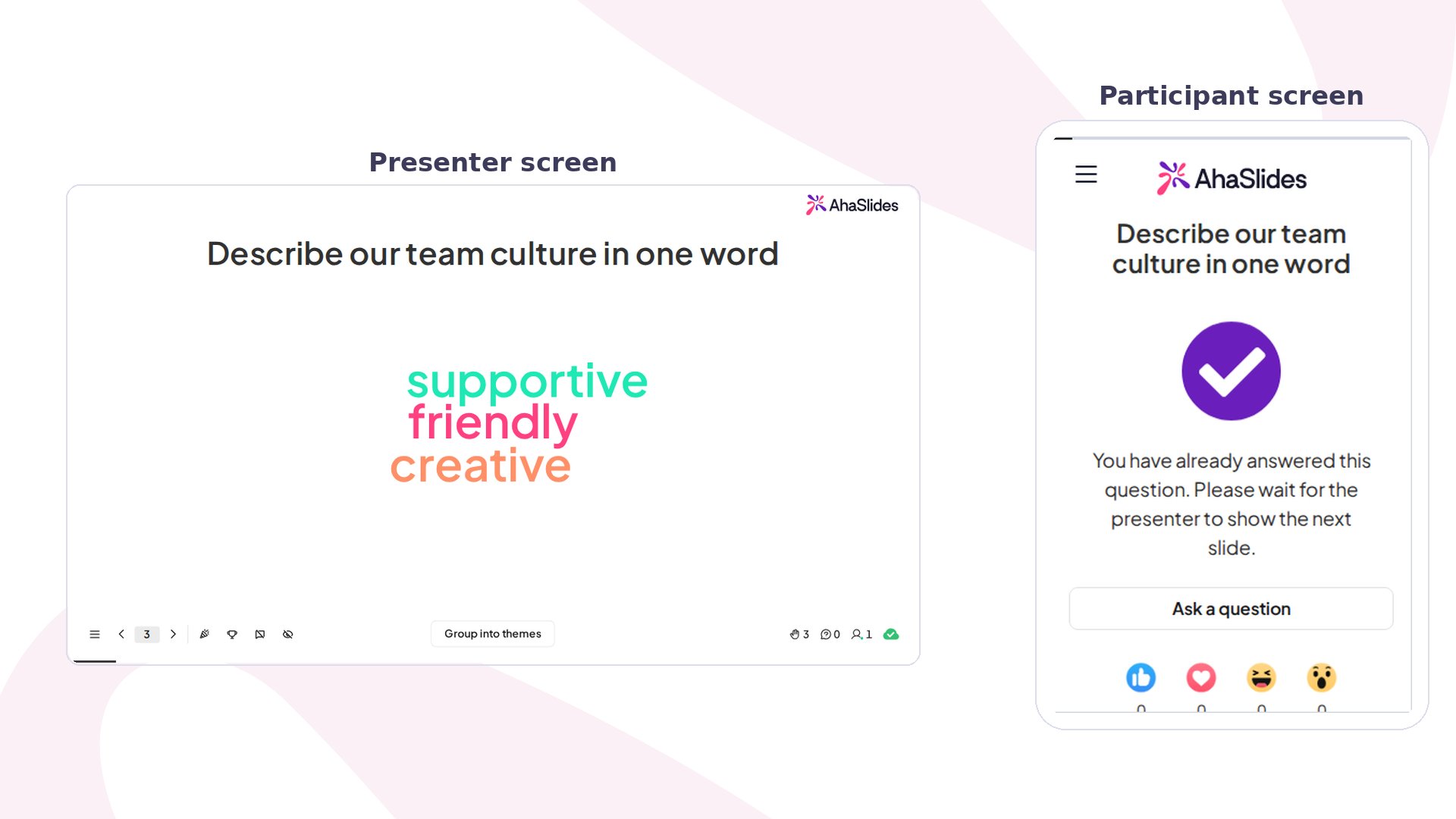 Word Cloud 幻灯片会收集观众提交的简短文本,并以实时词云的形式显示:提交次数越多的词在屏幕上显示得越大,位置也越靠近中心。它非常适合快速了解大家的状态、热身活动,以及收集群体词汇。
## Word Cloud 一览
| | |
| - | - |
| 类型 | 不计分(属于 Poll 类幻灯片) |
| 位置 | 点击幻灯片面板中的 **+**,然后选择 **Word Cloud** |
| 限制 | 每位参与者 1 至 10 条提交;每条回应 25 个字符;一次最多显示 500 个词(出现频率最高的 500 个不同词语) |
Word Cloud 属于 **Poll 类幻灯片**,Poll 和 Open Ended 幻灯片也计入同一组。有关免费计划中这些幻灯片可使用数量的任何限制,请参阅[免费账户包含哪些内容](/cn/price-plans/what-is-included-in-the-free-account),或查看您的 **我的计划** (My Plan) 页面。每条回应适用于单个词和简短短语:参与者会看到实时的剩余字符数,无法提交更长的内容。
已经有一份词语清单?把它们粘贴到独立的 [Word Cloud 生成器](https://ahaslides.com/features/live-word-cloud-generator/)中,无需实时参与者即可生成词云。
## 创建 Word Cloud 幻灯片
Word Cloud 幻灯片会收集观众提交的简短文本,并以实时词云的形式显示:提交次数越多的词在屏幕上显示得越大,位置也越靠近中心。它非常适合快速了解大家的状态、热身活动,以及收集群体词汇。
## Word Cloud 一览
| | |
| - | - |
| 类型 | 不计分(属于 Poll 类幻灯片) |
| 位置 | 点击幻灯片面板中的 **+**,然后选择 **Word Cloud** |
| 限制 | 每位参与者 1 至 10 条提交;每条回应 25 个字符;一次最多显示 500 个词(出现频率最高的 500 个不同词语) |
Word Cloud 属于 **Poll 类幻灯片**,Poll 和 Open Ended 幻灯片也计入同一组。有关免费计划中这些幻灯片可使用数量的任何限制,请参阅[免费账户包含哪些内容](/cn/price-plans/what-is-included-in-the-free-account),或查看您的 **我的计划** (My Plan) 页面。每条回应适用于单个词和简短短语:参与者会看到实时的剩余字符数,无法提交更长的内容。
已经有一份词语清单?把它们粘贴到独立的 [Word Cloud 生成器](https://ahaslides.com/features/live-word-cloud-generator/)中,无需实时参与者即可生成词云。
## 创建 Word Cloud 幻灯片
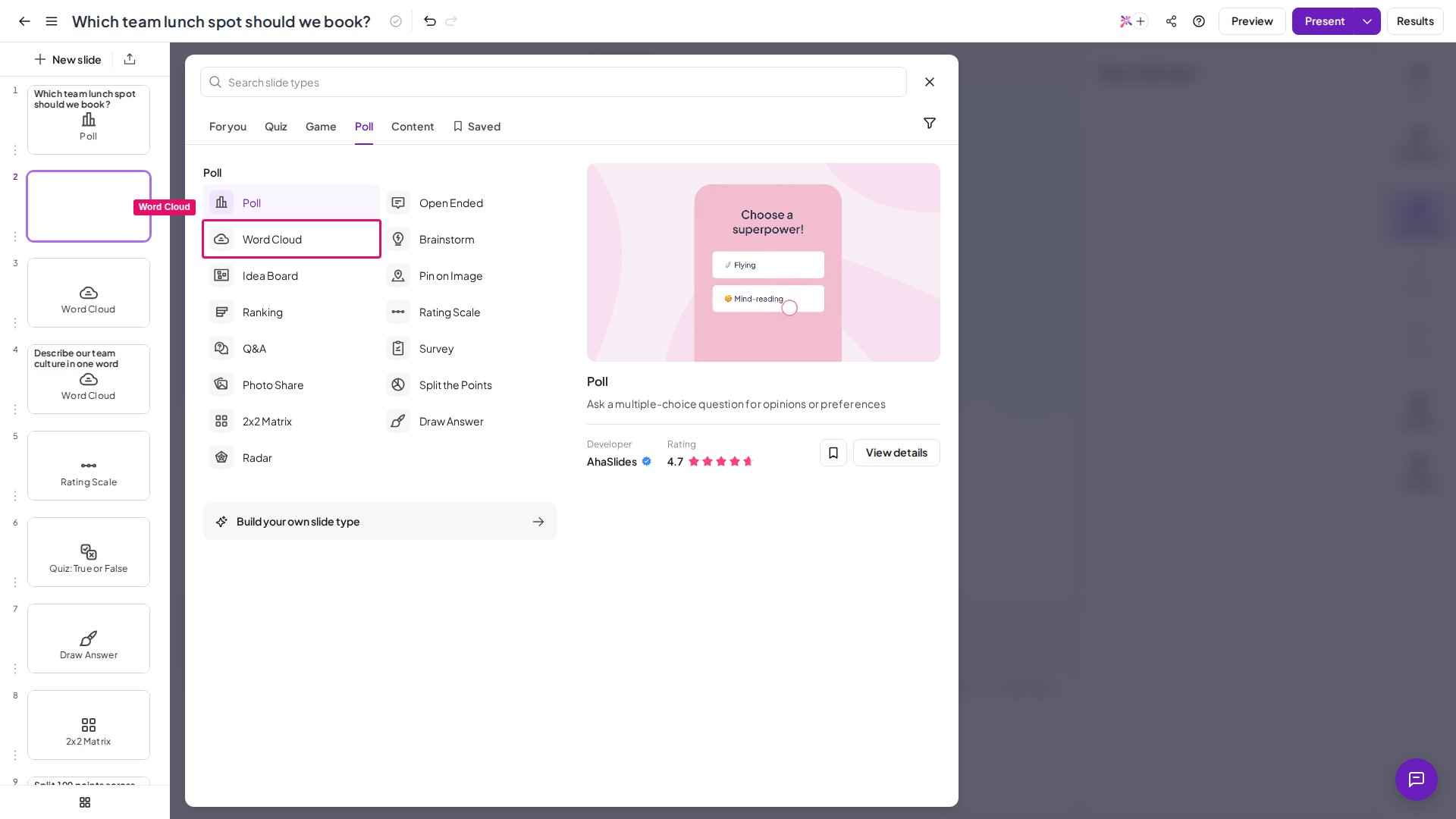 点击幻灯片面板中的 **+** 按钮,在演示文稿中插入一张新幻灯片。
从可用的幻灯片类型列表中选择 **Word Cloud**。
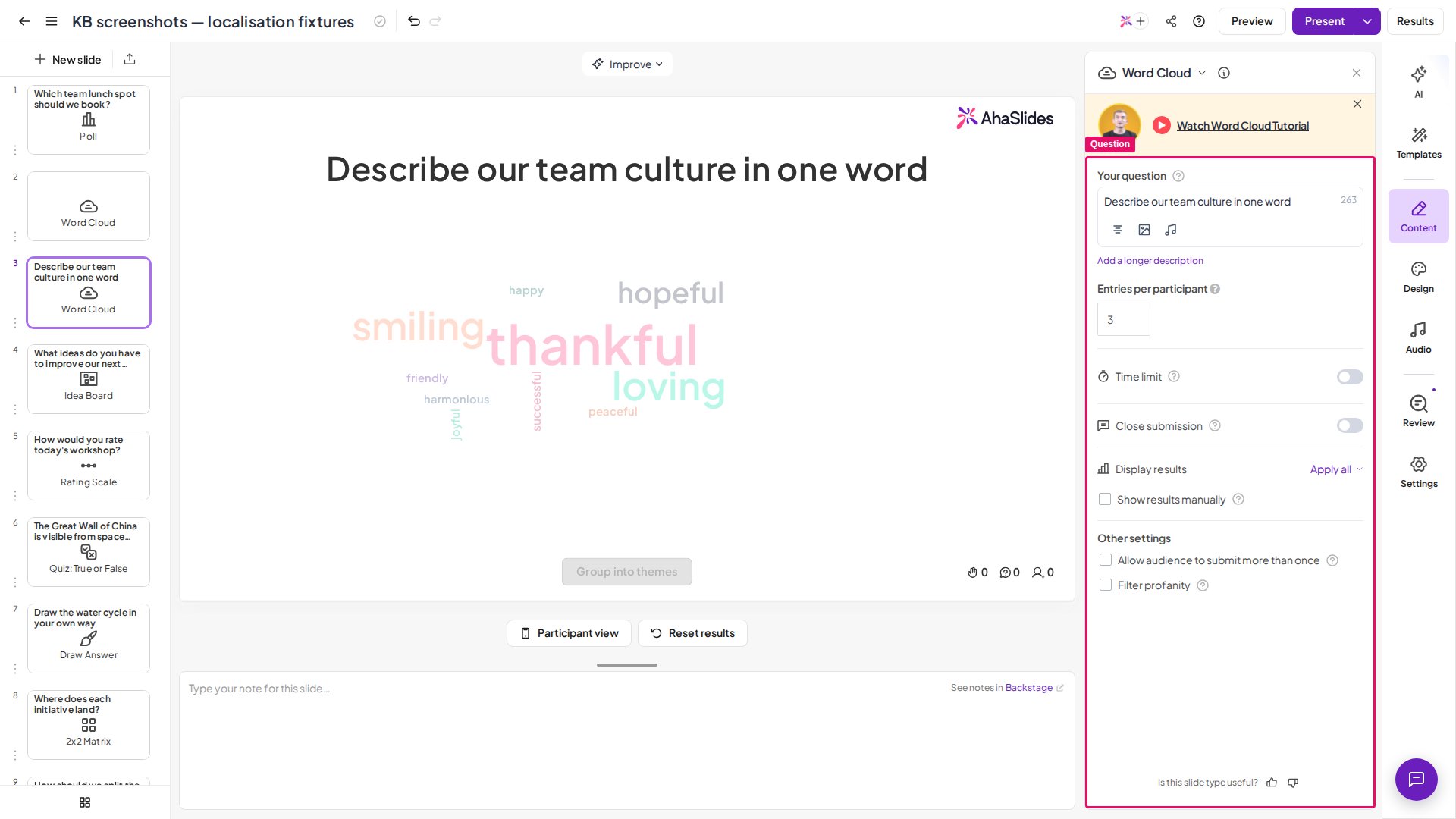
输入您希望参与者回应的提示,例如 *“用一个词形容今天的工作坊”* 或 *“想到创新,你会想到什么?”*
调整设置(请参阅 [Word Cloud 设置](#word-cloud-设置)),以控制每人可提交的数量、是否手动显示结果,以及是否启用脏话过滤器。
在演示过程中切换到该幻灯片。参与者在设备上打开会话链接并开始提交词语。每有新的提交,词云就会实时更新。
点击幻灯片面板中的 **+** 按钮,在演示文稿中插入一张新幻灯片。
从可用的幻灯片类型列表中选择 **Word Cloud**。
输入您希望参与者回应的提示,例如 *“用一个词形容今天的工作坊”* 或 *“想到创新,你会想到什么?”*
调整设置(请参阅 [Word Cloud 设置](#word-cloud-设置)),以控制每人可提交的数量、是否手动显示结果,以及是否启用脏话过滤器。
在演示过程中切换到该幻灯片。参与者在设备上打开会话链接并开始提交词语。每有新的提交,词云就会实时更新。
 制作一张好的 Word Cloud 幻灯片:
* **设置较短的时间限制(30 至 60 秒)**,以获得专注的回应:较短的时间窗口能促使大家给出凭直觉的真实答案,而不是反复斟酌的答案。
* **头脑风暴时增加每位参与者的提交数量**:允许每人提交 5 至 10 条,能产生足够的数量,从而呈现真正有用的想法全貌。
想直接观看?这段视频教程演示了如何创建 Word Cloud 幻灯片并进行实时演示:
## 演示 Word Cloud 幻灯片
切换到该幻灯片后,参与者即可在设备上提交词语;每有新的提交,词云就会实时更新。
### 使用 Smart Grouping 归并相似词语
AhaSlides 可以自动将相似词语和同义词聚类,使语义相关的提交计入同一个视觉分组。编辑器中无需开启任何设置:演示时,点击演讲者屏幕上的 **按主题分组** (Group into themes)。点击 **取消分组** (Ungroup) 即可返回原始词云。
例如,*“happy”*、*“happiness”* 和 *“joyful”* 等词可能会被归入同一个聚类,让您一眼就能看清观众回应中的主要主题。当参与者对同一个想法使用不同措辞时,Smart Grouping 尤其有用。
### 实时删除词语
演示时,将鼠标悬停在词云中的任意词语上,点击 **×** 图标即可立即将其移除。该词会实时从词云中消失,即使删除后又有人提交相同的词,它也不会再次出现。如果您删除了最热门的词,下一个最常见的词会取代它位于中心的位置。
您可以用它来审核不当内容、移除跑题的词语,或在截图制作总结幻灯片之前整理词云。
### 导出 Word Cloud 回应
Word Cloud 的提交内容包含在演示文稿的数据导出中。会话结束后,您可以将完整的回应集下载为电子表格,请参阅[导出数据到 Excel](/cn/after-the-presentation/export-data-to-excel)。
## Word Cloud 设置
| 设置 | 作用 | 默认值 |
| - | - | - |
| 每位参与者的提交数量 | 在 **内容** (Content) 选项卡靠近顶部、问题下方,设置每位参与者可提交的数量,范围为每人 **1 至 10** 条。头脑风暴时可增加该数量以获得更多内容;若需要专注的单词回应,则保持为 1。新的 Word Cloud 幻灯片默认为 **3**。 | 3 |
| 时间限制 | 在 **内容** (Content) 选项卡中设置倒计时器,范围为 5 秒到 1,200 秒(20 分钟)。计时器到期后,提交会自动关闭,词云随之锁定。不设置则提交会一直开放,直到您手动关闭。如需在其他幻灯片上使用相同的时间限制,请打开该设置的 **更多操作** (More actions) (⋯) 菜单,选择 **Apply to all Word Cloud slides** 或 **Apply to all unscored slides**。并非所有计划都提供;如果您的计划不包含此功能,系统会提示您升级。 | — |
| 关闭提交 | 在演示过程中的任何时候,点击控制栏中的 **关闭提交** (Close submission) 按钮即可手动停止接收新的词语(再次点击可重新开放)。如需在开始时就关闭提交,请在幻灯片设置中开启 **关闭提交** (Close submission);其 **更多操作** (More actions) (⋯) 菜单也提供 **Apply to all** 选项。词云仍然可见,您可以继续讨论。并非所有计划都提供;如果您的计划不包含此功能,系统会提示您升级。 | — |
| 手动显示结果 | 在收集提交内容期间,对观众隐藏词云。准备好揭晓时,显示结果,完整的词云会一次性出现,非常适合制造戏剧性的揭晓效果。并非所有计划都提供;如果您的计划不包含此功能,系统会提示您升级。 | — |
| 允许观众多次提交 | 在 **内容** (Content) 选项卡的 **其他设置** (Other settings) 下勾选此项,让每位参与者在首次提交后可以再次提交。 | — |
| 脏话过滤器 | 在冒犯性或不当词语出现在屏幕上之前自动将其屏蔽。勾选后会对整个演示文稿应用该过滤器。建议用于公开活动、课堂以及任何观众身份未知的会话。 | — |
**参与者可以使用表情符号吗?** 可以,词云条目接受表情符号,并且与其他提交内容一样显示在词云中,但需在 25 个字符的限制之内。少数标点和符号字符不被接受,系统会提示参与者将其删除,但字母、数字和表情符号都可以正常提交。
## Word Cloud 的使用思路
* **用作破冰开场**:在会话开始时使用词云,能立即体现互动性,让大家早早拿起手机参与。
* **搭配后续的 Poll**:词云揭示出主要主题后,创建一个 Poll,请参与者对出现次数最多的前两三个词投票。
**有疑问?**
请联系我们的支持团队:如果您已登录,请使用控制面板右下角的聊天图标;如果尚未登录,请[在此联系我们](https://ahaslides.com/contact-us/),或发送邮件至 [hi@ahaslides.com](mailto:hi@ahaslides.com)。
想与其他用户交流?欢迎加入 [AhaSlides 社区](https://community.ahaslides.com/),分享使用技巧、提出功能建议,了解其他人如何与观众互动。
This documentation is built and hosted on [Mintlify](https://mintlify.com), a developer documentation platform.
制作一张好的 Word Cloud 幻灯片:
* **设置较短的时间限制(30 至 60 秒)**,以获得专注的回应:较短的时间窗口能促使大家给出凭直觉的真实答案,而不是反复斟酌的答案。
* **头脑风暴时增加每位参与者的提交数量**:允许每人提交 5 至 10 条,能产生足够的数量,从而呈现真正有用的想法全貌。
想直接观看?这段视频教程演示了如何创建 Word Cloud 幻灯片并进行实时演示:
## 演示 Word Cloud 幻灯片
切换到该幻灯片后,参与者即可在设备上提交词语;每有新的提交,词云就会实时更新。
### 使用 Smart Grouping 归并相似词语
AhaSlides 可以自动将相似词语和同义词聚类,使语义相关的提交计入同一个视觉分组。编辑器中无需开启任何设置:演示时,点击演讲者屏幕上的 **按主题分组** (Group into themes)。点击 **取消分组** (Ungroup) 即可返回原始词云。
例如,*“happy”*、*“happiness”* 和 *“joyful”* 等词可能会被归入同一个聚类,让您一眼就能看清观众回应中的主要主题。当参与者对同一个想法使用不同措辞时,Smart Grouping 尤其有用。
### 实时删除词语
演示时,将鼠标悬停在词云中的任意词语上,点击 **×** 图标即可立即将其移除。该词会实时从词云中消失,即使删除后又有人提交相同的词,它也不会再次出现。如果您删除了最热门的词,下一个最常见的词会取代它位于中心的位置。
您可以用它来审核不当内容、移除跑题的词语,或在截图制作总结幻灯片之前整理词云。
### 导出 Word Cloud 回应
Word Cloud 的提交内容包含在演示文稿的数据导出中。会话结束后,您可以将完整的回应集下载为电子表格,请参阅[导出数据到 Excel](/cn/after-the-presentation/export-data-to-excel)。
## Word Cloud 设置
| 设置 | 作用 | 默认值 |
| - | - | - |
| 每位参与者的提交数量 | 在 **内容** (Content) 选项卡靠近顶部、问题下方,设置每位参与者可提交的数量,范围为每人 **1 至 10** 条。头脑风暴时可增加该数量以获得更多内容;若需要专注的单词回应,则保持为 1。新的 Word Cloud 幻灯片默认为 **3**。 | 3 |
| 时间限制 | 在 **内容** (Content) 选项卡中设置倒计时器,范围为 5 秒到 1,200 秒(20 分钟)。计时器到期后,提交会自动关闭,词云随之锁定。不设置则提交会一直开放,直到您手动关闭。如需在其他幻灯片上使用相同的时间限制,请打开该设置的 **更多操作** (More actions) (⋯) 菜单,选择 **Apply to all Word Cloud slides** 或 **Apply to all unscored slides**。并非所有计划都提供;如果您的计划不包含此功能,系统会提示您升级。 | — |
| 关闭提交 | 在演示过程中的任何时候,点击控制栏中的 **关闭提交** (Close submission) 按钮即可手动停止接收新的词语(再次点击可重新开放)。如需在开始时就关闭提交,请在幻灯片设置中开启 **关闭提交** (Close submission);其 **更多操作** (More actions) (⋯) 菜单也提供 **Apply to all** 选项。词云仍然可见,您可以继续讨论。并非所有计划都提供;如果您的计划不包含此功能,系统会提示您升级。 | — |
| 手动显示结果 | 在收集提交内容期间,对观众隐藏词云。准备好揭晓时,显示结果,完整的词云会一次性出现,非常适合制造戏剧性的揭晓效果。并非所有计划都提供;如果您的计划不包含此功能,系统会提示您升级。 | — |
| 允许观众多次提交 | 在 **内容** (Content) 选项卡的 **其他设置** (Other settings) 下勾选此项,让每位参与者在首次提交后可以再次提交。 | — |
| 脏话过滤器 | 在冒犯性或不当词语出现在屏幕上之前自动将其屏蔽。勾选后会对整个演示文稿应用该过滤器。建议用于公开活动、课堂以及任何观众身份未知的会话。 | — |
**参与者可以使用表情符号吗?** 可以,词云条目接受表情符号,并且与其他提交内容一样显示在词云中,但需在 25 个字符的限制之内。少数标点和符号字符不被接受,系统会提示参与者将其删除,但字母、数字和表情符号都可以正常提交。
## Word Cloud 的使用思路
* **用作破冰开场**:在会话开始时使用词云,能立即体现互动性,让大家早早拿起手机参与。
* **搭配后续的 Poll**:词云揭示出主要主题后,创建一个 Poll,请参与者对出现次数最多的前两三个词投票。
**有疑问?**
请联系我们的支持团队:如果您已登录,请使用控制面板右下角的聊天图标;如果尚未登录,请[在此联系我们](https://ahaslides.com/contact-us/),或发送邮件至 [hi@ahaslides.com](mailto:hi@ahaslides.com)。
想与其他用户交流?欢迎加入 [AhaSlides 社区](https://community.ahaslides.com/),分享使用技巧、提出功能建议,了解其他人如何与观众互动。
This documentation is built and hosted on [Mintlify](https://mintlify.com), a developer documentation platform.