> ## Documentation Index
> Fetch the complete documentation index at: https://docs.ahaslides.com/llms.txt
> Use this file to discover all available pages before exploring further.
# Passwort ändern oder zurücksetzen
> Ändern Sie Ihr Passwort aus Sicherheitsgründen oder setzen Sie es zurück, wenn Sie es vergessen haben – in den Kontoeinstellungen oder auf der Reset-Seite.
Sie können Ihr Passwort aus Sicherheitsgründen ändern oder es zurücksetzen, wenn Sie es vergessen haben.
## Passwort ändern
Klicken Sie am Computer oben rechts auf Ihren **Profil-Avatar**, um das Kontomenü zu öffnen, und klicken Sie dann oben im Menü auf Ihren **Namen**, um die **Kontoeinstellungen** (Account settings) zu öffnen.
Tippen Sie auf dem Smartphone auf das **Menü**-Symbol und dann unter **Mein Konto** (My account) auf **Kontoeinstellungen** (Account settings).
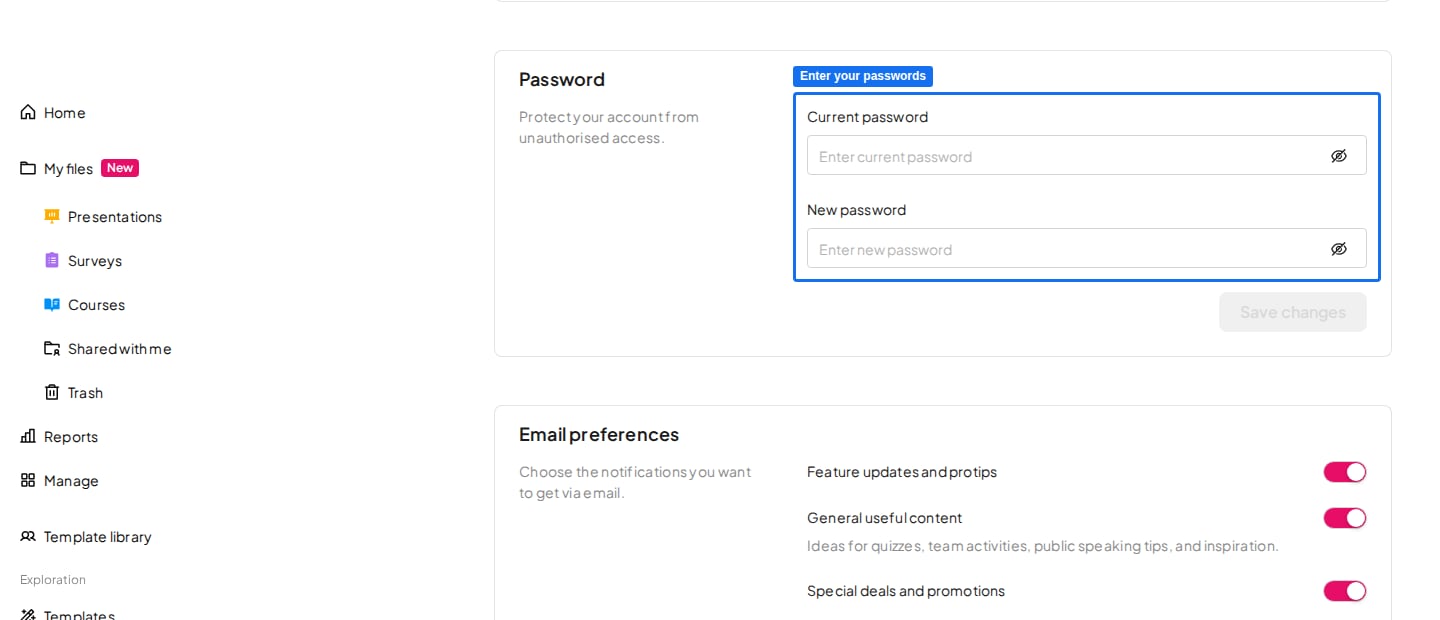
Scrollen Sie nach unten zum Bereich **Passwort** (Password).
Geben Sie Ihr **Aktuelles Passwort** (Current password) und Ihr **New password** ein. Wenn Sie Ihr aktuelles Passwort nicht mehr wissen, wählen Sie stattdessen auf der Anmeldeseite **Passwort vergessen?** (Forgot password?) und folgen Sie der Anleitung unter [Vergessenes Passwort zurücksetzen](#vergessenes-passwort-zurücksetzen).
Klicken Sie auf **Änderungen speichern** (Save changes).
 Das war's. Ihr Passwort ist jetzt aktualisiert!
**Mit Google oder Microsoft registriert?** Ihr Konto hat zunächst kein AhaSlides-Passwort, Sie können aber selbst eines festlegen – Sie müssen sich nicht an den Support wenden. Öffnen Sie Ihre Kontoeinstellungen wie in den obigen Schritten, gehen Sie zum Bereich **Passwort** (Password), geben Sie ein neues Passwort ein und speichern Sie. Ein aktuelles Passwort wird nicht abgefragt, da es noch keines gibt. Danach können Sie sich entweder mit Ihrer E-Mail-Adresse und dem neuen Passwort oder wie bisher über die Google- oder Microsoft-Schaltfläche anmelden.
## Vergessenes Passwort zurücksetzen
Rufen Sie [presenter.ahaslides.com/pages/forgot-password](https://presenter.ahaslides.com/pages/forgot-password) auf.
Geben Sie die E-Mail-Adresse ein, mit der Sie sich registriert haben.
Klicken Sie auf **Passwort zurücksetzen** (Reset password).
Folgen Sie der Anleitung in der E-Mail, die wir Ihnen senden, um Ihr Passwort zurückzusetzen.
### Keine E-Mail zum Zurücksetzen erhalten?
Wenn die E-Mail nach einigen Minuten nicht angekommen ist, versuchen Sie Folgendes, bevor Sie eine weitere anfordern:
1. **Prüfen Sie Ihren Spam-/Junk-Ordner** – die E-Mail wird dort manchmal herausgefiltert, besonders bei Firmen- oder Schul-E-Mail-Konten.
2. **Prüfen Sie, ob Sie die richtige Adresse eingegeben haben** – ein Tippfehler oder eine falsche Adresse (z. B. ein Arbeits-Alias statt Ihrer Registrierungsadresse) passt nicht zu Ihrem Konto.
3. **Warten Sie ein paar Minuten und prüfen Sie erneut** – die Zustellung verzögert sich gelegentlich, statt verloren zu gehen.
4. **Suchen Sie in Ihrem Posteingang nach „AhaSlides“**, statt zu scrollen, falls die E-Mail in einem anderen Ordner oder Tab gelandet ist.
Wenn Sie alles versucht haben und die E-Mail trotzdem nicht ankommt, schreiben Sie an [hi@ahaslides.com](mailto:hi@ahaslides.com), damit ein Mitarbeiter die E-Mail-Adresse Ihres Kontos prüft und den Link zum Zurücksetzen erneut sendet.
**Konten mit Enterprise-Single-Sign-On (SSO) sind die Ausnahme.** Wenn Ihre Organisation Sie per SSO anmeldet, weist die Reset-Seite Sie auf die Option „Single Sign-On“ hin – die Passwortwiederherstellung ist für diese Konten bewusst deaktiviert. Wenden Sie sich bei Anmeldeproblemen an die Person, die das SSO Ihrer Organisation verwaltet. Wenn Sie selbst diese Administratorin oder dieser Administrator sind, lesen Sie [SSO und SCIM-Provisionierung einrichten](/de/teams-and-enterprise/setting-up-sso-and-scim-provisioning).
**Haben Sie eine Frage?**
Wenden Sie sich an unser Support-Team: Wenn Sie angemeldet sind, nutzen Sie die Chat-Blase unten rechts in Ihrem Dashboard, andernfalls [kontaktieren Sie uns hier](https://ahaslides.com/contact-us/) oder schreiben Sie an [hi@ahaslides.com](mailto:hi@ahaslides.com).
Möchten Sie sich mit anderen Nutzern austauschen? Treten Sie der [AhaSlides-Community](https://community.ahaslides.com/) bei, um Tipps zu teilen, Funktionen vorzuschlagen und zu sehen, wie andere ihr Publikum einbinden.
This documentation is built and hosted on [Mintlify](https://mintlify.com), a developer documentation platform.
Das war's. Ihr Passwort ist jetzt aktualisiert!
**Mit Google oder Microsoft registriert?** Ihr Konto hat zunächst kein AhaSlides-Passwort, Sie können aber selbst eines festlegen – Sie müssen sich nicht an den Support wenden. Öffnen Sie Ihre Kontoeinstellungen wie in den obigen Schritten, gehen Sie zum Bereich **Passwort** (Password), geben Sie ein neues Passwort ein und speichern Sie. Ein aktuelles Passwort wird nicht abgefragt, da es noch keines gibt. Danach können Sie sich entweder mit Ihrer E-Mail-Adresse und dem neuen Passwort oder wie bisher über die Google- oder Microsoft-Schaltfläche anmelden.
## Vergessenes Passwort zurücksetzen
Rufen Sie [presenter.ahaslides.com/pages/forgot-password](https://presenter.ahaslides.com/pages/forgot-password) auf.
Geben Sie die E-Mail-Adresse ein, mit der Sie sich registriert haben.
Klicken Sie auf **Passwort zurücksetzen** (Reset password).
Folgen Sie der Anleitung in der E-Mail, die wir Ihnen senden, um Ihr Passwort zurückzusetzen.
### Keine E-Mail zum Zurücksetzen erhalten?
Wenn die E-Mail nach einigen Minuten nicht angekommen ist, versuchen Sie Folgendes, bevor Sie eine weitere anfordern:
1. **Prüfen Sie Ihren Spam-/Junk-Ordner** – die E-Mail wird dort manchmal herausgefiltert, besonders bei Firmen- oder Schul-E-Mail-Konten.
2. **Prüfen Sie, ob Sie die richtige Adresse eingegeben haben** – ein Tippfehler oder eine falsche Adresse (z. B. ein Arbeits-Alias statt Ihrer Registrierungsadresse) passt nicht zu Ihrem Konto.
3. **Warten Sie ein paar Minuten und prüfen Sie erneut** – die Zustellung verzögert sich gelegentlich, statt verloren zu gehen.
4. **Suchen Sie in Ihrem Posteingang nach „AhaSlides“**, statt zu scrollen, falls die E-Mail in einem anderen Ordner oder Tab gelandet ist.
Wenn Sie alles versucht haben und die E-Mail trotzdem nicht ankommt, schreiben Sie an [hi@ahaslides.com](mailto:hi@ahaslides.com), damit ein Mitarbeiter die E-Mail-Adresse Ihres Kontos prüft und den Link zum Zurücksetzen erneut sendet.
**Konten mit Enterprise-Single-Sign-On (SSO) sind die Ausnahme.** Wenn Ihre Organisation Sie per SSO anmeldet, weist die Reset-Seite Sie auf die Option „Single Sign-On“ hin – die Passwortwiederherstellung ist für diese Konten bewusst deaktiviert. Wenden Sie sich bei Anmeldeproblemen an die Person, die das SSO Ihrer Organisation verwaltet. Wenn Sie selbst diese Administratorin oder dieser Administrator sind, lesen Sie [SSO und SCIM-Provisionierung einrichten](/de/teams-and-enterprise/setting-up-sso-and-scim-provisioning).
**Haben Sie eine Frage?**
Wenden Sie sich an unser Support-Team: Wenn Sie angemeldet sind, nutzen Sie die Chat-Blase unten rechts in Ihrem Dashboard, andernfalls [kontaktieren Sie uns hier](https://ahaslides.com/contact-us/) oder schreiben Sie an [hi@ahaslides.com](mailto:hi@ahaslides.com).
Möchten Sie sich mit anderen Nutzern austauschen? Treten Sie der [AhaSlides-Community](https://community.ahaslides.com/) bei, um Tipps zu teilen, Funktionen vorzuschlagen und zu sehen, wie andere ihr Publikum einbinden.
This documentation is built and hosted on [Mintlify](https://mintlify.com), a developer documentation platform.