> ## Documentation Index
> Fetch the complete documentation index at: https://docs.ahaslides.com/llms.txt
> Use this file to discover all available pages before exploring further.
# Rechnungsdaten und Rechnung/Beleg
> Rechnungen und Belege direkt in AhaSlides abrufen und herunterladen. Aktualisieren Sie Ihre Rechnungsdaten vor der Zahlung, damit sie korrekt sind.
Bei AhaSlides können Kundinnen und Kunden Rechnungen und Belege bequem direkt auf unserer Website abrufen und herunterladen.
Damit Ihre Rechnungen die richtigen Angaben enthalten, **aktualisieren Sie bitte Ihre Rechnungsdaten, bevor Sie bezahlen.** Änderungen erscheinen nur auf neuen Rechnungen. Alte Rechnungen behalten die Angaben, die bei ihrer Erstellung galten. Eine bezahlte Rechnung oder ein Beleg kann nachträglich nicht geändert werden, daher kann ihr auch keine Steuer-ID hinzugefügt werden.
Unser Unternehmen ist **nicht GST-registriert** – wir erheben keine Steuern von unseren Kundinnen und Kunden. Deshalb **stellen wir keine Steuerrechnungen aus**.
## Rechnungsdaten ändern
Melden Sie sich bei Ihrem AhaSlides-Konto an. Klicken Sie auf Ihr Profilbild und wählen Sie **Rechnungen** (Billing).
Oder öffnen Sie die Seite [My Plan](https://presenter.ahaslides.com/apps/user-plan) und klicken Sie im Bereich **Abrechnung & Zahlung** (Billing & payment) auf **Zahlung verwalten** (Manage payment).
Aktualisieren Sie Ihre Angaben auf der Rechnungsseite:
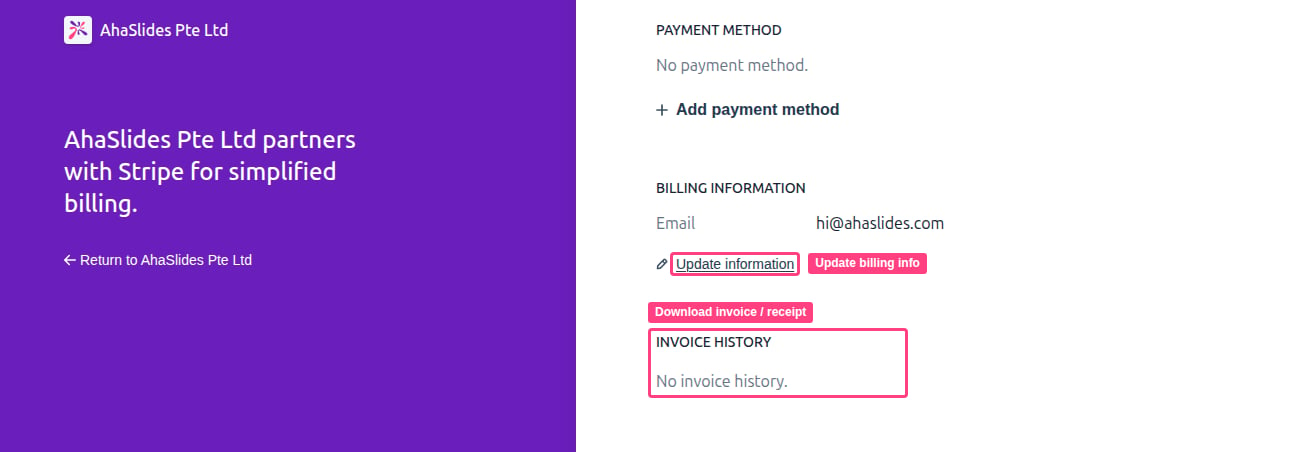
* Scrollen Sie nach unten zum Bereich **'Billing information'** und klicken Sie auf **Update Information**.
* Füllen Sie die erforderlichen Rechnungsdaten aus, scrollen Sie nach unten und klicken Sie auf **Speichern** (Save), um die Änderungen zu bestätigen.
 ## Rechnung oder Beleg mit Rechnungsdaten herunterladen
Nachdem Sie Ihre Rechnungsdaten aktualisiert haben, können Sie Ihre Rechnungen oder Belege ganz einfach herunterladen:
Öffnen Sie die Rechnungsseite wie oben unter **Rechnungsdaten ändern** beschrieben: Klicken Sie auf Ihr Profilbild und wählen Sie **Rechnungen** (Billing). Suchen Sie dann **Invoice History** und klicken Sie auf die Rechnung, die Sie herunterladen möchten.
Sie werden auf eine Seite weitergeleitet, auf der Sie wählen können, ob Sie die Rechnung oder den Beleg herunterladen möchten.
**Haben Sie eine Frage?**
Wenden Sie sich an unser Support-Team: Wenn Sie angemeldet sind, nutzen Sie die Chat-Blase unten rechts in Ihrem Dashboard, andernfalls [kontaktieren Sie uns hier](https://ahaslides.com/contact-us/) oder schreiben Sie an [hi@ahaslides.com](mailto:hi@ahaslides.com).
Möchten Sie sich mit anderen Nutzern austauschen? Treten Sie der [AhaSlides-Community](https://community.ahaslides.com/) bei, um Tipps zu teilen, Funktionen vorzuschlagen und zu sehen, wie andere ihr Publikum einbinden.
This documentation is built and hosted on [Mintlify](https://mintlify.com), a developer documentation platform.
## Rechnung oder Beleg mit Rechnungsdaten herunterladen
Nachdem Sie Ihre Rechnungsdaten aktualisiert haben, können Sie Ihre Rechnungen oder Belege ganz einfach herunterladen:
Öffnen Sie die Rechnungsseite wie oben unter **Rechnungsdaten ändern** beschrieben: Klicken Sie auf Ihr Profilbild und wählen Sie **Rechnungen** (Billing). Suchen Sie dann **Invoice History** und klicken Sie auf die Rechnung, die Sie herunterladen möchten.
Sie werden auf eine Seite weitergeleitet, auf der Sie wählen können, ob Sie die Rechnung oder den Beleg herunterladen möchten.
**Haben Sie eine Frage?**
Wenden Sie sich an unser Support-Team: Wenn Sie angemeldet sind, nutzen Sie die Chat-Blase unten rechts in Ihrem Dashboard, andernfalls [kontaktieren Sie uns hier](https://ahaslides.com/contact-us/) oder schreiben Sie an [hi@ahaslides.com](mailto:hi@ahaslides.com).
Möchten Sie sich mit anderen Nutzern austauschen? Treten Sie der [AhaSlides-Community](https://community.ahaslides.com/) bei, um Tipps zu teilen, Funktionen vorzuschlagen und zu sehen, wie andere ihr Publikum einbinden.
This documentation is built and hosted on [Mintlify](https://mintlify.com), a developer documentation platform.