> ## Documentation Index
> Fetch the complete documentation index at: https://docs.ahaslides.com/llms.txt
> Use this file to discover all available pages before exploring further.
# Abonnement ändern oder upgraden
> Upgraden oder downgraden Sie Ihren AhaSlides-Plan selbst auf der Seite „My plan“ und sehen Sie, wie Belastung oder Gutschrift berechnet werden.
Sie können jederzeit selbst auf einen höheren Plan wechseln. Wenn Sie einen kostenpflichtigen Team-Plan besitzen, können Sie auch die Anzahl der Lizenzen selbst ändern: Klicken Sie auf der Seite [Teammitglieder](https://presenter.ahaslides.com/apps/team/members) auf **Buy licences**. Auch auf einen niedrigeren Plan können Sie selbst wechseln (siehe unten).
## Plan upgraden
Melden Sie sich bei AhaSlides an, klicken Sie oben rechts auf Ihr Profilbild und wählen Sie **Mein Plan** (My Plan).
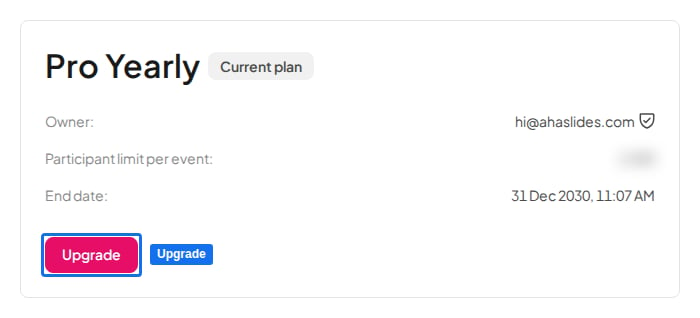
Klicken Sie auf Ihrer Plankarte auf **Upgrade**. Die AhaSlides-Preisseite wird geöffnet.
 Wählen Sie den gewünschten Plan und klicken Sie auf **Jetzt kaufen** (Buy now). Ihr aktueller Plan ist mit **Aktueller Plan** (Current plan) gekennzeichnet, und darunterliegende Pläne lassen sich nicht auswählen. Sie können nur Pläne wählen, die auf der [Preisseite](https://ahaslides.com/pricing/) angezeigt werden. Eingestellte Pläne können nicht mehr gekauft werden. Siehe [Legacy-Plan](/de/price-plans/legacy-plan).
Sie gelangen auf eine sichere Stripe-Seite, die die Änderung und den fälligen Betrag anzeigt. Prüfen Sie die Angaben und bestätigen Sie, um Ihr Upgrade abzuschließen.
Beim Upgrade **wird der Betrag anteilig berechnet**: Sie zahlen die Differenz zwischen Ihrem aktuellen und dem neuen Plan für die verbleibende Zeit Ihres Abrechnungszeitraums, nicht den vollen Preis des neuen Plans. Wenn Ihr Konto ein Guthaben hat, wird es von diesem Betrag abgezogen.
## Teilnehmerlimit erhöhen
Wie viele Teilnehmer an einer Live-Sitzung teilnehmen können, hängt von Ihrem Plan ab. Um ein größeres Publikum zu erreichen, upgraden Sie mit den obigen Schritten auf einen Plan mit größerer Publikumsgröße. Auf Ihrer Seite **Mein Plan** (My Plan) sehen Sie das Limit Ihres aktuellen Plans, und die [Preisseite](https://ahaslides.com/pricing/) vergleicht die Publikumsgröße der einzelnen Pläne.
Das Teilnehmerlimit einer Live-Sitzung richtet sich nach dem Plan des Kontos, das präsentiert. Wenn Sie eine Präsentation teilen, wird das Teilnehmerlimit des Eigentümers nicht an die Mitbearbeiter weitergegeben. Wenn Sie eine Präsentation mit einem Mitbearbeiter im Free-Plan teilen und dieser sie präsentiert, gilt das Teilnehmerlimit des Free-Plans, auch wenn Sie die Präsentation mit einem kostenpflichtigen Plan besitzen. Siehe [Zusammenarbeit an Präsentationen](/de/features-and-functions/how-to-collaborate-on-presentations-and-folders).
## Plan downgraden
Die Preisseite bietet nur Pläne oberhalb Ihres aktuellen Plans an. Auf einen niedrigeren Plan wechseln Sie daher stattdessen über das Abrechnungsportal:
Klicken Sie oben rechts auf Ihr Profilbild und wählen Sie **Mein Plan** (My Plan).
Klicken Sie im Bereich **Abrechnung & Zahlung** (Billing & payment) auf **Zahlung verwalten** (Manage payment). Eine sichere Stripe-Abrechnungsseite wird geöffnet.
Klicken Sie auf **Update subscription**, wählen Sie den niedrigeren Plan und bestätigen Sie.
Nicht genutzter Wert Ihres aktuellen Plans wird Ihrem Konto als Guthaben gutgeschrieben, das für künftige Zahlungen verwendet wird. Es erscheint als **Credit balance** im Bereich **Abrechnung & Zahlung** (Billing & payment) Ihrer Seite **Mein Plan** (My Plan).
Wenn Sie die gewünschte Änderung nicht selbst vornehmen können, schreiben Sie uns an [hi@ahaslides.com](mailto:hi@ahaslides.com).
Wie Sie einem Team-Plan Lizenzen hinzufügen, lesen Sie unter [Mehrere Team-Plan-Lizenzen kaufen](/de/payment/purchasing-multiple-licenses-for-ahaslides-team-plan-subscription). Wie Sie die Verlängerung Ihres Plans beenden, lesen Sie unter [AhaSlides-Abonnement kündigen](/de/after-purchase/cancelling-your-ahaslides-subscription).
**Haben Sie eine Frage?**
Wenden Sie sich an unser Support-Team: Wenn Sie angemeldet sind, nutzen Sie die Chat-Blase unten rechts in Ihrem Dashboard, andernfalls [kontaktieren Sie uns hier](https://ahaslides.com/contact-us/) oder schreiben Sie an [hi@ahaslides.com](mailto:hi@ahaslides.com).
Möchten Sie sich mit anderen Nutzern austauschen? Treten Sie der [AhaSlides-Community](https://community.ahaslides.com/) bei, um Tipps zu teilen, Funktionen vorzuschlagen und zu sehen, wie andere ihr Publikum einbinden.
This documentation is built and hosted on [Mintlify](https://mintlify.com), a developer documentation platform.
Wählen Sie den gewünschten Plan und klicken Sie auf **Jetzt kaufen** (Buy now). Ihr aktueller Plan ist mit **Aktueller Plan** (Current plan) gekennzeichnet, und darunterliegende Pläne lassen sich nicht auswählen. Sie können nur Pläne wählen, die auf der [Preisseite](https://ahaslides.com/pricing/) angezeigt werden. Eingestellte Pläne können nicht mehr gekauft werden. Siehe [Legacy-Plan](/de/price-plans/legacy-plan).
Sie gelangen auf eine sichere Stripe-Seite, die die Änderung und den fälligen Betrag anzeigt. Prüfen Sie die Angaben und bestätigen Sie, um Ihr Upgrade abzuschließen.
Beim Upgrade **wird der Betrag anteilig berechnet**: Sie zahlen die Differenz zwischen Ihrem aktuellen und dem neuen Plan für die verbleibende Zeit Ihres Abrechnungszeitraums, nicht den vollen Preis des neuen Plans. Wenn Ihr Konto ein Guthaben hat, wird es von diesem Betrag abgezogen.
## Teilnehmerlimit erhöhen
Wie viele Teilnehmer an einer Live-Sitzung teilnehmen können, hängt von Ihrem Plan ab. Um ein größeres Publikum zu erreichen, upgraden Sie mit den obigen Schritten auf einen Plan mit größerer Publikumsgröße. Auf Ihrer Seite **Mein Plan** (My Plan) sehen Sie das Limit Ihres aktuellen Plans, und die [Preisseite](https://ahaslides.com/pricing/) vergleicht die Publikumsgröße der einzelnen Pläne.
Das Teilnehmerlimit einer Live-Sitzung richtet sich nach dem Plan des Kontos, das präsentiert. Wenn Sie eine Präsentation teilen, wird das Teilnehmerlimit des Eigentümers nicht an die Mitbearbeiter weitergegeben. Wenn Sie eine Präsentation mit einem Mitbearbeiter im Free-Plan teilen und dieser sie präsentiert, gilt das Teilnehmerlimit des Free-Plans, auch wenn Sie die Präsentation mit einem kostenpflichtigen Plan besitzen. Siehe [Zusammenarbeit an Präsentationen](/de/features-and-functions/how-to-collaborate-on-presentations-and-folders).
## Plan downgraden
Die Preisseite bietet nur Pläne oberhalb Ihres aktuellen Plans an. Auf einen niedrigeren Plan wechseln Sie daher stattdessen über das Abrechnungsportal:
Klicken Sie oben rechts auf Ihr Profilbild und wählen Sie **Mein Plan** (My Plan).
Klicken Sie im Bereich **Abrechnung & Zahlung** (Billing & payment) auf **Zahlung verwalten** (Manage payment). Eine sichere Stripe-Abrechnungsseite wird geöffnet.
Klicken Sie auf **Update subscription**, wählen Sie den niedrigeren Plan und bestätigen Sie.
Nicht genutzter Wert Ihres aktuellen Plans wird Ihrem Konto als Guthaben gutgeschrieben, das für künftige Zahlungen verwendet wird. Es erscheint als **Credit balance** im Bereich **Abrechnung & Zahlung** (Billing & payment) Ihrer Seite **Mein Plan** (My Plan).
Wenn Sie die gewünschte Änderung nicht selbst vornehmen können, schreiben Sie uns an [hi@ahaslides.com](mailto:hi@ahaslides.com).
Wie Sie einem Team-Plan Lizenzen hinzufügen, lesen Sie unter [Mehrere Team-Plan-Lizenzen kaufen](/de/payment/purchasing-multiple-licenses-for-ahaslides-team-plan-subscription). Wie Sie die Verlängerung Ihres Plans beenden, lesen Sie unter [AhaSlides-Abonnement kündigen](/de/after-purchase/cancelling-your-ahaslides-subscription).
**Haben Sie eine Frage?**
Wenden Sie sich an unser Support-Team: Wenn Sie angemeldet sind, nutzen Sie die Chat-Blase unten rechts in Ihrem Dashboard, andernfalls [kontaktieren Sie uns hier](https://ahaslides.com/contact-us/) oder schreiben Sie an [hi@ahaslides.com](mailto:hi@ahaslides.com).
Möchten Sie sich mit anderen Nutzern austauschen? Treten Sie der [AhaSlides-Community](https://community.ahaslides.com/) bei, um Tipps zu teilen, Funktionen vorzuschlagen und zu sehen, wie andere ihr Publikum einbinden.
This documentation is built and hosted on [Mintlify](https://mintlify.com), a developer documentation platform.