> ## Documentation Index
> Fetch the complete documentation index at: https://docs.ahaslides.com/llms.txt
> Use this file to discover all available pages before exploring further.
# Daten nach Excel exportieren
> Exportieren Sie nach der Präsentation alle Antwortdaten in eine Excel-Datei und werten Sie aus, welche Antworten jede Person gewählt oder eingereicht hat.
Nach Ihrer Präsentation können Sie die Antwortdaten zur Auswertung nach Excel exportieren und nachvollziehen, welche Antworten jede Teilnehmerin und jeder Teilnehmer gewählt oder eingereicht hat. So gewinnen Sie wertvolle Einblicke in Ihr Publikum und können künftige Präsentationen verbessern.
Möchten Sie stattdessen **Bilder** Ihrer Folien samt den erhaltenen Antworten als PDF oder JPGs exportieren? Lesen Sie [Folien als PDF/Bilder exportieren](/de/after-the-presentation/export-slides-to-pdf-images).
Die Funktion **Daten nach Excel exportieren** (Export data to Excel) ist nicht in jedem Tarif verfügbar; wenn Ihrer sie nicht enthält, werden Sie zum Upgrade aufgefordert.
Sie können Ihre Fragen und die dazu eingegangenen Antworten in eine einzige Excel-Datei exportieren. Die Datei enthält mehrere Tabellenblätter zu Ihrer Präsentation und den Antworten Ihres Publikums:
1. **Slide Details** – Eine Zeile pro Folienoption, mit Foliennummer, Typ, Überschrift oder Frage, Beschreibung, Erstellungs- und Änderungsdatum, Zeitlimit, richtigen Antworten sowie der Anzahl der Teilnehmenden, die geantwortet und die jeweilige Option gewählt haben.
2. **Participants** – Die IDs, Namen, Organisationen und E-Mail-Adressen Ihrer Teilnehmenden, sofern sie diese während Ihrer Präsentation eingegeben haben, sowie **Joined Presentation At (UTC)**, der Zeitpunkt, zu dem jede Person beigetreten ist. Namen, Organisationen und E-Mail-Adressen lassen sich bei bestimmten Folientypen erfassen (etwa bei einer Open-Ended-Folie mit zusätzlichen Feldern) oder indem Sie beim Beitritt [Informationen Ihres Publikums erfassen](/de/features-and-functions/collecting-audience-information).
3. **Quiz Answers** – Die Antworten der Teilnehmenden auf Quizfolien (Pick Answer, Short Answer, Match Pairs, Correct Order und Categorise) samt Datum und Uhrzeit der Einreichung, der benötigten Zeit und den erreichten Punkten.
4. **Opinion Answers** – Die Antworten der Teilnehmenden auf Meinungsfolien (Poll, Open Ended, Word Cloud, Rating Scale, Brainstorm und [2×2 Matrix](/de/using-slide-types/using-the-2x2-matrix-slide)) samt Datum und Uhrzeit der Einreichung. Jede Antwort steht in einer eigenen Zeile mit der ID und dem Namen der Person (falls angegeben), sodass Sie sehen, wer was eingereicht hat. Die Teilnehmer-ID verknüpft jede Antwort mit dem Blatt **Participants**.
5. **Reactions** – Die Emoji-Reaktionen, die Ihre Teilnehmenden während der Veranstaltung gesendet haben.
6. **Q\&A** – Alle Fragen, die Ihnen auf einer Q\&A-Folie gestellt wurden, mit Anzahl der Upvotes, Angabe, ob sie als beantwortet markiert wurden, und ihrem Moderationsstatus.
7. **Private Feedback** – Die Bewertung Ihrer Präsentation durch jede teilnehmende Person (von 5) und alle privaten Kommentare, die sie für Sie hinterlassen hat.
8. **Individual Leaderboard** – Die Endplatzierung Ihrer Teilnehmenden im Quiz der Präsentation, falls Sie eines durchgeführt haben.
9. **Team Leaderboard** – Die Endplatzierung der Teams Ihrer Teilnehmenden im Quiz der Präsentation, falls Sie eines durchgeführt haben.
10. **Raw Data (Pivot Source)** – Jede Antwort, Reaktion, Q\&A-Frage und jeder Feedback-Eintrag in einer langen Tabelle, mit den Folien- und Teilnehmerdaten neben jeder Zeile, bereit für eigene Pivot-Tabellen. Eine Q\&A-Frage zeigt den Namen der fragenden Person, es sei denn, anonyme Fragen waren für diese Q\&A-Folie aktiviert. Sehr große Berichte (mehr als 50.000 Antworten) lassen dieses Blatt weg.
Alle Datums- und Zeitangaben im Export sind in **UTC** – der Name jeder Zeitstempel-Spalte endet auf **(UTC)**. Sie werden nicht in Ihre lokale Zeitzone umgerechnet; rechnen Sie sie beim Lesen also selbst um.
Möchten Sie das Format vor dem Export sehen? [Öffnen Sie eine Beispieldatei](https://docs.google.com/spreadsheets/d/1-gujKhykkC7VCZIz_QLDDxi8j5ZWzMcdF23lbnd5EBk/edit?usp=sharing) mit Beispieldaten, um den Aufbau der Tabellenblätter zu sehen.
## So exportieren Sie Ihre Daten nach Excel
Die Exportdatei steht etwa **5 Minuten**, nachdem Sie die Berichtsseite geöffnet haben, bereit.
Präsentationsergebnisse werden als Excel-Datei exportiert. Antworten auf eine [Umfrage](/de/using-slide-types/using-the-surveys-tool) lassen sich wahlweise als CSV oder Excel exportieren.
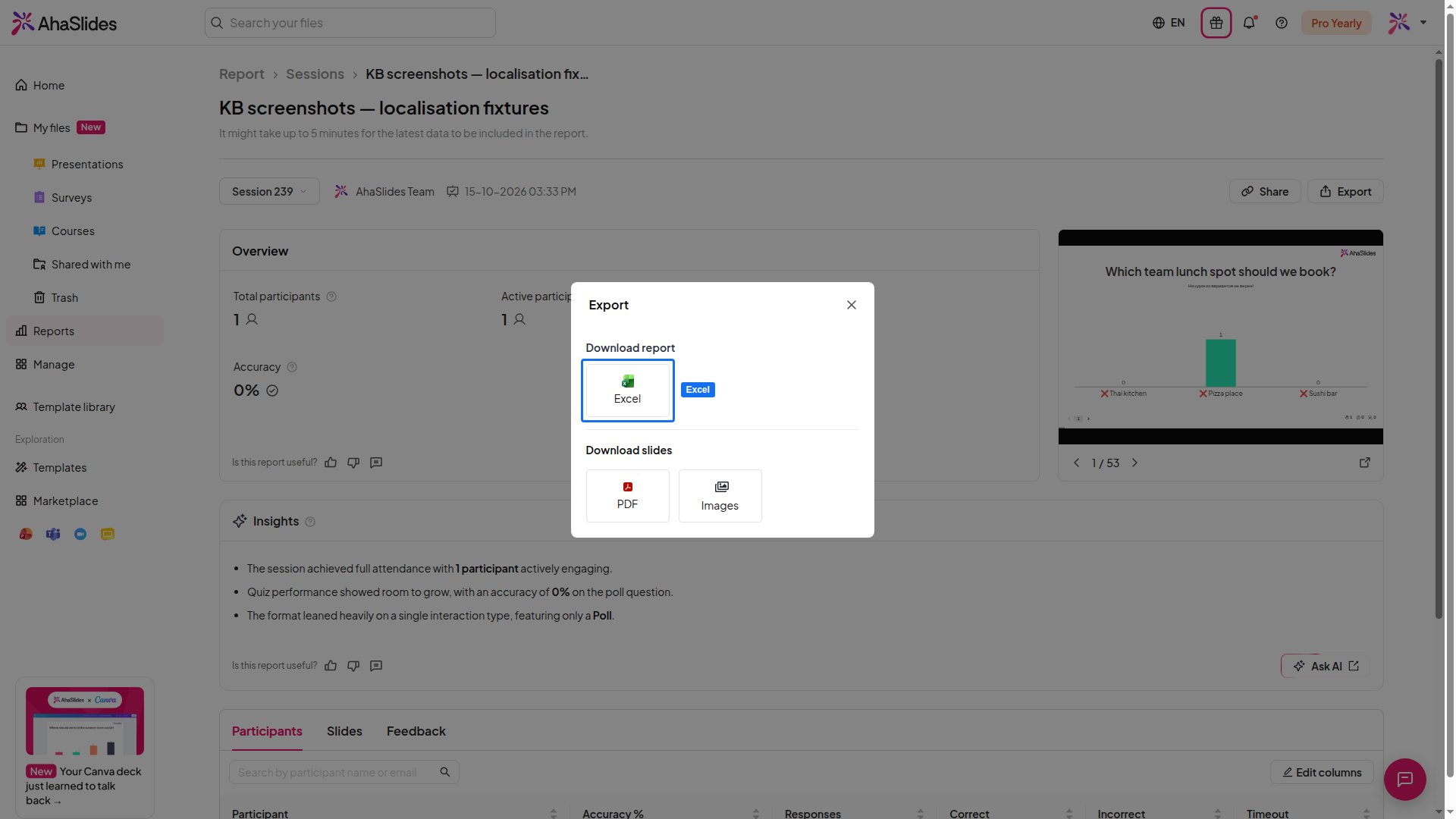
Öffnen Sie den [Präsentationsbericht](/de/after-the-presentation/your-ahaslides-presentation-report), klicken Sie auf **Exportieren** (Export) und wählen Sie **Excel**. Der Download startet automatisch, sobald die Datei vorbereitet ist.
 ## Eine einzelne Sitzung exportieren
Hat Ihre Präsentation mehr als eine Sitzung, können Sie nur eine davon statt des gesamten Berichts exportieren:
1. Öffnen Sie den [Präsentationsbericht](/de/after-the-presentation/your-ahaslides-presentation-report#den-bericht-jeder-sitzung-ansehen) und klicken Sie auf das Feld **Session list** neben dem Namen des Präsentationsinhabers.
2. Wählen Sie die Sitzung aus, die Sie exportieren möchten.
3. Klicken Sie auf **Exportieren** (Export) und wählen Sie **Excel**. Die Datei enthält nur die Daten dieser Sitzung.
Um wieder alles zu exportieren, öffnen Sie vor dem Export erneut die **Session list** und wählen Sie **All sessions**.
Jedes Mal, wenn jemand [die Ergebnisse der Präsentation zurücksetzt](/de/after-the-presentation/resetting-the-results), wird automatisch eine neue Sitzung aufgezeichnet. Ihre früheren Sitzungen bleiben daher einzeln exportierbar.
**Haben Sie eine Frage?**
Wenden Sie sich an unser Support-Team: Wenn Sie angemeldet sind, nutzen Sie die Chat-Blase unten rechts in Ihrem Dashboard, andernfalls [kontaktieren Sie uns hier](https://ahaslides.com/contact-us/) oder schreiben Sie an [hi@ahaslides.com](mailto:hi@ahaslides.com).
Möchten Sie sich mit anderen Nutzern austauschen? Treten Sie der [AhaSlides-Community](https://community.ahaslides.com/) bei, um Tipps zu teilen, Funktionen vorzuschlagen und zu sehen, wie andere ihr Publikum einbinden.
This documentation is built and hosted on [Mintlify](https://mintlify.com), a developer documentation platform.
## Eine einzelne Sitzung exportieren
Hat Ihre Präsentation mehr als eine Sitzung, können Sie nur eine davon statt des gesamten Berichts exportieren:
1. Öffnen Sie den [Präsentationsbericht](/de/after-the-presentation/your-ahaslides-presentation-report#den-bericht-jeder-sitzung-ansehen) und klicken Sie auf das Feld **Session list** neben dem Namen des Präsentationsinhabers.
2. Wählen Sie die Sitzung aus, die Sie exportieren möchten.
3. Klicken Sie auf **Exportieren** (Export) und wählen Sie **Excel**. Die Datei enthält nur die Daten dieser Sitzung.
Um wieder alles zu exportieren, öffnen Sie vor dem Export erneut die **Session list** und wählen Sie **All sessions**.
Jedes Mal, wenn jemand [die Ergebnisse der Präsentation zurücksetzt](/de/after-the-presentation/resetting-the-results), wird automatisch eine neue Sitzung aufgezeichnet. Ihre früheren Sitzungen bleiben daher einzeln exportierbar.
**Haben Sie eine Frage?**
Wenden Sie sich an unser Support-Team: Wenn Sie angemeldet sind, nutzen Sie die Chat-Blase unten rechts in Ihrem Dashboard, andernfalls [kontaktieren Sie uns hier](https://ahaslides.com/contact-us/) oder schreiben Sie an [hi@ahaslides.com](mailto:hi@ahaslides.com).
Möchten Sie sich mit anderen Nutzern austauschen? Treten Sie der [AhaSlides-Community](https://community.ahaslides.com/) bei, um Tipps zu teilen, Funktionen vorzuschlagen und zu sehen, wie andere ihr Publikum einbinden.
This documentation is built and hosted on [Mintlify](https://mintlify.com), a developer documentation platform.