> ## Documentation Index
> Fetch the complete documentation index at: https://docs.ahaslides.com/llms.txt
> Use this file to discover all available pages before exploring further.
# Feedback zu Ihrer Präsentation einholen
> Lassen Sie Ihr Publikum am Ende der Präsentation Sterne und Kommentare hinterlassen und werten Sie alles in Ihrem Präsentationsbericht aus.
Am Ende Ihrer Präsentation können Sie Ihrem Publikum erlauben, Feedback in Form einer Bewertung und schriftlicher Kommentare zu geben.
## Präsentationsfeedback zulassen
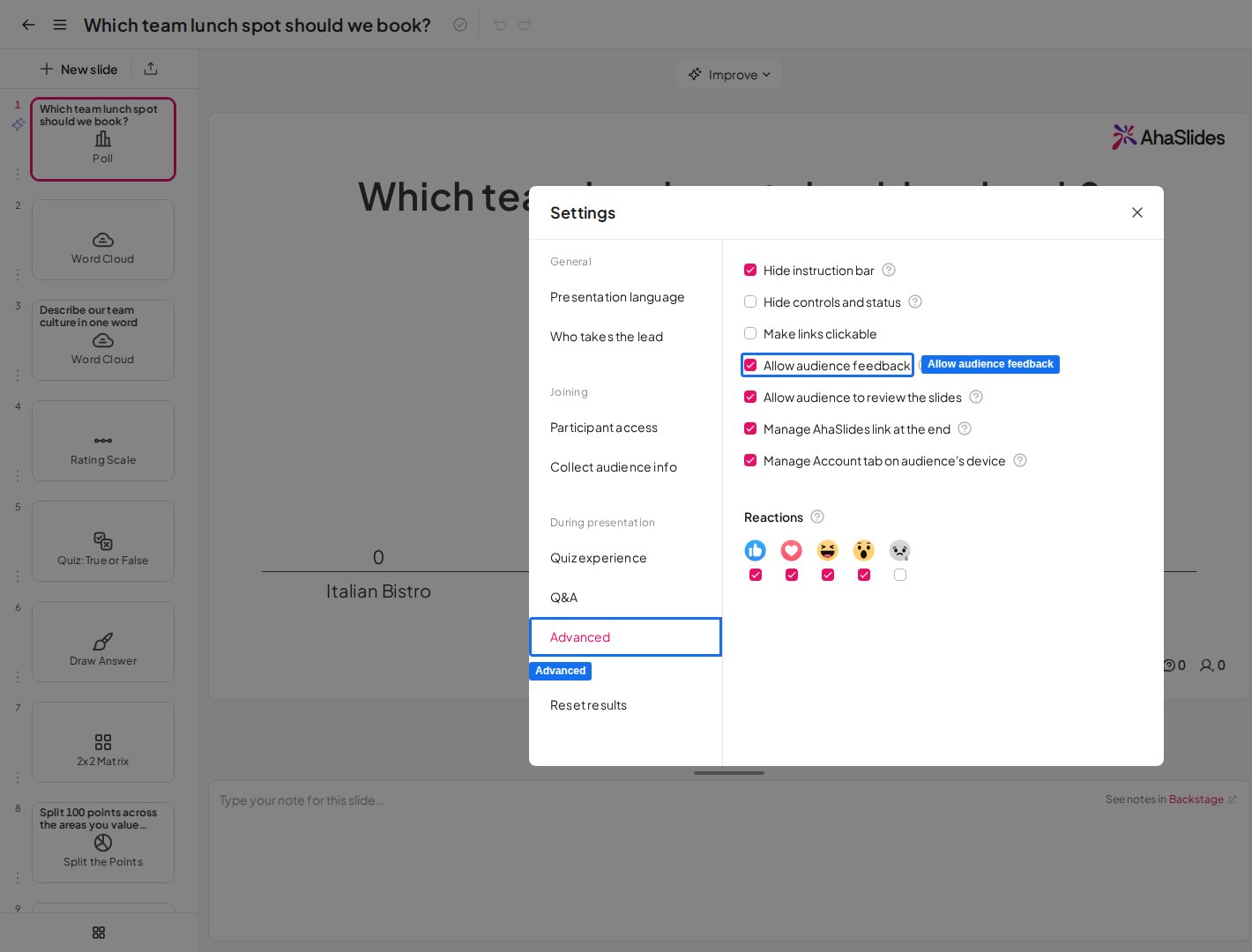
Damit Ihre Teilnehmenden am Ende Ihrer Präsentation Feedback geben können, öffnen Sie **Einstellung** (Settings), wechseln Sie zum Tab **Erweitert** (Advanced) und aktivieren Sie **Feedback des Publikums zulassen** (Allow audience feedback).
 Klicken Sie auf der letzten Folie Ihrer Präsentation rechts auf den Tab **Feedback einholen** (Get Feedback). Klicken Sie im Feedback-Seitenbereich, der sich öffnet, auf die Schaltfläche **Feedback einholen** (Get Feedback), damit jede teilnehmende Person Feedback von ihrem Mobilgerät aus geben kann.
## Die Ansicht für das Publikum
Beim Feedback auf dem Mobilgerät kann Ihr Publikum zwei Dinge tun:
1. Ihre Präsentation mit 1 bis 5 Sternen bewerten.
2. Schriftliches Feedback zu Ihrer Präsentation hinterlassen.
## Wo Sie das Feedback zu Ihrer Präsentation finden
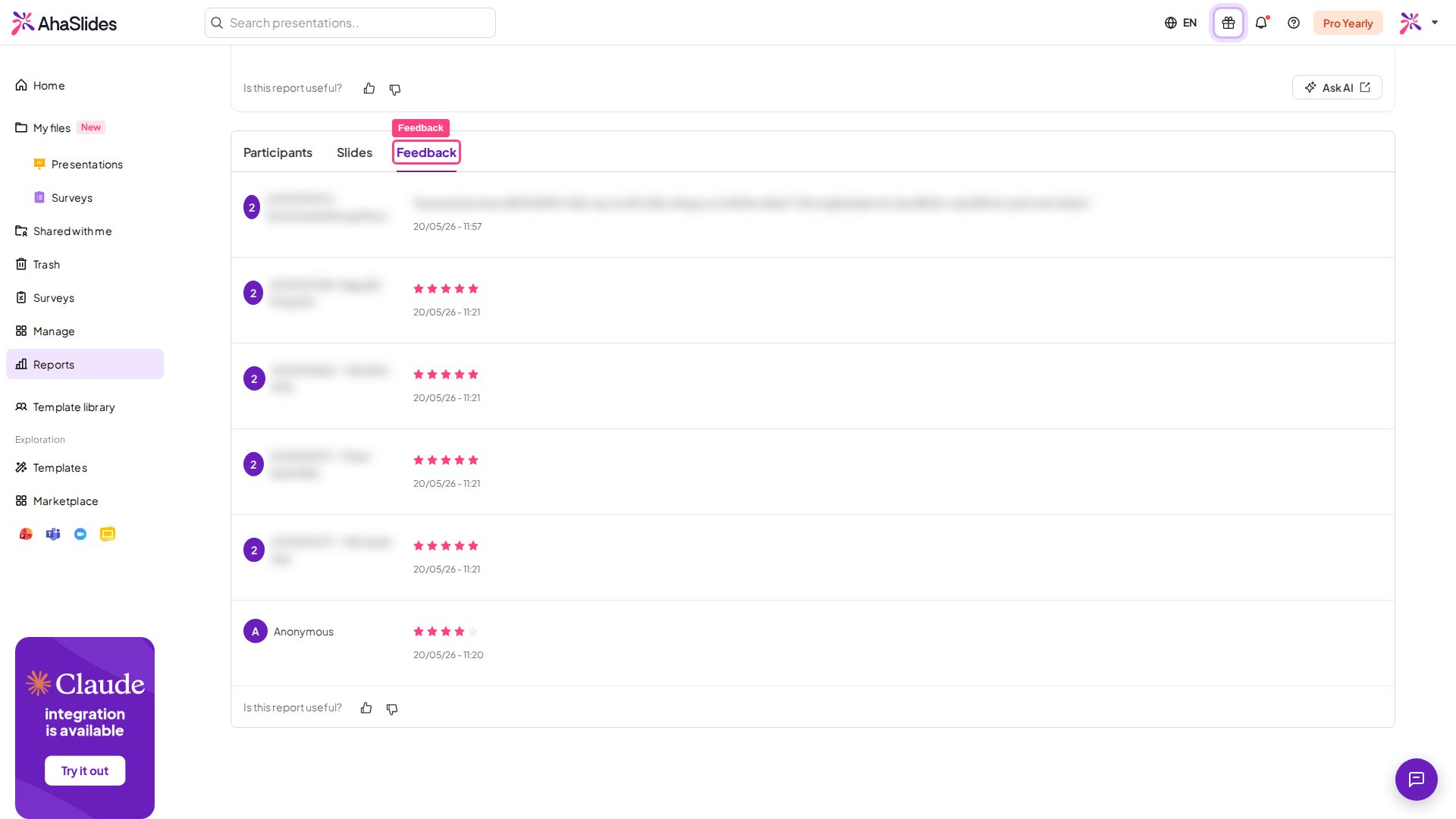
Alle gesammelten Rückmeldungen sehen Sie in Ihrem [Präsentationsbericht](/de/after-the-presentation/your-ahaslides-presentation-report). Klicken Sie dazu in der Symbolleiste oben rechts auf die Schaltfläche **Ergebnisse** (Results), klicken Sie auf **Mehr sehen** (View more), um den Bericht zu öffnen, und wählen Sie dann den Tab **Feedback** (das Symbol, das beim Daraufzeigen mit *Feedback* beschriftet ist), um das Feedback zu Ihrer Präsentation zu sehen.
Klicken Sie auf der letzten Folie Ihrer Präsentation rechts auf den Tab **Feedback einholen** (Get Feedback). Klicken Sie im Feedback-Seitenbereich, der sich öffnet, auf die Schaltfläche **Feedback einholen** (Get Feedback), damit jede teilnehmende Person Feedback von ihrem Mobilgerät aus geben kann.
## Die Ansicht für das Publikum
Beim Feedback auf dem Mobilgerät kann Ihr Publikum zwei Dinge tun:
1. Ihre Präsentation mit 1 bis 5 Sternen bewerten.
2. Schriftliches Feedback zu Ihrer Präsentation hinterlassen.
## Wo Sie das Feedback zu Ihrer Präsentation finden
Alle gesammelten Rückmeldungen sehen Sie in Ihrem [Präsentationsbericht](/de/after-the-presentation/your-ahaslides-presentation-report). Klicken Sie dazu in der Symbolleiste oben rechts auf die Schaltfläche **Ergebnisse** (Results), klicken Sie auf **Mehr sehen** (View more), um den Bericht zu öffnen, und wählen Sie dann den Tab **Feedback** (das Symbol, das beim Daraufzeigen mit *Feedback* beschriftet ist), um das Feedback zu Ihrer Präsentation zu sehen.
 **Haben Sie eine Frage?**
Wenden Sie sich an unser Support-Team: Wenn Sie angemeldet sind, nutzen Sie die Chat-Blase unten rechts in Ihrem Dashboard, andernfalls [kontaktieren Sie uns hier](https://ahaslides.com/contact-us/) oder schreiben Sie an [hi@ahaslides.com](mailto:hi@ahaslides.com).
Möchten Sie sich mit anderen Nutzern austauschen? Treten Sie der [AhaSlides-Community](https://community.ahaslides.com/) bei, um Tipps zu teilen, Funktionen vorzuschlagen und zu sehen, wie andere ihr Publikum einbinden.
This documentation is built and hosted on [Mintlify](https://mintlify.com), a developer documentation platform.
**Haben Sie eine Frage?**
Wenden Sie sich an unser Support-Team: Wenn Sie angemeldet sind, nutzen Sie die Chat-Blase unten rechts in Ihrem Dashboard, andernfalls [kontaktieren Sie uns hier](https://ahaslides.com/contact-us/) oder schreiben Sie an [hi@ahaslides.com](mailto:hi@ahaslides.com).
Möchten Sie sich mit anderen Nutzern austauschen? Treten Sie der [AhaSlides-Community](https://community.ahaslides.com/) bei, um Tipps zu teilen, Funktionen vorzuschlagen und zu sehen, wie andere ihr Publikum einbinden.
This documentation is built and hosted on [Mintlify](https://mintlify.com), a developer documentation platform.