> ## Documentation Index
> Fetch the complete documentation index at: https://docs.ahaslides.com/llms.txt
> Use this file to discover all available pages before exploring further.
# Gelöschte Präsentation wiederherstellen
> Präsentation versehentlich gelöscht? Stellen Sie sie mit wenigen Klicks aus dem Papierkorb Ihres AhaSlides-Kontos wieder her.
Eine Präsentation versehentlich gelöscht? Keine Sorge – mit diesen Schritten stellen Sie sie wieder her.
## Gelöschte Präsentation wiederherstellen
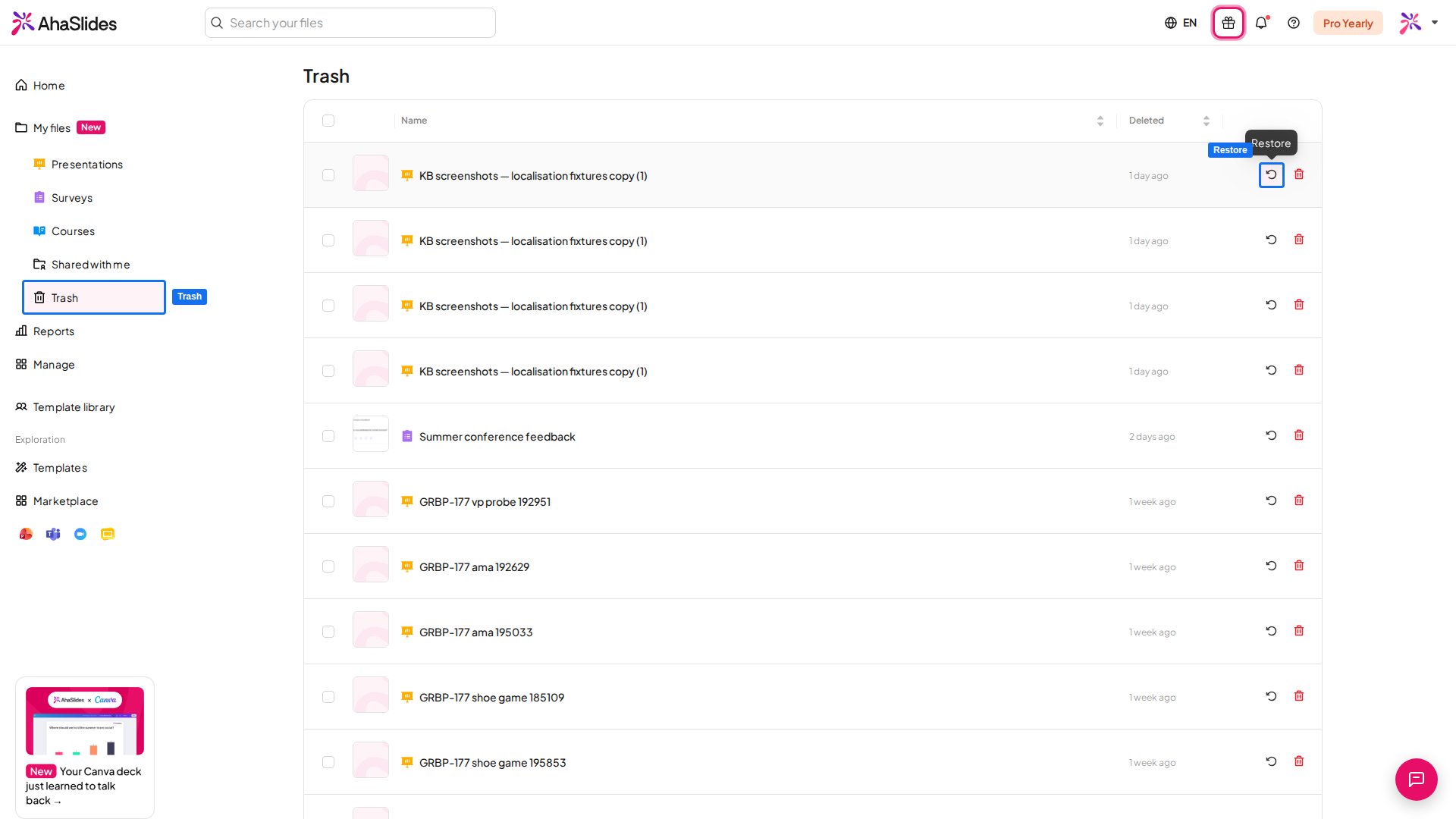
Melden Sie sich bei Ihrem AhaSlides-Konto an und wählen Sie in der linken Seitenleiste **Papierkorb** (Trash).
Der Papierkorb listet die Präsentationen und Umfragen auf, die Sie dorthin verschoben haben. Scrollen Sie durch die Liste, um die gewünschte zu finden.
Klicken Sie in ihrer Zeile auf das Symbol **Wiederherstellen** (Restore). Um mehrere auf einmal wiederherzustellen, aktivieren Sie deren Kontrollkästchen und klicken Sie in der Aktionsleiste auf **Wiederherstellen** (Restore). Wiederhergestellte Elemente landen wieder unter **Meine Dateien** (My Files), wo Sie sie wie gewohnt bearbeiten oder präsentieren können.
 ## Was der Papierkorb wiederherstellen kann und was nicht
Der Papierkorb enthält auch gelöschte [Umfragen](/de/using-slide-types/using-the-surveys-tool), die Sie auf dieselbe Weise wiederherstellen können. **Für immer löschen** (Delete forever) entfernt ein Element endgültig, und ein gelöschter Ordner landet nie im Papierkorb – beides lässt sich nicht wiederherstellen.
Geschafft – Ihre Präsentation ist zurück und einsatzbereit.
**Haben Sie eine Frage?**
Wenden Sie sich an unser Support-Team: Wenn Sie angemeldet sind, nutzen Sie die Chat-Blase unten rechts in Ihrem Dashboard, andernfalls [kontaktieren Sie uns hier](https://ahaslides.com/contact-us/) oder schreiben Sie an [hi@ahaslides.com](mailto:hi@ahaslides.com).
Möchten Sie sich mit anderen Nutzern austauschen? Treten Sie der [AhaSlides-Community](https://community.ahaslides.com/) bei, um Tipps zu teilen, Funktionen vorzuschlagen und zu sehen, wie andere ihr Publikum einbinden.
This documentation is built and hosted on [Mintlify](https://mintlify.com), a developer documentation platform.
## Was der Papierkorb wiederherstellen kann und was nicht
Der Papierkorb enthält auch gelöschte [Umfragen](/de/using-slide-types/using-the-surveys-tool), die Sie auf dieselbe Weise wiederherstellen können. **Für immer löschen** (Delete forever) entfernt ein Element endgültig, und ein gelöschter Ordner landet nie im Papierkorb – beides lässt sich nicht wiederherstellen.
Geschafft – Ihre Präsentation ist zurück und einsatzbereit.
**Haben Sie eine Frage?**
Wenden Sie sich an unser Support-Team: Wenn Sie angemeldet sind, nutzen Sie die Chat-Blase unten rechts in Ihrem Dashboard, andernfalls [kontaktieren Sie uns hier](https://ahaslides.com/contact-us/) oder schreiben Sie an [hi@ahaslides.com](mailto:hi@ahaslides.com).
Möchten Sie sich mit anderen Nutzern austauschen? Treten Sie der [AhaSlides-Community](https://community.ahaslides.com/) bei, um Tipps zu teilen, Funktionen vorzuschlagen und zu sehen, wie andere ihr Publikum einbinden.
This documentation is built and hosted on [Mintlify](https://mintlify.com), a developer documentation platform.