> ## Documentation Index
> Fetch the complete documentation index at: https://docs.ahaslides.com/llms.txt
> Use this file to discover all available pages before exploring further.
# Präsentation als Vorlage veröffentlichen
> Veröffentlichen Sie eigene Präsentationen in der AhaSlides Template Library, damit andere sie kopieren können, und laden Sie Vorlagen anderer herunter.
Sie können Ihre eigenen Präsentationen bei AhaSlides zur öffentlichen Nutzung in der [Template Library](/de/getting-started/ahaslides-template-library) veröffentlichen. Außerdem können Sie in der Template Library stöbern und Präsentationen herunterladen, die andere Nutzende veröffentlicht haben.
Wenn Sie eine Präsentation in der Template Library veröffentlichen:
* Jede Nutzerin und jeder Nutzer kann eine Kopie davon erhalten, einschließlich Ihrer Notizen. Ihre Notizen können anderen als hilfreiche Anleitung für die Verwendung der Folien dienen.
* Ihr Name wird in der Template Library als Urheber der veröffentlichten Präsentation angezeigt.
* Alle Antwortdaten in Ihrer veröffentlichten Präsentation werden in der Template Library angezeigt. Wenn jemand die Präsentation jedoch als Vorlage herunterlädt, werden die Antwortdaten des Publikums nicht mitkopiert.
## Option 1: Im Editor
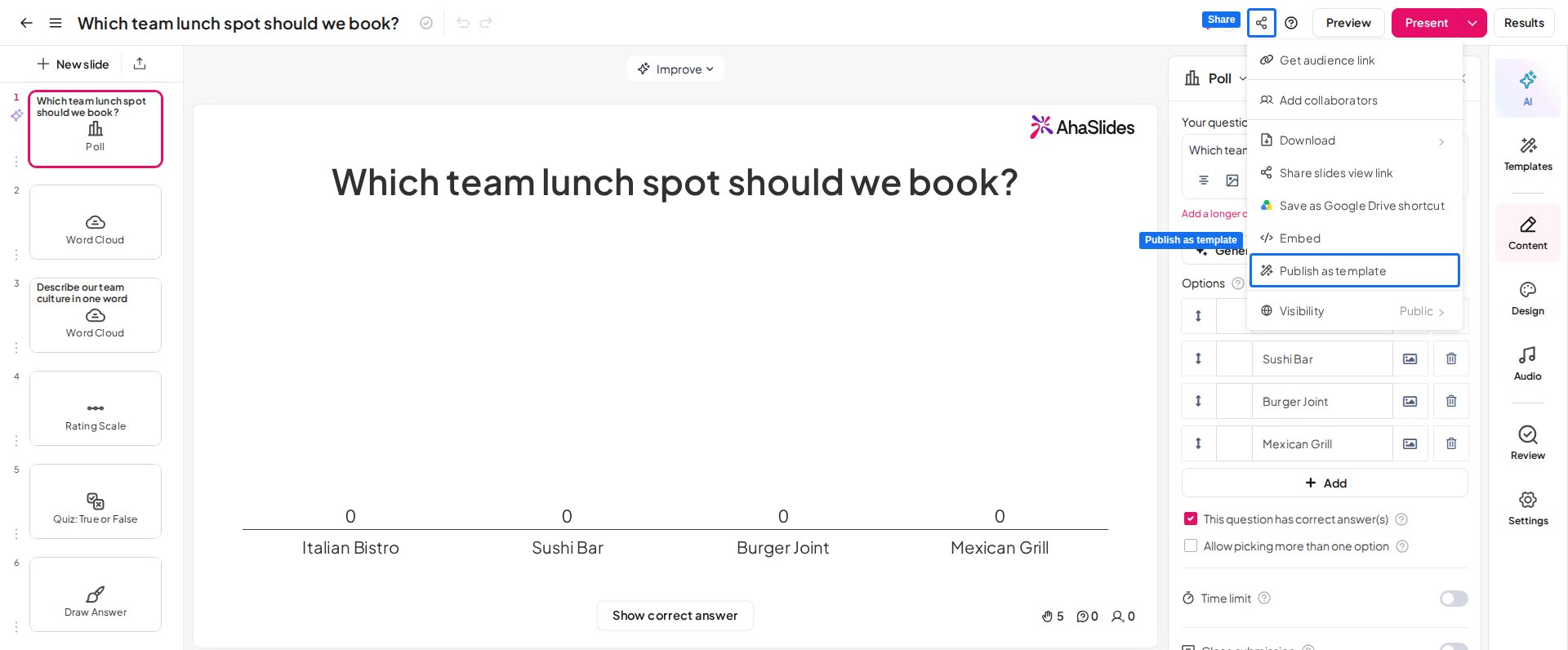
1. Gehen Sie beim Bearbeiten Ihrer Präsentation zum Menü **Teilen** (Share).
2. Wählen Sie **Als Vorlage veröffentlichen** (Publish as template) und klicken Sie dann auf die Schaltfläche **veröffentlichen.** (Publish).
 ## Option 2: Im Tab „Vorlagen“
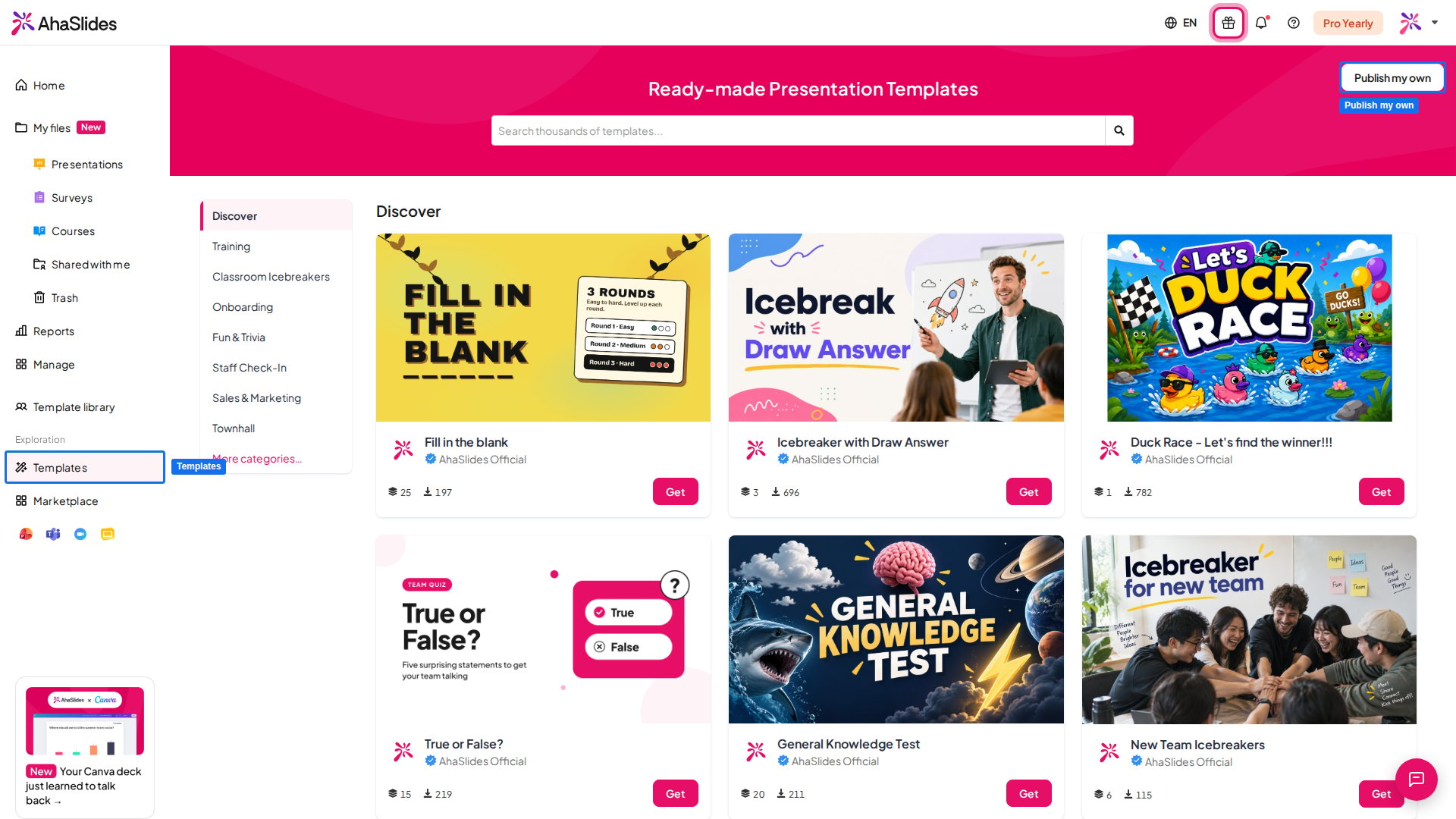
1. Klicken Sie in der linken Seitenleiste auf den Tab **Vorlagen** (Templates) und dann auf **Mein eigenes veröffentlichen** (Publish my own).
2. Wählen Sie die Präsentation(en) aus, die Sie veröffentlichen möchten, und klicken Sie auf **veröffentlichen.** (Publish).
## Option 2: Im Tab „Vorlagen“
1. Klicken Sie in der linken Seitenleiste auf den Tab **Vorlagen** (Templates) und dann auf **Mein eigenes veröffentlichen** (Publish my own).
2. Wählen Sie die Präsentation(en) aus, die Sie veröffentlichen möchten, und klicken Sie auf **veröffentlichen.** (Publish).
 ## Veröffentlichung einer Präsentation in der Template Library rückgängig machen
Um Ihre veröffentlichte Präsentation aus der Template Library zu entfernen, öffnen Sie den Editor dieser Präsentation, klicken Sie auf **Teilen** (Share), wählen Sie **Als Vorlage veröffentlichen** (Publish as template) und klicken Sie auf **Unveröffentlicht** (Unpublish).
Wenn Sie Ihre Präsentation aus der Template Library entfernen, hat das keine Auswirkungen auf Kopien, die andere Nutzende bereits heruntergeladen haben.
## Festlegen, wer in einem Team veröffentlichen darf
Team-**Eigentümer** (Owner) und **Verwaltung** (Admin) (siehe [Teammitglieder verwalten](/de/teams-and-enterprise/managing-your-team-members)) können anderen Teammitgliedern untersagen, Präsentationen als öffentliche Vorlagen zu veröffentlichen.
1. Klicken Sie im linken Bereich auf Ihren **Teamnamen** und öffnen Sie den Tab **Team-Einstellungen** (Team settings).
2. Schalten Sie im Abschnitt **Standardeinstellungen der Präsentation** (Presentation defaults) den Schalter **Veröffentlichung von Vorlagen erlauben** (Allow publishing templates) aus und klicken Sie dann auf **Speichern** (Save).
Der Schalter ist standardmäßig eingeschaltet, sodass jedes Mitglied veröffentlichen kann, bis eine Administratorin oder ein Administrator ihn ausschaltet. Ist er ausgeschaltet, können Mitglieder keine Präsentationen Ihres Teams in der Template Library veröffentlichen, Eigentümer und Admins aber weiterhin. Schalten Sie den Schalter wieder ein und klicken Sie auf **Speichern** (Save), damit Mitglieder wieder veröffentlichen können.
## Präsentationen anderer Nutzender aus der Template Library herunterladen
1. Öffnen Sie den Bereich „Vorlagen“ und suchen Sie über die Suchleiste nach einer Vorlage.
2. Stöbern Sie in den Vorlagen und klicken Sie auf die Schaltfläche **Holen Sie sich eine Vorlage** (Get Template).
3. Die Präsentation wird *mit* den Referentennotizen, aber *ohne* die Antwortdaten des Publikums in Ihr Konto kopiert.
Dank der Beiträge aller wächst die Template Library stetig – schauen Sie regelmäßig vorbei, um neue Präsentationen anderer Nutzender zu entdecken.
**Haben Sie eine Frage?**
Wenden Sie sich an unser Support-Team: Wenn Sie angemeldet sind, nutzen Sie die Chat-Blase unten rechts in Ihrem Dashboard, andernfalls [kontaktieren Sie uns hier](https://ahaslides.com/contact-us/) oder schreiben Sie an [hi@ahaslides.com](mailto:hi@ahaslides.com).
Möchten Sie sich mit anderen Nutzern austauschen? Treten Sie der [AhaSlides-Community](https://community.ahaslides.com/) bei, um Tipps zu teilen, Funktionen vorzuschlagen und zu sehen, wie andere ihr Publikum einbinden.
This documentation is built and hosted on [Mintlify](https://mintlify.com), a developer documentation platform.
## Veröffentlichung einer Präsentation in der Template Library rückgängig machen
Um Ihre veröffentlichte Präsentation aus der Template Library zu entfernen, öffnen Sie den Editor dieser Präsentation, klicken Sie auf **Teilen** (Share), wählen Sie **Als Vorlage veröffentlichen** (Publish as template) und klicken Sie auf **Unveröffentlicht** (Unpublish).
Wenn Sie Ihre Präsentation aus der Template Library entfernen, hat das keine Auswirkungen auf Kopien, die andere Nutzende bereits heruntergeladen haben.
## Festlegen, wer in einem Team veröffentlichen darf
Team-**Eigentümer** (Owner) und **Verwaltung** (Admin) (siehe [Teammitglieder verwalten](/de/teams-and-enterprise/managing-your-team-members)) können anderen Teammitgliedern untersagen, Präsentationen als öffentliche Vorlagen zu veröffentlichen.
1. Klicken Sie im linken Bereich auf Ihren **Teamnamen** und öffnen Sie den Tab **Team-Einstellungen** (Team settings).
2. Schalten Sie im Abschnitt **Standardeinstellungen der Präsentation** (Presentation defaults) den Schalter **Veröffentlichung von Vorlagen erlauben** (Allow publishing templates) aus und klicken Sie dann auf **Speichern** (Save).
Der Schalter ist standardmäßig eingeschaltet, sodass jedes Mitglied veröffentlichen kann, bis eine Administratorin oder ein Administrator ihn ausschaltet. Ist er ausgeschaltet, können Mitglieder keine Präsentationen Ihres Teams in der Template Library veröffentlichen, Eigentümer und Admins aber weiterhin. Schalten Sie den Schalter wieder ein und klicken Sie auf **Speichern** (Save), damit Mitglieder wieder veröffentlichen können.
## Präsentationen anderer Nutzender aus der Template Library herunterladen
1. Öffnen Sie den Bereich „Vorlagen“ und suchen Sie über die Suchleiste nach einer Vorlage.
2. Stöbern Sie in den Vorlagen und klicken Sie auf die Schaltfläche **Holen Sie sich eine Vorlage** (Get Template).
3. Die Präsentation wird *mit* den Referentennotizen, aber *ohne* die Antwortdaten des Publikums in Ihr Konto kopiert.
Dank der Beiträge aller wächst die Template Library stetig – schauen Sie regelmäßig vorbei, um neue Präsentationen anderer Nutzender zu entdecken.
**Haben Sie eine Frage?**
Wenden Sie sich an unser Support-Team: Wenn Sie angemeldet sind, nutzen Sie die Chat-Blase unten rechts in Ihrem Dashboard, andernfalls [kontaktieren Sie uns hier](https://ahaslides.com/contact-us/) oder schreiben Sie an [hi@ahaslides.com](mailto:hi@ahaslides.com).
Möchten Sie sich mit anderen Nutzern austauschen? Treten Sie der [AhaSlides-Community](https://community.ahaslides.com/) bei, um Tipps zu teilen, Funktionen vorzuschlagen und zu sehen, wie andere ihr Publikum einbinden.
This documentation is built and hosted on [Mintlify](https://mintlify.com), a developer documentation platform.