> ## Documentation Index
> Fetch the complete documentation index at: https://docs.ahaslides.com/llms.txt
> Use this file to discover all available pages before exploring further.
# Ergebnisse zurücksetzen
> Das Zurücksetzen der Ergebnisse löscht alle Teilnehmerbeiträge aus Ihrer Präsentation, damit Sie sie für ein anderes Publikum erneut verwenden können.
Wenn Sie die Ergebnisse Ihrer Präsentation zurücksetzen (oder „die Antworten löschen“), werden alle Beiträge der Teilnehmenden – zum Beispiel Stimmen in einer Umfrage, Fragen in einem Q\&A oder Emoji-Reaktionen – aus Ihrer Präsentation gelöscht. Inhalte, die Sie selbst erstellt haben (Fragen, Umfrageoptionen usw.), bleiben unverändert.
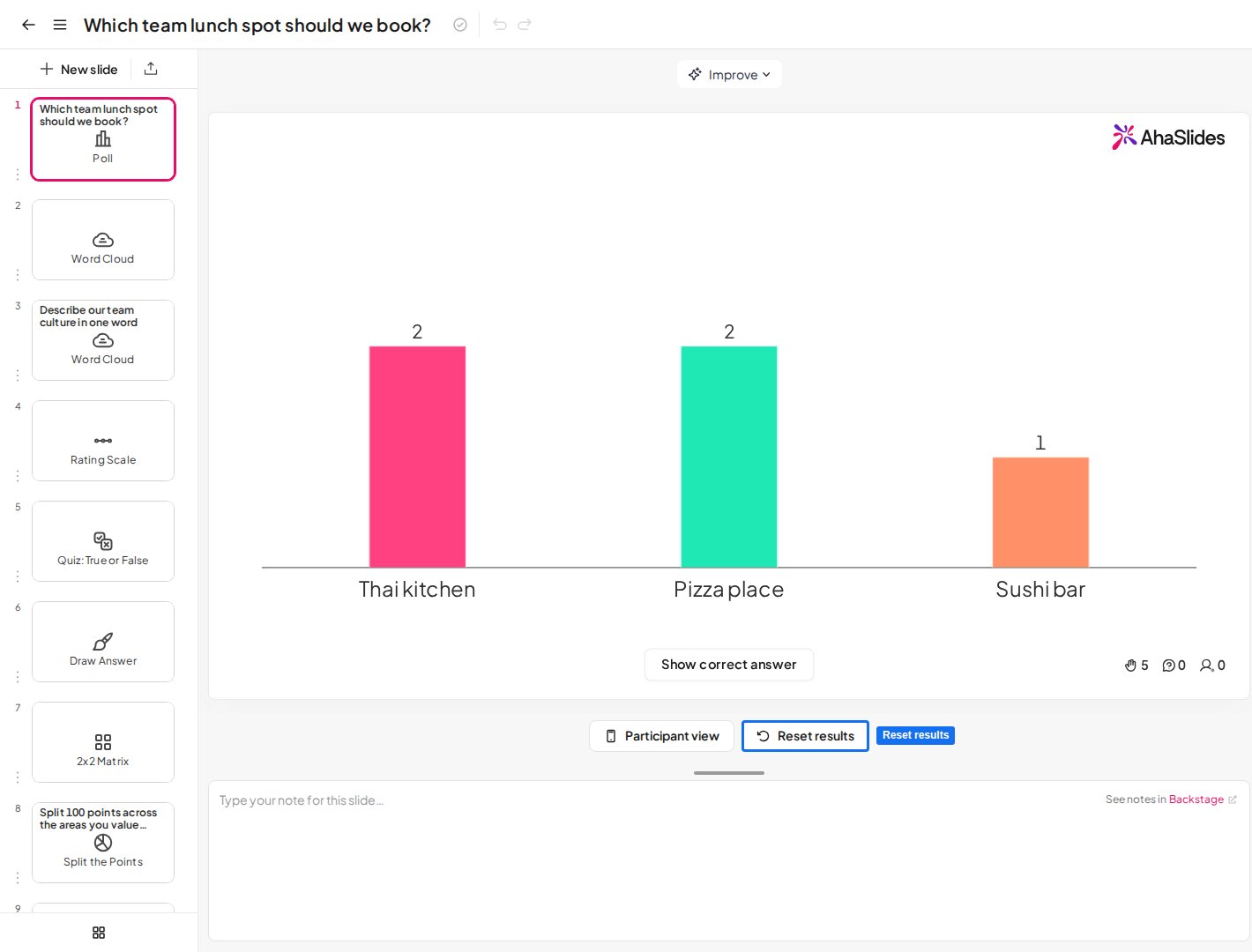
Zum Zurücksetzen klicken Sie im Editor unter der Folienfläche auf **Ergebnisse zurücksetzen** (Reset results) oder öffnen im Dashboard **Meine Präsentationen** (My Presentations) das Dreipunkte-Menü neben der Präsentation (beides wird unten beschrieben).
So können Sie Präsentationen für unterschiedliche Zielgruppen wiederverwenden. Jedes Zurücksetzen **erstellt außerdem eine neue Sitzung** im Bericht: [Ihr AhaSlides-Präsentationsbericht](/de/after-the-presentation/your-ahaslides-presentation-report)
Um alle Ergebnisse zurückzusetzen, öffnen Sie die Präsentation im Editor und klicken unter der Folienfläche auf **Ergebnisse zurücksetzen** (Reset results). Sie können auch auf der Seite **Meine Präsentationen** (My Presentations) zurücksetzen oder nur eine einzelne Folie zurücksetzen – beides wird unten behandelt.
## Was sind „Ergebnisse“?
Die „Ergebnisse“ einer Präsentation sind **alles, was Ihr Publikum an Ihre Präsentation übermittelt hat**. Dazu gehören ...
* Stimmen in einer Umfrage
* Beiträge zu einer Wortwolke
* Antworten auf Quizfragen
* Ergebnisse in einer Rangliste
* Alle Emoji-Reaktionen
* Nachrichten im Live-Chat der Quiz-Lobby
## Was bedeutet „Ergebnisse zurücksetzen“?
Wenn Sie die Ergebnisse einer Präsentation zurücksetzen, entfernen Sie alles, was Ihre Teilnehmenden eingereicht haben. Die Präsentation kehrt in den Zustand zurück, in dem sie war, bevor Ihre Teilnehmenden beigetreten sind und mitgemacht haben.
Teilnehmende, die noch verbunden sind, bleiben auf der Präsentationsseite, aber ihr gespeicherter Name und ihre Antworten werden gelöscht, sodass sie möglicherweise erneut nach ihrem Namen gefragt werden. Den Zugangscode müssen sie nicht erneut eingeben.
## So setzen Sie alle Ergebnisse zurück
Um die Ergebnisse zu löschen (alle Antworten der Teilnehmenden zu entfernen), gibt es für Ihre gesamte Präsentation 3 Wege, alle Ergebnisse zurückzusetzen.
1. **Über die Präsentationsfläche:**
Klicken Sie unter der Folienfläche auf die Schaltfläche „**Ergebnisse zurücksetzen**“ (Reset results).
2. **Über das Dashboard:**
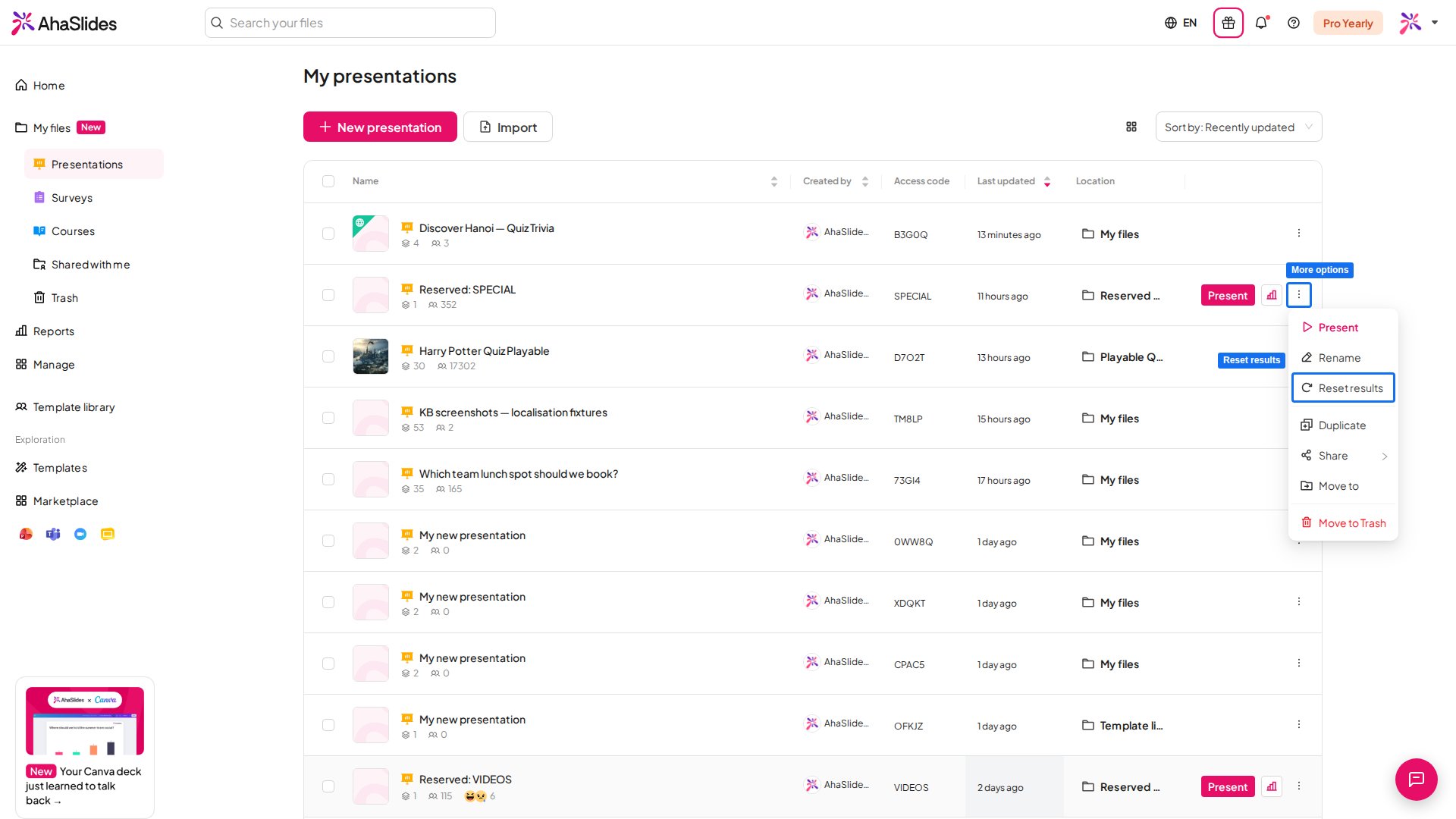
Klicken Sie auf der Seite „**Meine Präsentationen**“ (My Presentations) rechts neben Ihrer Präsentation auf das Dreipunkte-Symbol (oder klicken Sie mit der rechten Maustaste auf die Präsentation) und wählen Sie „Ergebnisse zurücksetzen“ (Reset results).
3. **Über das Fenster „Einstellung“:**
Öffnen Sie im Editor **Einstellung** (Settings), wechseln Sie zum Tab „**Ergebnisse zurücksetzen**“ (Reset results) und klicken Sie auf „**Ergebnisse zurücksetzen**“ (Reset results).
Lieber ansehen? Dieses Video zeigt, wie Sie Ergebnisse zurücksetzen (die Antworten löschen) – für die ganze Präsentation oder für eine einzelne Folie:
## So setzen Sie die Ergebnisse einer einzelnen Folie zurück
Statt die Ergebnisse Ihrer gesamten Präsentation zurückzusetzen, können Sie die Ergebnisse **nur einer Folie** zurücksetzen (löschen). Das ist nützlich, wenn auf Ihrer Folie ein Fehler aufgetreten ist und Sie sie noch einmal präsentieren möchten.
Dafür gibt es 2 Wege:
**1. Beim Bearbeiten:**
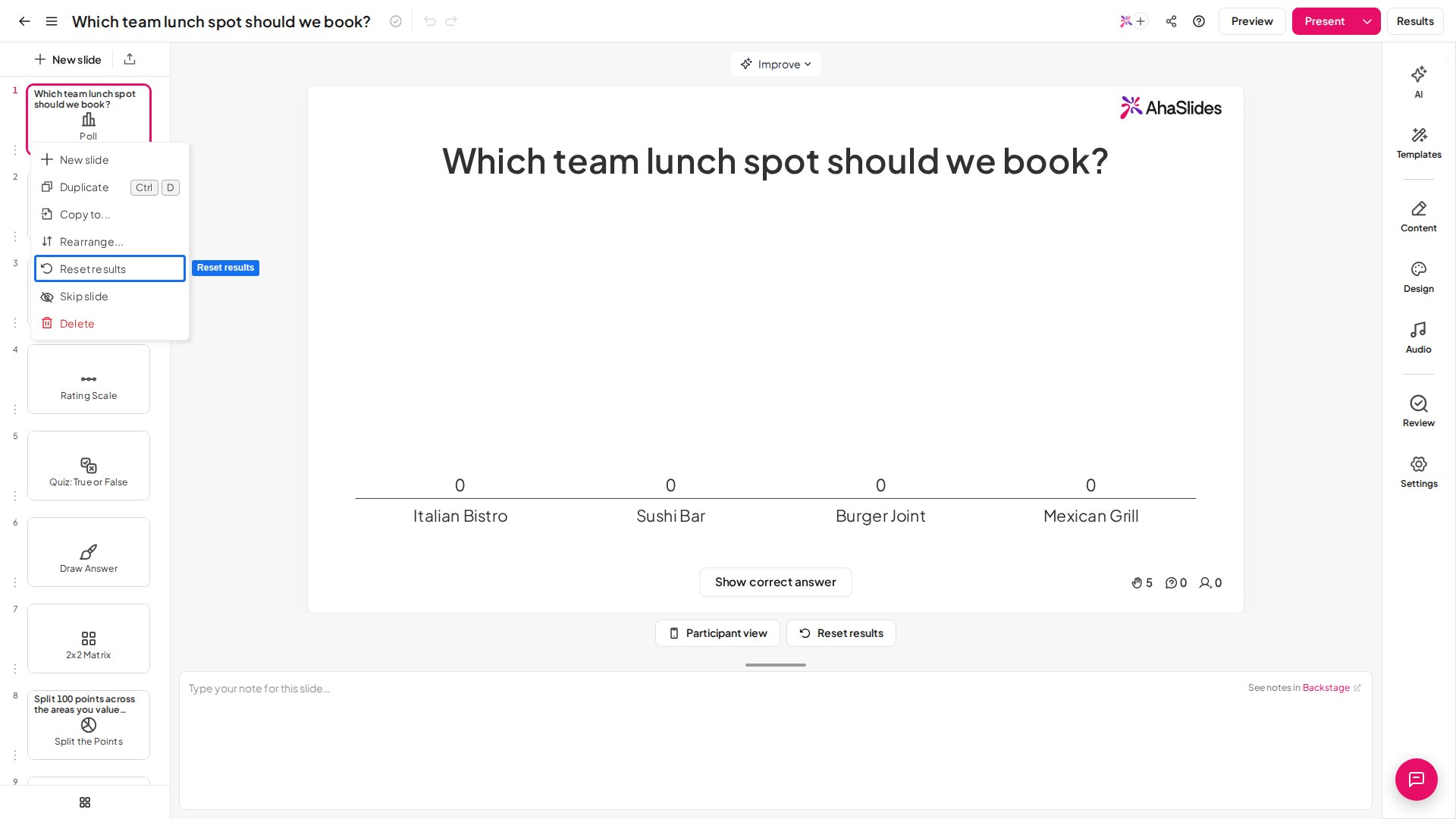
Wählen Sie Ihre Folie in der linken Spalte des Editors aus, klicken Sie mit der rechten Maustaste darauf und klicken Sie dann auf „**Ergebnisse zurücksetzen**“ (Reset results).
**2. Beim Präsentieren:**
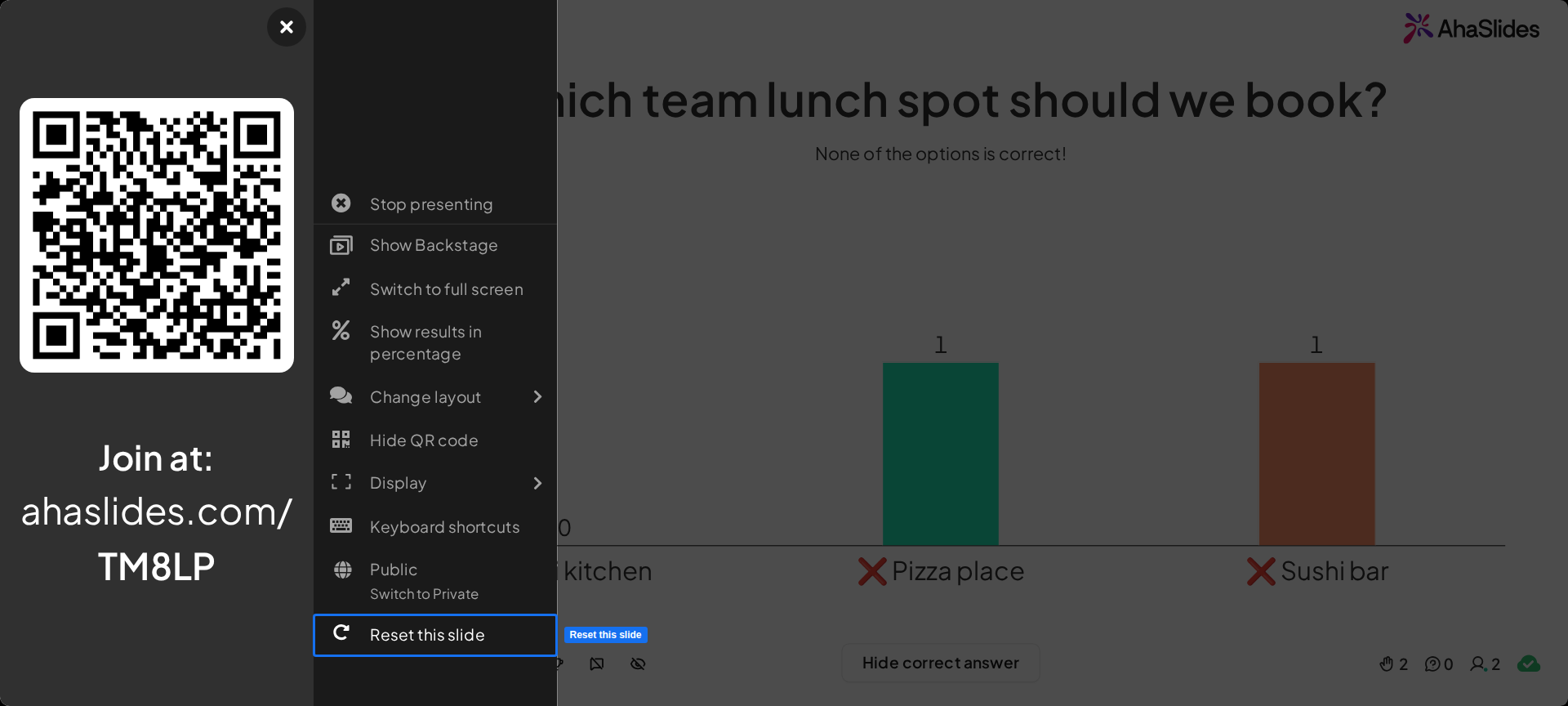
Bewegen Sie den Mauszeiger auf das Symbol **Menü** (Menu) und klicken Sie dann auf „**Diese Folie zurücksetzen**“ (Reset this slide).
**Haben Sie eine Frage?**
Wenden Sie sich an unser Support-Team: Wenn Sie angemeldet sind, nutzen Sie die Chat-Blase unten rechts in Ihrem Dashboard, andernfalls [kontaktieren Sie uns hier](https://ahaslides.com/contact-us/) oder schreiben Sie an [hi@ahaslides.com](mailto:hi@ahaslides.com).
Möchten Sie sich mit anderen Nutzern austauschen? Treten Sie der [AhaSlides-Community](https://community.ahaslides.com/) bei, um Tipps zu teilen, Funktionen vorzuschlagen und zu sehen, wie andere ihr Publikum einbinden.
This documentation is built and hosted on [Mintlify](https://mintlify.com), a developer documentation platform.
 2. **Über das Dashboard:**
Klicken Sie auf der Seite „**Meine Präsentationen**“ (My Presentations) rechts neben Ihrer Präsentation auf das Dreipunkte-Symbol (oder klicken Sie mit der rechten Maustaste auf die Präsentation) und wählen Sie „Ergebnisse zurücksetzen“ (Reset results).
2. **Über das Dashboard:**
Klicken Sie auf der Seite „**Meine Präsentationen**“ (My Presentations) rechts neben Ihrer Präsentation auf das Dreipunkte-Symbol (oder klicken Sie mit der rechten Maustaste auf die Präsentation) und wählen Sie „Ergebnisse zurücksetzen“ (Reset results).
 3. **Über das Fenster „Einstellung“:**
Öffnen Sie im Editor **Einstellung** (Settings), wechseln Sie zum Tab „**Ergebnisse zurücksetzen**“ (Reset results) und klicken Sie auf „**Ergebnisse zurücksetzen**“ (Reset results).
Lieber ansehen? Dieses Video zeigt, wie Sie Ergebnisse zurücksetzen (die Antworten löschen) – für die ganze Präsentation oder für eine einzelne Folie:
## So setzen Sie die Ergebnisse einer einzelnen Folie zurück
Statt die Ergebnisse Ihrer gesamten Präsentation zurückzusetzen, können Sie die Ergebnisse **nur einer Folie** zurücksetzen (löschen). Das ist nützlich, wenn auf Ihrer Folie ein Fehler aufgetreten ist und Sie sie noch einmal präsentieren möchten.
Dafür gibt es 2 Wege:
**1. Beim Bearbeiten:**
Wählen Sie Ihre Folie in der linken Spalte des Editors aus, klicken Sie mit der rechten Maustaste darauf und klicken Sie dann auf „**Ergebnisse zurücksetzen**“ (Reset results).
3. **Über das Fenster „Einstellung“:**
Öffnen Sie im Editor **Einstellung** (Settings), wechseln Sie zum Tab „**Ergebnisse zurücksetzen**“ (Reset results) und klicken Sie auf „**Ergebnisse zurücksetzen**“ (Reset results).
Lieber ansehen? Dieses Video zeigt, wie Sie Ergebnisse zurücksetzen (die Antworten löschen) – für die ganze Präsentation oder für eine einzelne Folie:
## So setzen Sie die Ergebnisse einer einzelnen Folie zurück
Statt die Ergebnisse Ihrer gesamten Präsentation zurückzusetzen, können Sie die Ergebnisse **nur einer Folie** zurücksetzen (löschen). Das ist nützlich, wenn auf Ihrer Folie ein Fehler aufgetreten ist und Sie sie noch einmal präsentieren möchten.
Dafür gibt es 2 Wege:
**1. Beim Bearbeiten:**
Wählen Sie Ihre Folie in der linken Spalte des Editors aus, klicken Sie mit der rechten Maustaste darauf und klicken Sie dann auf „**Ergebnisse zurücksetzen**“ (Reset results).
 **2. Beim Präsentieren:**
Bewegen Sie den Mauszeiger auf das Symbol **Menü** (Menu) und klicken Sie dann auf „**Diese Folie zurücksetzen**“ (Reset this slide).
**2. Beim Präsentieren:**
Bewegen Sie den Mauszeiger auf das Symbol **Menü** (Menu) und klicken Sie dann auf „**Diese Folie zurücksetzen**“ (Reset this slide).
 **Haben Sie eine Frage?**
Wenden Sie sich an unser Support-Team: Wenn Sie angemeldet sind, nutzen Sie die Chat-Blase unten rechts in Ihrem Dashboard, andernfalls [kontaktieren Sie uns hier](https://ahaslides.com/contact-us/) oder schreiben Sie an [hi@ahaslides.com](mailto:hi@ahaslides.com).
Möchten Sie sich mit anderen Nutzern austauschen? Treten Sie der [AhaSlides-Community](https://community.ahaslides.com/) bei, um Tipps zu teilen, Funktionen vorzuschlagen und zu sehen, wie andere ihr Publikum einbinden.
This documentation is built and hosted on [Mintlify](https://mintlify.com), a developer documentation platform.
**Haben Sie eine Frage?**
Wenden Sie sich an unser Support-Team: Wenn Sie angemeldet sind, nutzen Sie die Chat-Blase unten rechts in Ihrem Dashboard, andernfalls [kontaktieren Sie uns hier](https://ahaslides.com/contact-us/) oder schreiben Sie an [hi@ahaslides.com](mailto:hi@ahaslides.com).
Möchten Sie sich mit anderen Nutzern austauschen? Treten Sie der [AhaSlides-Community](https://community.ahaslides.com/) bei, um Tipps zu teilen, Funktionen vorzuschlagen und zu sehen, wie andere ihr Publikum einbinden.
This documentation is built and hosted on [Mintlify](https://mintlify.com), a developer documentation platform.