> ## Documentation Index
> Fetch the complete documentation index at: https://docs.ahaslides.com/llms.txt
> Use this file to discover all available pages before exploring further.
# Kopie Ihrer Präsentation teilen
> So teilen Sie Ihre Präsentation mit anderen AhaSlides-Nutzern und so kopieren diese sie in ihr eigenes Konto. Die Anleitung finden Sie hier.
Mit AhaSlides können Sie Ihre Präsentation mit anderen Nutzern teilen, und diese können sie in ihr eigenes Konto kopieren.
## Link zur Folienansicht teilen
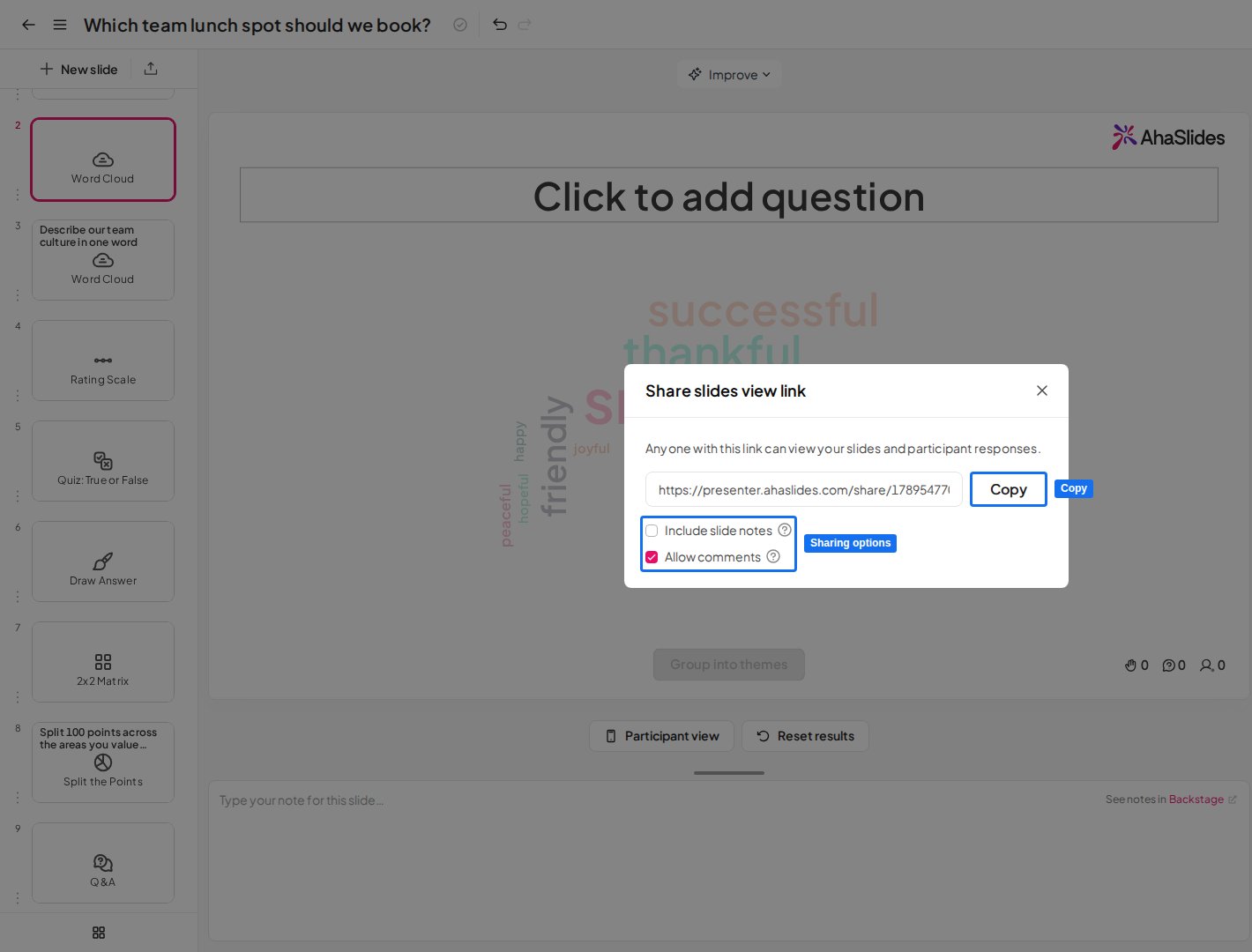
Öffnen Sie dazu den Präsentationseditor. Klicken Sie in der oberen Leiste auf **Teilen** (Share) und wählen Sie dann **Folienansicht-Link teilen** (Share slides view link). Das Fenster zeigt Ihren Link mit einer Schaltfläche **Kopieren** (Copy) daneben.
Kopieren Sie diesen Link und teilen Sie ihn, wo Sie möchten. Jeder, der ihn in die Adressleiste einfügt, kann Ihre Präsentation ansehen.
## Foliennotizen und Kommentare zulassen
Sie können anderen Nutzern für Ihre Präsentation auch weitere Berechtigungen erteilen, darunter:
* **Foliennotizen einbeziehen** (Include slide notes): Empfänger können Ihre Notizen sehen, wenn sie diese Präsentation in ihr Konto kopieren.
* **Kommentare zulassen** (Allow comments): Jeder mit dem Link kann Kommentare zur geteilten Präsentation hinterlassen.
Um diese zu aktivieren, haken Sie im selben Fenster unter dem Link die Kontrollkästchen **Foliennotizen einbeziehen** (Include slide notes) und **Kommentare zulassen** (Allow comments) an.
 ## Was passiert, wenn jemand sie kopiert
Beim Ansehen Ihrer Präsentation sehen angemeldete AhaSlides-Nutzer eine Option, sie in ihr Konto zu kopieren. Wer kein Nutzer oder nicht angemeldet ist, sieht Optionen, sich zu registrieren oder bei seinem Konto anzumelden.
Wenn jemand eine Präsentation in sein Konto kopiert, **werden die Antwortdaten der Originalpräsentation nicht mitkopiert**.
Der neue Nutzer der Präsentation kann sie beliebig bearbeiten.
## Verwandte Seiten
Suchen Sie nach weiteren Möglichkeiten, bei AhaSlides zu teilen? Diese hilfreichen Anleitungen helfen Ihnen weiter:
* [Präsentation mit Ihren Teilnehmern teilen](/de/presenting/sharing-your-presentation-for-participants-to-join)
* [Ihr AhaSlides-Konto teilen](/de/account-management/sharing-your-ahaslides-account)
**Haben Sie eine Frage?**
Wenden Sie sich an unser Support-Team: Wenn Sie angemeldet sind, nutzen Sie die Chat-Blase unten rechts in Ihrem Dashboard, andernfalls [kontaktieren Sie uns hier](https://ahaslides.com/contact-us/) oder schreiben Sie an [hi@ahaslides.com](mailto:hi@ahaslides.com).
Möchten Sie sich mit anderen Nutzern austauschen? Treten Sie der [AhaSlides-Community](https://community.ahaslides.com/) bei, um Tipps zu teilen, Funktionen vorzuschlagen und zu sehen, wie andere ihr Publikum einbinden.
This documentation is built and hosted on [Mintlify](https://mintlify.com), a developer documentation platform.
## Was passiert, wenn jemand sie kopiert
Beim Ansehen Ihrer Präsentation sehen angemeldete AhaSlides-Nutzer eine Option, sie in ihr Konto zu kopieren. Wer kein Nutzer oder nicht angemeldet ist, sieht Optionen, sich zu registrieren oder bei seinem Konto anzumelden.
Wenn jemand eine Präsentation in sein Konto kopiert, **werden die Antwortdaten der Originalpräsentation nicht mitkopiert**.
Der neue Nutzer der Präsentation kann sie beliebig bearbeiten.
## Verwandte Seiten
Suchen Sie nach weiteren Möglichkeiten, bei AhaSlides zu teilen? Diese hilfreichen Anleitungen helfen Ihnen weiter:
* [Präsentation mit Ihren Teilnehmern teilen](/de/presenting/sharing-your-presentation-for-participants-to-join)
* [Ihr AhaSlides-Konto teilen](/de/account-management/sharing-your-ahaslides-account)
**Haben Sie eine Frage?**
Wenden Sie sich an unser Support-Team: Wenn Sie angemeldet sind, nutzen Sie die Chat-Blase unten rechts in Ihrem Dashboard, andernfalls [kontaktieren Sie uns hier](https://ahaslides.com/contact-us/) oder schreiben Sie an [hi@ahaslides.com](mailto:hi@ahaslides.com).
Möchten Sie sich mit anderen Nutzern austauschen? Treten Sie der [AhaSlides-Community](https://community.ahaslides.com/) bei, um Tipps zu teilen, Funktionen vorzuschlagen und zu sehen, wie andere ihr Publikum einbinden.
This documentation is built and hosted on [Mintlify](https://mintlify.com), a developer documentation platform.